TeknoDestek Müşteri Hizmetleri
  • Haberler
    HaberlerDaha Fazla Göster
    Sessiz İçerik Nedir Nasıl Yapılır
    Sessiz İçerik Nedir
    6 dk. okuma
    Spotify SongDNA Nedir
    4 dk. okuma
    Apple Creator Studio Nasıl Kullanılır
    6 dk. okuma
    Mikro İçerik Nedir Nasıl Yapılır
    Mikro İçerik Nedir
    6 dk. okuma
    Türkiye’de Araçlarda Multimedya Ekranı Kullanımı Yasakları
    6 dk. okuma
  • Bilgisayar
    BilgisayarDaha Fazla Göster
    WordPress bakım modunda takılı kalması için FTP istemcisinde .maintenance dosyasının kök dizindeki görüntüsü
    WordPress Bakım Modunda Takılı Kalması Sorunu ve Çözümü
    7 dk. okuma
    WordPress Site Teknik Sorunlar Yaşıyor
    WordPress Site Teknik Sorunlar Yaşıyor Hatası Çözümü
    5 dk. okuma
    SSH Bağlantı Reddedildi Hatası Çözümü
    6 dk. okuma
    WordPress Planlı Bakım
    WordPress Planlı Bakım Nedeniyle Kısa Süreliğine Kullanılamayacak Hatası ve Çözümü
    7 dk. okuma
    Windows 11 Başlat Menüsünden Web Aramaları Kapatma
    5 dk. okuma
  • Mobil
    MobilDaha Fazla Göster
    Navigasyon Yönlendirici Değiştirme
    Google Haritalarda Navigasyon Yönlendirici Değiştirme
    3 dk. okuma
    Apple CarPlay'da uygulamaların yerini değiştirme
    Apple CarPlay’da Uygulamaların Yerini Değiştirme
    4 dk. okuma
    Android Auto Nedir, Nasıl Kullanılır
    4 dk. okuma
    Android 5G Ayarı Nasıl Yapılır
    4 dk. okuma
    iPhone 5G Ayarı Nasıl Yapılır
    4 dk. okuma
  • Sosyal Medya
    Sosyal MedyaDaha Fazla Göster
    YouTube Video Başlığı Nasıl Yazılmalı Yolları Neler
    YouTube Video Başlığı Nasıl Yazılmalı
    6 dk. okuma
    Tiktok Sorun Bildirme Ekranı Nerede
    5 dk. okuma
    X uygulamasında gündeme girme için hashtag ve etkileşim ekranı
    X Uygulamasında Gündeme Nasıl Girilir
    5 dk. okuma
    TikTok İçerik Yorgunluğu Nedir
    6 dk. okuma
    Sosyal Medyada Marka Dili Nasıl Oluşturulur Yolları Neler
    Sosyal Medyada Marka Dili Nasıl Oluşturulur
    6 dk. okuma
  • İnceleme
    İncelemeDaha Fazla Göster
    MacBook Neo Piyasayı Sarsmaya Geliyor
    5 dk. okuma
    Instax Mini Evo Cinema
    4 dk. okuma
    Samsung Galaxy Book 6 Ultra
    Samsung Galaxy Book 6 Ultra İnceleme
    8 dk. okuma
    Bütçe Dostu Mac Seçenekleri
    Bütçe Dostu Mac MacBook Neo vs Mac Mini
    7 dk. okuma
    Xiaomi Mi Taşınabilir Şarjlı Kompresör İnceleme
    10 dk. okuma
  • İletişim
YouTube
  • Facebook
26 Nis 2026, Pazar
TeknoDestek Müşteri HizmetleriTeknoDestek Müşteri Hizmetleri
Yazı BoyutuAa
  • Haberler
  • Mobil
  • Sosyal Medya
  • Bilgisayar
  • İnceleme
  • İnternet ve Ağ
  • Ev Elektroniği
  • İletişim
Search
  • Haberler
    • Cihaz Duyuruları
    • Teknoloji
    • Uygulama Gelişmeleri
  • Bilgisayar
    • Linux
    • macOS
    • Windows
  • İnceleme
    • Bilgisayar
    • Ev Elektroniği
    • Tablet
    • Tavsiyeler & Karşılaştırmalar
    • Telefon
  • Mobil
    • Android
    • Giyilebilir Cihazlar
    • HarmonyOS
    • iPhone / iOS
  • Sosyal Medya
    • Facebook
    • Instagram
    • TikTok
    • Snapchat
    • Teams
    • Telegram
    • WhatsApp
    • X
  • İletişim
Bizi Takip Edin
Youtube video düzenleme
Uygulama Gelişmeleri

Youtube video düzenleme

Ahmet YAŞAR
Son güncelleme: 16 Temmuz 2022 05:37
Ahmet YAŞAR
Paylaş
Paylaş

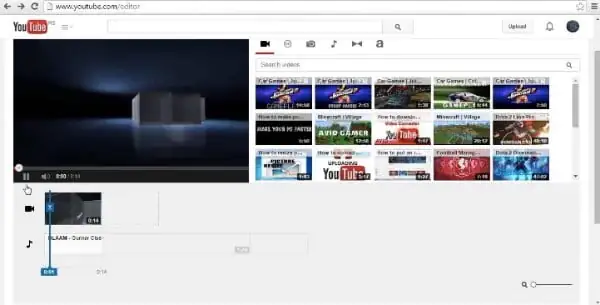
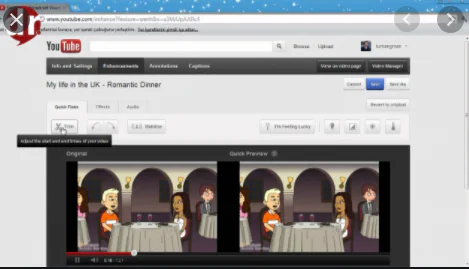
Youtube video düzenleme üzerinde birçok işlem yapabilirsiniz. Bu özelliğin iki amacı var; birincisi video düzenleme programlarından çıkan videolarda gözden kaçan detayları direkt YouTube üzerinde düzenleyerek videoyu silip yeniden yüklemenize gerek kalmamasını sağlamaktır. Fakat ikincisi ise video düzenleme programı kullanmadan da yüklenen videoları daha izlenen hale getirebilmenizi yarar. Yüklediğiniz videonun düzenleme işlemlerini kontrol edebilirsiniz.

Yapılması gereken işlemler:

  1. Yüklediğiniz videonun hemen altında düzenle butonu bulunmakta veya içerik stüdyosu kısmından istediğiniz videoyu seçerek düzenle seçeneğini bulabilirsiniz.
  2. Üst menüde Görüntü İyileştirme menüsüne giriş yaparak düzenleme menüsüne ulaşabilirsiniz.

Youtube video düzenleme işlemleri sonrasında, videonun meta verilerini değiştirebilmektesiniz. Çünkü video başlığından altyazı ve yorum ayarlarına kadar tüm değişiklikleri yapabilirsiniz. İşlemleri YouTube Studio üzerinden yapılmaktadır. Videolar ile ilgili toplu değişiklik olur.

İçindekiler
  • Yapılması gereken işlemler:
  • Birden fazla video düzenleme
  • video silme birden fazla
  • Birden fazla videoyu veya taslak videoyu aynı anda silmek için:
  • Video ayrıntılarını düzeltme
  • Kullanılabilir temel video ayarları nelerdir?
    • Temel ayarlar sekmesi
    • Gelişmiş ayar sekmesi
  • YouTube Kids’deki içeriğiniz
  • Video önizlemeleri
  • Uygunluk ve gösterilme ölçütleri
  • Video önizlemelerini kullanma
  • Video önizlemelerini devre dışı bırakma
- 11858 Teknoloji Destek Hattı -

Birden fazla video düzenleme

Birden fazla videoyu aynı anda düzenlemek için:

  1. YouTube Studio’da oturum açın.
  2. Soldaki menüden İçerik’i seçin.
  3. Düzenlemek istediğiniz videoların yanındaki kutuları işaretleyin.
  4. Düzenle’yi seçin, ardından yapmak istediğiniz değişiklik türünü belirleyin.
  5. Değişikliğin ayrıntılarını girin ve Videoları güncelle’yi seçin.

video silme birden fazla

Video silme işlemi kalıcıdır; bu işlemden sonra videoyu silme işlemini YouTube üzerinden geri alamazsınız. Videoyu gelecekte izlemek isterseniz videonun yedeği olduğundan emin olun.

Birden fazla videoyu veya taslak videoyu aynı anda silmek için:

  1. Youtube Studio’da oturum açın.
  2. Soldaki menüden İçerik’i seçin.
  3. Silmek istediğiniz videoların yanındaki kutuları işaretleyin.
  4. Diğer işlemler> Tamamen sil’i seçin.
  5. Videonuzun kalıcı olarak silineceğini kabul etmek için kutuyu işaretleyin.
  6. TAMAMEN SİL’i seçin.

Youtube video düzenleme üzerinde birçok işlem yapabilirsiniz

Video ayrıntılarını düzeltme

  1. YouTube Studio’da oturum açın.
  2. Soldaki menüden İçerik’i seçin.
  3. Video başlığını veya küçük resmini tıklayın.
  4. Video ayarlarını yapın ve Kaydet’i seçin.

Ayarlarını yukarıda belirtilen işlem adımlarını takip ederek yapabilirsiniz.

Kullanılabilir temel video ayarları nelerdir?

Temel ayarlar sekmesi

  • Başlık
  • Açıklama
  • Etiketler
  • Kitle
  • Görünürlük
  • Para kazanma
  • Oynatma listeleri
  • Küçük resim

Gelişmiş ayar sekmesi

  • Kategoriler
  • Lisans ve hak sahipliği
  • Altyazı sertifikası
  • Kayıt tarihi
  • Videonun konumu
  • Dil
  • Sendikasyon
  • Yorum ayarları

İçeriğinizin YouTube gösterilmesinin kontrolü tamamen sizdedir ve içeriğinizi kaldırarak istediğiniz zaman bu hakkınızı kullanabilirsiniz

Videonun gizlilik ayarlarını değiştirme nasıl yapılır?

  1. Youtube Studio’da oturum açın.
  2. Soldaki menüden İçerik’i seçin.
  3. Güncellemek istediğiniz videonun üzerine gelin. Yayında olan yüklemelerinizi görmek için Yayında sekmesini seçin.
  4. “Görünürlük“ün altındaki aşağı oku tıklayıp Herkese açık, Gizli veya Liste dışı seçeneklerinden birini belirleyin.
  5. Kaydet’i seçin.

İlişkili: Youtube Videosu Nasıl Hazırlanmalı

- 11858 Teknoloji Destek Hattı -

YouTube Kids’deki içeriğiniz

Çünkü içeriğinizin YouTube’da gösterilmesinin kontrolü tamamen sizdedir ve içeriğinizi kaldırarak istediğiniz zaman bu hakkınızı kullanabilirsiniz. İçeriğinizin özellikle YouTube Kids‘deki kullanılabilirliği hakkında endişeleriniz varsa kanalınızdaki belirli içerikleri YouTube Kids’den kaldırmak için bir istek gönderebilirsiniz.

YouTube Kids nedir

Çünkü bu formun yalnızca ilgili içeriğin yükleyicisi tarafından gönderilebileceğini lütfen unutmayın. İçeriği yükleyen kullanıcı olduğunuzu doğrulamak için ilgili videoları yüklediğiniz hesapta oturum açmanız gerekir.

Video önizlemeleri

Video önizlemeleri sayesinde kullanıcılar, videonuzu izlemeden önce 3 saniyelik bir önizleme açar.

İzleyici, bilgisayarda imleci bir video küçük resminin üzerine getirdiğinde ya da mobil aramada sayfayı kaydırırken bir videoyu geçtiğinde 3 saniyelik önizleme görür. Önizleme oynatıldıktan sonra izleyiciye videonun küçük resmi görür.

Uygunluk ve gösterilme ölçütleri

İzleyiciler; Ana Sayfa, Abonelikler ve Trendler sekmelerinde önizlemeleri izleyebilir. Önizlemeleri ayrıca izleme sayfalarında ve arama sonuçlarında da görebilir. Önizlemeler, yalnızca belirli bilgisayar tarayıcılarında (Chrome 32, Opera 19 ve daha yeni sürümleri) ve iOS mobil cihazlardaki Arama uygulamasında kulanır.

- 11858 Teknoloji Destek Hattı -

Çünkü video önizlemeleri, 30 saniyeden uzun olan çoğu videoda açar. Önizlemeler, uygun videolarda otomatik olarak açıp tespit eder. 30 saniyeden uzun olan her videoya önizleme eklenmeyebilir.

Fakat hangi videolara önizleme eklenebileceğini belirlemek için video konusu ve içeriği dahil olmak üzere çeşitli ölçütlerden yararlanırız. 2 gün geçmesine karşın önizleme görmüyorsanız söz konusu video henüz bu özellik için uygun değildir.

Video önizlemelerini kullanma

Çünkü video önizlemeleri uygun izleyiciler ve videolar için otomatik olarak açar. Önizlemeleri açmak için herhangi bir işlem yapmanıza gerek yoktur. Sistemimiz, önizleme olarak gösterilmesi için videonun ilk yarısından otomatik olarak bir klip seçer.

Video önizlemesi olsa bile videonuzun küçük resmini özelleştirmeniz gerekir. Küçük resimler, video önizlemesi etkin durumunda açar.

Video önizlemelerini devre dışı bırakma

Bu özellik yalnızca iOS cihazlarında yapılabilmektedir.

Önizlemeleri kapatmak isterseniz Ayarlar “Özet akışlarında sessiz oynatma ve önizlemeler”e gidip “Her Zaman Açık”, “Yalnızca kablosuz” veya “Kapalı” seçeneklerinden birini belirleyin. Bu ayar, ana sayfada otomatik oynatmayı da devre dışı bırakır.

ETİKETLER:nasıl yapılırvideo düzenlemeyoutubeyoutube ayarları
Bu Makaleyi Paylaş
Facebook WhatsApp WhatsApp Threads Bağlantıyı Kopyala Yazdır
Paylaş
Yorum yapılmamış

Bir yanıt yazın Yanıtı iptal et

E-posta adresiniz yayınlanmayacak. Gerekli alanlar * ile işaretlenmişlerdir

Bağlantı Kuralım

21KBeğen
19.6KTakip Et
7.3KAbone Ol
192Takip Et

Popüler Gönderiler

AirTies Air 4960 Modem Kurulum

Uğurcan ÜN
Uğurcan ÜN
3 dk. okuma
13 Görüntüleme
Sessiz İçerik Nedir Nasıl Yapılır

Sessiz İçerik Nedir

İsmail YILDIZ
İsmail YILDIZ
6 dk. okuma
14 Görüntüleme
YouTube Video Başlığı Nasıl Yazılmalı Yolları Neler

YouTube Video Başlığı Nasıl Yazılmalı

İsmail YILDIZ
İsmail YILDIZ
6 dk. okuma
11 Görüntüleme

Lyra 3 Pro ile Şarkı Nasıl Oluşturulur

Uğurcan ÜN
Uğurcan ÜN
4 dk. okuma
24 Görüntüleme

You Might Also Like

2024 Sosyal Medya Görsel Boyutları: Tüm Ağlar İçin
Sosyal Medya

Sosyal Medya Görsel Boyutları 2024 Tüm Ağlar

6 dk. okuma
Antivirüs & Güvenlik

Askıya Alınan ‘Hotmail’ Hesabını Kurtarma (Resimli Anlatım)

1 dk. okuma
TikTok Yorum Silme
TikTok

TikTok Yorum Silme

2 dk. okuma
Bilgisayar

Alternatif Komut Tuşlarını (‘Fn’ Tuşu) Nasıl Kullanabilirim?

2 dk. okuma

Size her gün en son haberleri ve sorun çözümlerini getiriyoruz!

TeknoDestek Müşteri Hizmetleri
Facebook-f Instagram Tiktok Twitter Youtube Linkedin Whatsapp Phone-alt Rss

İş Ortaklarımız

TeknoDestek Müşteri Hizmetleri
© 2013 - 2026 TeknoDestek Müşteri Hizmetleri • Tüm hakları saklıdır • Bu sitedeki tüm içerikler (metin, görsel, video, logo, tasarım vb.) 5846 sayılı Fikir ve Sanat Eserleri Kanunu (FSEK) kapsamında korunmaktadır • İzinsiz kopyalanması, çoğaltılması, yayınlanması veya herhangi bir şekilde kullanılması yasaktır • İhlal tespitinde; FSEK Madde 71-73 uyarınca yasal süreç başlatma, maddi/manevi tazminat talep etme ve cezai işlem için başvurma hakkımız saklıdır • TeknoDestek, TeknoS@R'un bir kuruluşudur • Tema Düzenleyen: Fatih ATEŞ
Sorun Hala Çözülmedi mi?
Aradığın çözümü bulamadıysan, 11858 Teknoloji Destek Hattımız sana yardımcı olabilir. 2011’den beri Türkiye’nin en tecrübeli teknoloji destek ekiplerinden biri olarak, bilgisayar, telefon, tablet, modem, akıllı TV ve sosyal medya sorunlarında 7/24 profesyonel destek veriyoruz. Uzman ekibimizle hemen görüşmek ister misin?

    📞 11858’i Şimdi Ara

    Görüşme öncesi dakika ücreti sesli olarak bilgilendirilir
    Welcome Back!

    Sign in to your account

    Kullanıcı Adı veya E-posta Adresi
    Şifre

    Şifrenizi mi unuttunuz?