
Windows bilgisayarlarda kullanıcıların karşılaştığı yüklü ses çıkış aygıtı yok hatasının nasıl çözebileceğinizi sizlere anlatacağız.
Windows bilgisayarlar tüm ses aygıtlarını otomatik olarak algılar. Ayrıca gerekli sürücüleri de yükler. Ancak zaman zaman, ses simgesinin üzerine tıkladığınızda yüklü ses çıkış aygıtı yok hata mesajı gelir.


Windows bağlı olan ses cihazlarınızı algılayamadığında bu hata oluşur. Bu sorun;
- Anlık bir aksaklık,
- Sürücüden kaynaklı sorunlar
- Bazen de sistem dosyası bozulduğu için yaşanır.
Windows’ta yüklü ses çıkış aygıtı yok hatasını düzeltmek için aşağıdaki adımları takip edebilirsiniz.
Ses Sorun Gidericisini Çalıştırma
Windows’ta yaşadığınız ses sorunlarını çözmek için ses sorun gidericisini çalıştırın. Sorun giderici, ses sorunları için bilgisayarı kontrol eder. Sonrasında bulduğu hataları otomatik olarak düzeltir. Sorun gidericiyi açmak için aşağıdaki adımları izleyin.
- Görev çubuğunun sağ köşesinde bulunan hoparlöre sağ tıklayın.
- Açılan menüden ses sorunlarını gider seçeneğine tıklayın.
- Açılan pencereden sorun yaşadığınız ses cihazını seçip taratın.
- Hatanın çözümü için gelen yönlendirmeleri takip edin.
Ses Aygıtı Sürücüsünü Kontrol Etme
Ses çıkış sürücünüzü yeniden yükleyerek bu hatayı giderebilirsiniz. Eğer sürücünüz bozulduğu için bu hatayı veriyor ise bu işlemin ardından sorun ortadan kalkar. Ses çıkış aygıtı sürücüsünü aşağıdaki adımları takip ederek yeniden yükleyin.
- Masaüstünde yer alan bu bilgisayar simgesine sağ tıklayıp yöneti seçin.
- Gelen ekranda sol taraftan Aygıt Yöneticisi ne tıklayın
- Aygıt Yöneticisi menüsünde ses girişleri ve çıkışlarına tıklayın.
- Ardından, ses cihazını seçip, sağ tıklayın.
- Gelen ekrandan cihazı kaldıra tıklayın. Yeni açılan pencerede hiçbir yere dokunmadan sadece Kaldır a tıklayın.
- İşlem tamamlandıktan sonra bilgisayarınızı yeniden başlatın.
Sorun sürücüden kaynaklı ise hata ortadan kalkar.
Aygıt Yöneticisini İle Ses Aygıtı Sürücüsünü Kurun
Aygıt Yöneticisi panelinde “Eski donanım ekle” adımını kullanıp ses aygıtı sürücüsünü yükleyin. Bu sürücüden kaynaklı sorunun gidermenin bir diğer yoludur. Aşağıdaki adımları izleyerek kolayca yapabilirsiniz.
- Masaüstünde yer alan bu bilgisayar simgesine sağ tıklayıp yöneti seçin.
- Gelen ekranda sol taraftan Aygıt Yöneticisi ne tıklayın.
- Ardından Aygıt Yöneticisi’nde bilgisayarın ismini seçip üst tarafta yer alan Eylem sekmesine tıklayın.
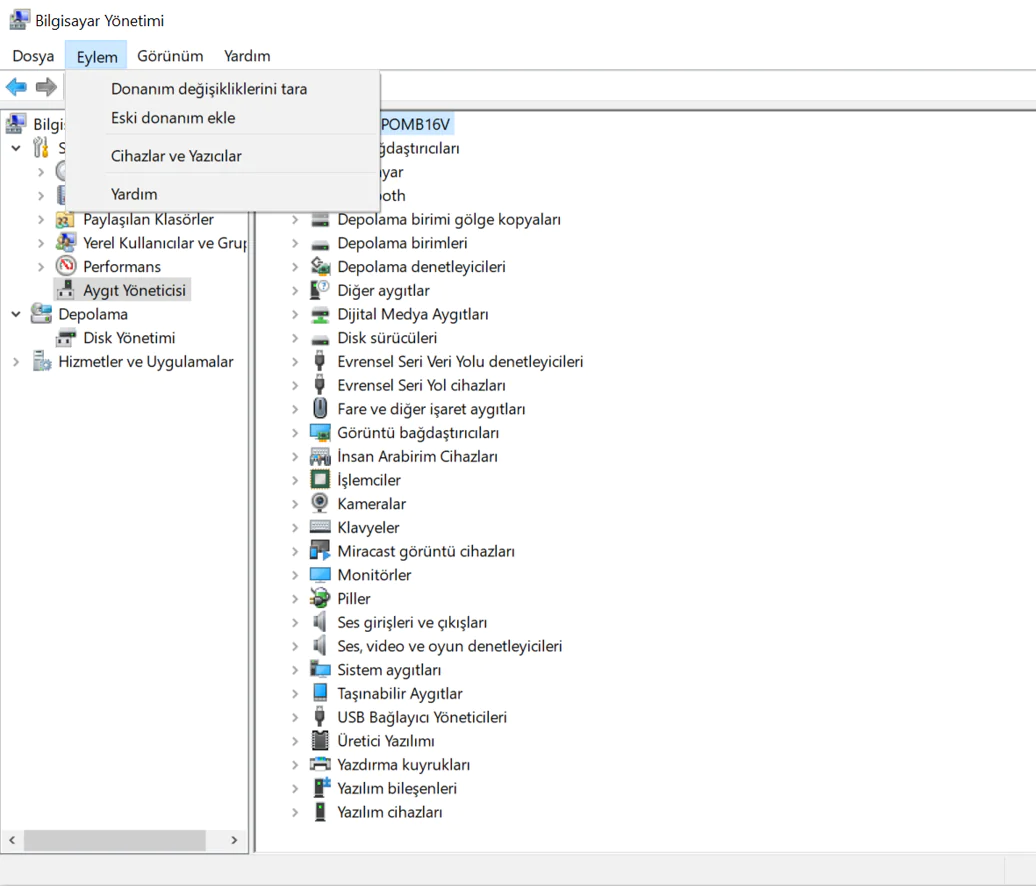
- Açılan seçeneklerden Eski donanım ekle’yi tıklayın.
- Yeni açılan pencerede ileri seçeneğine tıklayın.
- Sonrasında, açılan ekranda Listede seçeceğim donanımı yükle (Gelişmiş) seçeneğini seçip İleri’yi tıklayın.
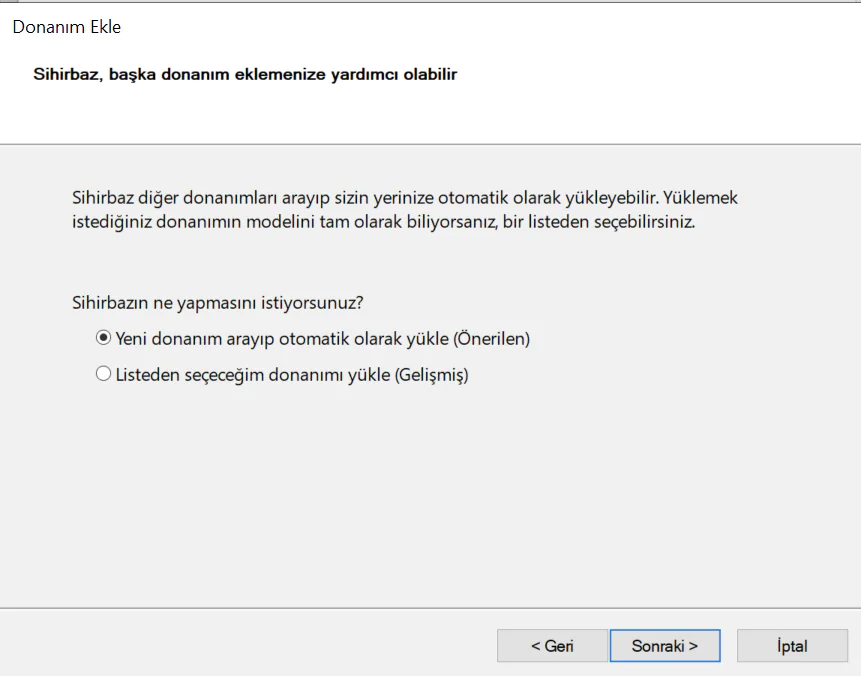
- Donanım türlerinin göründüğü liste açılır.
- Sayfayı aşağı kaydırın ve Ses, video ve oyun denetleyicileri’ni seçip ileriyi tıklayın.
- Üretici bölümünden Genel USB Ses’i tıklayın.
- Model bölümünde, USB Ses OEM Aygıtı’nı seçip ileriyi tıklayın.
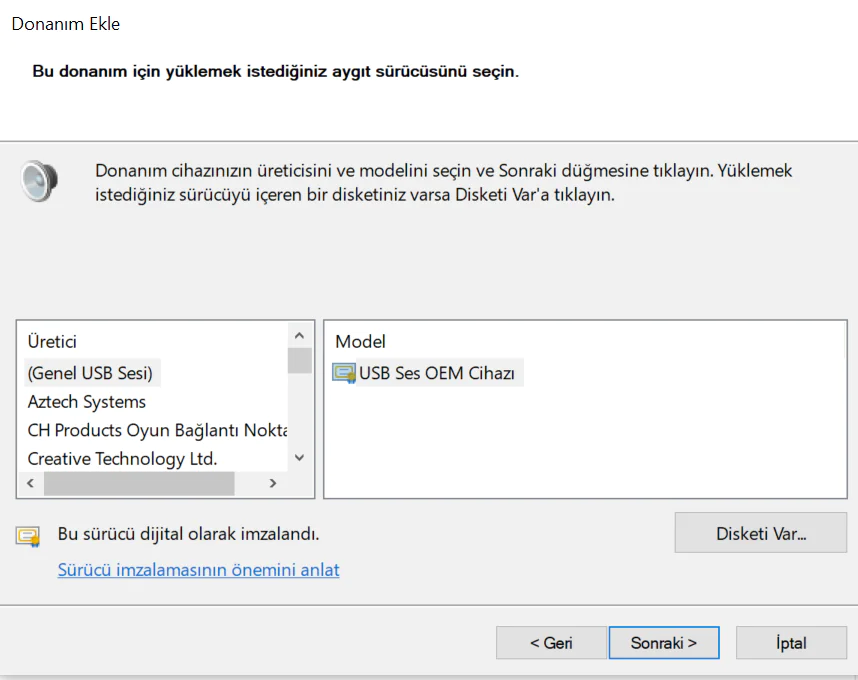
- İşlemi onaylamak için tekrar İleri’ye tıklayın.
- Kurulum başlayacaktır. Kurulum tamamlandığında Bitir e tıklayın.
- Son olarak bilgisayarınızı yeniden başlatın.
Bilgisayar açıldığında ses aygıtını kontrol edin. Sorun giderilmiş olacaktır.
Windows Ses Sorunları ve Sistem Problemlerinde Uzman Destek
Yüklü ses çıkış aygıtı yok hatası bazen daha karmaşık sistem sorunlarının belirtisi olabilir. Özellikle donanım arızaları, driver çakışmaları veya registry problemleri durumunda profesyonel müdahale gerekebilir. 11858 Teknoloji Destek Hattı, Windows ses sorunları ve sistem problemleri konusunda deneyimli teknisyenlerle size yardımcı olur. 13 yıllık tecrübemizle, temel ses sorunlarından karmaşık sistem kurtarma işlemlerine kadar geniş bir yelpazede çözümler üretiyoruz. Uzaktan erişim araçlarımızla bilgisayarınıza güvenli şekilde bağlanarak, gelişmiş sistem tanılamalarını yapabilir, driver problemlerini çözebilir ve optimal ses yapılandırmasını sağlayabiliriz. Dakika bazlı şeffaf ücretlendirme sistemimizle, sadece sorununuzun çözümü için harcanan süre kadar ödeme yaparak profesyonel destek alırsınız.
Bu yazıda anlattığımız yöntemlerle ses aygıtı sorununu çözdükten sonra, Windows 11 kullanıyorsanız sistemin yeni ses özelliklerinden de yararlanmak isteyebilirsiniz. Windows 11, ses yönetimi konusunda gelişmiş seçenekler sunar ancak bazen farklı sorunlarla karşılaşabilirsiniz. Windows 11 Ses Sorunu Nasıl Çözülür yazımızda, yeni işletim sistemine özgü ses problemlerini, spatial audio ayarlarını ve gelişmiş ses yönetimi özelliklerini kapsamlı bir şekilde ele alıyoruz. Windows 11’in sunduğu ses iyileştirmeleri ve yeni ses teknolojileri hakkında bilgi sahibi olmak, ses deneyiminizi maksimize etmenize yardımcı olacaktır. Her iki Windows sürümünde de ses sorunlarına hakim olmak, teknoloji kullanımınızda size büyük avantaj sağlayacaktır.
Yüklü ses çıkış aygıtı yok hatası, çoğu durumda bu yazıda anlattığımız yöntemlerle başarıyla çözülebilen bir problemdir. Hangi çözümün sizin için etkili olduğunu, karşılaştığınız farklı durumları veya alternatif yöntemleri diğer Windows kullanıcılarıyla paylaşmanızı çok isteriz. Özellikle farklı donanım konfigürasyonlarında yaşadığınız deneyimler, ses kartı marka farklılıkları veya Windows güncellemeleri sonrası gözlemlediğiniz değişiklikler konusundaki bulgularınız, benzer sorunlar yaşayan okuyucularımız için değerli bilgiler olacaktır. Ayrıca ses kalitesi optimizasyonu, driver güncellemeleri veya sistem performansı konularındaki ipuçlarınızı yorumlar bölümünde belirtirseniz, Windows kullanıcı topluluğumuz için faydalı katkılar sağlamış olursunuz.