TeknoDestek Müşteri Hizmetleri
  • Haberler
    HaberlerDaha Fazla Göster
    PlayStation Plus Haziran ayı ücretsiz oyunlarında Grounded ve Darktide karakterleri birlikte görünüyor
    PlayStation Plus Haziran Ayı Ücretsiz Oyunlar
    5 dk. okuma
    WhatsApp Kullanamayacak Android Modelleri listesinde eski Samsung ve LG telefonlar görüntüleniyor
    Eylül Ayı İtibariyle WhatsApp Kullanamayacak Android Modelleri
    4 dk. okuma
    Apple CarPlay ChatGPT Desteği Geldi
    Apple CarPlay ChatGPT Desteği Geldi
    5 dk. okuma
    Yenilenmiş Akıllı Telefonlara İade Hakkı kapsamında mağazada telefon inceleyen kullanıcı görüntüsü
    Yenilenmiş Akıllı Telefonlara İade Hakkı Getirildi
    7 dk. okuma
    Zerger App nedir? Nasıl kullanılır?
    Zerger App Nedir? Nasıl Kullanılır?
    7 dk. okuma
  • Bilgisayar
    BilgisayarDaha Fazla Göster
    Macbook neo performans
    MacBook Neo Performans Yükseltme
    5 dk. okuma
    Bilgisayar Kapalıyken Işıkları Neden Yanar ve Nasıl Kapatılır
    Bilgisayar Kapalıyken Işıkları Neden Yanar ve Nasıl Kapatılır
    7 dk. okuma
    OneDrive Çift Görünme Sorunu Nasıl Çözülür?
    OneDrive Çift Görünme Sorunu Nasıl Çözülür
    4 dk. okuma
    Bilgisayar güç düğmesi ayarları ekranında uyku ve kapatma seçenekleri görüntüleniyor
    Bilgisayar Güç Düğmesi Ayarları Nasıl Değiştirilir
    7 dk. okuma
    OneDrive Yükleme Hızı Neden Yavaş?
    OneDrive Yükleme Hızı Neden Yavaş
    5 dk. okuma
  • Mobil
    MobilDaha Fazla Göster
    8000 mAh bataryalı telefonlar, parlak enerji bloğuyla fütüristik kapakta gösteriliyor.
    8000 mAh Bataryalı Telefonlar Geliyor: Şarj Sorunu Bitiyor mu
    6 dk. okuma
    HyperOS 3 Bildirim Sesi Sorunu Çözümü
    HyperOS 3 Bildirim Sesi Sorunu Çözümü
    5 dk. okuma
    HyperOS 3 Özellikleri ve Öne Çıkan Yenilikler
    HyperOS 3 Özellikleri ve Öne Çıkan Yenilikler
    8 dk. okuma
    HyperOS 3 performans sorunları yaşayan bir telefonda bellek uzatma ve pil ayarları menüsü.
    HyperOS 3 Performans Sorunları ve Çözüm Yolları
    7 dk. okuma
    HyperOS 3 kamera sorunu yaşayan bir telefonda açık olan kamera ayarları ve depolama ekranı.
    HyperOS 3 Kamera Sorunu ve Çözüm Yolları
    8 dk. okuma
  • Sosyal Medya
    Sosyal MedyaDaha Fazla Göster
    Dikkat Çekici YouTube Küçük Resimleri Nasıl Oluşturulur
    Dikkat Çekici YouTube Küçük Resimleri Nasıl Oluşturulur
    7 dk. okuma
    WhatsApp Katı Hesap Ayarı
    WhatsApp Katı Hesap Ayarı Nasıl Açılır
    3 dk. okuma
    TikTok Sıfır İzlenme Sorunu
    TikTok Sıfır İzlenme Sorunu Çözümü
    7 dk. okuma
    LinkedIn Post Saatleri Neye Göre Belirlenir Yolları Neler
    LinkedIn Post Saatleri Neye Göre Belirlenir
    7 dk. okuma
    istatislikler üzerinden Reels paylaşma
    Instagram İstatistikler Üzerinden Reels Paylaşma Nasıl Yapılır
    4 dk. okuma
  • İnceleme
    İncelemeDaha Fazla Göster
    Yapay zekalı bilgisayar ekranında NPU ve AI özellikleri görüntüleniyor
    Yapay Zekalı Bilgisayar (AI PC) Nedir
    9 dk. okuma
    Çift Monitör Kurulumu Nasıl Yapılır
    Çift Monitör Kurulumu Nasıl Yapılır
    5 dk. okuma
    Tcl S55h Soundbar Telefon Bağlantısı Nasıl Yapılır Yolları Neler
    Tcl S55h Soundbar Telefon Bağlantısı Nasıl Yapılır
    6 dk. okuma
    Tcl S55h Soundbar Televizyon Bağlantısı Nasıl Yapılır Yolları Neler
    Tcl S55h Soundbar Televizyon Bağlantısı Nasıl Yapılır
    6 dk. okuma
    Radar ve Kontrol Noktalarını Görme
    Otoyollarda Radar ve Kontrol Noktalarını Görme
    4 dk. okuma
  • İletişim
YouTube
Takip Et
  • Müşteri Hizmetleri
  • Modem Kurulumu
  • Windows 11
  • Yapay Zeka
  • Akıllı Telefon
  • Robot Süpürge
11 Haz 2026, Perşembe
TeknoDestek Müşteri HizmetleriTeknoDestek Müşteri Hizmetleri
Yazı BoyutuAa
  • Haberler
  • Mobil
  • Sosyal Medya
  • Bilgisayar
  • İnceleme
  • İnternet ve Ağ
  • Ev Elektroniği
  • İletişim
Site içi Arama
  • Haberler
    • Cihaz Duyuruları
    • Teknoloji
    • Uygulama Gelişmeleri
  • Bilgisayar
    • Linux
    • macOS
    • Windows
  • İnceleme
    • Bilgisayar
    • Ev Elektroniği
    • Tablet
    • Tavsiyeler & Karşılaştırmalar
    • Telefon
  • Mobil
    • Android
    • Giyilebilir Cihazlar
    • HarmonyOS
    • iPhone / iOS
  • Sosyal Medya
    • Facebook
    • Instagram
    • TikTok
    • Snapchat
    • Teams
    • Telegram
    • WhatsApp
    • X
  • İletişim
Bizi Takip Edin
Zoom Toplantıda Ses Gelmiyor! Nasıl Çözülür
Zoom

Zoom Toplantıda Ses Gelmiyor! Nasıl Çözülür

İsmail YILDIZ
Son güncelleme: 14 Mart 2025 13:53
İsmail YILDIZ
1.1K Görüntüleme
Paylaş
4 dk. okuma
Paylaş

Makalemizde, Zoom Toplantıda Ses Gelmiyor! Nasıl Çözülür? Konusunu ele alacağız. Dünyada herkes tarafından benimsenmiş en popüler arasında olan bir toplantı uygulaması haline geldi. Zoom uygulaması, ekip üyeleri ve harici ortaklar arasında sorunsuz iletişimi mümkün sağlıyor. Zoom’un bazı temel özellikleri, çok fazla kaynak tüketmeden kolay kullanımı ve kurulumunun hızlı olmasıdır. Zoom uygulamasın da ses ve görüntü sorunlarına karşı alışık değildir. Bugün Zoom’un ses tarafında karşılaşabileceğiniz bazı yaygın sorunları derleyeceğiz.

Ses girişini ve çıkışını etkileyen en yaygın Zoom sorunları şunlardır:

İçindekiler
  • Hatalı Mikrofon Veya Hoparlör Kurulumu Zoom Toplantıda Ses Gelmiyor!
  • Yavaş Veya Güvenilmez İnternet Bağlantısı
  • Yüksek Kaliteli Bir Mikrofon Kullanın
  • Yankıyı Azaltın
  • Mikrofon Yerleşimi Önemlidir
  • Ses İşlemeyi Devre Dışı Bırak
- 11858 Teknoloji Destek Hattı -
11858 Teknoloji Destek Hattı ile 7/24 telefonla teknik destek ve uzaktan destek alın 11858 Teknoloji Destek Hattı ile 7/24 telefonla teknik destek ve uzaktan destek alma

Hatalı Mikrofon Veya Hoparlör Kurulumu Zoom Toplantıda Ses Gelmiyor!

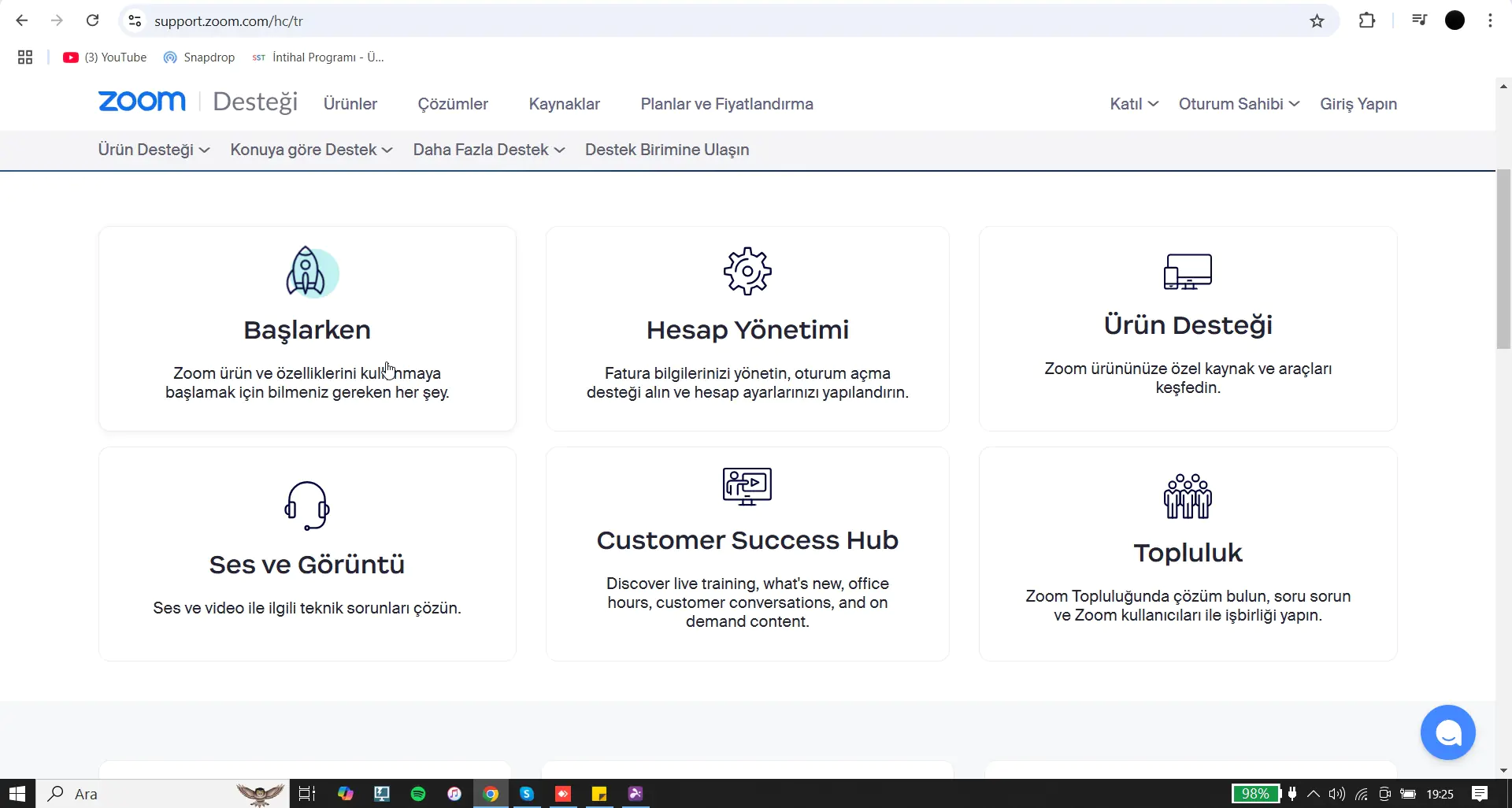
Sorun gidermeye başlamak için ses ayarlarınızı kontrol edin ve sessizde olmadığınızdan ve hoparlörünüzün açık olduğundan emin olmanız gerekli. Cihazınızda ve Zoom’da sesi artırmayı deneyin ve kulaklık veya farklı bir cihaz kullanarak test edin. Zoom’un cihazlarınıza erişim iznine de sahip olması gerekli. Zoom kullacıları genellikle ses giriş çıkışından şikayetçi olabiliyorlar bunun için aşağıda belirtilen hususları uyguladınız ve hala sorun çözülmediyse Zoom’un yardım merkezi sorun giderme adımlarında size daha ayrıntılı bilgi verebilir.
Zoom Toplantıda Ses Gelmiyor! Nasıl Çözülür

Yavaş Veya Güvenilmez İnternet Bağlantısı

Zoom Toplantıda Ses Gelmiyor! Nasıl Çözülür? Zoom video konferansı çok fazla alan genişliği tüketir. Toplantı sırasında, cihazınız karşı cihaza bir veri paketi iletir ve bu durumda aksamaya sebep olabilir. Yavaş internet, düşük kaliteli video akışına ve arabelleğe alma bağlantısının kesilmesine neden olur. Bu sebeple, WiFi bağlantınızda veya hücresel bağlantınızda hafif bir düşüklük bile varsa, yüksek gecikmeye neden olabilir ve bu veri paketlerinden bazıları görüşme esnasında kaybolabilir veya kesintiye uğrayabilir. Bu, sesin kesilmesine ve videonun gecikmesine neden olur. Bu sorunlar, Zoom’un tamamen bağlantısının kesilmesine bile yol açabilir. Önemli bir toplantı yapmaya çalışırken uygun durum değildir.

Yüksek Kaliteli Bir Mikrofon Kullanın

Zoom aramalarınızdaki ses kalitesini iyileştirmenin en iyi yolu, yüksek kaliteli bir mikrofon kullanmak ve düzgün bir şekilde ayarlandığından emin olmaktır . Bilgisayar sesi dizüstü bilgisayarınızda veya web kameranızda yerleşik mikrofonun bağımsız bir mikrofonun kalitesine veya doğruluğuna sahip olmaması anlamına gelir. Daha iyi ses kalitesinin yanı sıra, mikrofonunuza daha kolay erişebilir, onu ve kendinizi en iyi ses iletimi için en uygun şekilde konumlandırabilirsiniz. Alternatif olarak, iyi kaliteli bir kulaklık, bilgisayarınızdaki mikrofondan daha iyi ses verecek ve sesinizi arka plan gürültüsünden izole edecektir ve daha iyi ses sağlayacaktır.

Yankıyı Azaltın

Zoom, bir toplantıya katıldığınızda sesinizi nasıl bağlayacağınıza dair bir seçenek sunar. Bilgisayarın sesi üzerinden ya da telefon numarasını arayarak bağlanabilir ve deneme yapabilirsiniz. Size en iyi ses kalitesini veren seçeneği seçmelisiniz, ancak yalnızca birini seçin, aksi takdirde istenmeyen yankı yaşarsınız. Mikrofonunuzun hoparlörünüzden gelen sesi almadığından emin olun (harici bir hoparlör kullanıyorsanız). Aynı Zoom görüşmesinde olan başka bir kişiye çok yakınsanız da yankı oluşabilir.

Mikrofon Yerleşimi Önemlidir

Zoom Toplantıda Ses Gelmiyor! Nasıl Çözülür? Bir Zoom toplantısı sırasında ses kalitesini iyileştirmek için yapabileceğiniz en kontrol edilebilir şeylerden biri yakınlığınızı kontrol etmektir. Mikrofona çok yakın olmak sesinizin boğuk çıkmasına ve her türlü istenmeyen nefes ve tükürük sesinin vurgulanmasına neden olabilir. Çok uzakta oturursanız, sesiniz duyulma riskiyle karşı karşıya kalırsınız. Bilgisayarınıza veya web kameranıza yerleşik bir mikrofon kullanıyorsanız, kendinizi iki fit yakınına yerleştirmelisiniz. Harici bir mikrofonla, ideal konum yaklaşık altı inç uzakta olmalıdır.

Ses İşlemeyi Devre Dışı Bırak

Zoom, varsayılan ayarlarında arka plan gürültüsünü azaltmak için bir dizi ses iyileştirmesi sağlar. Olumsuz tarafı, bu ayarların kullanılmasının bazen sesinizi kesik kesik yapmasıdır. Alternatif olarak, Zoom’un yerleşik teklifinden daha iyi çalışabilen erişebileceğiniz uygulamalar vardır. Toplantı sırasında arka plan gürültüsü sorunsa Krisp uygulamasını deneyebilirsiniz. Cihazınızı hareket ettiremeyeceğiniz bir ortamda çalışıyorsanız ve kaçınılmaz olarak trafik sesleri veya ortam konuşmaları gibi istenmeyen gürültülerden muzdaripseniz bu iyi çalışır.

- 11858 Teknoloji Destek Hattı -
11858 Teknoloji Destek Hattı ile 7/24 telefonla teknik destek ve uzaktan destek alın 11858 Teknoloji Destek Hattı ile 7/24 telefonla teknik destek ve uzaktan destek alma

Zoom Toplantıda Ses Gelmiyor! Nasıl Çözülür

Makalemizde, Zoom Toplantıda Ses Gelmiyor! Nasıl Çözülür? Konusunu ele aldık ve sizler için derledik. Bu ve benzeri makaleler için aşağıdaki linke tıklamanız yeterli olacaktır.

Zoom Ekran Paylaşımı Hatası Nasıl Düzeltilir?

ETİKETLER:nasıl yapılırses sorunutoplantı sorunlarızoom
Bu Makaleyi Paylaş
Facebook WhatsApp WhatsApp Threads Bağlantıyı Kopyala Yazdır
Paylaş
Yorum yapılmamış

Bir yanıt yazın Yanıtı iptal et

Yorum yapabilmek için oturum açmalısınız.

Bağlantı Kuralım

21KBeğen
19.6KTakip Et
7.3KAbone Ol
192Takip Et

Popüler Gönderiler

Dikkat Çekici YouTube Küçük Resimleri Nasıl Oluşturulur

Dikkat Çekici YouTube Küçük Resimleri Nasıl Oluşturulur

Adem SOYLU
Adem SOYLU
7 dk. okuma
5 Görüntüleme
WhatsApp Katı Hesap Ayarı

WhatsApp Katı Hesap Ayarı Nasıl Açılır

Senanur FINDIKÇI
Senanur FINDIKÇI
3 dk. okuma
5 Görüntüleme
8000 mAh bataryalı telefonlar, parlak enerji bloğuyla fütüristik kapakta gösteriliyor.

8000 mAh Bataryalı Telefonlar Geliyor: Şarj Sorunu Bitiyor mu

Hatice TATLISU
Hatice TATLISU
6 dk. okuma
6 Görüntüleme
TikTok Sıfır İzlenme Sorunu

TikTok Sıfır İzlenme Sorunu Çözümü

Mustafa DURUR
Mustafa DURUR
7 dk. okuma
4 Görüntüleme
//

We influence 20 million users and is the number one business and technology news network on the planet

You Might Also Like

Windows 10 Driver Silme
Windows

Windows 10 Driver Silme (Resimli Anlatım)

3 dk. okuma
Windows ta PowerPoint te Damlalığı kullanın
Yazılım ve Uygulamalar

Windows ta PowerPoint te Damlalığı kullanın

2 dk. okuma
Twitter’da Toplu Takip ve Toplu Takipten Çıkma Nasıl Yapılır?
X

Twitter’da Toplu Takip ve Toplu Takipten Çıkma Nasıl Yapılır?

2 dk. okuma
Sürücü İzni Nasıl Değiştirilir
macOS

Mac’te Sabit Sürücü İzni Nasıl Değiştirilir

5 dk. okuma

Size her gün en son haberleri ve sorun çözümlerini getiriyoruz!

TeknoDestek Müşteri Hizmetleri
Facebook-f Instagram Tiktok Twitter Youtube Linkedin Whatsapp Rss

İş Ortaklarımız

TeknoDestek Müşteri Hizmetleri
© 2013 - 2026 TeknoDestek Müşteri Hizmetleri • Tüm hakları saklıdır • Bu sitedeki tüm içerikler (metin, görsel, video, logo, tasarım vb.) 5846 sayılı Fikir ve Sanat Eserleri Kanunu (FSEK) kapsamında korunmaktadır • İzinsiz kopyalanması, çoğaltılması, yayınlanması veya herhangi bir şekilde kullanılması yasaktır • İhlal tespitinde; FSEK Madde 71-73 uyarınca yasal süreç başlatma, maddi/manevi tazminat talep etme ve cezai işlem için başvurma hakkımız saklıdır • TeknoDestek, TeknoS@R'un bir kuruluşudur • Tema Düzenleyen: Fatih ATEŞ
Sorun Hala Çözülmedi mi?
Aradığın çözümü bulamadıysan, 11858 Teknoloji Destek Hattımız sana yardımcı olabilir. 2011’den beri Türkiye’nin en tecrübeli teknoloji destek ekiplerinden biri olarak, bilgisayar, telefon, tablet, modem, akıllı TV ve sosyal medya sorunlarında 7/24 profesyonel destek veriyoruz. Uzman ekibimizle hemen görüşmek ister misin?
📞 11858’i Şimdi Ara
Görüşme öncesi dakika ücreti sesli olarak bilgilendirilir
Welcome Back!

Sign in to your account

Kullanıcı Adı veya E-posta Adresi
Şifre

Şifrenizi mi unuttunuz?