TeknoDestek Müşteri Hizmetleri
  • Haberler
    HaberlerDaha Fazla Göster
    PlayStation Plus Haziran ayı ücretsiz oyunlarında Grounded ve Darktide karakterleri birlikte görünüyor
    PlayStation Plus Haziran Ayı Ücretsiz Oyunlar
    5 dk. okuma
    WhatsApp Kullanamayacak Android Modelleri listesinde eski Samsung ve LG telefonlar görüntüleniyor
    Eylül Ayı İtibariyle WhatsApp Kullanamayacak Android Modelleri
    4 dk. okuma
    Apple CarPlay ChatGPT Desteği Geldi
    Apple CarPlay ChatGPT Desteği Geldi
    5 dk. okuma
    Yenilenmiş Akıllı Telefonlara İade Hakkı kapsamında mağazada telefon inceleyen kullanıcı görüntüsü
    Yenilenmiş Akıllı Telefonlara İade Hakkı Getirildi
    7 dk. okuma
    Zerger App nedir? Nasıl kullanılır?
    Zerger App Nedir? Nasıl Kullanılır?
    7 dk. okuma
  • Bilgisayar
    BilgisayarDaha Fazla Göster
    Macbook neo performans
    MacBook Neo Performans Yükseltme
    5 dk. okuma
    Bilgisayar Kapalıyken Işıkları Neden Yanar ve Nasıl Kapatılır
    Bilgisayar Kapalıyken Işıkları Neden Yanar ve Nasıl Kapatılır
    7 dk. okuma
    OneDrive Çift Görünme Sorunu Nasıl Çözülür?
    OneDrive Çift Görünme Sorunu Nasıl Çözülür
    4 dk. okuma
    Bilgisayar güç düğmesi ayarları ekranında uyku ve kapatma seçenekleri görüntüleniyor
    Bilgisayar Güç Düğmesi Ayarları Nasıl Değiştirilir
    7 dk. okuma
    OneDrive Yükleme Hızı Neden Yavaş?
    OneDrive Yükleme Hızı Neden Yavaş
    5 dk. okuma
  • Mobil
    MobilDaha Fazla Göster
    8000 mAh bataryalı telefonlar, parlak enerji bloğuyla fütüristik kapakta gösteriliyor.
    8000 mAh Bataryalı Telefonlar Geliyor: Şarj Sorunu Bitiyor mu
    6 dk. okuma
    HyperOS 3 Bildirim Sesi Sorunu Çözümü
    HyperOS 3 Bildirim Sesi Sorunu Çözümü
    5 dk. okuma
    HyperOS 3 Özellikleri ve Öne Çıkan Yenilikler
    HyperOS 3 Özellikleri ve Öne Çıkan Yenilikler
    8 dk. okuma
    HyperOS 3 performans sorunları yaşayan bir telefonda bellek uzatma ve pil ayarları menüsü.
    HyperOS 3 Performans Sorunları ve Çözüm Yolları
    7 dk. okuma
    HyperOS 3 kamera sorunu yaşayan bir telefonda açık olan kamera ayarları ve depolama ekranı.
    HyperOS 3 Kamera Sorunu ve Çözüm Yolları
    8 dk. okuma
  • Sosyal Medya
    Sosyal MedyaDaha Fazla Göster
    Dikkat Çekici YouTube Küçük Resimleri Nasıl Oluşturulur
    Dikkat Çekici YouTube Küçük Resimleri Nasıl Oluşturulur
    7 dk. okuma
    WhatsApp Katı Hesap Ayarı
    WhatsApp Katı Hesap Ayarı Nasıl Açılır
    3 dk. okuma
    TikTok Sıfır İzlenme Sorunu
    TikTok Sıfır İzlenme Sorunu Çözümü
    7 dk. okuma
    LinkedIn Post Saatleri Neye Göre Belirlenir Yolları Neler
    LinkedIn Post Saatleri Neye Göre Belirlenir
    7 dk. okuma
    istatislikler üzerinden Reels paylaşma
    Instagram İstatistikler Üzerinden Reels Paylaşma Nasıl Yapılır
    4 dk. okuma
  • İnceleme
    İncelemeDaha Fazla Göster
    Yapay zekalı bilgisayar ekranında NPU ve AI özellikleri görüntüleniyor
    Yapay Zekalı Bilgisayar (AI PC) Nedir
    9 dk. okuma
    Çift Monitör Kurulumu Nasıl Yapılır
    Çift Monitör Kurulumu Nasıl Yapılır
    5 dk. okuma
    Tcl S55h Soundbar Telefon Bağlantısı Nasıl Yapılır Yolları Neler
    Tcl S55h Soundbar Telefon Bağlantısı Nasıl Yapılır
    6 dk. okuma
    Tcl S55h Soundbar Televizyon Bağlantısı Nasıl Yapılır Yolları Neler
    Tcl S55h Soundbar Televizyon Bağlantısı Nasıl Yapılır
    6 dk. okuma
    Radar ve Kontrol Noktalarını Görme
    Otoyollarda Radar ve Kontrol Noktalarını Görme
    4 dk. okuma
  • İletişim
YouTube
Takip Et
  • Müşteri Hizmetleri
  • Modem Kurulumu
  • Windows 11
  • Yapay Zeka
  • Akıllı Telefon
  • Robot Süpürge
11 Haz 2026, Perşembe
TeknoDestek Müşteri HizmetleriTeknoDestek Müşteri Hizmetleri
Yazı BoyutuAa
  • Haberler
  • Mobil
  • Sosyal Medya
  • Bilgisayar
  • İnceleme
  • İnternet ve Ağ
  • Ev Elektroniği
  • İletişim
Site içi Arama
  • Haberler
    • Cihaz Duyuruları
    • Teknoloji
    • Uygulama Gelişmeleri
  • Bilgisayar
    • Linux
    • macOS
    • Windows
  • İnceleme
    • Bilgisayar
    • Ev Elektroniği
    • Tablet
    • Tavsiyeler & Karşılaştırmalar
    • Telefon
  • Mobil
    • Android
    • Giyilebilir Cihazlar
    • HarmonyOS
    • iPhone / iOS
  • Sosyal Medya
    • Facebook
    • Instagram
    • TikTok
    • Snapchat
    • Teams
    • Telegram
    • WhatsApp
    • X
  • İletişim
Bizi Takip Edin
Zoom Üyelik ve Kullanımı (Resimli anlatım)
Zoom

Zoom Üyelik ve Kullanımı (Resimli anlatım)

Yasin ER
Son güncelleme: 6 Nisan 2020 22:25
Yasin ER - Teknoloji Uzmanı
1.5K Görüntüleme
Paylaş
3 dk. okuma
Paylaş

Yeniden merhabalar. Bu makalemizde uzak eğitim ve çalışmayı sağlayan ZOOM uygulamasının üyelik ve kullanımıyla alakalı bilgiler paylaşacağız. Üyelik ve kullanım mobil cihazlar için geçerli olacaktır. Bilgisayar/mac/Linux için benzer yolları takip ederek işlemleri gerçekleştirebilirsiniz. Görseller IOS işletim sistemine aittir. Android işletim sisteminde de görüntüler benzerdir. Şimdi işlemlere geçelim

ZOOM Meeting Üyeliği Oluşturma

- 11858 Teknoloji Destek Hattı -
11858 Teknoloji Destek Hattı ile 7/24 telefonla teknik destek ve uzaktan destek alın 11858 Teknoloji Destek Hattı ile 7/24 telefonla teknik destek ve uzaktan destek alma

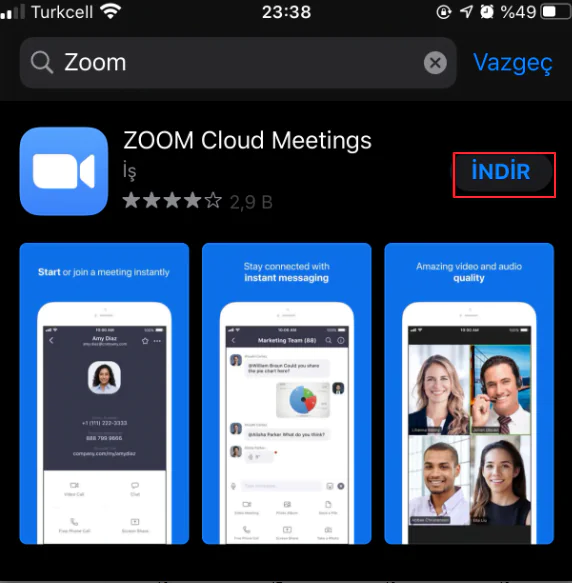
Öncelikle telefonunuzun uygulama mağazasına girip uygulama arama kısmına ZOOM yazarak aratalım. Arama sonuçlarında ZOOM Cloud Meetings indirelim.
Zoom Üyelik ve Kullanımı (Resimli anlatım)

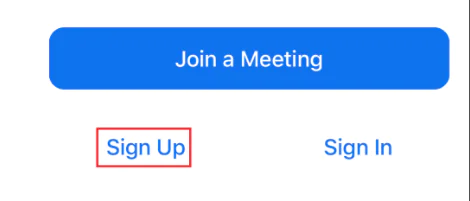
İnen programı çalıştıralım ve ekranda Sign Up ı tıklayarak kayıt işlemlerine başlayalım.
Zoom Üyelik ve Kullanımı (Resimli anlatım)

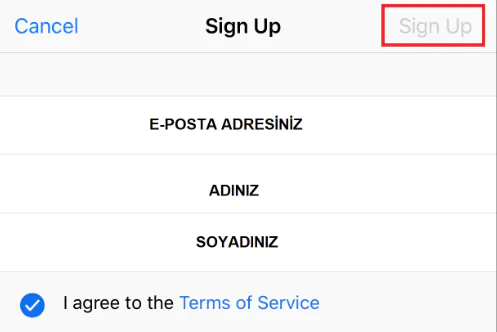
Sonraki ekranda size gelen bilgilerde;
E-posta adresiniz
Adınız
Soyadınız
Bilgilerini yazarak “I agree to the Terms of Service” yazısının başındaki kutucuğu tıklayalım. Ve Sign Up tıklayarak devam edelim.
Zoom Üyelik ve Kullanımı (Resimli anlatım)

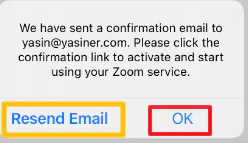
Sistem size bir doğrulama e-postası gönderecek. Eğer birkaç dakika içinde gelmezse “Resent Email” tıklayıp yeniden e-posta gönderimi isteyebiliriz. Bu arada gelmezse yine Önemsiz/Junk Kutusunu kontrol etmeyi unutmayalım.
Zoom Üyelik ve Kullanımı (Resimli anlatım)

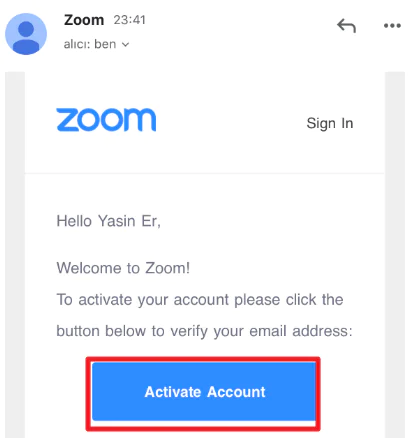
E-posta kutumuza ZOOM tarafından gelen e-postayı açıp “Activate Account” tıklayıp onaylıyoruz.
- 11858 Teknoloji Destek Hattı -
11858 Teknoloji Destek Hattı ile 7/24 telefonla teknik destek ve uzaktan destek alın 11858 Teknoloji Destek Hattı ile 7/24 telefonla teknik destek ve uzaktan destek alma

Zoom Üyelik ve Kullanımı (Resimli anlatım)

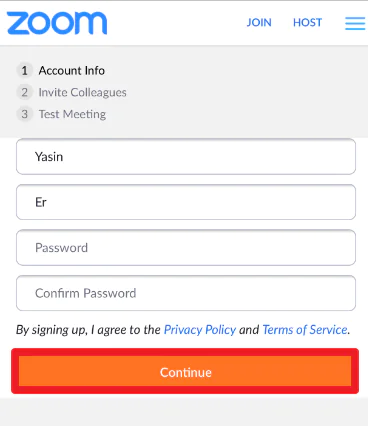
Bu kısımda açtığımız hesaba bir şifre oluşturmamız isteniyor. Bu şifrede, büyük, küçük harf ve rakamlardan oluşması gerekiyor. Şifre uzunluğu en az 8 karekter olarak belirlenmesini istemektedir. Sonrasında kaydınızı tamamlamak için “Continue” tıklayo devam edelim.
Zoom Üyelik ve Kullanımı (Resimli anlatım)

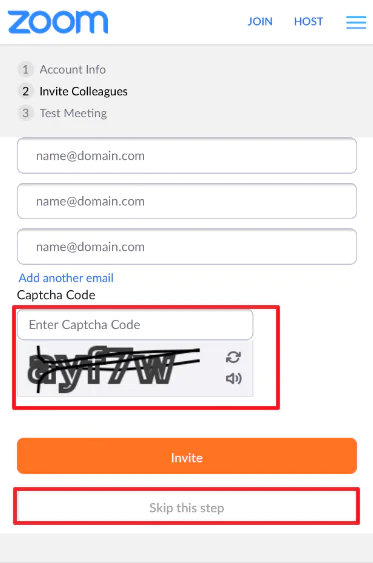
Sonraki adımda bir kuruluş ya da bir eğitim kurumu e-postanız istenebilir. Eğer bir bilginiz yok ise güvenlik kodunu yazıp “Skip this step” butonunu tıklayıp bir sonraki adıma geçiyoruz.
Zoom Üyelik ve Kullanımı (Resimli anlatım)

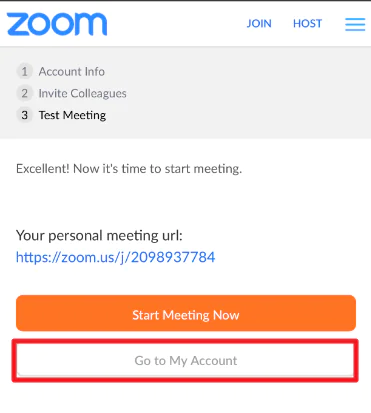
Önümüze gelecek adımda fazla bir şey yapmamıza gerek yok. Burada deneme yapmamızı istiyor. Fakat siz uygulama üzerinden anlatımımızı yaptığımızdan uygulamaya geri dönelim
- 11858 Teknoloji Destek Hattı -
11858 Teknoloji Destek Hattı ile 7/24 telefonla teknik destek ve uzaktan destek alın 11858 Teknoloji Destek Hattı ile 7/24 telefonla teknik destek ve uzaktan destek alma

Zoom Üyelik ve Kullanımı (Resimli anlatım)

Zoom Kullanımı
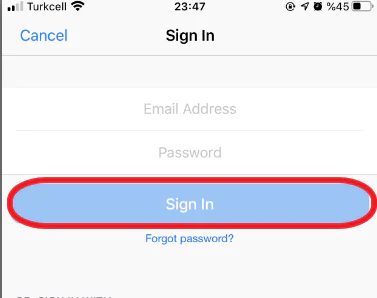
Uygulamayı açalım ve ekranda Sign In i tıklayalım.
Zoom Üyelik ve Kullanımı (Resimli anlatım)

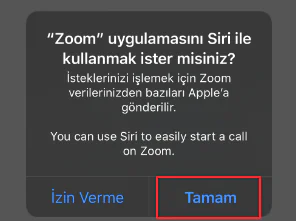
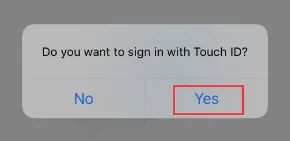
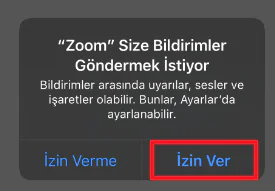
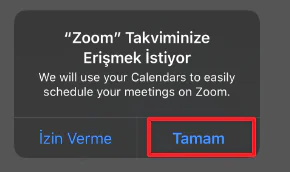
Giriş yaptıktan sonra mobil cihazınız size uygulamaının kullanmak istedikleri kaynaklarınızla alakalı bildirimler sunucak. Kabul etmediğiniz taktirde uygulama bu kaynaklarınızı kullanamayacak. İlerde sorun yaşarsanız ilgili uygulama ayarlarına girip tekrardan aktif edebilirsiniz. Ama bizim tavsiyemiz Kabul etme yönünde olacak.
Zoom Üyelik ve Kullanımı (Resimli anlatım) Zoom Üyelik ve Kullanımı (Resimli anlatım) Zoom Üyelik ve Kullanımı (Resimli anlatım) Zoom Üyelik ve Kullanımı (Resimli anlatım)

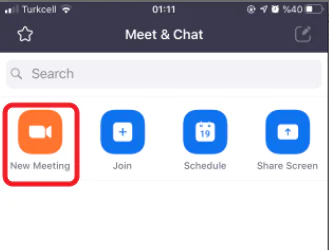
Bu işlemlerden sonra başarılı bir şekilde oturum açmış oluyorsunuz. Ana ekranda eğer siz bir görüşme başlatacaksanız New Meeting i seçip sonraki adıma geçiyorsunuz.
Zoom Üyelik ve Kullanımı (Resimli anlatım)

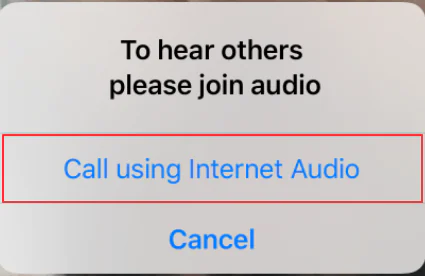
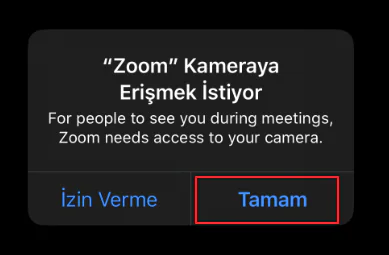
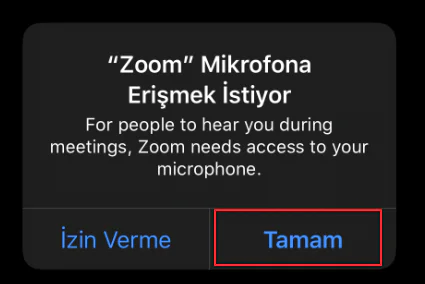
Yine program sizin kamera/mikrofon gibi kaynaklarınızı kullanacağınızdan sizden izin istiyor. Vermemeniz taktirde sesli/görüntülü görüşme sağlayamayacaksınız. Bu izinleri biz veriyoruz. Bitiminde size bir id numarası çıkıyor. Bu id yi görüşme yapacağınız kişi/ya da kişilere verip toplantı/eğitime başlayabilirsiniz.
Zoom Üyelik ve Kullanımı (Resimli anlatım) Zoom Üyelik ve Kullanımı (Resimli anlatım) Zoom Üyelik ve Kullanımı (Resimli anlatım)

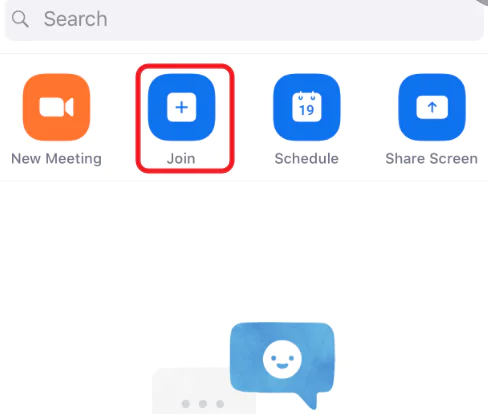
Eğer siz bir gruba dahil olmak istiyorsanız uygulama ana ekranında “Join” demeniz yeterlidir.
Zoom Üyelik ve Kullanımı (Resimli anlatım)

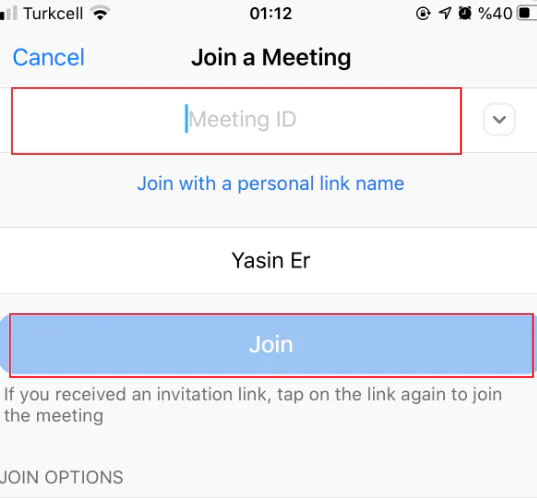
Açılan sayfada katılmak istediğiniz grup id nizi yazıp En altta bulunan Join e tıklamanız yeterlidir.
Zoom Üyelik ve Kullanımı (Resimli anlatım)

ETİKETLER:nasıl yapılırüyelik oluşturmauygulama kurulumuzoom
Bu Makaleyi Paylaş
Facebook WhatsApp WhatsApp Threads Bağlantıyı Kopyala Yazdır
Paylaş
YazarYasin ER
Teknoloji Uzmanı
Takip Et
Kendini bilmiş bileli teknoloji okyanusunda amiral gemileri ile iç içedir. Çukurova Üniversitesi mezunudur. Teknoloji makaleleri yazıp insanları aydınlatmayı amaç edinmiştir.
2 yorum
  • Hüseyin kayapinar dedi ki:
    17 Nisan 2020, 17:43

    Ipad air 2 kullaniyorum. Zoom programinda virtual background … more sekmesinde çikmiyor. Ne yapmamiz lazim

    Yanıtlamak için oturum açın
    • Yasin ER dedi ki:
      17 Nisan 2020, 22:59

      iPad Pro ve 5. ve 6. nesil iPad 9.7 olmasi gerekiyor.

      Yanıtlamak için oturum açın

Bir yanıt yazın Yanıtı iptal et

Yorum yapabilmek için oturum açmalısınız.

Bağlantı Kuralım

21KBeğen
19.6KTakip Et
7.3KAbone Ol
192Takip Et

Popüler Gönderiler

Dikkat Çekici YouTube Küçük Resimleri Nasıl Oluşturulur

Dikkat Çekici YouTube Küçük Resimleri Nasıl Oluşturulur

Adem SOYLU
Adem SOYLU
7 dk. okuma
5 Görüntüleme
WhatsApp Katı Hesap Ayarı

WhatsApp Katı Hesap Ayarı Nasıl Açılır

Senanur FINDIKÇI
Senanur FINDIKÇI
3 dk. okuma
5 Görüntüleme
8000 mAh bataryalı telefonlar, parlak enerji bloğuyla fütüristik kapakta gösteriliyor.

8000 mAh Bataryalı Telefonlar Geliyor: Şarj Sorunu Bitiyor mu

Hatice TATLISU
Hatice TATLISU
6 dk. okuma
6 Görüntüleme
TikTok Sıfır İzlenme Sorunu

TikTok Sıfır İzlenme Sorunu Çözümü

Mustafa DURUR
Mustafa DURUR
7 dk. okuma
4 Görüntüleme
//

We influence 20 million users and is the number one business and technology news network on the planet

You Might Also Like

Roblox Özel Değil Hatası Nasıl Çözülür
DNS ve IP Ayarları

Roblox Özel Değil Hatası Nasıl Çözülür

6 dk. okuma
Kullanılabilir RAM Miktarı Sorunu Çözümü
Windows

Kullanılabilir RAM Miktarı Sorunu

10 dk. okuma
TikTok Paylaşımlarını Nasıl Planlarım
TikTok

TikTok Paylaşımlarını Nasıl Planlarım

4 dk. okuma
Windows 11 Nasıl Özelleştirilir?
Windows

Windows 11 Nasıl Özelleştirilir?

2 dk. okuma

Size her gün en son haberleri ve sorun çözümlerini getiriyoruz!

TeknoDestek Müşteri Hizmetleri
Facebook-f Instagram Tiktok Twitter Youtube Linkedin Whatsapp Rss

İş Ortaklarımız

TeknoDestek Müşteri Hizmetleri
© 2013 - 2026 TeknoDestek Müşteri Hizmetleri • Tüm hakları saklıdır • Bu sitedeki tüm içerikler (metin, görsel, video, logo, tasarım vb.) 5846 sayılı Fikir ve Sanat Eserleri Kanunu (FSEK) kapsamında korunmaktadır • İzinsiz kopyalanması, çoğaltılması, yayınlanması veya herhangi bir şekilde kullanılması yasaktır • İhlal tespitinde; FSEK Madde 71-73 uyarınca yasal süreç başlatma, maddi/manevi tazminat talep etme ve cezai işlem için başvurma hakkımız saklıdır • TeknoDestek, TeknoS@R'un bir kuruluşudur • Tema Düzenleyen: Fatih ATEŞ
Sorun Hala Çözülmedi mi?
Aradığın çözümü bulamadıysan, 11858 Teknoloji Destek Hattımız sana yardımcı olabilir. 2011’den beri Türkiye’nin en tecrübeli teknoloji destek ekiplerinden biri olarak, bilgisayar, telefon, tablet, modem, akıllı TV ve sosyal medya sorunlarında 7/24 profesyonel destek veriyoruz. Uzman ekibimizle hemen görüşmek ister misin?
📞 11858’i Şimdi Ara
Görüşme öncesi dakika ücreti sesli olarak bilgilendirilir
Welcome Back!

Sign in to your account

Kullanıcı Adı veya E-posta Adresi
Şifre

Şifrenizi mi unuttunuz?