
ZTE H168A Modem Arayüzüne Girememe Sorunu birçok kullanıcıyı zorlamıştı. Sorunun kaynağını bulup erişimi yeniden sağlamaya yönelik pratik çözümler bu içerikte yer aldı.
Modem arayüzüne giriş yapamamak ilk anda küçük bir detay gibi görünse de, internet bağlantısının yönetilmesini zorlaştıran bir sorun hâline gelebiliyordu. Açıkçası, benim gözlemim bu tip problemler çoğu zaman yanlış IP girişi, tarayıcı önbelleği ya da bağlantı kopmaları gibi basit nedenlerden kaynaklanıyordu. Siz de daha önce modeminize erişmeye çalışıp sonuç alamadıysanız, burada anlatılan adımların büyük ihtimalle işinizi göreceğini tahmin ediyorum.


Öte yandan, ZTE H168A modemlerde yaşanan arayüz erişim hatalarının birkaç temel başlık altında toplandığını söylemek mümkündü. Bu içerikte hem nedenleri hem de çözüm yollarını ele aldım. Hangi adımın size uygun olduğunu düşünürken kendi kullanım alışkanlıklarınızı göz önünde bulundurabilirsiniz. Sonuçta, herkesin ağı ve cihazları farklı çalışıyordu; başka bir deyişle, doğru çözüm bazen en basit olandı. Siz de birkaç dakikanızı ayırdığınızda bu sorunu rahatlıkla giderebilir ve modeminizi yeniden yönetmeye başlayabilirdiniz.
ZTE H168A Modem Arayüzüne Girememe Sorunu
Modem arayüzüne erişim sağlayamama, kullanıcıların sıklıkla karşılaştığı bir problemdir. Bunun birkaç nedeni olabilir:
Yanlış IP Adresi Kullanımı
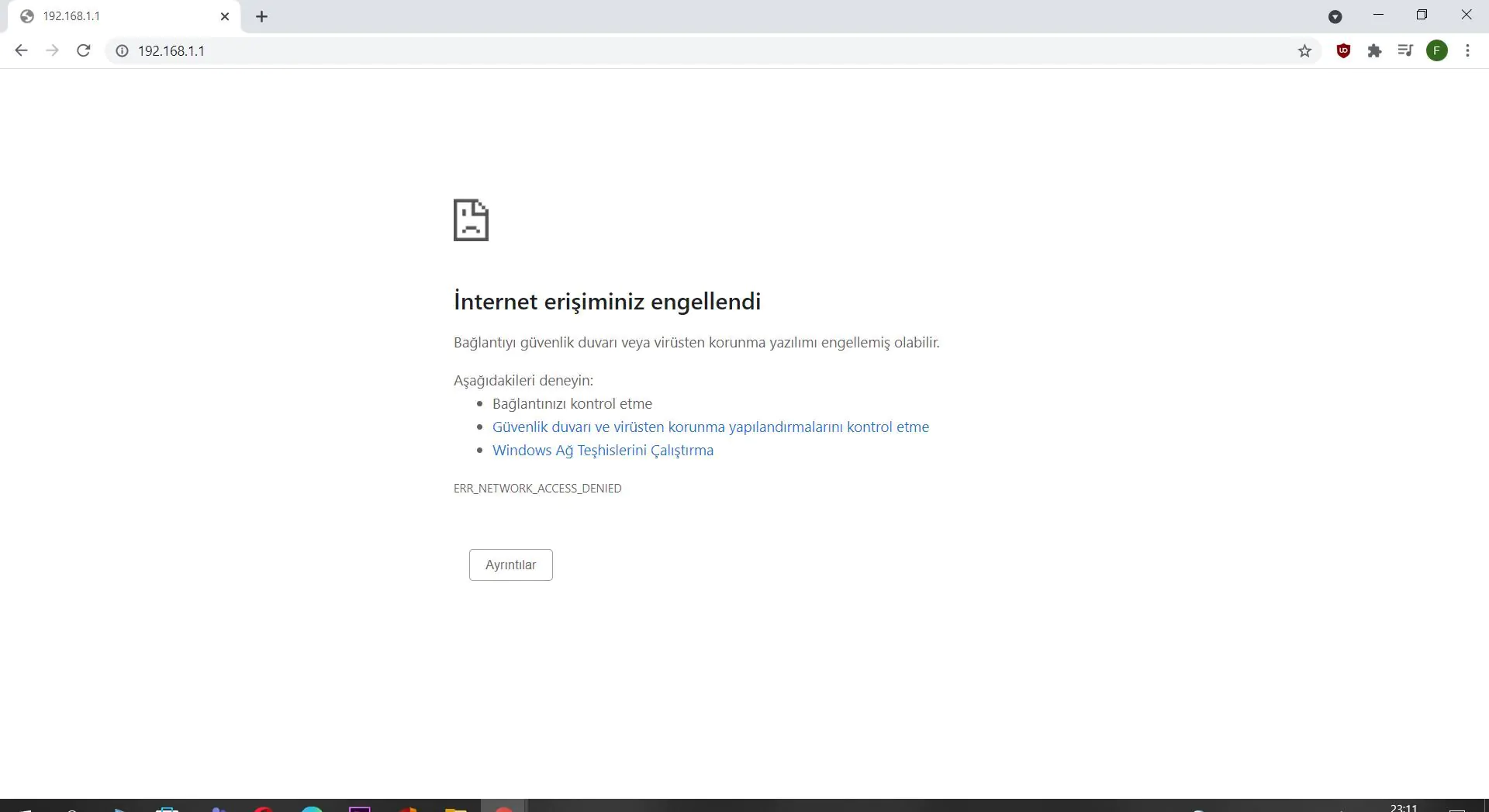
Modem arayüzüne erişmek için kullanılan IP adresinin doğru girilmemesi, en yaygın problemlerden biridir. ZTE H168A modem için genellikle varsayılan IP adresi 192.168.1.1 veya 192.168.0.1 olarak belirlenmiştir. Ancak bu adresin değiştirilmiş olma ihtimali de vardır.
Kullanıcı Adı ve Şifre Sorunları
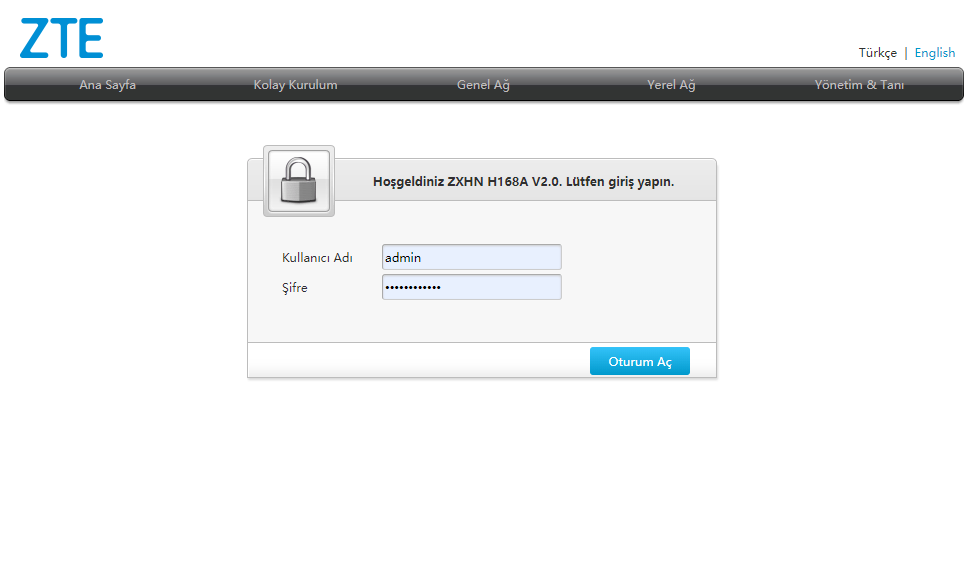
Modem arayüzüne giriş yapmak için genellikle bir kullanıcı adı ve şifre gerekir. Varsayılan olarak bu bilgiler genelde admin ya da 1234 gibi basit kombinasyonlardan oluşur. Ancak bu bilgiler değiştirilmişse ve yeni şifre hatırlanmıyorsa, arayüze giriş sağlanamayabilir.
Ağ Bağlantısı Problemleri
Bilgisayarınızın veya cihazınızın modemle doğru bir şekilde bağlantı kurup kurmadığını kontrol etmek önemlidir. Kablolu bağlantı kullanıyorsanız Ethernet kablosunun düzgün bir şekilde bağlandığından emin olun. Kablosuz bağlantı durumunda ise Wi-Fi ağının stabil olup olmadığını kontrol edin.
Tarayıcı Sorunları
Kullandığınız internet tarayıcısında önbellek sorunları veya uyumsuzluklar, modem arayüzüne erişimi engelleyebilir.
ZTE H168A Modem Arayüzüne Erişim Sorunu Nasıl Çözülür?
Sorunun nedenine bağlı olarak, aşağıdaki adımları izleyerek ZTE H168A modem arayüzüne erişim sağlayabilirsiniz:
Doğru IP Adresini Kontrol Edin
Modemin IP adresini doğrulamak için şu adımları izleyebilirsiniz:
Bilgisayarınızda komut istemi command prompt uygulamasını açın.
Komut satırına ipconfig yazıp Enter’a basın.
Varsayılan ağ geçidi default gateway kısmında belirtilen IP adresi, modem arayüzüne giriş yapmak için kullanmanız gereken adrestir.
Kullanıcı Adı ve Şifreyi Doğrulayın
Varsayılan kullanıcı adı ve şifreyi bilmiyorsanız, ZTE H168A modeminizin kullanım kılavuzuna göz atabilir ya da internet servis sağlayıcınızın müşteri hizmetleriyle iletişime geçebilirsiniz. Eğer bu bilgileri değiştirdiyseniz ve hatırlamıyorsanız, modemi fabrika ayarlarına sıfırlamanız gerekebilir.
Modemi Yeniden Başlatın
Bazı durumlarda, modem üzerinde oluşan geçici bir yazılım problemi arayüze erişimi engelleyebilir. Modemi kapatıp birkaç saniye bekledikten sonra yeniden açarak sorunun çözülüp çözülmediğini kontrol edebilirsiniz.
Tarayıcıyı Değiştirin veya Önbelleği Temizleyin
Modem arayüzüne erişimde sorun yaşıyorsanız, kullandığınız tarayıcıda önbelleği temizlemeyi deneyin. Alternatif olarak farklı bir tarayıcı üzerinden giriş yapmayı da tercih edebilirsiniz.
Fabrika Ayarlarına Sıfırlama
Eğer yukarıdaki yöntemlerin hiçbiri işe yaramıyorsa, modemi fabrika ayarlarına döndürmeyi düşünebilirsiniz. Bunun için modem üzerindeki reset butonunu bir iğne yardımıyla yaklaşık 10-15 saniye boyunca basılı tutmanız yeterlidir. Ancak bu işlem, modeminizdeki tüm ayarların sıfırlanmasına neden olacağından, işlemi gerçekleştirmeden önce dikkatli olmanızda fayda vardır.
ZTE H168A modem arayüzüne giriş yapamama sorunu, birkaç basit adımla çözülebilecek bir problemdir. Bu yazıda, doğru IP adresini kullanma, kullanıcı adı ve şifre kontrolü, ağ bağlantılarını inceleme gibi temel adımları ele aldık. Eğer tüm çabalarınıza rağmen sorun devam ediyorsa, internet servis sağlayıcınızla iletişime geçerek profesyonel destek alabilirsiniz.
Unutmayın, modem arayüzüne erişim sağlayarak ağ ayarlarınızı yönetmek ve olası sorunları çözmek, daha stabil bir internet deneyimi yaşamanıza yardımcı olacaktır.
Uzman Desteği ile Hızlı Çözüm
Bazı durumlarda tüm adımları denemenize rağmen sonuç alamadığınızı fark edebilirsiniz; deneyimlerime göre bu, modem yapılandırmasının servis sağlayıcı tarafından değiştirilmiş olmasından da kaynaklanabiliyordu. İşte bu noktada profesyonel bir bakış açısı işleri oldukça hızlandırıyordu. Modem, bilgisayar ya da ağ bağlantılarıyla ilgili takıldığınız her adımda 11858 Teknoloji Destek Hattı üzerinden uzman ekiple görüşebilir, birebir yönlendirme alarak sorunu güvenli şekilde çözebilirsiniz. Yıllardır milyonlarca kullanıcıya destek sunan bu ekip, işlemleri adım adım anlatıyor ve gerektiğinde uzaktan bağlantıyla müdahale ederek süreci kolaylaştırıyordu.
ZTE H168A modem arayüzüyle ilgili yaşadığınız sorun çözüldüğünde, bağlantınızı daha stabil hâle getirmek için ek ayarlara ihtiyaç duyabilirsiniz. Eğer farklı modem modellerinde de benzer problemler yaşıyorsanız ya da yeni bir cihaz kurmayı düşünüyorsanız, sitede yer alan ZTE MF255V Tüm Operatörler İçin Kurulum içeriği size oldukça yardımcı olacaktır. Bu içerik, kurulum sürecinin nasıl ilerlediğini, operatör ayarlarının hangi durumda değiştiğini ve bağlantı performansını artırmak için hangi adımların uygulanabileceğini ayrıntılı biçimde anlatıyor. Böylece farklı modemlerde de doğru ayarlarla ilerleme şansına sahip olursunuz.
ZTE H168A modem arayüzüne erişim sorunu ilk bakışta karmaşık gibi görünse de, çoğu kullanıcı doğru adımları uyguladığında kısa sürede çözüme ulaşmıştı. İnternet bağlantınızı yönetebilmek için arayüze erişmek önemliydi; bu yüzden adımları dikkatle uyguladığınızda süreç çok daha kolay ilerliyordu. Kanımca, bu tür konularda küçük detaylar büyük fark yaratıyordu. Siz de deneyiminizi paylaşmak isterseniz, yorum kısmında yaşadığınız sorunu ve uyguladığınız adımları belirtebilirsiniz; belki başka bir kullanıcının aynı problemi çözmesine yardımcı olursunuz.