
TeknoDestek Müşteri Hizmetleri
  • Haberler
    HaberlerDaha Fazla Göster
    PlayStation Plus Haziran ayı ücretsiz oyunlarında Grounded ve Darktide karakterleri birlikte görünüyor
    PlayStation Plus Haziran Ayı Ücretsiz Oyunlar
    5 dk. okuma
    WhatsApp Kullanamayacak Android Modelleri listesinde eski Samsung ve LG telefonlar görüntüleniyor
    Eylül Ayı İtibariyle WhatsApp Kullanamayacak Android Modelleri
    4 dk. okuma
    Apple CarPlay ChatGPT Desteği Geldi
    Apple CarPlay ChatGPT Desteği Geldi
    5 dk. okuma
    Yenilenmiş Akıllı Telefonlara İade Hakkı kapsamında mağazada telefon inceleyen kullanıcı görüntüsü
    Yenilenmiş Akıllı Telefonlara İade Hakkı Getirildi
    7 dk. okuma
    Zerger App nedir? Nasıl kullanılır?
    Zerger App Nedir? Nasıl Kullanılır?
    7 dk. okuma
  • Bilgisayar
    BilgisayarDaha Fazla Göster
    Macbook neo performans
    MacBook Neo Performans Yükseltme
    5 dk. okuma
    Bilgisayar Kapalıyken Işıkları Neden Yanar ve Nasıl Kapatılır
    Bilgisayar Kapalıyken Işıkları Neden Yanar ve Nasıl Kapatılır
    7 dk. okuma
    OneDrive Çift Görünme Sorunu Nasıl Çözülür?
    OneDrive Çift Görünme Sorunu Nasıl Çözülür
    4 dk. okuma
    Bilgisayar güç düğmesi ayarları ekranında uyku ve kapatma seçenekleri görüntüleniyor
    Bilgisayar Güç Düğmesi Ayarları Nasıl Değiştirilir
    7 dk. okuma
    OneDrive Yükleme Hızı Neden Yavaş?
    OneDrive Yükleme Hızı Neden Yavaş
    5 dk. okuma
  • Mobil
    MobilDaha Fazla Göster
    8000 mAh bataryalı telefonlar, parlak enerji bloğuyla fütüristik kapakta gösteriliyor.
    8000 mAh Bataryalı Telefonlar Geliyor: Şarj Sorunu Bitiyor mu
    6 dk. okuma
    HyperOS 3 Bildirim Sesi Sorunu Çözümü
    HyperOS 3 Bildirim Sesi Sorunu Çözümü
    5 dk. okuma
    HyperOS 3 Özellikleri ve Öne Çıkan Yenilikler
    HyperOS 3 Özellikleri ve Öne Çıkan Yenilikler
    8 dk. okuma
    HyperOS 3 performans sorunları yaşayan bir telefonda bellek uzatma ve pil ayarları menüsü.
    HyperOS 3 Performans Sorunları ve Çözüm Yolları
    7 dk. okuma
    HyperOS 3 kamera sorunu yaşayan bir telefonda açık olan kamera ayarları ve depolama ekranı.
    HyperOS 3 Kamera Sorunu ve Çözüm Yolları
    8 dk. okuma
  • Sosyal Medya
    Sosyal MedyaDaha Fazla Göster
    Dikkat Çekici YouTube Küçük Resimleri Nasıl Oluşturulur
    Dikkat Çekici YouTube Küçük Resimleri Nasıl Oluşturulur
    7 dk. okuma
    WhatsApp Katı Hesap Ayarı
    WhatsApp Katı Hesap Ayarı Nasıl Açılır
    3 dk. okuma
    TikTok Sıfır İzlenme Sorunu
    TikTok Sıfır İzlenme Sorunu Çözümü
    7 dk. okuma
    LinkedIn Post Saatleri Neye Göre Belirlenir Yolları Neler
    LinkedIn Post Saatleri Neye Göre Belirlenir
    7 dk. okuma
    istatislikler üzerinden Reels paylaşma
    Instagram İstatistikler Üzerinden Reels Paylaşma Nasıl Yapılır
    4 dk. okuma
  • İnceleme
    İncelemeDaha Fazla Göster
    Yapay zekalı bilgisayar ekranında NPU ve AI özellikleri görüntüleniyor
    Yapay Zekalı Bilgisayar (AI PC) Nedir
    9 dk. okuma
    Çift Monitör Kurulumu Nasıl Yapılır
    Çift Monitör Kurulumu Nasıl Yapılır
    5 dk. okuma
    Tcl S55h Soundbar Telefon Bağlantısı Nasıl Yapılır Yolları Neler
    Tcl S55h Soundbar Telefon Bağlantısı Nasıl Yapılır
    6 dk. okuma
    Tcl S55h Soundbar Televizyon Bağlantısı Nasıl Yapılır Yolları Neler
    Tcl S55h Soundbar Televizyon Bağlantısı Nasıl Yapılır
    6 dk. okuma
    Radar ve Kontrol Noktalarını Görme
    Otoyollarda Radar ve Kontrol Noktalarını Görme
    4 dk. okuma
  • İletişim
YouTube
Takip Et
  • Müşteri Hizmetleri
  • Modem Kurulumu
  • Windows 11
  • Yapay Zeka
  • Akıllı Telefon
  • Robot Süpürge
11 Haz 2026, Perşembe
TeknoDestek Müşteri HizmetleriTeknoDestek Müşteri Hizmetleri
Yazı BoyutuAa
  • Haberler
  • Mobil
  • Sosyal Medya
  • Bilgisayar
  • İnceleme
  • İnternet ve Ağ
  • Ev Elektroniği
  • İletişim
Site içi Arama
  • Haberler
    • Cihaz Duyuruları
    • Teknoloji
    • Uygulama Gelişmeleri
  • Bilgisayar
    • Linux
    • macOS
    • Windows
  • İnceleme
    • Bilgisayar
    • Ev Elektroniği
    • Tablet
    • Tavsiyeler & Karşılaştırmalar
    • Telefon
  • Mobil
    • Android
    • Giyilebilir Cihazlar
    • HarmonyOS
    • iPhone / iOS
  • Sosyal Medya
    • Facebook
    • Instagram
    • TikTok
    • Snapchat
    • Teams
    • Telegram
    • WhatsApp
    • X
  • İletişim
Bizi Takip Edin
ZTE ZXHN H108N Modem Kurulumu
Modem Kurulumu

ZTE ZXHN H108N Modem Kurulumu

Son güncelleme: 5 Eylül 2025 15:55
Tekno Destek
14K Görüntüleme
Paylaş
3 dk. okuma
Paylaş

ZTE ZXHN H108N Modem Kurulumu ile internet bağlantınızı birkaç adımda yapabilirsiniz. ADSL ayarları, kablosuz ağ ve şifre oluşturma yöntemlerini öğrenin.

İnternete bağlanmak için modem ayarlarının doğru yapılması oldukça önemlidir. Yanlış girilen bilgiler veya eksik ayarlar, bağlantınızın sürekli kopmasına ya da güvenlik sorunlarına yol açabilir. ZTE ZXHN H108N modelini kullanıyorsanız, modem kurulumu ve gerekli ayarların nasıl yapılacağını bilmek sizi bu sorunlardan korur.

İçindekiler
  • ZTE ZXHN H108N Modem Kurulumu
    • Profesyonel Destek Almanın Zamanı
- 11858 Teknoloji Destek Hattı -
11858 Teknoloji Destek Hattı ile 7/24 telefonla teknik destek ve uzaktan destek alın 11858 Teknoloji Destek Hattı ile 7/24 telefonla teknik destek ve uzaktan destek alma

Bu içerikte modem arayüzüne girişten başlayarak ADSL kullanıcı adı ve şifre eklemeye, kablosuz ağ ismi belirlemeden güçlü bir şifre oluşturmaya kadar tüm adımlar net bir şekilde anlatılacak. Siz de birkaç dakika içinde internet bağlantınızı güvenli şekilde sağlayabilirsiniz.

ZTE ZXHN H108N Modem Kurulumu

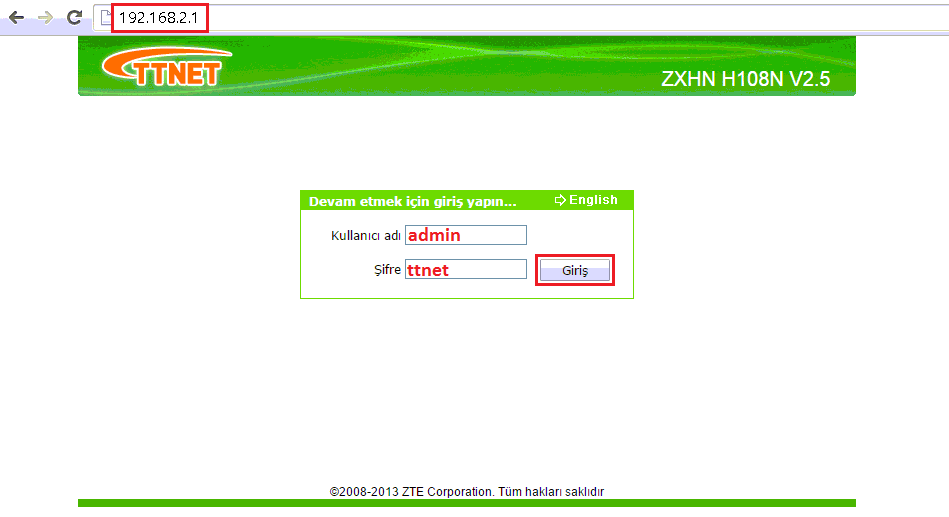
Tarayıcınıza 192.168.2.1 yazarak enter tuşuna basınız. Kullanıcı adı şifre kısımlarına admin ve ttnet yazarak Giriş butonuna tıklayınız.
ZTE ZXHN H108N Modem Kurulumu Nasıl Yapılır

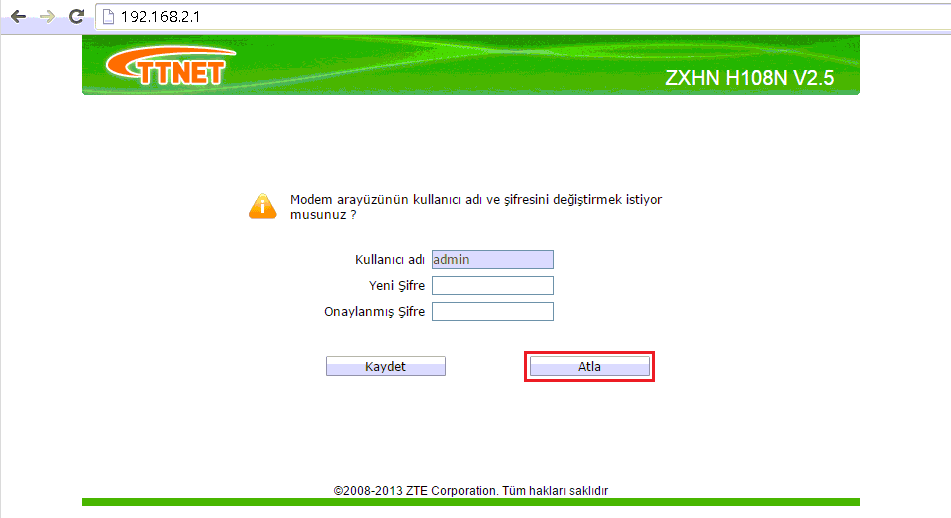
Atla butonuna tıklayınız

ZTE ZXHN H108N Modem Kurulumu Nasıl Yapılır

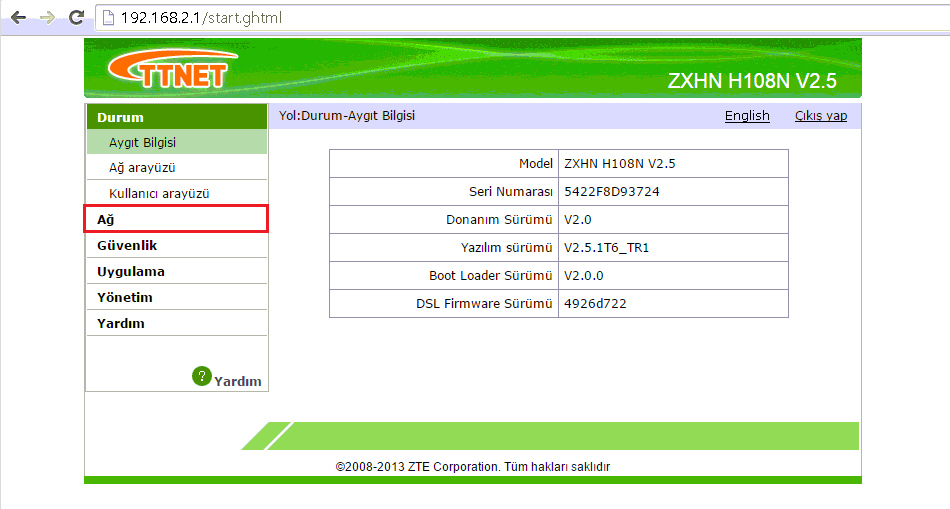
Menüden Ağ linkine tıklayınız

ZTE ZXHN H108N Modem Kurulumu Nasıl Yapılır

- 11858 Teknoloji Destek Hattı -
11858 Teknoloji Destek Hattı ile 7/24 telefonla teknik destek ve uzaktan destek alın 11858 Teknoloji Destek Hattı ile 7/24 telefonla teknik destek ve uzaktan destek alma

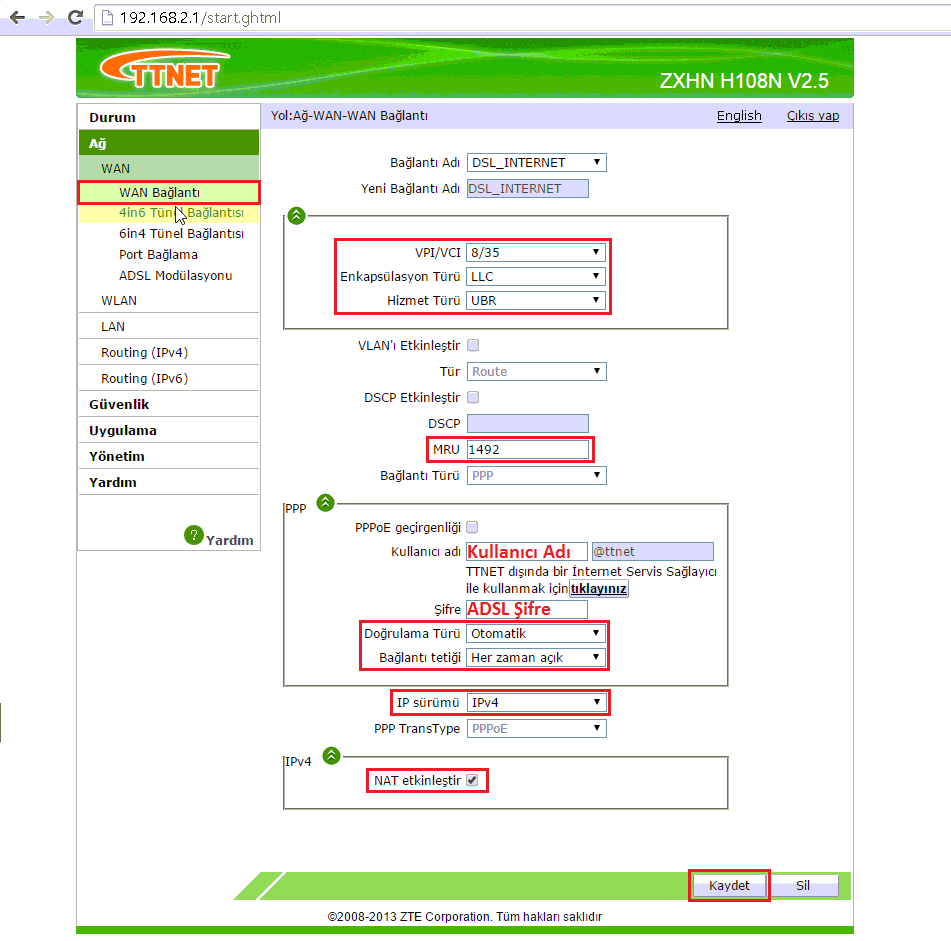
WAN bağlantı linkine tıklayınız ve ADSL ayarlarını örnekteki gibi ayarlayarak Kullanıcı adı ile ADSL Şifre alanlarına ADSL kullanıcı adı ve şifre bilgilerinizi giriniz. ADSL ayarlarını bitirmek için Kaydet butonuna tıklayınız
ZTE ZXHN H108N Modem Kurulumu Nasıl Yapılır

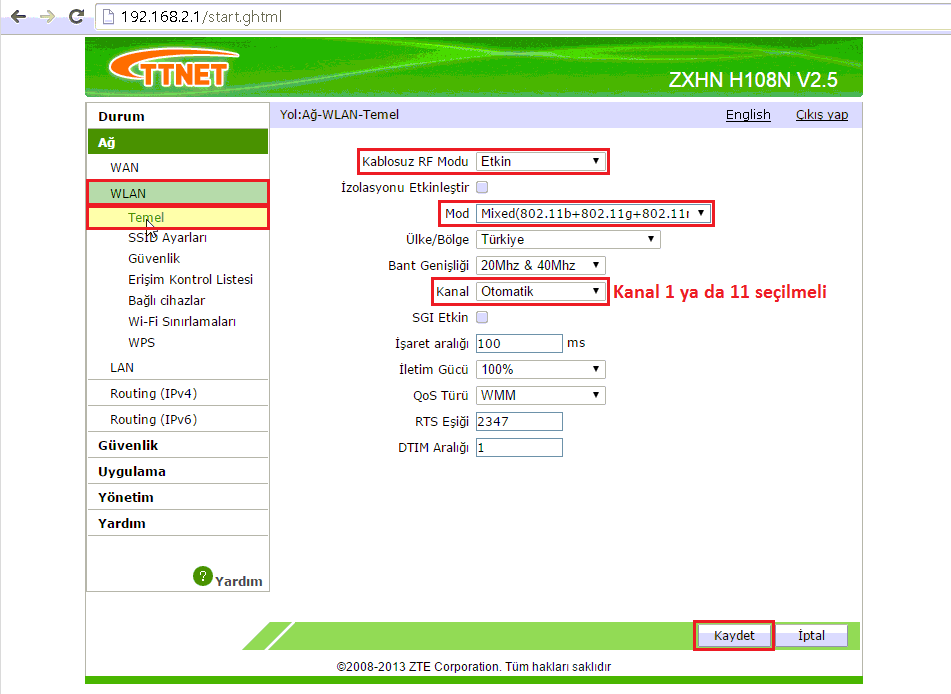
WLAN linkine tıklayınız ve kablosuz ağ ayarlarınızı örnekteki gibi ayarlayarak Kaydet butonuna tıklayınız
ZTE ZXHN H108N Modem Kurulumu Nasıl Yapılır

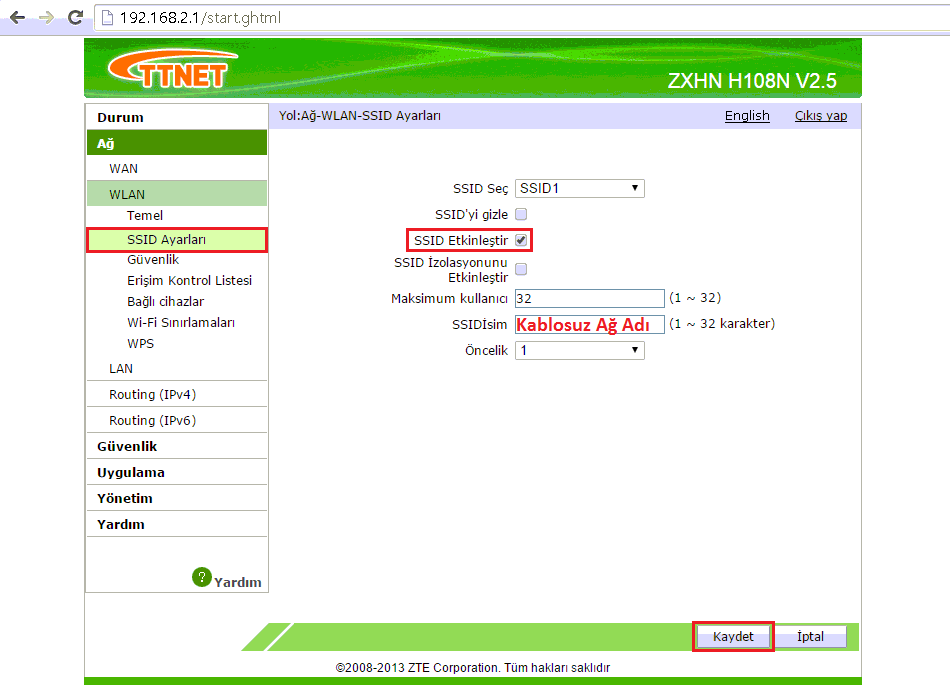
SSID Ayarları linkine tıklayınız ve kablosuz ağ ayarlarınızı örnekteki gibi ayarlayarak Kablosuz Ağ Adı kısmına kendinize özgü bir ağ ismi vererek Kaydet butonuna tıklayınız
ZTE ZXHN H108N Modem Kurulumu Nasıl Yapılır

- 11858 Teknoloji Destek Hattı -
11858 Teknoloji Destek Hattı ile 7/24 telefonla teknik destek ve uzaktan destek alın 11858 Teknoloji Destek Hattı ile 7/24 telefonla teknik destek ve uzaktan destek alma

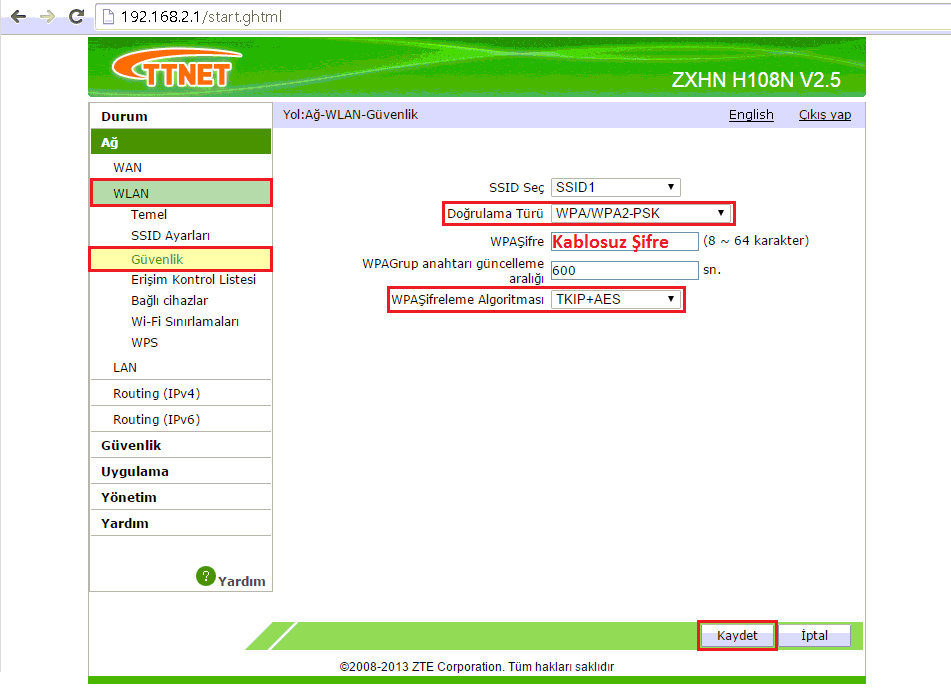
Güvenlik linkine tıklayınız, kablosuz ağ güvenlik ayarlarınızı örnekteki gibi ayarlayarak Kablosuz Şifre kısmına en az 8, en fazla 63 karakterden oluşacak, unutmayacağınız ve kolay tahmin edilmeyecek bir şifre belirleyerek Kaydet butonuna tıklayınız
ZTE ZXHN H108N Modem Kurulumu Nasıl Yapılır


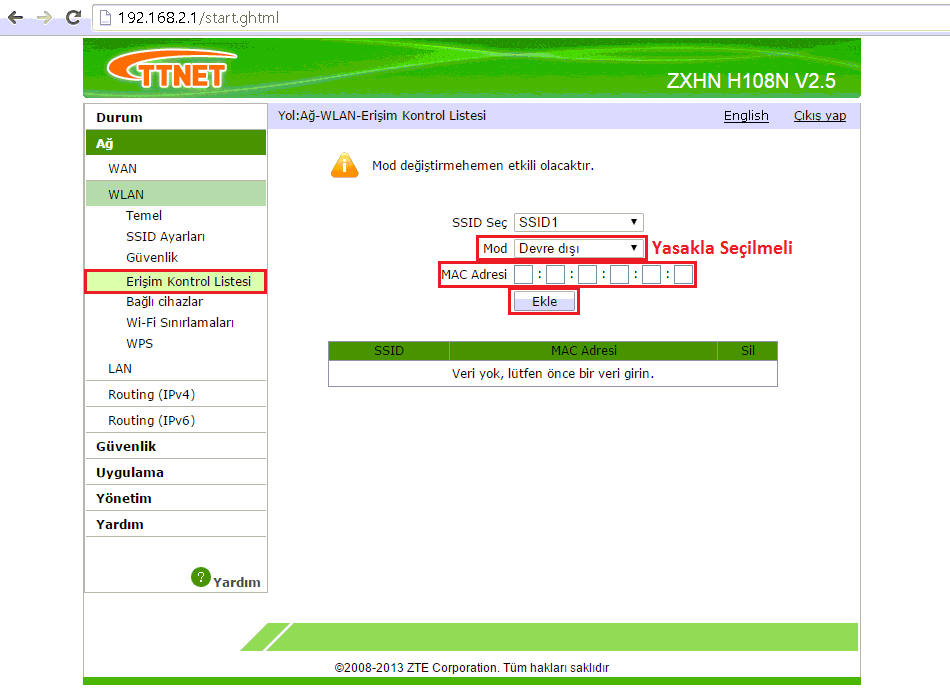
Herhangi bir cihazın modeminize bağlanmasını engellemek için;
ZTE ZXHN H108N Modem Kurulumu Nasıl Yapılır


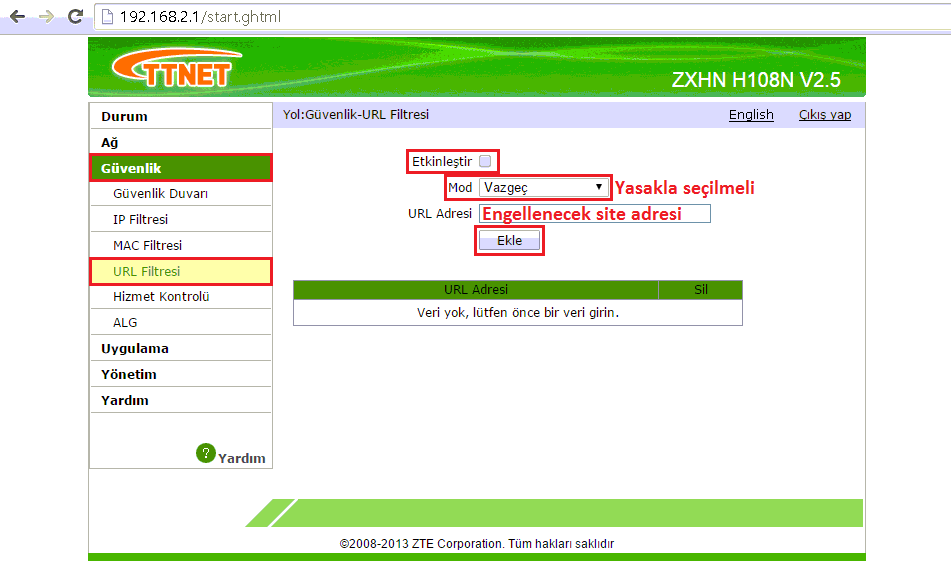
URL yani Web sitesi engelleme işlemi için;
ZTE ZXHN H108N Modem Kurulumu Nasıl Yapılır


Profesyonel Destek Almanın Zamanı

Her ne kadar adımlar basit görünse de bazen teknik ayrıntılar kafa karıştırıcı olabilir. İşte tam bu noktada 11858 Teknoloji Destek Hattı devreye giriyor. Deneyimli uzmanlar, cihazınıza uzaktan bağlanarak kurulumu doğru şekilde tamamlamanıza yardımcı oluyor. Gizliliğiniz üst düzeyde korunurken, sorununuzun kısa sürede çözüleceğinden emin olabilirsiniz. Siz de güvenli ve hızlı çözüm için 7/24 ulaşabilirsiniz.

Eğer ZTE ZXHN H108N dışında farklı bir modem modeline sahipseniz, benzer şekilde adımları takip ederek bağlantı ayarlarınızı yapabilirsiniz. Örneğin, daha yeni bir model olan ZTE ZXHN H298A V1.0 Modem Kurulumu hakkında hazırladığımız içerikte arayüze giriş, kullanıcı adı ve şifre ayarları, kablosuz bağlantı seçenekleri detaylıca açıklanıyor. Bu sayede hangi modeli kullanıyor olursanız olun, internetinizi güvenli şekilde çalıştırabilirsiniz.

Sonuç olarak, ZTE ZXHN H108N modem kurulumu için gereken adımlar aslında oldukça kolaydır. Arayüze giriş, ADSL bilgilerinin girilmesi ve kablosuz ayarların yapılmasıyla modeminiz kısa sürede hazır hale gelir. Siz de bu adımları uyguladıktan sonra internet bağlantınızın stabil ve güvenli çalıştığını göreceksiniz. Deneyimlerinizi, yaşadığınız sorunları veya kendi çözümlerinizi aşağıya yorum olarak yazarsanız, diğer kullanıcılara da yol göstermiş olursunuz.

ETİKETLER:modem kurulumunasıl yapılırwi-fi ayarlarızte zxhn h108n
Bu Makaleyi Paylaş
Facebook WhatsApp WhatsApp Threads Bağlantıyı Kopyala Yazdır
Paylaş
1 Yorum
  • Yavuz dedi ki:
    17 Haziran 2019, 10:31

    muhtesem bir anlatim. Cok tesekkur ederim efendim.

    Yanıtlamak için oturum açın

Bir yanıt yazın Yanıtı iptal et

Yorum yapabilmek için oturum açmalısınız.

Bağlantı Kuralım

21KBeğen
19.6KTakip Et
7.3KAbone Ol
192Takip Et

Popüler Gönderiler

Dikkat Çekici YouTube Küçük Resimleri Nasıl Oluşturulur

Dikkat Çekici YouTube Küçük Resimleri Nasıl Oluşturulur

Adem SOYLU
Adem SOYLU
7 dk. okuma
5 Görüntüleme
WhatsApp Katı Hesap Ayarı

WhatsApp Katı Hesap Ayarı Nasıl Açılır

Senanur FINDIKÇI
Senanur FINDIKÇI
3 dk. okuma
5 Görüntüleme
8000 mAh bataryalı telefonlar, parlak enerji bloğuyla fütüristik kapakta gösteriliyor.

8000 mAh Bataryalı Telefonlar Geliyor: Şarj Sorunu Bitiyor mu

Hatice TATLISU
Hatice TATLISU
6 dk. okuma
6 Görüntüleme
TikTok Sıfır İzlenme Sorunu

TikTok Sıfır İzlenme Sorunu Çözümü

Mustafa DURUR
Mustafa DURUR
7 dk. okuma
4 Görüntüleme
//

We influence 20 million users and is the number one business and technology news network on the planet

You Might Also Like

Çocuklar İçin En İyi Animasyon Yazılımı [2020 Rehberi]
Yazılım ve Uygulamalar

Çocuklar İçin En İyi Animasyon Yazılımı [2020 Rehberi]

6 dk. okuma
Tarayıcınız Java Applet’leri Çalıştıracak Şekilde Ayarlanmadı
Tarayıcılar

Tarayıcınız Java Applet’leri Çalıştıracak Şekilde Ayarlanmadı

2 dk. okuma
HP DeskJet GT 5820 Kablosuz Yazıcı Kurulumu (Resimli Anlatım)
Yazıcı & Tarayıcı

HP DeskJet GT 5820 Kablosuz Yazıcı Kurulumu (Resimli Anlatım)

2 dk. okuma
Windows 10’da Başlangıçta NumLock’u Etkinleştirin [NASIL YAPILIR]
Windows

Windows 10’da Başlangıçta NumLock’u Etkinleştirin [NASIL YAPILIR]

2 dk. okuma

Size her gün en son haberleri ve sorun çözümlerini getiriyoruz!

TeknoDestek Müşteri Hizmetleri
Facebook-f Instagram Tiktok Twitter Youtube Linkedin Whatsapp Rss

İş Ortaklarımız

TeknoDestek Müşteri Hizmetleri
© 2013 - 2026 TeknoDestek Müşteri Hizmetleri • Tüm hakları saklıdır • Bu sitedeki tüm içerikler (metin, görsel, video, logo, tasarım vb.) 5846 sayılı Fikir ve Sanat Eserleri Kanunu (FSEK) kapsamında korunmaktadır • İzinsiz kopyalanması, çoğaltılması, yayınlanması veya herhangi bir şekilde kullanılması yasaktır • İhlal tespitinde; FSEK Madde 71-73 uyarınca yasal süreç başlatma, maddi/manevi tazminat talep etme ve cezai işlem için başvurma hakkımız saklıdır • TeknoDestek, TeknoS@R'un bir kuruluşudur • Tema Düzenleyen: Fatih ATEŞ
Sorun Hala Çözülmedi mi?
Aradığın çözümü bulamadıysan, 11858 Teknoloji Destek Hattımız sana yardımcı olabilir. 2011’den beri Türkiye’nin en tecrübeli teknoloji destek ekiplerinden biri olarak, bilgisayar, telefon, tablet, modem, akıllı TV ve sosyal medya sorunlarında 7/24 profesyonel destek veriyoruz. Uzman ekibimizle hemen görüşmek ister misin?
📞 11858’i Şimdi Ara
Görüşme öncesi dakika ücreti sesli olarak bilgilendirilir
Welcome Back!

Sign in to your account

Kullanıcı Adı veya E-posta Adresi
Şifre

Şifrenizi mi unuttunuz?