TeknoDestek Müşteri Hizmetleri
  • Haberler
    HaberlerDaha Fazla Göster
    Sessiz İçerik Nedir Nasıl Yapılır
    Sessiz İçerik Nedir
    6 dk. okuma
    Spotify SongDNA Nedir
    4 dk. okuma
    Apple Creator Studio Nasıl Kullanılır
    6 dk. okuma
    Mikro İçerik Nedir Nasıl Yapılır
    Mikro İçerik Nedir
    6 dk. okuma
    Türkiye’de Araçlarda Multimedya Ekranı Kullanımı Yasakları
    6 dk. okuma
  • Bilgisayar
    BilgisayarDaha Fazla Göster
    WordPress bakım modunda takılı kalması için FTP istemcisinde .maintenance dosyasının kök dizindeki görüntüsü
    WordPress Bakım Modunda Takılı Kalması Sorunu ve Çözümü
    7 dk. okuma
    WordPress Site Teknik Sorunlar Yaşıyor
    WordPress Site Teknik Sorunlar Yaşıyor Hatası Çözümü
    5 dk. okuma
    SSH Bağlantı Reddedildi Hatası Çözümü
    6 dk. okuma
    WordPress Planlı Bakım
    WordPress Planlı Bakım Nedeniyle Kısa Süreliğine Kullanılamayacak Hatası ve Çözümü
    7 dk. okuma
    Windows 11 Başlat Menüsünden Web Aramaları Kapatma
    5 dk. okuma
  • Mobil
    MobilDaha Fazla Göster
    Navigasyon Yönlendirici Değiştirme
    Google Haritalarda Navigasyon Yönlendirici Değiştirme
    3 dk. okuma
    Apple CarPlay'da uygulamaların yerini değiştirme
    Apple CarPlay’da Uygulamaların Yerini Değiştirme
    4 dk. okuma
    Android Auto Nedir, Nasıl Kullanılır
    4 dk. okuma
    Android 5G Ayarı Nasıl Yapılır
    4 dk. okuma
    iPhone 5G Ayarı Nasıl Yapılır
    4 dk. okuma
  • Sosyal Medya
    Sosyal MedyaDaha Fazla Göster
    YouTube Video Başlığı Nasıl Yazılmalı Yolları Neler
    YouTube Video Başlığı Nasıl Yazılmalı
    6 dk. okuma
    Tiktok Sorun Bildirme Ekranı Nerede
    5 dk. okuma
    X uygulamasında gündeme girme için hashtag ve etkileşim ekranı
    X Uygulamasında Gündeme Nasıl Girilir
    5 dk. okuma
    TikTok İçerik Yorgunluğu Nedir
    6 dk. okuma
    Sosyal Medyada Marka Dili Nasıl Oluşturulur Yolları Neler
    Sosyal Medyada Marka Dili Nasıl Oluşturulur
    6 dk. okuma
  • İnceleme
    İncelemeDaha Fazla Göster
    MacBook Neo Piyasayı Sarsmaya Geliyor
    5 dk. okuma
    Instax Mini Evo Cinema
    4 dk. okuma
    Samsung Galaxy Book 6 Ultra
    Samsung Galaxy Book 6 Ultra İnceleme
    8 dk. okuma
    Bütçe Dostu Mac Seçenekleri
    Bütçe Dostu Mac MacBook Neo vs Mac Mini
    7 dk. okuma
    Xiaomi Mi Taşınabilir Şarjlı Kompresör İnceleme
    10 dk. okuma
  • İletişim
YouTube
  • Facebook
26 Nis 2026, Pazar
TeknoDestek Müşteri HizmetleriTeknoDestek Müşteri Hizmetleri
Yazı BoyutuAa
  • Haberler
  • Mobil
  • Sosyal Medya
  • Bilgisayar
  • İnceleme
  • İnternet ve Ağ
  • Ev Elektroniği
  • İletişim
Search
  • Haberler
    • Cihaz Duyuruları
    • Teknoloji
    • Uygulama Gelişmeleri
  • Bilgisayar
    • Linux
    • macOS
    • Windows
  • İnceleme
    • Bilgisayar
    • Ev Elektroniği
    • Tablet
    • Tavsiyeler & Karşılaştırmalar
    • Telefon
  • Mobil
    • Android
    • Giyilebilir Cihazlar
    • HarmonyOS
    • iPhone / iOS
  • Sosyal Medya
    • Facebook
    • Instagram
    • TikTok
    • Snapchat
    • Teams
    • Telegram
    • WhatsApp
    • X
  • İletişim
Bizi Takip Edin
ZyXEL NBG-418N v2 Modem Kurulumu
Modem Kurulumu

ZyXEL NBG-418N v2 Modem Kurulumu

Mustafa AKDEMİR
Son güncelleme: 18 Nisan 2026 12:13
Mustafa AKDEMİR
Paylaş
Paylaş

Bu yazımızda ZyXEL NBG-418N v2 modem kurulumu işlemini anlatacağız. Ve ayrıca kablosuz ağ ayarlarını nasıl yapabileceğiniz ile ilgili detaylı bilgi vereceğiz.

Fiber internet altyapı uyumlu ZyXEL NBG-418N v2, hem kablolu bağlantıda hem de kablosuz bağlantıda güvenli, hızlı ve kolay internet erişimi sağlar.

İçindekiler
  • ZyXEL NBG-418N v2 Modem Kurulumu
  • Kablosuz Ağ Ayarları
- 11858 Teknoloji Destek Hattı -

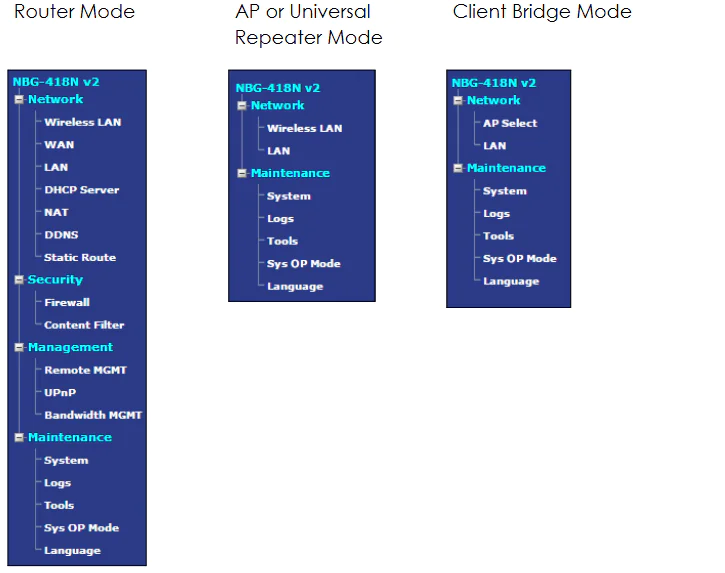
ZyXEL NBG-418N v2 cihazınızı, IEEE 802.11b/g/n uyumlu cihazlarla, aşağıdaki cihaz modlarından birinde kurup kullanabilirsiniz. Biz bu yazımızda modem – yönlendirici (router) modunda kurulum işlemini anlatacağız.

  • Modem – Yönlendirici (Router)
  • Erişim Noktası (Access Point)
  • Evrensel Tekrarlayıcı (Universal Repeater)
  • İstemci Köprü Modu (Client Bridge)

ZyXEL NBG-418N v2 Modem Kurulumu

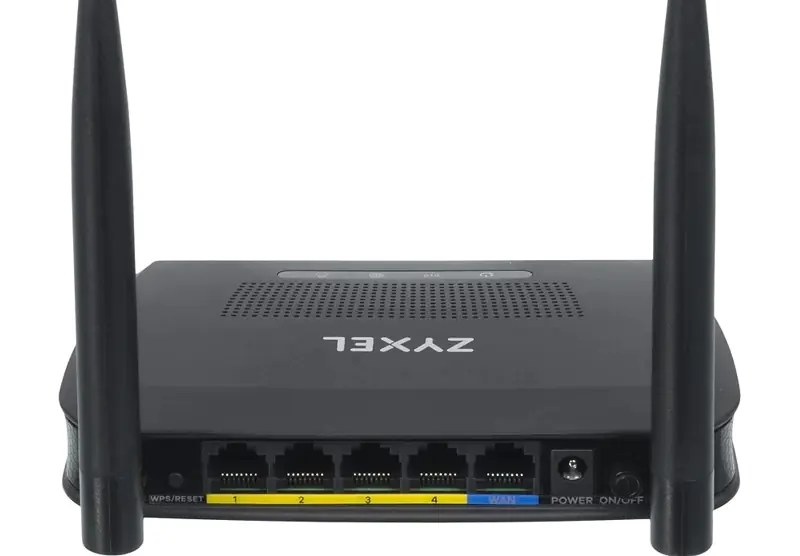
Cihazın arka kısmında 4 adet LAN portu, 1 adet WAN portu, WPS – Reset tuşu, Güç (Power) adaptör girişi ve On / Off (Açma / Kapama) tuşu bulunuyor.

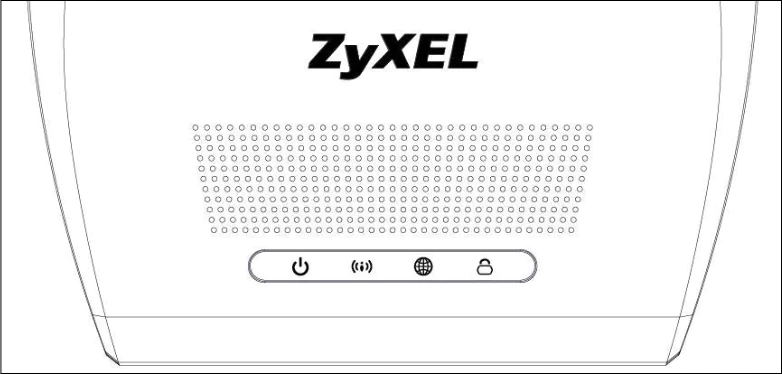
Ön kısımda ise Güç (Power), WLAN (WiFi), Internet ve WPS led ışıkları bulunuyor.
ZyXEL NBG-418N v2 Modem Kurulumu

Modem kurulumuna geçmeden önce, cihazın gerekli kablo bağlantılarını yapmamız gerekiyor. Adaptör güç kablosunu modeme ve prize takın. Arından WAN kablosunun bir ucunu internet hattımıza, diğer ucunu modemin arkasındaki WAN girişine takın. Kablo bağlantılarını doğru bir şekilde yaptıktan sonra modemin Açma / Kapama (On / Off) tuşuna basarak modemi açın.

ZyXEL NBG-418N v2 Modem Kurulumu

Modemi açtıktan sonra, bir bilgisayarı kablolu ya da kablosuz, bir tablet ya da telefonu kablosuz olarak modeme bağlıyoruz. Modeme ağ bağlantısı yaptıktan sonra kurulum için aşağıdaki adımları izleyin.

- 11858 Teknoloji Destek Hattı -
  • Modeme bağlı cihazdan (bilgisayar, tablet ya da telefon) bir tarayıcı (uygulaması) açın (Microsoft Edge, Safari, Mozilla Firefox, Google Chrome, vs). Tarayıcının adres satırını temizleyin ve adres satırına 192.168.1.1 yazdıktan sonra Enter’e basın.
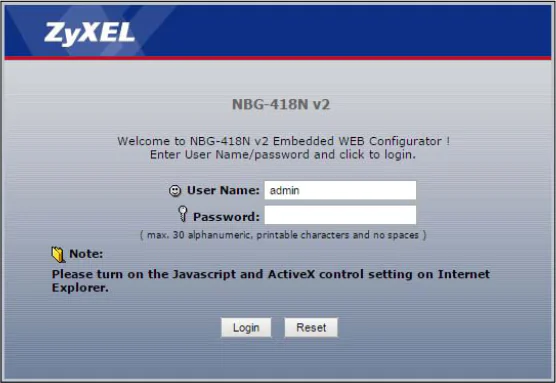
  • Modem arayüzüne giriş sayfası açılacak. Bu sayfada Kullanıcı Adı (User Name) kutucuğuna admin ve Şifre (Password) kutucuğuna 1234 yazdıktan sonra Giriş Yap (Login) butonuna tıklayın.
ZyXEL NBG-418N v2 Modem Kurulumu

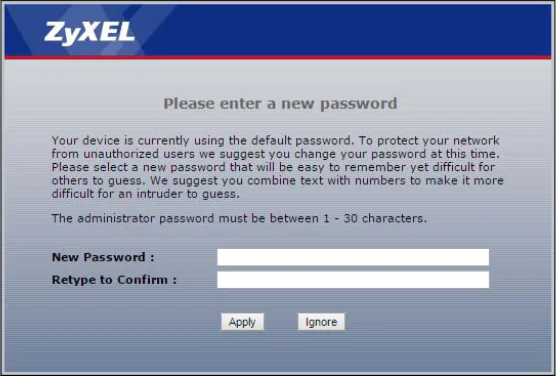
  • Bir sonraki ekranda, modem arayüzüne giriş şifrenizi değiştirebilirsiniz. Varsayılan şifreyi (1234) kullanmaya devam etmek istiyorsanız, Geç (Ignore) butonuna tıklayın.
ZyXEL NBG-418N v2 Modem Kurulumu

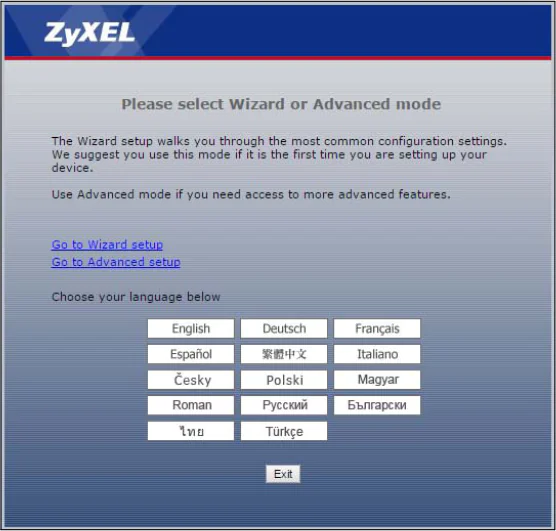
  • Gelen sayfada modem arayüz görüntüleme dilini değiştirebilirsiniz. Daha sonra sayfanın üst kısmında yer alan Sihirbaz Kurulum git (Go to Wizard setup) linkine tıklayın.
ZyXEL NBG-418N v2 Modem Kurulumu

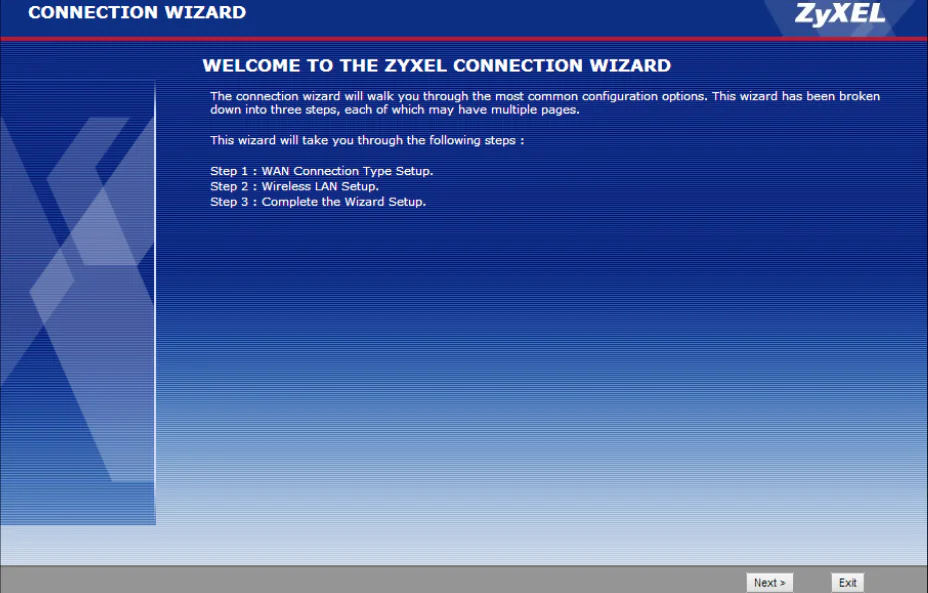
  • Açılan sayfada, kurulum işlemi adımları listelenir. Bu sayfada İleri (Next) butonuna tıklıyoruz.
ZyXEL NBG-418N v2 Modem Kurulumu

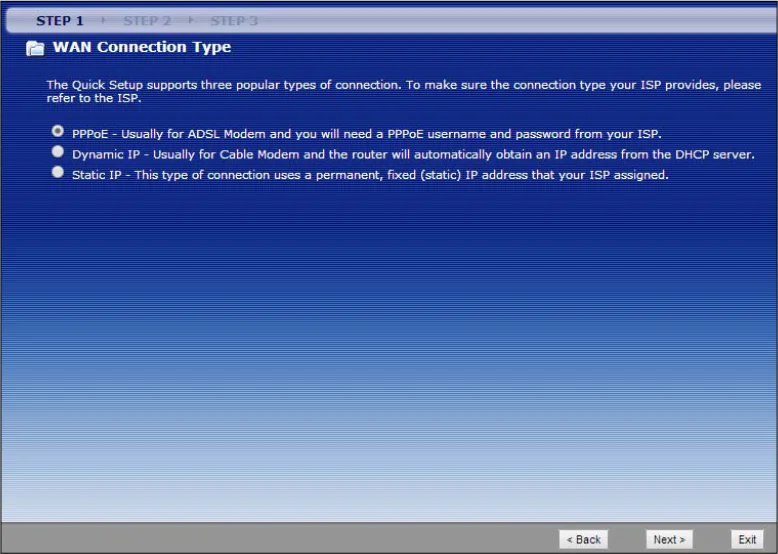
  • WAN Bağlantı Türü (WAN Connection Type) başlıklı gelen sayfada PPPoE seçeneğini seçiyoruz. Daha sonra İleri (Next) butonuna tıklıyoruz.
ZyXEL NBG-418N v2 Modem Kurulumu

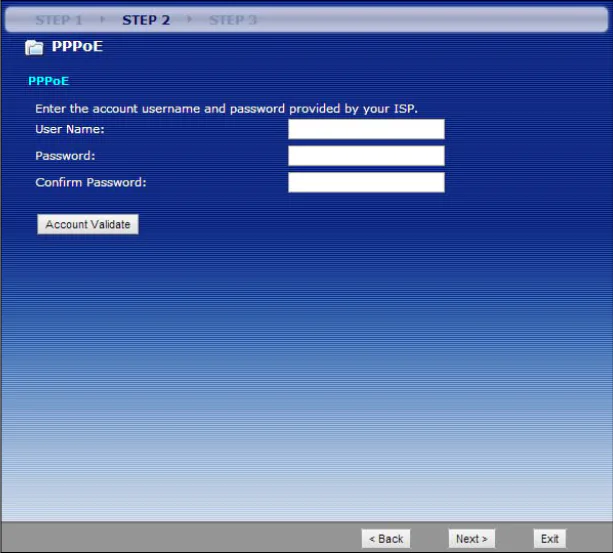
  • Gelen sayfada, internet servis sağlayıcımızdan aldığımız DSL kullanıcı adı ve DSL şifre bilgilerini ilgili kutucuklara yazıyoruz. Ve ardından İleri (Next) butonuna tıklıyoruz.
ZyXEL NBG-418N v2 Modem Kurulumu

- 11858 Teknoloji Destek Hattı -

Kablosuz Ağ Ayarları

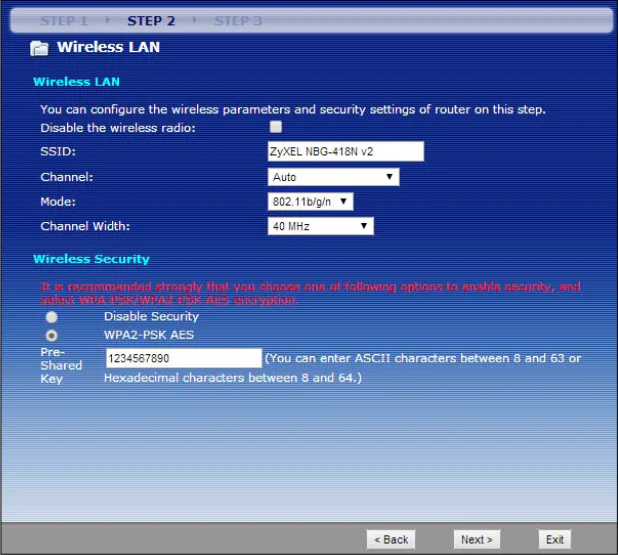
  • Kablosuz LAN – Kablosuz Yerel Ağ (Wireless LAN) başlıklı bir sonraki sayfada kablosuz ağ ayarlarımızı düzenliyoruz. Bu sayfada, modemimizin kablosuz ağ adı ve kablosuz güvenlik ayarlarını değiştirebiliriz. Gerekli düzenlemeleri ve ayarları yaptıktan sonra İleri (Next) butonuna tıklıyoruz.
ZyXEL NBG-418N v2 Modem Kurulumu

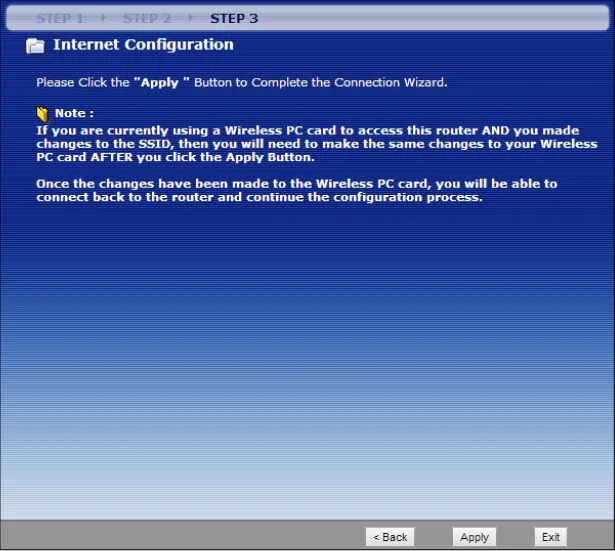
  • Bir sonraki ekranda Uygula (Apply) butonuna tıkıyoruz.
ZyXEL NBG-418N v2 Modem Kurulumu

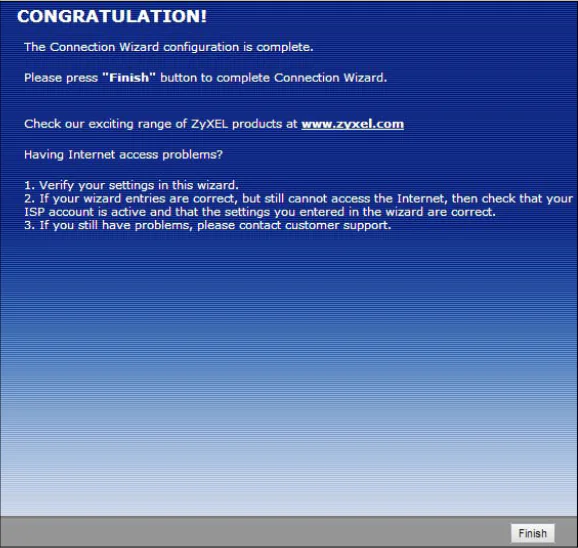
  • Ve son sayfada Bitir (Finish) butonuna tıklayıp, kurulumu tamamlıyoruz.
ZyXEL NBG-418N v2 Modem Kurulumu

DSL bilgilerinizde hata yoksa ve internet hattınızda (sinyal vb.) sorun yok ise; en geç 1 dakika içerisinde internet erişiminiz gelecek.

Bu yazımızda ZyXEL NBG-418N v2 modem kurulumu işlemini anlattık. Ve ayrıca kablosuz ağ ayarlarını nasıl yapabileceğiniz ile ilgili detaylı bilgi verdik.

Konu ile ilgili sorularınızı, aşağıdaki yorum bölümünden bize iletebilirsiniz.

En güncel teknoloji konuları ile ilgili teknik destek ve çözüm içeren videolar için Teknodestek YouTube kanalımızı da takip edebilirsiniz.

Ayrıca, yorumlar bölümünden, web sitemizde hangi konularla ilgili içerikler görmek istediğinizi iletebilirsiniz. Hangi teknik konularda arama motorlarında daha çok arama yaptığınızı belirtebilrisiniz. Böylece sitemizin içeriğinin daha alakalı ve zengin olmasına katkı sunabilirsiniz.

Hazıladığımız içerikleri beğeniyorsanız, bu içeriklerin daha fazla kişiye ulaşmasını sağlayabilirsiniz. Bunun için, yazılarımızı sosyal medya hesaplarınızda paylaşabilirsiniz. Ve böylece daha çok kişinin bu içeriklerden istifade etmesine yardımcı olabilirsiniz.

ETİKETLER:kablosuz ağ ayarımodem kurulumunasıl yapılırrouter konfigürasyonuzyxel nbg-418n
Bu Makaleyi Paylaş
Facebook WhatsApp WhatsApp Threads Bağlantıyı Kopyala Yazdır
Paylaş
Yorum yapılmamış

Bir yanıt yazın Yanıtı iptal et

E-posta adresiniz yayınlanmayacak. Gerekli alanlar * ile işaretlenmişlerdir

Bağlantı Kuralım

21KBeğen
19.6KTakip Et
7.3KAbone Ol
192Takip Et

Popüler Gönderiler

AirTies Air 4960 Modem Kurulum

Uğurcan ÜN
Uğurcan ÜN
3 dk. okuma
14 Görüntüleme
Sessiz İçerik Nedir Nasıl Yapılır

Sessiz İçerik Nedir

İsmail YILDIZ
İsmail YILDIZ
6 dk. okuma
15 Görüntüleme
YouTube Video Başlığı Nasıl Yazılmalı Yolları Neler

YouTube Video Başlığı Nasıl Yazılmalı

İsmail YILDIZ
İsmail YILDIZ
6 dk. okuma
13 Görüntüleme

Lyra 3 Pro ile Şarkı Nasıl Oluşturulur

Uğurcan ÜN
Uğurcan ÜN
4 dk. okuma
26 Görüntüleme

You Might Also Like

macbook safari reklam engelleme ayarları ekranında genişletme kurulumu ve etkinleştirme adımları
macOS

MACBOOK bilgisayarınızda, Safari tarayıcınıza gelen reklamları engelleme

0 dk. okuma
Hp Deskjet 4120 Yazıcı Kurulumu Detaylı Anlatım
Yazıcı & Tarayıcı

Hp Deskjet 4120 Yazıcı Kurulumu

2 dk. okuma
Android

Android ve iPhone’da Dokunmatik Ekran Girişini Devre Dışı Bırakma

4 dk. okuma
Android

5G Nasıl Aktifleştirilir

5 dk. okuma

Size her gün en son haberleri ve sorun çözümlerini getiriyoruz!

TeknoDestek Müşteri Hizmetleri
Facebook-f Instagram Tiktok Twitter Youtube Linkedin Whatsapp Phone-alt Rss

İş Ortaklarımız

TeknoDestek Müşteri Hizmetleri
© 2013 - 2026 TeknoDestek Müşteri Hizmetleri • Tüm hakları saklıdır • Bu sitedeki tüm içerikler (metin, görsel, video, logo, tasarım vb.) 5846 sayılı Fikir ve Sanat Eserleri Kanunu (FSEK) kapsamında korunmaktadır • İzinsiz kopyalanması, çoğaltılması, yayınlanması veya herhangi bir şekilde kullanılması yasaktır • İhlal tespitinde; FSEK Madde 71-73 uyarınca yasal süreç başlatma, maddi/manevi tazminat talep etme ve cezai işlem için başvurma hakkımız saklıdır • TeknoDestek, TeknoS@R'un bir kuruluşudur • Tema Düzenleyen: Fatih ATEŞ
Sorun Hala Çözülmedi mi?
Aradığın çözümü bulamadıysan, 11858 Teknoloji Destek Hattımız sana yardımcı olabilir. 2011’den beri Türkiye’nin en tecrübeli teknoloji destek ekiplerinden biri olarak, bilgisayar, telefon, tablet, modem, akıllı TV ve sosyal medya sorunlarında 7/24 profesyonel destek veriyoruz. Uzman ekibimizle hemen görüşmek ister misin?

    📞 11858’i Şimdi Ara

    Görüşme öncesi dakika ücreti sesli olarak bilgilendirilir
    Welcome Back!

    Sign in to your account

    Kullanıcı Adı veya E-posta Adresi
    Şifre

    Şifrenizi mi unuttunuz?