ZyXEL P-2812H Modem Kurulumu ve Kablosuz Ayarlar için adım adım ne yapmanız gerekiyor? Fiziksel bağlantıdan Wi-Fi şifresine kadar tüm süreci bu makalede bulacaksınız.
ZyXEL P-2812H, ADSL altyapısı kullanan ev ve küçük ofis kullanıcılarına yönelik üretilmiş, kararlı yapısıyla uzun yıllar hizmet verebilen bir modemdir. Ancak ilk kurulum sırasında yapılan küçük hatalar — yanlış kablo bağlantısı, eksik PPPoE bilgisi ya da zayıf Wi-Fi şifresi internetin hiç açılmamasına ya da güvensiz bir ağ üzerinde çalışılmasına neden olabilir.
Bu makalede fiziksel bağlantı adımlarından başlayarak modem arayüzüne girişe, WAN yapılandırmasına ve kablosuz ağ güvenlik ayarlarına kadar tüm süreci sırasıyla ele aldık. Kurulumu daha önce hiç yapmamış olsanız bile adımları takip ederek internete bağlanabileceksiniz.
ZyXEL P-2812H Modem Kurulumu ve Kablosuz Ayarlar
MODEM FİZİKSEL BAĞLANTILARI AĞ AYARLARI


- Kutunuzun içinden çıkan güç adaptörünü, modeminizin güç girişine bağlayarak elektrik prizine takınız.
- ON/OFF (Açma-Kapatma) düğmesini açınız.
- Kutunun içerisinden çıkan telefon kablosu ile Splitter’ın modem çıkışını, modeminizin ADSL girişine bağlayınız; eğer yalın internet, yani telefonsuz internet kullanıyor iseniz Splitter
- Ana telefon hattından gelen kabloyu Splitter’ın LINE girişine bağlayınız veya direkt modemin ADSL girişine takınız.
- Ethernet kablosunu bilgisayarınızın Ethernet girişine bağlayınız. Kablosuz kurulum yapacaksanız Ethernet kablosuna ihtiyaç duyulmayacaktır.
AĞ AYARLARI
- Öncelikle modem ve bilgisayar arasına “Ethernet”(LAN) kablosu takınız. Kablosuz özelliği olan bir cihazda kurulum yapılacak ise modem ile kablosuz özelliği olan cihaz arasında kablosuz bağlantı kurunuz.
- Bilgisayarınızda kullandığınız bir web tarayıcı (Internet Explorer, Mozilla Firefox, Google Chrome vb.) açınız.
- Web tarayıcınızın adres satırına modeminiz web arayüzünün varsayılan “192.168.1.1” IP adresini yazarak Enter‘a basınız.
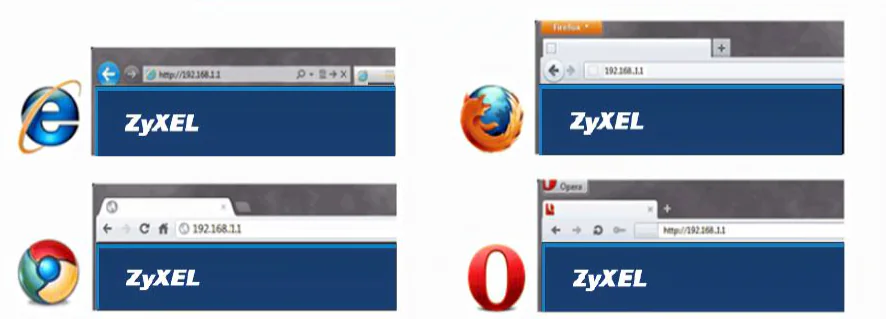 Adres satırına “192.168.1.1” yazdığınz halde web arayüzüne ulaşamıyorsanız;
- Modem ile bilgisayar arasında bağlantı yoktur. Bağlantıları kontrol ediniz.
- Bilgisayarınızda anti virüs, firewall, güvenlik duvarı yazılımlarının devre dışı olması gerekmektedir.
- Bağlantı yaptığınız ağın etkin olması gerekmektedir.
- İnternet Explorer ile sol taraftaki menüler görülüyor fakat sağ tarafta sürekli “sayfa yüklenirken lütfen bekleyiniz” uyarısı alırsanız, tarayıcının “uyumluluk” ayarını düzenleyiniz.
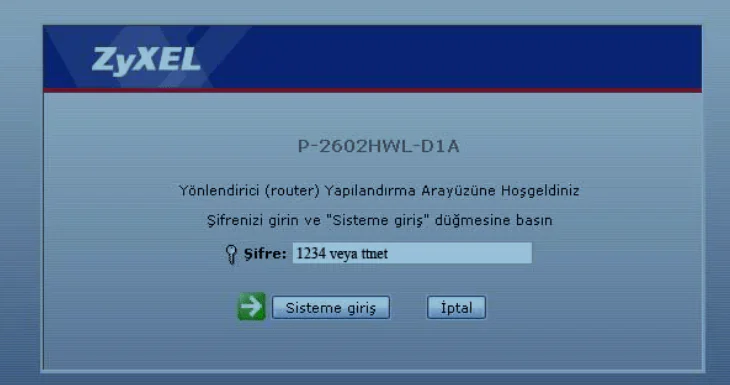
 Hata almadan modem giriş sayfasına ulaştığınızda, açılan ekranda kullanıcı adı kısmına “admin”, parola kısmına “ttnet” yazınız.
- Modemi TTNET’ten almayan müşteriler için modem şifresi 1234’tür.
- Modem şifresi değiştirildiyse, değiştirilen şifre girilmelidir.
- Modem kullanıcı bilgileri girildikten sonra “Sisteme giriş” butonuna tıklanarak ilerlenir.
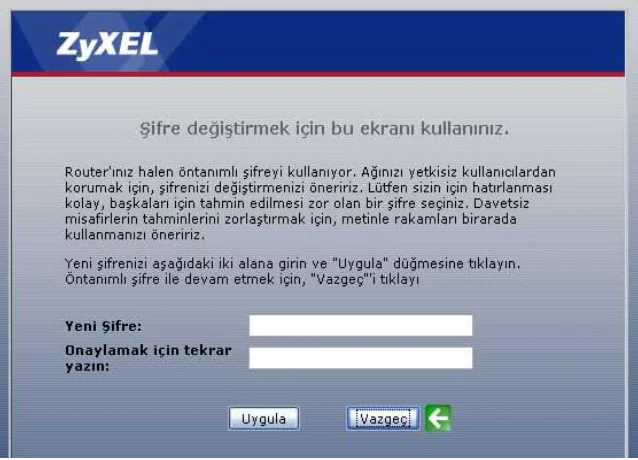
 Modem yeni ve ilk kullanımı ise Şifre Değişiklik ekranı çıkar. Burada kullanıcı isterse arayüz giriş şifresini değiştirebilir ya da “Vazgeç” butonuna tıklayarak mevcut şifresi ile kullanmaya devam edebilir.
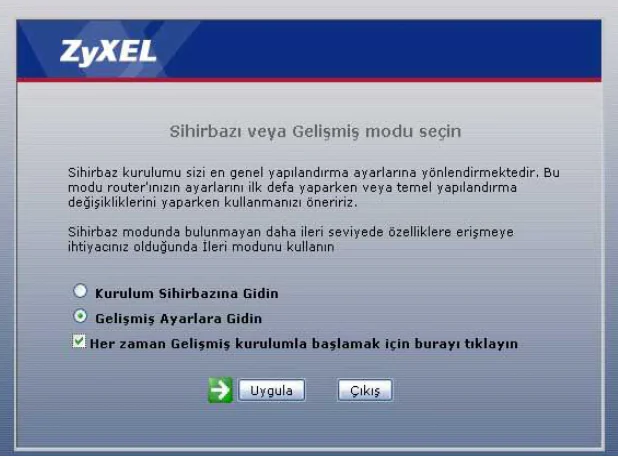
 Modem kurulum ayarlarını manuel yapmak için gelen ekranda, yukarıdaki seçenekleri seçerek “Uygula” butonuna basın.
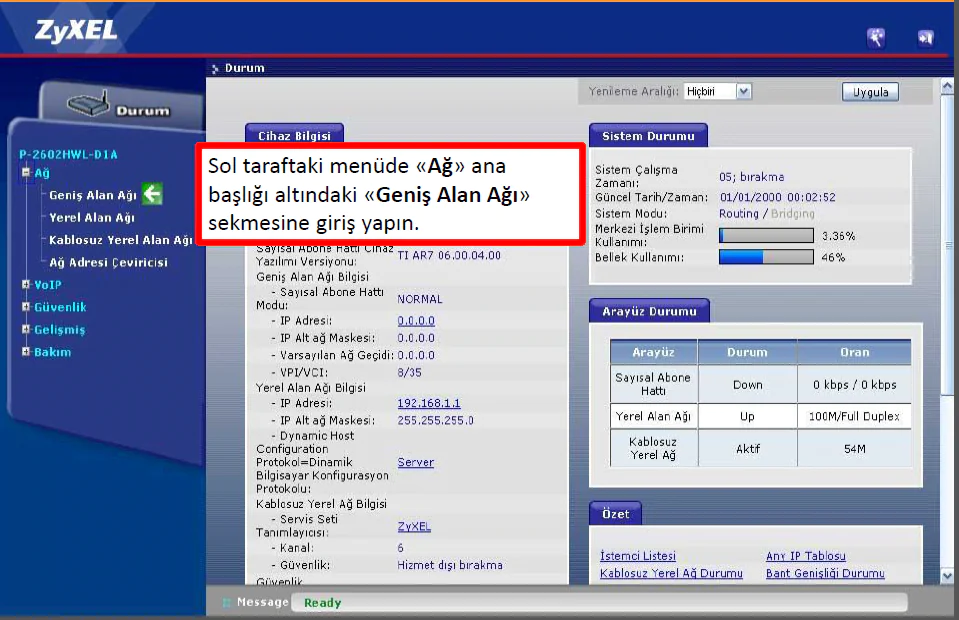
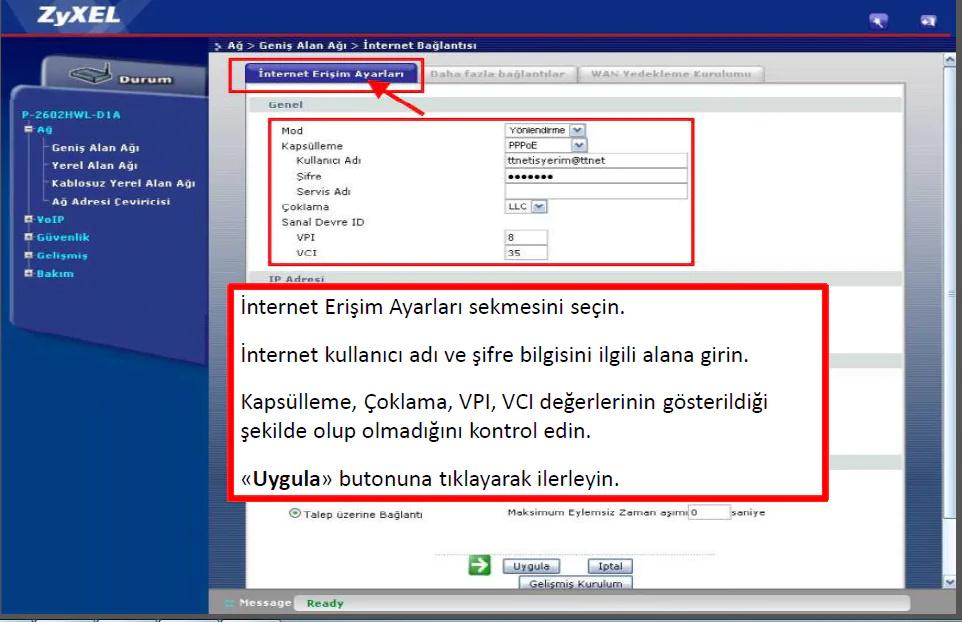
 Sol taraftaki menü listesinde sırasıyla “Ağ” → “Geniş Alan Ağı” menülerine giriş yapın.
 Açılan sayfada “İnternet Erişim Ayarları” sekmesini seçin.
- Daha sonra açılan sayfada “Kullanıcı Adı” ve “Şifre” kutucuklarına, servis sağlayıcınızın (ISS) verdiği internet kullanıcı adı ve şifre bilgilerini girin. “Kapsülleme” kısmında “PPPoE” seçeneğini seçip “VPI” ve “VCI” değlerini sırasıyla “8” ve “35” olarak belirleyelim, “Çoklama” kısmında “LLC” seçeneğini seçtikten sonra “Uygula” butonuna tıklayarak ilerleyelim.
 KABLOSUZ BAĞLANTI AYARLARI
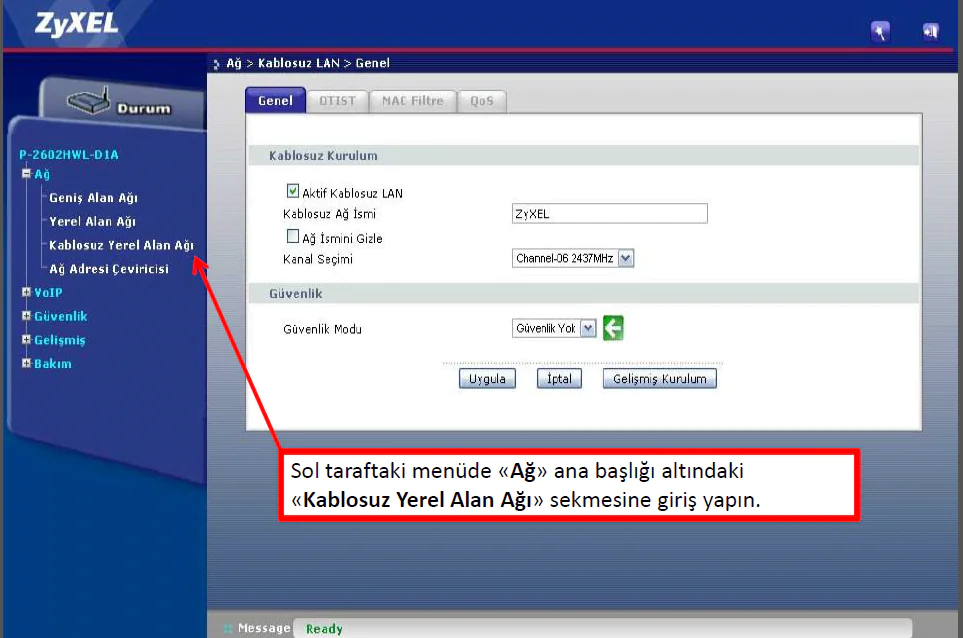
- WAN kurulumunu tamamladıktan sonra yine sol taraftaki menü listesinde sırasıyla “Ağ” → “Kablosuz Yerel Alan Ağı” menülerine tıklıyoruz.
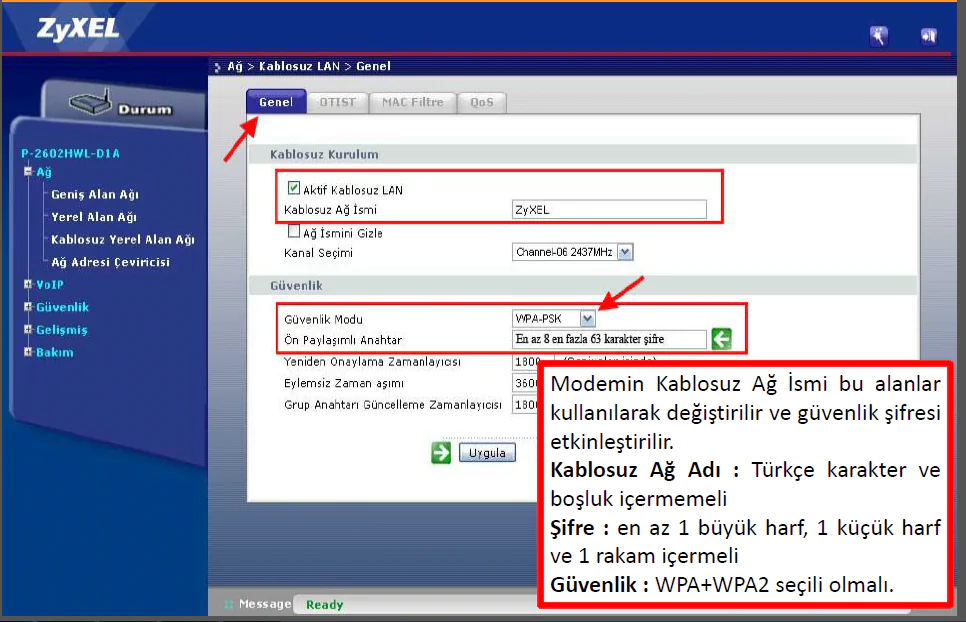
- Açılan sayfada “Genel” sekmesinde “Aktif Kablosuz LAN” kutucuğunu işaretleyip, “Kablosuz Ağ İsmi” kısmına Türkçe harf ve boşluk kullanmadan bir kablosuz ağ ismi girelim.
 “Güvenlik Modu” kısmında “WPA2-PSK” seçeneğini seçmenizi tavsiye ederiz.
- “Ön Paylaşımlı Anahtar” kısmına ise bir kablosuz ağ şifresi belirleyelim. Şifre, en az 1 büyük harf, 1 küçük harf ve 1 rakam içermeli.
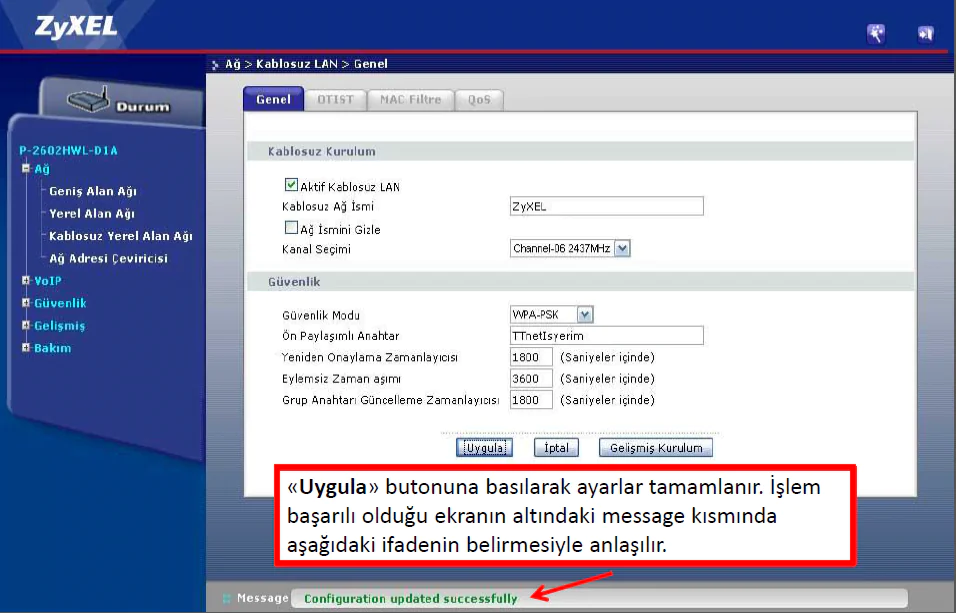
 Daha sonra “Uygula” butonuna tıklayıp ayarları tamamlıyoruz. İşlemin başarı ile tamamlandığı, ekranın altındaki “message” kısmında “Configuration updated successfully” ifadesinin belirmesiyle anlaşılır.
 Kablosuz olarak bağlantı yapmayı deneyiniz. Bağlandıktan sonra internet erişiminin keyfini çıkarabilirsiniz.