TeknoDestek Müşteri Hizmetleri
  • Haberler
    HaberlerDaha Fazla Göster
    Sessiz İçerik Nedir Nasıl Yapılır
    Sessiz İçerik Nedir
    6 dk. okuma
    Spotify SongDNA Nedir
    4 dk. okuma
    Apple Creator Studio Nasıl Kullanılır
    6 dk. okuma
    Mikro İçerik Nedir Nasıl Yapılır
    Mikro İçerik Nedir
    6 dk. okuma
    Türkiye’de Araçlarda Multimedya Ekranı Kullanımı Yasakları
    6 dk. okuma
  • Bilgisayar
    BilgisayarDaha Fazla Göster
    WordPress bakım modunda takılı kalması için FTP istemcisinde .maintenance dosyasının kök dizindeki görüntüsü
    WordPress Bakım Modunda Takılı Kalması Sorunu ve Çözümü
    7 dk. okuma
    WordPress Site Teknik Sorunlar Yaşıyor
    WordPress Site Teknik Sorunlar Yaşıyor Hatası Çözümü
    5 dk. okuma
    SSH Bağlantı Reddedildi Hatası Çözümü
    6 dk. okuma
    WordPress Planlı Bakım
    WordPress Planlı Bakım Nedeniyle Kısa Süreliğine Kullanılamayacak Hatası ve Çözümü
    7 dk. okuma
    Windows 11 Başlat Menüsünden Web Aramaları Kapatma
    5 dk. okuma
  • Mobil
    MobilDaha Fazla Göster
    Navigasyon Yönlendirici Değiştirme
    Google Haritalarda Navigasyon Yönlendirici Değiştirme
    3 dk. okuma
    Apple CarPlay'da uygulamaların yerini değiştirme
    Apple CarPlay’da Uygulamaların Yerini Değiştirme
    4 dk. okuma
    Android Auto Nedir, Nasıl Kullanılır
    4 dk. okuma
    Android 5G Ayarı Nasıl Yapılır
    4 dk. okuma
    iPhone 5G Ayarı Nasıl Yapılır
    4 dk. okuma
  • Sosyal Medya
    Sosyal MedyaDaha Fazla Göster
    YouTube Video Başlığı Nasıl Yazılmalı Yolları Neler
    YouTube Video Başlığı Nasıl Yazılmalı
    6 dk. okuma
    Tiktok Sorun Bildirme Ekranı Nerede
    5 dk. okuma
    X uygulamasında gündeme girme için hashtag ve etkileşim ekranı
    X Uygulamasında Gündeme Nasıl Girilir
    5 dk. okuma
    TikTok İçerik Yorgunluğu Nedir
    6 dk. okuma
    Sosyal Medyada Marka Dili Nasıl Oluşturulur Yolları Neler
    Sosyal Medyada Marka Dili Nasıl Oluşturulur
    6 dk. okuma
  • İnceleme
    İncelemeDaha Fazla Göster
    MacBook Neo Piyasayı Sarsmaya Geliyor
    5 dk. okuma
    Instax Mini Evo Cinema
    4 dk. okuma
    Samsung Galaxy Book 6 Ultra
    Samsung Galaxy Book 6 Ultra İnceleme
    8 dk. okuma
    Bütçe Dostu Mac Seçenekleri
    Bütçe Dostu Mac MacBook Neo vs Mac Mini
    7 dk. okuma
    Xiaomi Mi Taşınabilir Şarjlı Kompresör İnceleme
    10 dk. okuma
  • İletişim
YouTube
  • Facebook
26 Nis 2026, Pazar
TeknoDestek Müşteri HizmetleriTeknoDestek Müşteri Hizmetleri
Yazı BoyutuAa
  • Haberler
  • Mobil
  • Sosyal Medya
  • Bilgisayar
  • İnceleme
  • İnternet ve Ağ
  • Ev Elektroniği
  • İletişim
Search
  • Haberler
    • Cihaz Duyuruları
    • Teknoloji
    • Uygulama Gelişmeleri
  • Bilgisayar
    • Linux
    • macOS
    • Windows
  • İnceleme
    • Bilgisayar
    • Ev Elektroniği
    • Tablet
    • Tavsiyeler & Karşılaştırmalar
    • Telefon
  • Mobil
    • Android
    • Giyilebilir Cihazlar
    • HarmonyOS
    • iPhone / iOS
  • Sosyal Medya
    • Facebook
    • Instagram
    • TikTok
    • Snapchat
    • Teams
    • Telegram
    • WhatsApp
    • X
  • İletişim
Bizi Takip Edin
Windows

0xc1900130 Hata Kodu: Nedenler ve Çözümler

Ahmet YAŞAR
Son güncelleme: 16 Şubat 2023 23:33
Ahmet YAŞAR
Paylaş
Paylaş

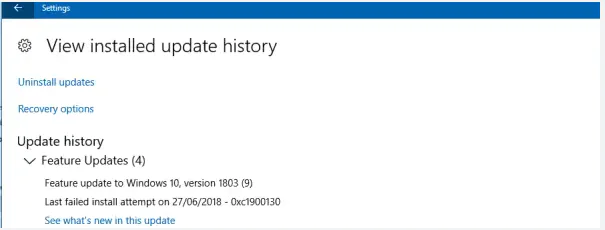
0xc1900130 hata kodu, Windows güncelleme sırasında ortaya çıkan bir hata kodudur. Bu hata, güncellemenin yüklenmesi veya yüklenirken başarısız olmasıyla ilgilidir. Aşağıdaki adımlar, bu hatayı çözmek için kullanılabilecek çözüm yollarını içermektedir:

Bağlantı sorunlarını kontrol edin: İnternet bağlantısı kopuk veya yavaş olduğunda güncellemeler başarısız olabilir. Bağlantınızı kontrol edin ve problem çözülmeden güncelleme yapmayın.

İçindekiler
  • Windows Update 0xc1900130 Hata Kodu Çözümleri
  • 0xc1900130 Hata Kodu Hakkında
- 11858 Teknoloji Destek Hattı -

0xc1900130 hata kodu hakkında

Windows Update 0xc1900130 Hata Kodu Çözümleri

  1. Geçici dosyaları temizleyin: Windows güncellemeleri geçici dosyaları kullanır. Bunları temizleyerek hataların önlenmesine yardımcı olabilirsiniz.
  2. Windows Güncelleme Hizmetini durdurun ve tekrar başlatın: Windows Güncelleme Hizmeti bazen durdurulabilir veya kilitlenebilir. Bunu durdurun ve tekrar başlatın.
  3. Sistem dosyalarını denetleyin: Sistem dosyaları bozuk veya eksik olabilir. Bunları denetleyerek ve onararak bu hatayı çözmeniz mümkündür.
  4. En son güncellemeyi geri yükleyin: Eğer en son güncelleme sonrasında bu hata oluştuysa, o güncellemeyi geri yükleyin ve sorun çözülene kadar diğer güncellemeleri ertelemeyin.
  5. Sürücü güncelleme: “0xc1900130” hatası sürücü sorunlarından kaynaklanabilir. En son sürücüleri yükleyin veya sürücü yazılımlarını güncelleyin.
  6. Sistem dosyalarını onarma: Windows kayıt defteri veya sistem dosyalarının bozulması bu hatayı tetikleyebilir. Sistem dosyalarını onarmanın yolunu bulun ve bu onarımı yapın.
  7. Sistemi yeniden yükleme: Son olarak, eğer diğer çözüm yolları başarısız olursa, sistemi tamamen yeniden yüklemeyi düşünebilirsiniz. Bu, sistem dosyalarını ve ayarlarını sıfırlama anlamına gelir ve bu hatayı çözmenin en son çaresidir.

Windows Güncelleme Araçlarını Kullanın: Microsoft, bu tip güncelleme sorunlarını çözmek için çeşitli araçlar sunmaktadır. Windows Update Troubleshooter veya Windows Update Assistant gibi bu araçları kullanarak “0xc1900130” hatasını çözmeniz mümkündür.

0xc1900130 Hata Kodu Hakkında

  1. Bilgisayarınızı en yeni yazılıma güncelleyin: Eğer Windows 10 kullanıyorsanız, en son sürümlere güncelleme yapmanız gerektiği unutmayın. Windows Update aracını kullanarak güncellemeleri yapabilirsiniz.
  2. Güncelleme dosyalarını elle indirin: Microsoft, her güncelleme paketini elle indirme seçeneğini de sunar. Eğer güncelleme aracı çalışmazsa, güncelleme dosyalarını elle indirerek yükleyebilirsiniz.
  3. Sistem Geri Yükleme: “0xc1900130” hatası, sistem içinde yapılan bir değişiklik sonucu ortaya çıkabilir. Sistem geri yükleme yaparak, sistemi daha önceki bir durumuna geri döndürebilir ve bu hatayı çözmenizi sağlayabilir.
  4. Disk Temizliği: Disk alanı dolu olan bilgisayarlar, güncelleme yükleme sorunlarına neden olabilir. Disk temizliği yaparak, gereksiz dosyaları silin ve disk alanını boşaltın.
  5. Başlatma Seçenekleri: Windows’un belirli ayarlarını değiştirmeniz gerektiği durumlarda, başlatma seçenekleri kullanılabilir. Bu, Windows’un nasıl başlatılacağını belirlemek için bir seçenek sunar.
  6. Sistem Dosyalarını Kontrol Et: “0xc1900130” hatası, sistem dosyalarının bozuk olmasına neden olabilir. SFC (System File Checker) komutunu kullanarak sistem dosyalarını kontrol edin ve eksik veya bozuk olan dosyaları tamamlayın.
  7. Güncelleme Dosyalarının Yedeğini Alın: Güncelleme dosyalarının yedeğini almadan önce güncelleme yapmak, güncelleme esnasında ortaya çıkan hataları çözmenizi kolaylaştırabilir. Yedek dosyalar, güncelleme yaparken bir sorunla karşılaşıldığında dosyaları geri yüklemenizi sağlar.

Donanım Sorunlarını Kontrol Et: “0xc1900130” hatası, donanım sorunlarından kaynaklanabilir. Bilgisayarınızın bellek, sabit disk veya güç kaynağı gibi parçalarını kontrol edin ve eksik veya bozuk olan parçaları değiştirin.
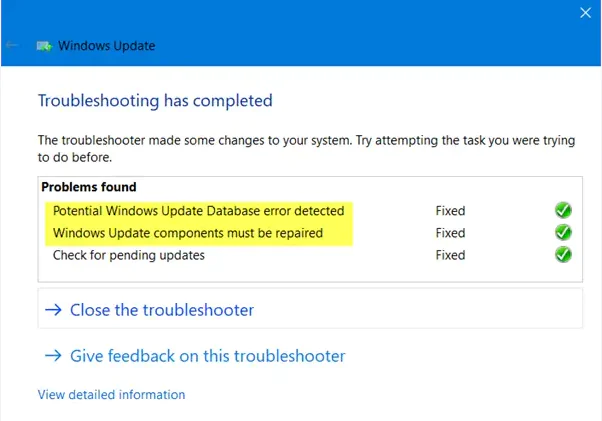
Windows update hata kodu

Güncellemeleri Yavaş Yavaş Yükleyin: Birden fazla güncelleme yüklemek, sistemi yavaşlatabilir ve hatalara neden olabilir. Güncellemeleri tek tek yükleyin ve her bir güncellemenin sistemi etkilememesini kontrol edin.

  1. Güncelleme Geçmişini Kontrol Et: Güncelleme hatası, geçmişte yapılan güncellemenin sorunlu olmasına neden olabilir. Güncelleme geçmişini kontrol edin ve hatalı güncellemeyi kaldırın.
  2. Üçüncü Taraf Uygulamaları Kaldırın: Üçüncü taraf uygulamalar, güncelleme hatalarına neden olabilir. Üçüncü taraf uygulamaları kaldırın ve güncelleme yükleme işlemini tekrar deneyin.
  3. Güncelleme Bağımlılıklarını Kontrol Et: Bazı güncellemeler, diğer güncellemelerin yüklü olmasını gerektirir. Güncelleme bağımlılıklarını kontrol edin ve gerekli olan tüm güncellemeleri yükleyin.
  4. Güncelleme İşlemi Başlamadan Önce Bilgisayarı Yeniden Başlatın: Bilgisayarı yeniden başlatmak, güncelleme işleminde hataları önleyebilir. Bilgisayarı yeniden başlatmadan önce güncelleme yapmayı deneyin.
  5. Güncellemeyi Daha Sonra Tekrar Deneyin: “0xc1900130” hatası, sunucuların aşırı yoğun olmasına neden olabilir. Güncellemeyi daha sonra tekrar deneyin ve sunucuların yoğunluk durumunu kontrol edin.
  6. Sistem Dosyalarını Kontrol Et: Sistem dosyalarındaki hatalar, güncelleme işleminde hata oluşmasına neden olabilir. Sistem dosyalarını kontrol etmek için “SFC” komutunu kullanın.
  7. Güncelleme Paketlerini İndirin ve Elle Yükleyin: Güncelleme sunucularındaki bağlantı problemleri, güncelleme hatalarına neden olabilir. Güncelleme paketlerini indirin ve elle yükleyin.
  8. Güncelleme İşlemi Sırasında Başka Uygulama Kullanmayın: Güncelleme işlemi sırasında diğer uygulamaların kullanımı, güncelleme hatalarına neden olabilir. Güncelleme işlemi sırasında başka uygulama kullanmayın.

Bu adımlar,0xc1900130 hata kodu çözümüne yardımcı olacaktır. Her zaman en iyi sonucu almak için, Microsoft destek hattına başvurun veya bir teknik uzmana danışın.

Ayrıca Update 0x800f0986 hata giderme makalemizi inceleyebilirsiniz.

- 11858 Teknoloji Destek Hattı -
ETİKETLER:0xc1900130hata çözümünasıl yapılırwindows update
Bu Makaleyi Paylaş
Facebook WhatsApp WhatsApp Threads Bağlantıyı Kopyala Yazdır
Paylaş
Yorum yapılmamış

Bir yanıt yazın Yanıtı iptal et

E-posta adresiniz yayınlanmayacak. Gerekli alanlar * ile işaretlenmişlerdir

Bağlantı Kuralım

21KBeğen
19.6KTakip Et
7.3KAbone Ol
192Takip Et

Popüler Gönderiler

AirTies Air 4960 Modem Kurulum

Uğurcan ÜN
Uğurcan ÜN
3 dk. okuma
11 Görüntüleme
Sessiz İçerik Nedir Nasıl Yapılır

Sessiz İçerik Nedir

İsmail YILDIZ
İsmail YILDIZ
6 dk. okuma
13 Görüntüleme
YouTube Video Başlığı Nasıl Yazılmalı Yolları Neler

YouTube Video Başlığı Nasıl Yazılmalı

İsmail YILDIZ
İsmail YILDIZ
6 dk. okuma
10 Görüntüleme

Lyra 3 Pro ile Şarkı Nasıl Oluşturulur

Uğurcan ÜN
Uğurcan ÜN
4 dk. okuma
24 Görüntüleme

You Might Also Like

Apple Watch WhatsApp Kullanma
WhatsApp

Apple Watch WhatsApp Nasıl Kullanılır

5 dk. okuma
Klavye Düzeni Hakkında
Windows

Oturum Açma Ekranında Varsayılan Klavye Düzeni Değiştirme

4 dk. okuma
XMEYE Kamera Kurulumu Nasıl Yapılır
Ev Otomasyonu

XMEYE Kamera Kurulumu Nasıl Yapılır

3 dk. okuma
Ekran Kartı performans sorunlarına sebep olan durumlar
Bilgisayar

Ekran Kartı Performans Sorunları Giderme

4 dk. okuma

Size her gün en son haberleri ve sorun çözümlerini getiriyoruz!

TeknoDestek Müşteri Hizmetleri
Facebook-f Instagram Tiktok Twitter Youtube Linkedin Whatsapp Phone-alt Rss

İş Ortaklarımız

TeknoDestek Müşteri Hizmetleri
© 2013 - 2026 TeknoDestek Müşteri Hizmetleri • Tüm hakları saklıdır • Bu sitedeki tüm içerikler (metin, görsel, video, logo, tasarım vb.) 5846 sayılı Fikir ve Sanat Eserleri Kanunu (FSEK) kapsamında korunmaktadır • İzinsiz kopyalanması, çoğaltılması, yayınlanması veya herhangi bir şekilde kullanılması yasaktır • İhlal tespitinde; FSEK Madde 71-73 uyarınca yasal süreç başlatma, maddi/manevi tazminat talep etme ve cezai işlem için başvurma hakkımız saklıdır • TeknoDestek, TeknoS@R'un bir kuruluşudur • Tema Düzenleyen: Fatih ATEŞ
Sorun Hala Çözülmedi mi?
Aradığın çözümü bulamadıysan, 11858 Teknoloji Destek Hattımız sana yardımcı olabilir. 2011’den beri Türkiye’nin en tecrübeli teknoloji destek ekiplerinden biri olarak, bilgisayar, telefon, tablet, modem, akıllı TV ve sosyal medya sorunlarında 7/24 profesyonel destek veriyoruz. Uzman ekibimizle hemen görüşmek ister misin?

    📞 11858’i Şimdi Ara

    Görüşme öncesi dakika ücreti sesli olarak bilgilendirilir
    Welcome Back!

    Sign in to your account

    Kullanıcı Adı veya E-posta Adresi
    Şifre

    Şifrenizi mi unuttunuz?