TeknoDestek Müşteri Hizmetleri
  • Haberler
    HaberlerDaha Fazla Göster
    Sessiz İçerik Nedir Nasıl Yapılır
    Sessiz İçerik Nedir
    6 dk. okuma
    Spotify SongDNA Nedir
    4 dk. okuma
    Apple Creator Studio Nasıl Kullanılır
    6 dk. okuma
    Mikro İçerik Nedir Nasıl Yapılır
    Mikro İçerik Nedir
    6 dk. okuma
    Türkiye’de Araçlarda Multimedya Ekranı Kullanımı Yasakları
    6 dk. okuma
  • Bilgisayar
    BilgisayarDaha Fazla Göster
    WordPress bakım modunda takılı kalması için FTP istemcisinde .maintenance dosyasının kök dizindeki görüntüsü
    WordPress Bakım Modunda Takılı Kalması Sorunu ve Çözümü
    7 dk. okuma
    WordPress Site Teknik Sorunlar Yaşıyor
    WordPress Site Teknik Sorunlar Yaşıyor Hatası Çözümü
    5 dk. okuma
    SSH Bağlantı Reddedildi Hatası Çözümü
    6 dk. okuma
    WordPress Planlı Bakım
    WordPress Planlı Bakım Nedeniyle Kısa Süreliğine Kullanılamayacak Hatası ve Çözümü
    7 dk. okuma
    Windows 11 Başlat Menüsünden Web Aramaları Kapatma
    5 dk. okuma
  • Mobil
    MobilDaha Fazla Göster
    Navigasyon Yönlendirici Değiştirme
    Google Haritalarda Navigasyon Yönlendirici Değiştirme
    3 dk. okuma
    Apple CarPlay'da uygulamaların yerini değiştirme
    Apple CarPlay’da Uygulamaların Yerini Değiştirme
    4 dk. okuma
    Android Auto Nedir, Nasıl Kullanılır
    4 dk. okuma
    Android 5G Ayarı Nasıl Yapılır
    4 dk. okuma
    iPhone 5G Ayarı Nasıl Yapılır
    4 dk. okuma
  • Sosyal Medya
    Sosyal MedyaDaha Fazla Göster
    YouTube Video Başlığı Nasıl Yazılmalı Yolları Neler
    YouTube Video Başlığı Nasıl Yazılmalı
    6 dk. okuma
    Tiktok Sorun Bildirme Ekranı Nerede
    5 dk. okuma
    X uygulamasında gündeme girme için hashtag ve etkileşim ekranı
    X Uygulamasında Gündeme Nasıl Girilir
    5 dk. okuma
    TikTok İçerik Yorgunluğu Nedir
    6 dk. okuma
    Sosyal Medyada Marka Dili Nasıl Oluşturulur Yolları Neler
    Sosyal Medyada Marka Dili Nasıl Oluşturulur
    6 dk. okuma
  • İnceleme
    İncelemeDaha Fazla Göster
    MacBook Neo Piyasayı Sarsmaya Geliyor
    5 dk. okuma
    Instax Mini Evo Cinema
    4 dk. okuma
    Samsung Galaxy Book 6 Ultra
    Samsung Galaxy Book 6 Ultra İnceleme
    8 dk. okuma
    Bütçe Dostu Mac Seçenekleri
    Bütçe Dostu Mac MacBook Neo vs Mac Mini
    7 dk. okuma
    Xiaomi Mi Taşınabilir Şarjlı Kompresör İnceleme
    10 dk. okuma
  • İletişim
YouTube
  • Facebook
26 Nis 2026, Pazar
TeknoDestek Müşteri HizmetleriTeknoDestek Müşteri Hizmetleri
Yazı BoyutuAa
  • Haberler
  • Mobil
  • Sosyal Medya
  • Bilgisayar
  • İnceleme
  • İnternet ve Ağ
  • Ev Elektroniği
  • İletişim
Search
  • Haberler
    • Cihaz Duyuruları
    • Teknoloji
    • Uygulama Gelişmeleri
  • Bilgisayar
    • Linux
    • macOS
    • Windows
  • İnceleme
    • Bilgisayar
    • Ev Elektroniği
    • Tablet
    • Tavsiyeler & Karşılaştırmalar
    • Telefon
  • Mobil
    • Android
    • Giyilebilir Cihazlar
    • HarmonyOS
    • iPhone / iOS
  • Sosyal Medya
    • Facebook
    • Instagram
    • TikTok
    • Snapchat
    • Teams
    • Telegram
    • WhatsApp
    • X
  • İletişim
Bizi Takip Edin
Outlook Başlatılamıyor PST Hatası Çözümü
Windows

Outlook Başlatılamıyor PST Hatası

Elanur OKTAY
Son güncelleme: 5 Mart 2024 17:41
Elanur OKTAY
Paylaş
Paylaş

Outlook başlatılamıyor PST hatası, kullanıcılar için oldukça can sıkıcı bir sorun olabilir. Bu sorun, genellikle PST dosyasındaki bir hata veya bozukluktan kaynaklanır. Bu makalede, Outlook’un başlatılamamasının nedenleri, belirtileri ve çözüm yolları detaylı bir şekilde ele alınacaktır.

Ayrıca okuyun: Outlook Chrome da Açık Bağlantıları Nasıl Yapılır

Outlook Başlatılamıyor PST Hatası Nedir?

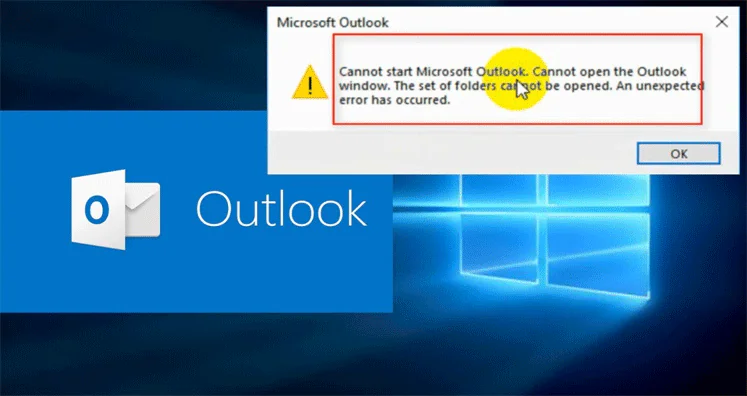
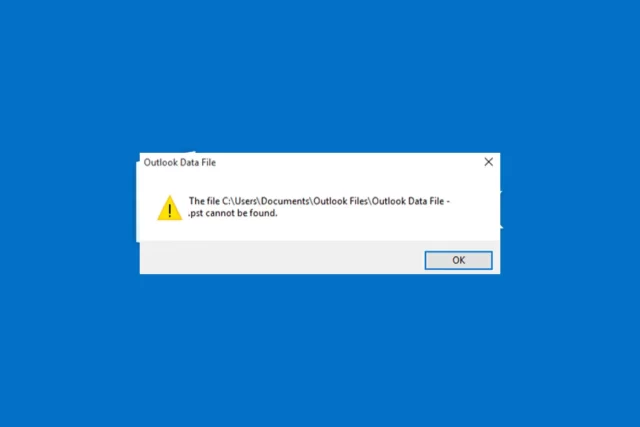
Outlook başlatılamıyor PST hatası, Outlook’un açılmamasına veya başlatılamamasına neden olan bir sorundur. Bu genellikle PST dosyasındaki bir hasardan kaynaklanır. PST dosyası, Outlook’un verilerini depoladığı bir veritabanı dosyasıdır. Bu dosya bozulduğunda veya hasar gördüğünde, Outlook normal şekilde başlatılamaz.
Outlook Başlatılamıyor PST Hatası

PST Dosyası Nedir?

PST, Outlook’ta kullanılan bir veri depolama dosya formatıdır. Kişisel Klasör Dosyası olarak da adlandırılan PST dosyaları, iletiler, takvim girişleri, kişiler ve diğer veriler gibi Outlook öğelerini içerir. Bu dosyalar genellikle kullanıcıların yerel bilgisayarlarında depolanır ve Outlook ile senkronize edilir.

PST dosyaları, Outlook’un düzgün çalışması için hayati öneme sahiptir. Ancak, bu dosyalarda meydana gelen herhangi bir hasar, Outlook’un başlatılmasını engelleyebilir ve kullanıcıların e-posta hesaplarına erişimini sınırlayabilir.
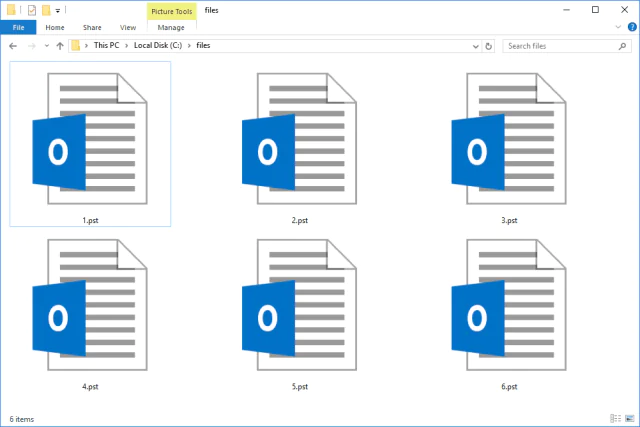
Outlook Başlatılamıyor PST Hatası

Outlook Başlatılamıyor PST Hatasının Belirtileri

Outlook başlatılamıyor PST hatasının bazı belirtileri şunlardır:

PST dosyasının bozulması veya hasar görmesi

PST dosyası, Outlook’un verilerini depoladığı bir veritabanı dosyasıdır. Bu dosyanın bozulması veya hasar görmesi, Outlook’un başlatılmasını engelleyebilir.
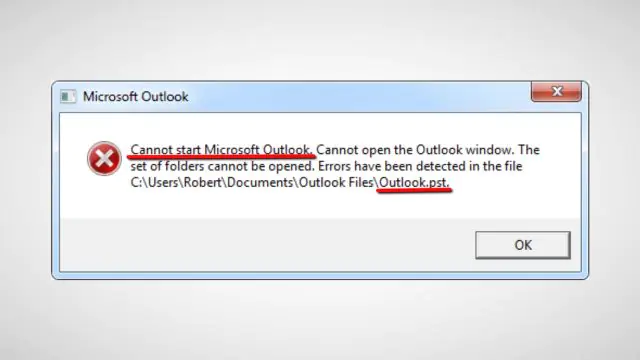
Bozulmuş PST Dosyası

Outlook’un anormal şekilde kapatılması

Outlook’un beklenmedik şekilde kapanması veya çökmesi sonucu PST dosyası zarar görebilir. Bu durumda, dosyadaki verilerin bütünlüğü bozulabilir ve Outlook başlatılamaz hale gelebilir.

Outlook güncellemeleri veya eklentileri

Outlook’un güncel olmayan bir sürümü veya uyumsuz bir eklenti, başlatma sorunlarına neden olabilir. Eklentiler, Outlook’un normal işleyişini bozabilir ve başlatılmasını engelleyebilir.

Sorunlu Outlook profili

Outlook profili, uygulamanın ayarlarını ve yapılandırmasını içerir. Profil dosyasında bir sorun olduğunda, Outlook başlatılamaz hale gelebilir.

Virüs veya kötü amaçlı yazılımlar

Bilgisayarınıza bulaşmış bir virüs veya kötü amaçlı yazılım, Outlook’un normal çalışmasını engelleyebilir. Bu tür yazılımlar, PST dosyasını da etkileyerek başlatma sorunlarına yol açabilir.

Sürücü veya donanım sorunları

Bilgisayarınızın sürücülerinde veya donanımında bir sorun olduğunda, Outlook’un başlatılmasını engelleyen hatalar oluşabilir.

Outlook Başlatılamıyor PST Hatası Nasıl Çözülür?

Outlook başlatılamıyor PST hatasını çözmek için birkaç farklı yöntem vardır. İşte bunlardan bazıları:

PST dosyasını onarma

PST dosyasının hasarlı olup olmadığını kontrol etmek için Outlook’un entegre ettiği araçları kullanabilirsiniz. Bu araçlar, PST dosyasındaki hataları otomatik olarak düzeltebilir veya size manuel olarak düzeltme seçenekleri sunabilir.
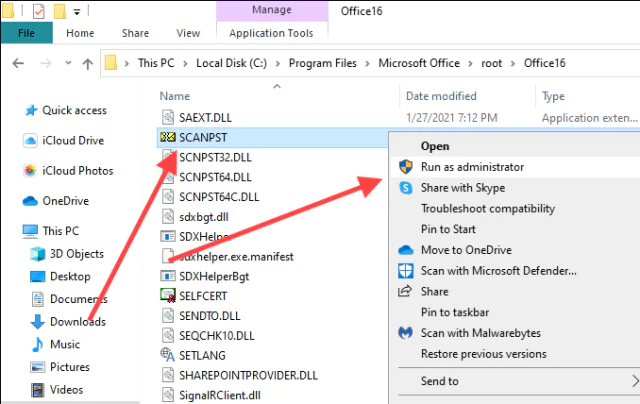
Outlook Başlatılamıyor PST Hatası

Outlook’u güvenli modda başlatma

Outlook’u güvenli modda başlatmak, uygulamanın etkileşimde olduğu eklentiler veya eklentiler nedeniyle ortaya çıkan sorunlardan kaçınmanıza yardımcı olabilir. Bu modda, Outlook temel işlevlerle başlatılır ve ekstra eklentiler devre dışı bırakılır.

Outlook profilini yeniden oluşturma

Outlook profili, uygulamanın ayarlarını ve yapılandırmasını içerir. Profilinizi yeniden oluşturarak, olası bir yapılandırma hatasını düzeltebilir ve PST dosyasıyla ilgili sorunları gidermeye yardımcı olabilirsiniz.

PST dosyasını kurtarma yazılımları kullanma

Eğer PST dosyanız ciddi şekilde hasar gördüyse ve Outlook’un entegre ettiği araçlarla kurtarılamıyorsa, üçüncü taraf kurtarma yazılımlarını deneyebilirsiniz. Bu yazılımlar, hasarlı PST dosyalarını onarmak için geliştirilmiştir.

Outlook’u güncelleme

Outlook’un güncel sürümünü kullanmak, genellikle karşılaşılan sorunların çözümü için etkili bir yoldur. Microsoft, düzenli olarak güvenlik güncellemeleri ve hata düzeltmeleri yayınlar, bu nedenle Outlook’un en son sürümünü kullanmak önemlidir.

Öneriler ve İpuçları

Outlook’un başlatılamama sorunuyla karşılaştığınızda, aşağıdaki öneriler ve ipuçları size yardımcı olabilir:

  • Düzenli Yedeklemeler: Outlook verilerinizi düzenli olarak yedeklemek, olası sorunlara karşı hazırlıklı olmanıza yardımcı olabilir. Böylece, veri kaybı durumunda yedeklerden verilerinizi geri yükleyebilirsiniz.
  • Güvenlik Yazılımını Güncelleme: Antivirüs ve güvenlik yazılımlarınızı düzenli olarak güncellemek, bilgisayarınızın güvenliğini sağlayabilir ve potansiyel tehditlere karşı koruma sağlayabilir.
  • Outlook Güncellemelerini Kontrol Etme: Microsoft, Outlook için düzenli olarak güncellemeler yayınlamaktadır. Bu güncellemeler, sorunların giderilmesine ve güvenlik açıklarının kapatılmasına yardımcı olabilir. Bu nedenle, Outlook’unuzun en son sürümünü kullanmaya özen gösterin.
  • E-posta Eki Boyutlarını Sınırlama: Outlook’ta gönderilen ve alınan e-posta eklerinin boyutunu sınırlamak, veri dosyalarının şişmesini önleyebilir ve performansı artırabilir.
  • Outlook’un Performansını İyileştirme: Büyük veri dosyaları veya fazla e-posta hesapları, Outlook’un performansını olumsuz etkileyebilir. Bu durumda, gereksiz dosyaları silmek veya fazla e-posta hesaplarını devre dışı bırakmak, Outlook’un daha hızlı çalışmasını sağlayabilir.

Ayrıca okuyun: Outlook’taki Tüm Ekler Nasıl Yazdırılır

ETİKETLER:hata çözümünasıl yapılıroutlook hatasıpst dosyası
Bu Makaleyi Paylaş
Facebook WhatsApp WhatsApp Threads Bağlantıyı Kopyala Yazdır
Paylaş
Yorum yapılmamış

Bir yanıt yazın Yanıtı iptal et

E-posta adresiniz yayınlanmayacak. Gerekli alanlar * ile işaretlenmişlerdir

Bağlantı Kuralım

21KBeğen
19.6KTakip Et
7.3KAbone Ol
192Takip Et

Popüler Gönderiler

AirTies Air 4960 Modem Kurulum

Uğurcan ÜN
Uğurcan ÜN
3 dk. okuma
11 Görüntüleme
Sessiz İçerik Nedir Nasıl Yapılır

Sessiz İçerik Nedir

İsmail YILDIZ
İsmail YILDIZ
6 dk. okuma
13 Görüntüleme
YouTube Video Başlığı Nasıl Yazılmalı Yolları Neler

YouTube Video Başlığı Nasıl Yazılmalı

İsmail YILDIZ
İsmail YILDIZ
6 dk. okuma
10 Görüntüleme

Lyra 3 Pro ile Şarkı Nasıl Oluşturulur

Uğurcan ÜN
Uğurcan ÜN
4 dk. okuma
24 Görüntüleme

You Might Also Like

macbook şifre sıfırlama işlemi için giriş ekranı ve parola yenileme adımı
macOS

MacBook Şifre Sıfırlama

1 dk. okuma
Netplwiz komutu nedir nasıl kullanılır
Windows

netplwiz Komutu Nedir ve Nasıl Kullanılır

4 dk. okuma
CyanogenMod geri yükleme işlemi için kullanılan bir rehberin görseli.
Android

CyanogenMod Rehberi Geri Yükleme

5 dk. okuma
Facebook

Facebook’ta Reklamlarım Reddedildi

3 dk. okuma

Size her gün en son haberleri ve sorun çözümlerini getiriyoruz!

TeknoDestek Müşteri Hizmetleri
Facebook-f Instagram Tiktok Twitter Youtube Linkedin Whatsapp Phone-alt Rss

İş Ortaklarımız

TeknoDestek Müşteri Hizmetleri
© 2013 - 2026 TeknoDestek Müşteri Hizmetleri • Tüm hakları saklıdır • Bu sitedeki tüm içerikler (metin, görsel, video, logo, tasarım vb.) 5846 sayılı Fikir ve Sanat Eserleri Kanunu (FSEK) kapsamında korunmaktadır • İzinsiz kopyalanması, çoğaltılması, yayınlanması veya herhangi bir şekilde kullanılması yasaktır • İhlal tespitinde; FSEK Madde 71-73 uyarınca yasal süreç başlatma, maddi/manevi tazminat talep etme ve cezai işlem için başvurma hakkımız saklıdır • TeknoDestek, TeknoS@R'un bir kuruluşudur • Tema Düzenleyen: Fatih ATEŞ
Sorun Hala Çözülmedi mi?
Aradığın çözümü bulamadıysan, 11858 Teknoloji Destek Hattımız sana yardımcı olabilir. 2011’den beri Türkiye’nin en tecrübeli teknoloji destek ekiplerinden biri olarak, bilgisayar, telefon, tablet, modem, akıllı TV ve sosyal medya sorunlarında 7/24 profesyonel destek veriyoruz. Uzman ekibimizle hemen görüşmek ister misin?

    📞 11858’i Şimdi Ara

    Görüşme öncesi dakika ücreti sesli olarak bilgilendirilir
    Welcome Back!

    Sign in to your account

    Kullanıcı Adı veya E-posta Adresi
    Şifre

    Şifrenizi mi unuttunuz?