
TeknoDestek Müşteri Hizmetleri
  • Haberler
    HaberlerDaha Fazla Göster
    Sessiz İçerik Nedir Nasıl Yapılır
    Sessiz İçerik Nedir
    6 dk. okuma
    Spotify SongDNA Nedir
    4 dk. okuma
    Apple Creator Studio Nasıl Kullanılır
    6 dk. okuma
    Mikro İçerik Nedir Nasıl Yapılır
    Mikro İçerik Nedir
    6 dk. okuma
    Türkiye’de Araçlarda Multimedya Ekranı Kullanımı Yasakları
    6 dk. okuma
  • Bilgisayar
    BilgisayarDaha Fazla Göster
    WordPress bakım modunda takılı kalması için FTP istemcisinde .maintenance dosyasının kök dizindeki görüntüsü
    WordPress Bakım Modunda Takılı Kalması Sorunu ve Çözümü
    7 dk. okuma
    WordPress Site Teknik Sorunlar Yaşıyor
    WordPress Site Teknik Sorunlar Yaşıyor Hatası Çözümü
    5 dk. okuma
    SSH Bağlantı Reddedildi Hatası Çözümü
    6 dk. okuma
    WordPress Planlı Bakım
    WordPress Planlı Bakım Nedeniyle Kısa Süreliğine Kullanılamayacak Hatası ve Çözümü
    7 dk. okuma
    Windows 11 Başlat Menüsünden Web Aramaları Kapatma
    5 dk. okuma
  • Mobil
    MobilDaha Fazla Göster
    Navigasyon Yönlendirici Değiştirme
    Google Haritalarda Navigasyon Yönlendirici Değiştirme
    3 dk. okuma
    Apple CarPlay'da uygulamaların yerini değiştirme
    Apple CarPlay’da Uygulamaların Yerini Değiştirme
    4 dk. okuma
    Android Auto Nedir, Nasıl Kullanılır
    4 dk. okuma
    Android 5G Ayarı Nasıl Yapılır
    4 dk. okuma
    iPhone 5G Ayarı Nasıl Yapılır
    4 dk. okuma
  • Sosyal Medya
    Sosyal MedyaDaha Fazla Göster
    YouTube Video Başlığı Nasıl Yazılmalı Yolları Neler
    YouTube Video Başlığı Nasıl Yazılmalı
    6 dk. okuma
    Tiktok Sorun Bildirme Ekranı Nerede
    5 dk. okuma
    X uygulamasında gündeme girme için hashtag ve etkileşim ekranı
    X Uygulamasında Gündeme Nasıl Girilir
    5 dk. okuma
    TikTok İçerik Yorgunluğu Nedir
    6 dk. okuma
    Sosyal Medyada Marka Dili Nasıl Oluşturulur Yolları Neler
    Sosyal Medyada Marka Dili Nasıl Oluşturulur
    6 dk. okuma
  • İnceleme
    İncelemeDaha Fazla Göster
    MacBook Neo Piyasayı Sarsmaya Geliyor
    5 dk. okuma
    Instax Mini Evo Cinema
    4 dk. okuma
    Samsung Galaxy Book 6 Ultra
    Samsung Galaxy Book 6 Ultra İnceleme
    8 dk. okuma
    Bütçe Dostu Mac Seçenekleri
    Bütçe Dostu Mac MacBook Neo vs Mac Mini
    7 dk. okuma
    Xiaomi Mi Taşınabilir Şarjlı Kompresör İnceleme
    10 dk. okuma
  • İletişim
YouTube
  • Facebook
26 Nis 2026, Pazar
TeknoDestek Müşteri HizmetleriTeknoDestek Müşteri Hizmetleri
Yazı BoyutuAa
  • Haberler
  • Mobil
  • Sosyal Medya
  • Bilgisayar
  • İnceleme
  • İnternet ve Ağ
  • Ev Elektroniği
  • İletişim
Search
  • Haberler
    • Cihaz Duyuruları
    • Teknoloji
    • Uygulama Gelişmeleri
  • Bilgisayar
    • Linux
    • macOS
    • Windows
  • İnceleme
    • Bilgisayar
    • Ev Elektroniği
    • Tablet
    • Tavsiyeler & Karşılaştırmalar
    • Telefon
  • Mobil
    • Android
    • Giyilebilir Cihazlar
    • HarmonyOS
    • iPhone / iOS
  • Sosyal Medya
    • Facebook
    • Instagram
    • TikTok
    • Snapchat
    • Teams
    • Telegram
    • WhatsApp
    • X
  • İletişim
Bizi Takip Edin
Ev Otomasyonu

1 Cihaz Google Home’dan Nasıl Kaldırılır?

Son güncelleme: 29 Temmuz 2024 15:07
Tekno Destek
Paylaş
Paylaş

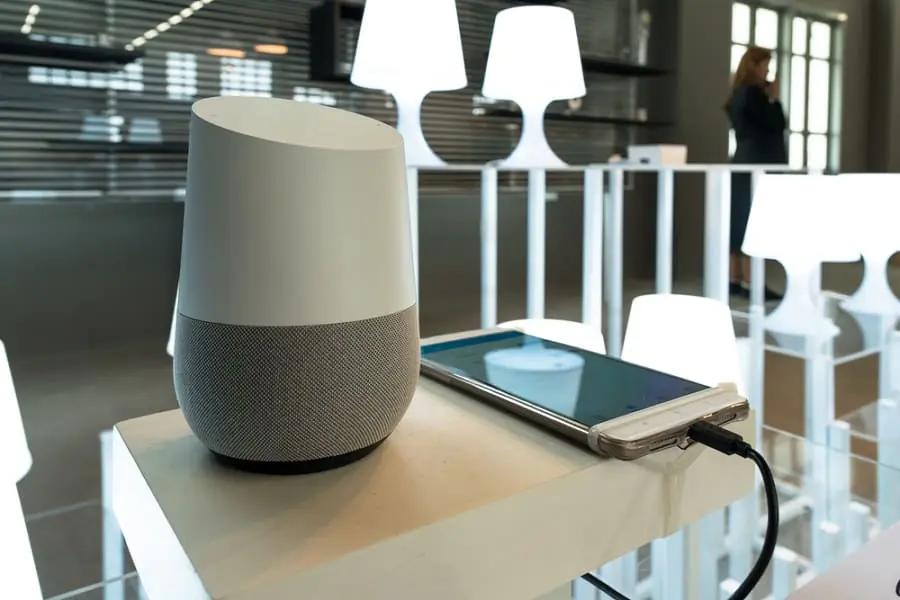
Google Home, Google tarafından geliştirilen bir akıllı ev cihazı ve sesli asistan platformudur. Google Home, evinizdeki çeşitli akıllı cihazları kontrol etmenize, müzik dinlemenize, haberleri takip etmenize, hava durumu bilgilerini almanıza, alarm kurmanıza ve daha birçok görevi gerçekleştirmenize olanak tanır.

Google’ın sesli asistanı olan “Google Assistant” ile entegre çalışır. Cihaz, sesli komutlarınızı algılar ve çeşitli hizmetlere erişerek size bilgi sağlar veya belirli görevleri yerine getirir. Ayrıca, genellikle bir hoparlör sistemine de sahiptir, bu sayede müzik dinleyebilir veya podcast’leri dinleyebilirsiniz.

İçindekiler
  • Bir Cihazı Google Home’dan mı Kaldırıyorsunuz?
  • Bir Cihazın Google Home’dan Bağlantısı Nasıl Kaldırılır?
  • Sorun Giderme: Kaldırılamıyor/Bağlantı Kaldırılamıyor
    • Fabrika ayarları
    • Hesaptan Bağlantıyı Kaldır
    • Tüm Evi Kaldır
  • Çözüm
- 11858 Teknoloji Destek Hattı -

1 Cihaz Google Home'dan Nasıl Kaldırılır?

Cihazları arasında farklı modeller bulunabilir. Mini, Max gibi çeşitli boyutlarda ve özelliklerde modeller mevcuttur. Ayrıca, Google Home’un Nest serisi ürünleriyle entegrasyonu, kullanıcılara ev otomasyonu ve akıllı ev kontrolü konusunda daha geniş bir yelpaze sunar.

Google Home’unuza bağlı cihazları kontrol ederken bazı bilinmeyen cihazları fark edebilirsiniz. Bazen aynı cihaz iki kez görünüyor. Bunun nasıl olduğunu söyleyemeyiz ama bu tür teknik hataların her zaman bir çözümü vardır.

Benzer şekilde, artık ihtiyacınız olmayan veya size ait olmayan bir cihazı Google Home’dan kaldırabilirsiniz. Bu makale size Android ve iOS akıllı telefonlar aracılığıyla istenmeyen cihazların bağlantısını nasıl kaldıracağınızı/kaldıracağınızı gösterecektir.

Bu işlevin aynı zamanda cihazla ilişkili geçmişin ve verilerin çoğunu da sildiğini unutmayın.

Bir Cihazı Google Home’dan mı Kaldırıyorsunuz?

Bağlı bir cihazı Home’dan kaldırmak, Android veya iOS akıllı telefonlardan basit bir adım prosedürüdür. Bunu nasıl yapacağınız aşağıda açıklanmıştır:
1 Cihaz Google Home'dan Nasıl Kaldırılır?

- 11858 Teknoloji Destek Hattı -

1. Uygulamayı açın.

Öncelikle Android telefonunuzda yüklü olan Home uygulamasını açın, ardından bir sonraki adıma geçin.

2. Cihazı Seçin

Bağlı tüm cihazların ekranda gösterildiğini göreceksiniz. Kaldırmak istediğiniz belirli cihazı seçin.

3. Ayarlar

Ardından Ayarlar seçeneğinin görüneceği farklı bir ekran görünecektir. Sağ üst bölümdeki dişli çark simgesidir. Üzerine dokunun.

- 11858 Teknoloji Destek Hattı -

4. Cihazı Kaldır

Artık çeşitli Genel ayarları göreceksiniz ancak odak noktanızı, Cihazı Kaldır’ın görüntülendiği alt kısımda tutun. Seçeneği seçin ve küçük bir uyarı penceresi açıldığında Kaldır butonu ile onaylayın.

Bunun, bağlı hizmetlerin veya cihazların geri kalanını hiçbir şekilde etkilemeyeceğini bilin.

Bir Cihazın Google Home’dan Bağlantısı Nasıl Kaldırılır?

Bir cihazın bağlantısını kaldırmak, belirli bir markanın tüm cihazlarının kaldırılması anlamına gelir. Örneğin, Roku Markasının birçok akıllı ürününe sahipsiniz. Roku’nun Google Home bağlantısını kaldırırsanız ona bağlı tüm Roku ürünlerini kaldırmış olursunuz.

1. Uygulamadan Cihazı seçin

Bir kez daha Home uygulamasını açın ve bağlantısını kaldırmak istediğiniz cihaza dokunun.

2. Ayarlar

Ayarlar simgesini bulun ve seçin. Bağlantıyı kaldır işlevini burada bulacaksınız.

3. Bağlantıyı kaldır

Tek yapmanız gereken Bağlantıyı Kaldır seçeneğine dokunmak. Ürünün marka adını ilişkilendirecektir. Şimdi açılır mesajdaki Bağlantıyı Kaldır’a tekrar dokunarak kaldırma işlemini onaylayın.

Sorun Giderme: Kaldırılamıyor/Bağlantı Kaldırılamıyor

Kaldırmaya çalıştığınız cihazın ne yaparsanız yapın yeniden ortaya çıktığı zamanlar vardır. Bu durumda bu üç taktikten herhangi birini uygulamanız gerekebilir.

Fabrika ayarları

Bu seçenek, cihaz düzgün şekilde çıkarılmadığında kullanılmalıdır.

Hesaptan Bağlantıyı Kaldır

Belki cihaz Google hesabınıza bağlıdır. Uygulamanın profil avatarına dokunduktan sonra Asistan Ayarlarına gidin. Hesaptan silmek istediğiniz cihazı seçin.

Tüm Evi Kaldır

Bu, tercih edebileceğiniz son çaredir. Denediğiniz onca şeyden sonra hâlâ aygıtın kaldırılmadığını veya bağlantısının kesildiğini görüyorsanız, aygıtı ilişkilendiren odanın tamamını silin.

Ayarlar’a gidin ve Odalar ve Gruplar bölümünü seçin. Silmek istediğiniz odayı seçin, ardından Odayı Sil’e ve ardından açılan mesajda Kaldır’a dokunun.

Elbette, Ayarlar’a gidip Bu Evi Sil ‘i seçerek evin tamamını silebilirsiniz. Ayarlar kısmından Hane kısmından erişimi engellemek için üyeleri kaldırmayı unutmayın.

Çözüm

Eğer “Google Home” uygulamasını cihazınızdan kaldırmak istiyorsanız, işletim sistemine bağlı olarak adımlar biraz değişebilir. İşte Android ve iOS cihazlarda “Google Home” uygulamasını kaldırmak için genel adımlar:

Android:

  1. Ayarlar uygulamasını açın.
  2. “Uygulamalar” veya “Uygulama Yöneticisi” seçeneğini bulun.
  3. “Google Home” uygulamasını bulun ve üzerine dokunun.
  4. “Kaldır” veya “Sil” seçeneğine dokunun.
  5. Onay ekranında “Kaldır” veya “Evet” seçeneğine dokunarak uygulamayı kaldırın.

iOS (iPhone/iPad):

  1. Ana ekranınızda “Google Home” uygulamasını bulun.
  2. Uygulamanın üzerine basılı tutun.
  3. Uygulama simgesi titremeye başladığında, simgenin üst köşesindeki “X” işaretine dokunun.
  4. Silme işlemi için onay istendiğinde “Sil” seçeneğine dokunun.

Bu adımlar, genelde kullanılan Android ve iOS işletim sistemleri için geçerlidir. Ancak, cihazınızın ve işletim sistemini güncellemelerin ardından bu adımlar değişebilir. Eğer farklı bir cihaz veya işletim sistemi kullanıyorsanız, o cihazın belgelerine başvurarak detaylı bilgi alabilirsiniz.

Her şeyden vazgeçmek yerine bir cihazı Google Home’dan bu şekilde kaldırabilirsiniz. Bir deneyin ve gereksiz güvenlik sorunlarından kaçınmak için hiçbir yabancının Google Home’unuza erişmediğinden emin olun.

Google Home hakkında detaylı yazılarımıza ulaşmak için tıklayınız.

ETİKETLER:akıllı ev kontrolücihaz kaldırmagoogle homenasıl yapılır
Bu Makaleyi Paylaş
Facebook WhatsApp WhatsApp Threads Bağlantıyı Kopyala Yazdır
Paylaş
Yorum yapılmamış

Bir yanıt yazın Yanıtı iptal et

E-posta adresiniz yayınlanmayacak. Gerekli alanlar * ile işaretlenmişlerdir

Bağlantı Kuralım

21KBeğen
19.6KTakip Et
7.3KAbone Ol
192Takip Et

Popüler Gönderiler

AirTies Air 4960 Modem Kurulum

Uğurcan ÜN
Uğurcan ÜN
3 dk. okuma
11 Görüntüleme
Sessiz İçerik Nedir Nasıl Yapılır

Sessiz İçerik Nedir

İsmail YILDIZ
İsmail YILDIZ
6 dk. okuma
13 Görüntüleme
YouTube Video Başlığı Nasıl Yazılmalı Yolları Neler

YouTube Video Başlığı Nasıl Yazılmalı

İsmail YILDIZ
İsmail YILDIZ
6 dk. okuma
10 Görüntüleme

Lyra 3 Pro ile Şarkı Nasıl Oluşturulur

Uğurcan ÜN
Uğurcan ÜN
4 dk. okuma
24 Görüntüleme

You Might Also Like

Facebook'ta Durum Güncellemenizi Nasıl Liste Şeklinde Paylaşabilirsiniz?
Facebook

Facebook’ta Durum Güncellemenizi Nasıl Liste Şeklinde Paylaşabilirsiniz?

2 dk. okuma
iPhone / iOS

Kolaylıkla iPhone Saklama Alanınını Arttırma

3 dk. okuma
Bootable USB oluşturarak sabit diski silme işlemi hakkında bilgi almak istiyorsanız, işte Windows PC'ler için en iyi bootable USB sabit disk silme önerileri.
Windows

Sabit Diski Silme

4 dk. okuma
Giyilebilir Cihazlar

Apple Watch Kırmızı Nokta Nasıl Gizlenir?

2 dk. okuma

Size her gün en son haberleri ve sorun çözümlerini getiriyoruz!

TeknoDestek Müşteri Hizmetleri
Facebook-f Instagram Tiktok Twitter Youtube Linkedin Whatsapp Phone-alt Rss

İş Ortaklarımız

TeknoDestek Müşteri Hizmetleri
© 2013 - 2026 TeknoDestek Müşteri Hizmetleri • Tüm hakları saklıdır • Bu sitedeki tüm içerikler (metin, görsel, video, logo, tasarım vb.) 5846 sayılı Fikir ve Sanat Eserleri Kanunu (FSEK) kapsamında korunmaktadır • İzinsiz kopyalanması, çoğaltılması, yayınlanması veya herhangi bir şekilde kullanılması yasaktır • İhlal tespitinde; FSEK Madde 71-73 uyarınca yasal süreç başlatma, maddi/manevi tazminat talep etme ve cezai işlem için başvurma hakkımız saklıdır • TeknoDestek, TeknoS@R'un bir kuruluşudur • Tema Düzenleyen: Fatih ATEŞ
Sorun Hala Çözülmedi mi?
Aradığın çözümü bulamadıysan, 11858 Teknoloji Destek Hattımız sana yardımcı olabilir. 2011’den beri Türkiye’nin en tecrübeli teknoloji destek ekiplerinden biri olarak, bilgisayar, telefon, tablet, modem, akıllı TV ve sosyal medya sorunlarında 7/24 profesyonel destek veriyoruz. Uzman ekibimizle hemen görüşmek ister misin?

    📞 11858’i Şimdi Ara

    Görüşme öncesi dakika ücreti sesli olarak bilgilendirilir
    Welcome Back!

    Sign in to your account

    Kullanıcı Adı veya E-posta Adresi
    Şifre

    Şifrenizi mi unuttunuz?