TeknoDestek Müşteri Hizmetleri
  • Haberler
    HaberlerDaha Fazla Göster
    Sessiz İçerik Nedir Nasıl Yapılır
    Sessiz İçerik Nedir
    6 dk. okuma
    Spotify SongDNA Nedir
    4 dk. okuma
    Apple Creator Studio Nasıl Kullanılır
    6 dk. okuma
    Mikro İçerik Nedir Nasıl Yapılır
    Mikro İçerik Nedir
    6 dk. okuma
    Türkiye’de Araçlarda Multimedya Ekranı Kullanımı Yasakları
    6 dk. okuma
  • Bilgisayar
    BilgisayarDaha Fazla Göster
    WordPress bakım modunda takılı kalması için FTP istemcisinde .maintenance dosyasının kök dizindeki görüntüsü
    WordPress Bakım Modunda Takılı Kalması Sorunu ve Çözümü
    7 dk. okuma
    WordPress Site Teknik Sorunlar Yaşıyor
    WordPress Site Teknik Sorunlar Yaşıyor Hatası Çözümü
    5 dk. okuma
    SSH Bağlantı Reddedildi Hatası Çözümü
    6 dk. okuma
    WordPress Planlı Bakım
    WordPress Planlı Bakım Nedeniyle Kısa Süreliğine Kullanılamayacak Hatası ve Çözümü
    7 dk. okuma
    Windows 11 Başlat Menüsünden Web Aramaları Kapatma
    5 dk. okuma
  • Mobil
    MobilDaha Fazla Göster
    Navigasyon Yönlendirici Değiştirme
    Google Haritalarda Navigasyon Yönlendirici Değiştirme
    3 dk. okuma
    Apple CarPlay'da uygulamaların yerini değiştirme
    Apple CarPlay’da Uygulamaların Yerini Değiştirme
    4 dk. okuma
    Android Auto Nedir, Nasıl Kullanılır
    4 dk. okuma
    Android 5G Ayarı Nasıl Yapılır
    4 dk. okuma
    iPhone 5G Ayarı Nasıl Yapılır
    4 dk. okuma
  • Sosyal Medya
    Sosyal MedyaDaha Fazla Göster
    YouTube Video Başlığı Nasıl Yazılmalı Yolları Neler
    YouTube Video Başlığı Nasıl Yazılmalı
    6 dk. okuma
    Tiktok Sorun Bildirme Ekranı Nerede
    5 dk. okuma
    X uygulamasında gündeme girme için hashtag ve etkileşim ekranı
    X Uygulamasında Gündeme Nasıl Girilir
    5 dk. okuma
    TikTok İçerik Yorgunluğu Nedir
    6 dk. okuma
    Sosyal Medyada Marka Dili Nasıl Oluşturulur Yolları Neler
    Sosyal Medyada Marka Dili Nasıl Oluşturulur
    6 dk. okuma
  • İnceleme
    İncelemeDaha Fazla Göster
    MacBook Neo Piyasayı Sarsmaya Geliyor
    5 dk. okuma
    Instax Mini Evo Cinema
    4 dk. okuma
    Samsung Galaxy Book 6 Ultra
    Samsung Galaxy Book 6 Ultra İnceleme
    8 dk. okuma
    Bütçe Dostu Mac Seçenekleri
    Bütçe Dostu Mac MacBook Neo vs Mac Mini
    7 dk. okuma
    Xiaomi Mi Taşınabilir Şarjlı Kompresör İnceleme
    10 dk. okuma
  • İletişim
YouTube
  • Facebook
26 Nis 2026, Pazar
TeknoDestek Müşteri HizmetleriTeknoDestek Müşteri Hizmetleri
Yazı BoyutuAa
  • Haberler
  • Mobil
  • Sosyal Medya
  • Bilgisayar
  • İnceleme
  • İnternet ve Ağ
  • Ev Elektroniği
  • İletişim
Search
  • Haberler
    • Cihaz Duyuruları
    • Teknoloji
    • Uygulama Gelişmeleri
  • Bilgisayar
    • Linux
    • macOS
    • Windows
  • İnceleme
    • Bilgisayar
    • Ev Elektroniği
    • Tablet
    • Tavsiyeler & Karşılaştırmalar
    • Telefon
  • Mobil
    • Android
    • Giyilebilir Cihazlar
    • HarmonyOS
    • iPhone / iOS
  • Sosyal Medya
    • Facebook
    • Instagram
    • TikTok
    • Snapchat
    • Teams
    • Telegram
    • WhatsApp
    • X
  • İletişim
Bizi Takip Edin
Belge Taramanın En İyi 4 Yolu
Yazıcı & Tarayıcı

Belge Taramanın En İyi 4 Yolu

Kübra GÜLDÖKMEZ
Son güncelleme: 26 Nisan 2025 13:31
Kübra GÜLDÖKMEZ
Paylaş
Paylaş

Belge taramanın en iyi 4 yolu, aşağıda ki adımlar ile ilerleme sağlayabilirsiniz.

Özel bir tarayıcı satın almanız ve bunu bir bilgisayara bağlamanız gerekirdi. Daha sonra belgeleri tarayabilir ve bilgisayarınıza kaydedebilirdiniz.

İçindekiler
  • Belge Taramanın En İyi 4 Yolu
    • 1. Akıllı Telefon Kameraları
      • iPhone’da Bir Belge Nasıl Taranır
      • Android’de Bir Belge Nasıl Taranır
    • 2. Özel Mobil Uygulamalar
    • 3. Yazıcınızı Kullanın
    • 4. Özel Tarayıcılar
- 11858 Teknoloji Destek Hattı -

Belge Taramanın En İyi 4 Yolu

Günümüzde, özel bir ekipmana ihtiyacınız yok. Akıllı telefonunuzu kullanarak belgelerin makul taramalarını yakalayabilir ve bunları cihazınıza veya bulut depolama hizmetlerine kaydedebilirsiniz. Özel uygulamalar kullanmanız bile gerekmiyor. Ancak, akıllı telefonunuzu kullanmak her zaman en iyi seçenek olmayabilir. İşte 2025’te bir belgeyi taramanın en iyi yollarından bazıları.

1. Akıllı Telefon Kameraları

Belgeleri taramak hiç bu kadar kolay olmamıştı çünkü muhtemelen bunu yapmak için gereken araçlara şu anda sahipsiniz. Hatta bu makaleyi bile okuyor olabilirsiniz.

Bu araçlar yalnızca belgenizin bir fotoğrafını çekmekten çok daha fazlasını yapar; ayrıca belgenizin sınırlarını belirleyebilir ve hatta belgenizin düz, dikdörtgen bir görüntüsünü oluşturmak için telefonunuzu tuttuğunuz açıyı telafi edebilir.

iPhone’da Bir Belge Nasıl Taranır

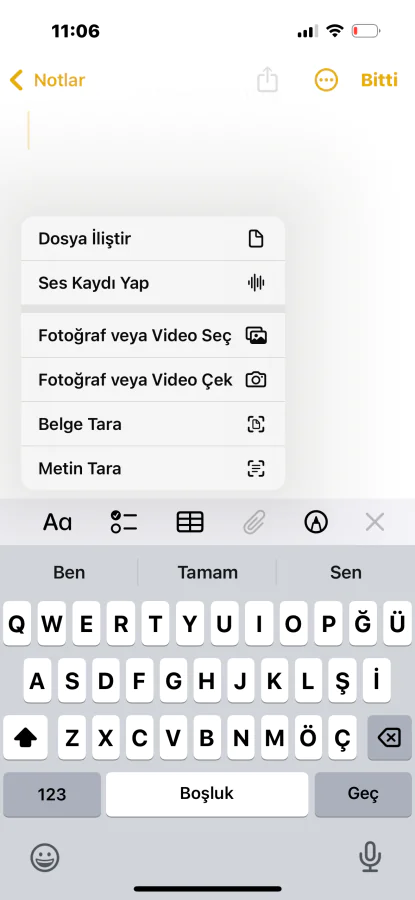
Bir iPhone’da belge taramanın en kolay yolu Notlar veya Dosyalar uygulamalarını kullanmaktır. Bu yerel uygulamalar, iPhone’unuzun kamerasını kullanarak belgeleri taramanıza olanak tanır.

  • Notlar uygulamasını açın ve Ataç  simgesine dokunun.
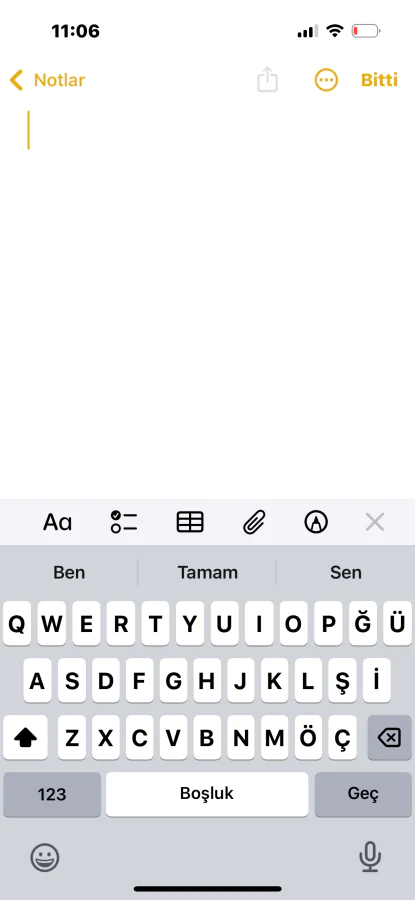
  • Belgeleri Tara’yı seçin.

  • Taramak istediğiniz belgenin üzerine iPhone’unuzu tutun ve tüm belge çerçeveye girene kadar uzaklaştırın.
  • En iyi sonucu elde etmek için iPhone’unuzu doğrudan belgenin üzerinde tutmaya çalışın.
  • Bir belge tanındığında otomatik olarak taranacaktır.
  • Taradığınız belgeyi kaydetmek için Kaydet’e dokunun.

Android’de Bir Belge Nasıl Taranır

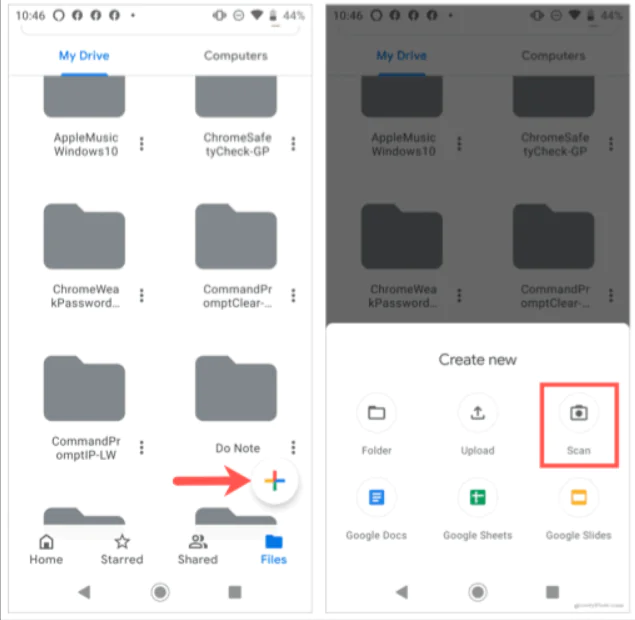
Android’de bir belgeyi taramanın en kolay yolu Google Drive uygulamasını kullanmaktır. Bu, taranan belgeleri doğrudan Google Drive’a kaydeder.

- 11858 Teknoloji Destek Hattı -
  • Google Drive  uygulamasını açın.

  • Telefonunuzu belgenin üzerine tutun ve tamamının çerçeve içinde olduğundan emin olun.
  • Taramayı yakalamak için Deklanşör düğmesine dokunun.
  • İstediğiniz düzenlemeleri yapın ve ardından Bitti’ye dokunun.
  • Google Drive’ınızda saklanacak olan belgeyi kaydedin.

2. Özel Mobil Uygulamalar

Birçok mobil uygulama, görüntünüzü makine tarafından okunabilir metne dönüştürebilen yüksek kaliteli optik karakter tanıma (OCR) sağlar.

Seçebileceğiniz çok sayıda belge tarama uygulaması var.

3. Yazıcınızı Kullanın

Görüntüleri taramanın daha doğru bir yolu yazıcınızı kullanmaktır. Birçok tüketici yazıcısı yalnızca belgeleri yazdırmak için değil, aynı zamanda taramak için de yetenek sunar. Yazıcınız bunu destekliyorsa, tek yapmanız gereken taramak istediğiniz belgeyi tarayıcıya yerleştirmek ve görüntüyü tarayıp kaydetmek için bilgisayarınızdaki yerel tarama özelliklerini kullanmaktır. Bu genellikle telefonunuzla yakalayabileceğinizden daha yüksek kalitede bir taramayla sonuçlanır.

Her yazıcı tarama yetenekleri sunmaz, ancak sizinki sunuyorsa, tam boyutlu belgeleri etkili bir şekilde tarayabilir.

- 11858 Teknoloji Destek Hattı -

4. Özel Tarayıcılar

Çok fazla tarama yapmanız gerekiyorsa, özel bir tarayıcı kullanmayı düşünebilirsiniz . Tek seferde bir belgeyi taramanıza olanak tanıyan düşük maliyetli düz yataklı tarayıcılar satın alabilir veya birden fazla belgeyi otomatik olarak arka arkaya tarayabilme özelliği içeren daha pahalı bir tarayıcı seçebilirsiniz.

Birçok seçenek mevcut olduğundan, hangi modeli seçeceğinize karar vermeden önce ne kadar tarama yapmanız gerekeceğini göz önünde bulundurun.

Belge taramanın en iyi 4 yolu, makalemiz umarım yararlı olmuştur.

ETİKETLER:belge taramabulut depolamanasıl yapılırtarayıcı kullanımı
Bu Makaleyi Paylaş
Facebook WhatsApp WhatsApp Threads Bağlantıyı Kopyala Yazdır
Paylaş
Yorum yapılmamış

Bir yanıt yazın Yanıtı iptal et

E-posta adresiniz yayınlanmayacak. Gerekli alanlar * ile işaretlenmişlerdir

Bağlantı Kuralım

21KBeğen
19.6KTakip Et
7.3KAbone Ol
192Takip Et

Popüler Gönderiler

AirTies Air 4960 Modem Kurulum

Uğurcan ÜN
Uğurcan ÜN
3 dk. okuma
13 Görüntüleme
Sessiz İçerik Nedir Nasıl Yapılır

Sessiz İçerik Nedir

İsmail YILDIZ
İsmail YILDIZ
6 dk. okuma
14 Görüntüleme
YouTube Video Başlığı Nasıl Yazılmalı Yolları Neler

YouTube Video Başlığı Nasıl Yazılmalı

İsmail YILDIZ
İsmail YILDIZ
6 dk. okuma
11 Görüntüleme

Lyra 3 Pro ile Şarkı Nasıl Oluşturulur

Uğurcan ÜN
Uğurcan ÜN
4 dk. okuma
24 Görüntüleme

You Might Also Like

Windows

Windows 10 ISO’yu USB’ye taşırken Medya Oluşturma Aracı Erişimi Engellendi [FULL GUIDE]

9 dk. okuma
Yardımcı Araçlar

Tüm Video Formatlarını Oynatmak İçin Windows Yazılımı

4 dk. okuma
Windows

Windows 10’da Bilgisayar Adı Nasıl Değiştirilir? (Resimli Anlatım)

1 dk. okuma
Uygulama Gelişmeleri

Google Fotoğraflar Albüm Kapağı Nasıl Değiştirilir

4 dk. okuma

Size her gün en son haberleri ve sorun çözümlerini getiriyoruz!

TeknoDestek Müşteri Hizmetleri
Facebook-f Instagram Tiktok Twitter Youtube Linkedin Whatsapp Phone-alt Rss

İş Ortaklarımız

TeknoDestek Müşteri Hizmetleri
© 2013 - 2026 TeknoDestek Müşteri Hizmetleri • Tüm hakları saklıdır • Bu sitedeki tüm içerikler (metin, görsel, video, logo, tasarım vb.) 5846 sayılı Fikir ve Sanat Eserleri Kanunu (FSEK) kapsamında korunmaktadır • İzinsiz kopyalanması, çoğaltılması, yayınlanması veya herhangi bir şekilde kullanılması yasaktır • İhlal tespitinde; FSEK Madde 71-73 uyarınca yasal süreç başlatma, maddi/manevi tazminat talep etme ve cezai işlem için başvurma hakkımız saklıdır • TeknoDestek, TeknoS@R'un bir kuruluşudur • Tema Düzenleyen: Fatih ATEŞ
Sorun Hala Çözülmedi mi?
Aradığın çözümü bulamadıysan, 11858 Teknoloji Destek Hattımız sana yardımcı olabilir. 2011’den beri Türkiye’nin en tecrübeli teknoloji destek ekiplerinden biri olarak, bilgisayar, telefon, tablet, modem, akıllı TV ve sosyal medya sorunlarında 7/24 profesyonel destek veriyoruz. Uzman ekibimizle hemen görüşmek ister misin?

    📞 11858’i Şimdi Ara

    Görüşme öncesi dakika ücreti sesli olarak bilgilendirilir
    Welcome Back!

    Sign in to your account

    Kullanıcı Adı veya E-posta Adresi
    Şifre

    Şifrenizi mi unuttunuz?