
TeknoDestek Müşteri Hizmetleri
  • Haberler
    HaberlerDaha Fazla Göster
    Sessiz İçerik Nedir Nasıl Yapılır
    Sessiz İçerik Nedir
    6 dk. okuma
    Spotify SongDNA Nedir
    4 dk. okuma
    Apple Creator Studio Nasıl Kullanılır
    6 dk. okuma
    Mikro İçerik Nedir Nasıl Yapılır
    Mikro İçerik Nedir
    6 dk. okuma
    Türkiye’de Araçlarda Multimedya Ekranı Kullanımı Yasakları
    6 dk. okuma
  • Bilgisayar
    BilgisayarDaha Fazla Göster
    WordPress bakım modunda takılı kalması için FTP istemcisinde .maintenance dosyasının kök dizindeki görüntüsü
    WordPress Bakım Modunda Takılı Kalması Sorunu ve Çözümü
    7 dk. okuma
    WordPress Site Teknik Sorunlar Yaşıyor
    WordPress Site Teknik Sorunlar Yaşıyor Hatası Çözümü
    5 dk. okuma
    SSH Bağlantı Reddedildi Hatası Çözümü
    6 dk. okuma
    WordPress Planlı Bakım
    WordPress Planlı Bakım Nedeniyle Kısa Süreliğine Kullanılamayacak Hatası ve Çözümü
    7 dk. okuma
    Windows 11 Başlat Menüsünden Web Aramaları Kapatma
    5 dk. okuma
  • Mobil
    MobilDaha Fazla Göster
    Navigasyon Yönlendirici Değiştirme
    Google Haritalarda Navigasyon Yönlendirici Değiştirme
    3 dk. okuma
    Apple CarPlay'da uygulamaların yerini değiştirme
    Apple CarPlay’da Uygulamaların Yerini Değiştirme
    4 dk. okuma
    Android Auto Nedir, Nasıl Kullanılır
    4 dk. okuma
    Android 5G Ayarı Nasıl Yapılır
    4 dk. okuma
    iPhone 5G Ayarı Nasıl Yapılır
    4 dk. okuma
  • Sosyal Medya
    Sosyal MedyaDaha Fazla Göster
    YouTube Video Başlığı Nasıl Yazılmalı Yolları Neler
    YouTube Video Başlığı Nasıl Yazılmalı
    6 dk. okuma
    Tiktok Sorun Bildirme Ekranı Nerede
    5 dk. okuma
    X uygulamasında gündeme girme için hashtag ve etkileşim ekranı
    X Uygulamasında Gündeme Nasıl Girilir
    5 dk. okuma
    TikTok İçerik Yorgunluğu Nedir
    6 dk. okuma
    Sosyal Medyada Marka Dili Nasıl Oluşturulur Yolları Neler
    Sosyal Medyada Marka Dili Nasıl Oluşturulur
    6 dk. okuma
  • İnceleme
    İncelemeDaha Fazla Göster
    MacBook Neo Piyasayı Sarsmaya Geliyor
    5 dk. okuma
    Instax Mini Evo Cinema
    4 dk. okuma
    Samsung Galaxy Book 6 Ultra
    Samsung Galaxy Book 6 Ultra İnceleme
    8 dk. okuma
    Bütçe Dostu Mac Seçenekleri
    Bütçe Dostu Mac MacBook Neo vs Mac Mini
    7 dk. okuma
    Xiaomi Mi Taşınabilir Şarjlı Kompresör İnceleme
    10 dk. okuma
  • İletişim
YouTube
  • Facebook
26 Nis 2026, Pazar
TeknoDestek Müşteri HizmetleriTeknoDestek Müşteri Hizmetleri
Yazı BoyutuAa
  • Haberler
  • Mobil
  • Sosyal Medya
  • Bilgisayar
  • İnceleme
  • İnternet ve Ağ
  • Ev Elektroniği
  • İletişim
Search
  • Haberler
    • Cihaz Duyuruları
    • Teknoloji
    • Uygulama Gelişmeleri
  • Bilgisayar
    • Linux
    • macOS
    • Windows
  • İnceleme
    • Bilgisayar
    • Ev Elektroniği
    • Tablet
    • Tavsiyeler & Karşılaştırmalar
    • Telefon
  • Mobil
    • Android
    • Giyilebilir Cihazlar
    • HarmonyOS
    • iPhone / iOS
  • Sosyal Medya
    • Facebook
    • Instagram
    • TikTok
    • Snapchat
    • Teams
    • Telegram
    • WhatsApp
    • X
  • İletişim
Bizi Takip Edin
2 bilgisayarı birbirine bağlamak, çalışma masanızda birden fazla makine varsa, sorunsuz dosya paylaşımı işinizi kolaylaştırabilir. İki bilgisayarı kablosuz olarak bağlamak kolaydır, ancak kablolu bir bağlantı daha iyi hız sağlar.
İnternet ve Ağ

2 Bilgisayarı Birbirine Bağlamak

Son güncelleme: 8 Mart 2024 14:17
Tekno Destek
Paylaş
Paylaş

2 bilgisayarı birbirine bağlamak, çalışma masanızda birden fazla makine varsa, sorunsuz dosya paylaşımı işinizi kolaylaştırabilir. İki bilgisayarı kablosuz olarak bağlamak kolaydır, ancak kablolu bir bağlantı daha iyi hız sağlar.

Büyük dosyaları yavaş hızlarda transfer etmek büyük bir zaman kaybına neden olabilir. İki bilgisayarı nasıl ağa bağlayacağınızı öğrenmek istiyorsanız, size harika hızlar sunan birkaç seçenek sunacağız. Ethernet kablosu kullanarak kablolu bağlantılar özellikle hızlı olabilir ve büyük dosyaları transfer etmek için harikadır. Cat 5e gibi uygun fiyatlı bir ethernet kablosu, 1,000Mbps’ye kadar bağlantı hızlarına izin verebilir, ve bazı diğer kablolar veriyi 10Gbps’ye kadar hızla transfer edebilir. Ancak, crossover bir ethernet kablonuz yoksa birkaç başka seçeneği de tercih edebilirsiniz. Örneğin, USB 3.0, 5Gbps’ye kadar transfer hızlarına izin verebilir, bu nedenle büyük dosyaları transfer etmek için hala uygun bir seçenektir.

2 Bilgisayarı Birbirine Bağlamak

İki PC arasında dosya transferi yapmak için ayarları her iki bilgisayarda da biraz ayarlamanız gerekebilir. Eğer nasıl yapılacağını merak ediyorsanız, bu makalede size bu konuda rehberlik edeceğiz. Crossover Ethernet Kablosu Kullanarak İki Bilgisayarı Nasıl Ağa Bağlarsınız Crossover ethernet kablosu, bilgisayarlar arasında hızlı bağlantı için en iyi seçeneğinizdir. Bir ethernet kablosu bulun ve kablonun her iki ucunu bağlamak istediğiniz bilgisayarlara takın.
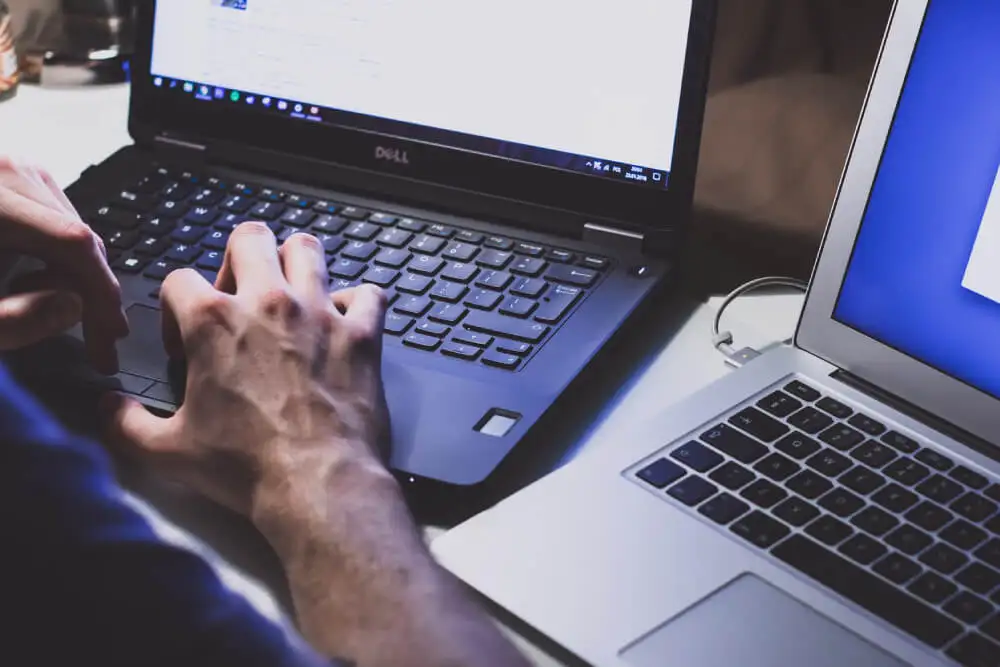
2 Bilgisayarı Birbirine Bağlama

  1. İlk olarak, 2 bilgisayarı birbirine bağlamak için her iki bilgisayar üzerinde de ağ paylaşımını etkinleştirmeniz gerekecek. Bunun için Başlat Menüsü’nde kontrol yazın ve Denetim Masası’nı seçin. Ardından, Ağ ve İnternet’i seçin.
  2. Ağ ve Paylaşım Merkezi’ni seçin.
  3. Sol taraftaki panelden Gelişmiş paylaşım ayarlarını değiştirmek için Seçenekleri değiştirin.
  4. Şimdi, yalnızca ev veya iş ağınız üzerinden dosya paylaşmak istiyorsanız Özel profille ilgili ayarları genişletin. Ağ keşfi ve Dosya ve yazıcı paylaşımını etkinleştirmek için ilgili radyo düğmelerini seçin. Ardından, Değişiklikleri kaydet’i seçin.
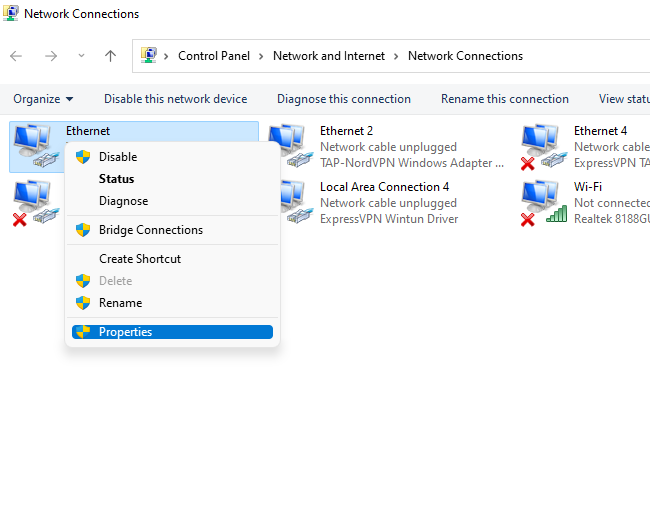
  5. LAN’a bağlı olmadığınızdan, her iki bilgisayar için IP’yi yapılandırmanız gerekecek. Bunun için Ağ ve Paylaşım Merkezi’ne geri dönün ve bu sefer Adaptör ayarlarını değiştirmek için Ağ Bağdaştırıcı Ayarlarını seçin.
  6. Ethernet adaptörüne sağ tıklayın ve Özellikler’i seçin.
  7. Internet Protokolü Sürüm 4 (TCP/IPv4) üzerine çift tıklayın.
  8. Aşağıdaki IP adresi kullan radyo düğmesinin yanındaki seçeneği seçin. Aşağıdaki yapılandırmayı kullanın. İlk bilgisayar için: IP adresi: 192.168.1.1 Alt ağ maskesi: 255.255.255.0 Varsayılan ağ geçidi: 192.168.1.1 Tercih edilen DNS sunucusu: boş Alternatif DNS sunucusu: boş İkinci bilgisayar için: IP adresi: 192.168.1.2 Alt ağ maskesi: 255.255.255.0 Varsayılan ağ geçidi: 192.168.1.1 Tercih edilen DNS sunucusu: boş Alternatif DNS sunucusu: boş Tamam seçeneğini seçin.
  9. 2 bilgisayarı birbirine bağlamak işlemi tamamladığından, şimdi dosya ve klasörleri paylaşmaya hazırsınız. Başka bir bilgisayar üzerinde erişilebilir kılmak istediğiniz klasöre gidin, sağ tıklayın ve Erişimi Ver > Belirli Kişilere seçeneğini seçin.
  10. Dosyayı paylaşmak istediğiniz kullanıcıyı seçin, Ekle’yi seçin ve Paylaş düğmesini seçin.
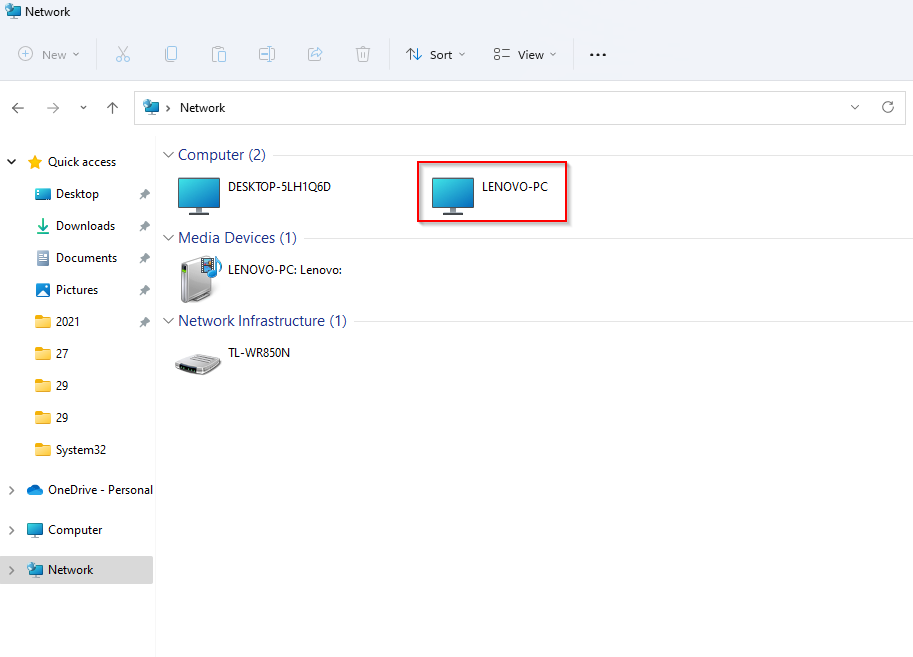
  11. Bu noktaya kadar tartışılan ayarlar her iki bilgisayara da uygulanmalıdır. Bittikten sonra, Dosya Gezgini’ni başlatın ve Sol bölümden Ağ’ı seçin. Diğer bilgisayarı burada görmelisiniz.
  12. Bilgisayarın adına çift tıklayın ve içinde paylaştığınız klasörü göreceksiniz.

İki Bilgisayarı birbirine bağlamak için LAN kullanma

Eğer bir crossover ethernet kablonuz yoksa, bir düzenli ethernet kablosu kullanarak dosya transferi yapabilirsiniz. Bir LAN’a bağlandığınızda, işlem crossover ethernet kablosuyla aynıdır, ancak bilgisayarlara statik bir IP adresi atamanıza gerek olmayabilir, bu nedenle adımları 5 ila 8 arasını atlayabilirsiniz. Eğer tüm bu adımları atlamak istemiyorsanız, dosya transferi için IP Messenger gibi üçüncü parti bir araç kullanma seçeneğiniz vardır. Bu aracı her iki bilgisayara da yüklemeniz gerekecek. Bittiğinde, uygulamayı başlatın. IP Messenger yüklü olduğundan aynı LAN’a bağlı olan PC’leri göreceksiniz.

2 bilgisayarı birbirine bağlamak için aşağıdaki adımları takip ediniz;

  1. Pencerenin sağ tarafındaki aşağı ok düğmesini seçin ve Dosya/Dosya Eki’ni seçin.
  2. Paylaşmak istediğiniz dosya veya klasöre gidin, seçin ve Seç düğmesine tıklayın.
  3. Dosyayı göndermek istediğiniz listeden bir bilgisayar seçin ve Gönder’i seçin.
USB Kullanarak 2 Bilgisayarı Birbirine Bağlamak

USB kullanarak dosya transferi yapmak için bir USB-to-USB bridging kablosuna ihtiyacınız olacak. Ancak, hangi kabloya sahip olduğunuza bağlı olarak, süreçle ilgili detaylar biraz farklılık gösterebilir. Ancak, sürecin genel adımları aynı kalır. İlk yapmanız gereken, USB-to-USB kablosu ile birlikte gelen yazılımı yüklemektir. Paket, herhangi bir kurulum medyası içermiyorsa, USB kablosunun dosya transferine izin veren dahili bir yardımcı program içerecektir. Yoksa, sürücüleri üreticinin web sitesinden indirmeniz gerekecektir.

  1. 2 bilgisayarı birbirine bağlamak için USB kablosunun her iki ucunu da bilgisayarlara bağlayın.
  2. Çoğu USB bridging kablosunun kablonun bir yerine yerleştirilmiş iki LED’i vardır. Bilgisayarınız başarıyla bağlandığında, LED’ler bunu gösterecektir. Örneğin, işte Plugable USB bridge kablosunun nasıl göründüğü:
  3. Bittikten sonra, dosyaları transfer etmek için USB kablosu üreticisinin yardımcı programını kullanmanız gerekecektir. Bu, üreticiler arasında farklılık gösterse de, genellikle basittir. Kablolu Bağlantılar Hızlı Transfer İmkânı Sağlar Her iki PC’yi bir kablolu bağlantı aracılığıyla bağladığınızda, dosya transferlerini kablosuz bir ağ üzerinden yapmaktan çok daha hızlı bir şekilde gerçekleştirebilirsiniz. Eğer crossover bir ethernet kablonuz veya USB bridge kablonuz yoksa, yine de dosya paylaşımı için LAN’ınızı kullanabilirsiniz.

Ayrıca okuyun:

  • Epson L850 Yazıcı İnceleme
ETİKETLER:dosya paylaşımıethernet bağlantısıiki bilgisayarı bağlamaknasıl yapılır
Bu Makaleyi Paylaş
Facebook WhatsApp WhatsApp Threads Bağlantıyı Kopyala Yazdır
Paylaş
Yorum yapılmamış

Bir yanıt yazın Yanıtı iptal et

E-posta adresiniz yayınlanmayacak. Gerekli alanlar * ile işaretlenmişlerdir

Bağlantı Kuralım

21KBeğen
19.6KTakip Et
7.3KAbone Ol
192Takip Et

Popüler Gönderiler

AirTies Air 4960 Modem Kurulum

Uğurcan ÜN
Uğurcan ÜN
3 dk. okuma
11 Görüntüleme
Sessiz İçerik Nedir Nasıl Yapılır

Sessiz İçerik Nedir

İsmail YILDIZ
İsmail YILDIZ
6 dk. okuma
13 Görüntüleme
YouTube Video Başlığı Nasıl Yazılmalı Yolları Neler

YouTube Video Başlığı Nasıl Yazılmalı

İsmail YILDIZ
İsmail YILDIZ
6 dk. okuma
10 Görüntüleme

Lyra 3 Pro ile Şarkı Nasıl Oluşturulur

Uğurcan ÜN
Uğurcan ÜN
4 dk. okuma
24 Görüntüleme

You Might Also Like

ZTE Superbox MF286R WiFi Ayarları
Modem Kurulumu

ZTE Superbox MF286R WiFi Ayarı

5 dk. okuma
DRYTEK Vigor2860 modem arayüzünde WAN ve PPPoE kurulum ayarlarının yapıldığı ekran
Modem Kurulumu

DRYTEK Vigor2860 Serisi Modem Kurulumu

7 dk. okuma
Klasöre Parola Koyma Nasıl Yapılır
Windows

Windows Klasöre Parola Koyma

7 dk. okuma
Ofis Uygulamaları

PowerPoint’te Metin Eğrisi Nasıl Yapılır

4 dk. okuma

Size her gün en son haberleri ve sorun çözümlerini getiriyoruz!

TeknoDestek Müşteri Hizmetleri
Facebook-f Instagram Tiktok Twitter Youtube Linkedin Whatsapp Phone-alt Rss

İş Ortaklarımız

TeknoDestek Müşteri Hizmetleri
© 2013 - 2026 TeknoDestek Müşteri Hizmetleri • Tüm hakları saklıdır • Bu sitedeki tüm içerikler (metin, görsel, video, logo, tasarım vb.) 5846 sayılı Fikir ve Sanat Eserleri Kanunu (FSEK) kapsamında korunmaktadır • İzinsiz kopyalanması, çoğaltılması, yayınlanması veya herhangi bir şekilde kullanılması yasaktır • İhlal tespitinde; FSEK Madde 71-73 uyarınca yasal süreç başlatma, maddi/manevi tazminat talep etme ve cezai işlem için başvurma hakkımız saklıdır • TeknoDestek, TeknoS@R'un bir kuruluşudur • Tema Düzenleyen: Fatih ATEŞ
Sorun Hala Çözülmedi mi?
Aradığın çözümü bulamadıysan, 11858 Teknoloji Destek Hattımız sana yardımcı olabilir. 2011’den beri Türkiye’nin en tecrübeli teknoloji destek ekiplerinden biri olarak, bilgisayar, telefon, tablet, modem, akıllı TV ve sosyal medya sorunlarında 7/24 profesyonel destek veriyoruz. Uzman ekibimizle hemen görüşmek ister misin?

    📞 11858’i Şimdi Ara

    Görüşme öncesi dakika ücreti sesli olarak bilgilendirilir
    Welcome Back!

    Sign in to your account

    Kullanıcı Adı veya E-posta Adresi
    Şifre

    Şifrenizi mi unuttunuz?