TeknoDestek Müşteri Hizmetleri
  • Haberler
    HaberlerDaha Fazla Göster
    Play Store Alternatif Mağaza Nasıl Bir Karara Uyuluyor?
    Google Play Store Alternatif Mağazalara Açılıyor
    8 dk. okuma
    GTA 5 hileleri kullanılarak Story Mode'da araç çağıran ve süper zıplama yapan karakter
    Popüler GTA 5 Hileleri
    6 dk. okuma
    Xiaomi Watch S5 AMOLED ekranı ve uzun pil ömrüyle tanıtılıyor
    Xiaomi Watch S5 21 Günlük Pil Kullanım Ömrü Sunuyor
    6 dk. okuma
    Acer Nitro Blaze Link taşınabilir oyun bilgisayarı yüksek çözünürlüklü ekranıyla görüntüleniyor
    Acer’ın Taşınabilir Oyun Bilgisayarı ‘Nitro Blaze Link’ Görücüye Çıktı
    7 dk. okuma
    PlayStation Plus Haziran ayı ücretsiz oyunlarında Grounded ve Darktide karakterleri birlikte görünüyor
    PlayStation Plus Haziran Ayı Ücretsiz Oyunlar
    5 dk. okuma
  • Bilgisayar
    BilgisayarDaha Fazla Göster
    Windows'ta ücretsiz tarama uygulamaları ile belge tarama işlemi
    Windows’ta Ücretsiz Tarama Uygulamaları
    8 dk. okuma
    Windows 10 ve 11'de ene.sys Hatası Nasıl Düzeltilir?
    Windows 10 ve 11’de ene.sys Hatası Nasıl Düzeltilir
    5 dk. okuma
    Güncel MacBook ve iPad fiyatları ile Apple dizüstü ve tablet modellerinin yeni fiyat listesi belli oldu
    Güncel MacBook ve iPad Fiyatları Belli Oldu
    5 dk. okuma
    macOS Tahoe'da Hızlı Pil Tüketimi Nasıl Düzeltilir?
    macOS Tahoe’da Hızlı Pil Tüketimi Nasıl Düzeltilir
    5 dk. okuma
    VHDX Dosyası Nasıl Zorla Ayrılır?
    VHDX Dosyası Nasıl Zorla Ayrılır
    5 dk. okuma
  • Mobil
    MobilDaha Fazla Göster
    Android uygulama izinleri ekranını simgeleyen akıllı telefon, güvenlik kalkanı ve konum, kamera, mikrofon ile dosya erişim izinlerini temsil eden simgeler.
    Android’de Uygulama İzinlerindeki Farklar Ne Anlama Geliyor
    6 dk. okuma
    iPhone'da uygulama izinleri ekranını ve gizlilik simgelerini gösteren, konum, kamera, mikrofon ve fotoğraf izinlerini anlatan modern teknoloji temalı kapak görseli.
    iPhone’da Uygulama İzinlerindeki Farklar Ne Anlama Geliyor
    8 dk. okuma
    iPhone 17 Pro Max kasa, ekran ve kamera yüzeyleri için hassas temizleme yöntemleri
    iPhone 17 Pro Max Hassas Temizleme Yöntemleri
    9 dk. okuma
    Android Uygulama Simgesi Değiştirme
    Android Uygulama Simgesi Değiştirme
    10 dk. okuma
    Android Telefondan Bilgisayara Fotoğraf Aktarma için 3 Yöntem
    Android Telefondan Bilgisayara Fotoğraf Aktarma için 3 Yöntem
    7 dk. okuma
  • Sosyal Medya
    Sosyal MedyaDaha Fazla Göster
    TikTok’un ücretli olup olmayacağı, uygulamanın ücretsiz kullanımı, abonelik sistemi ve ücretli özellikleri hakkında güncel bilgiler.
    TikTok Ücretli Mi Olacak, Para Ödemek Gerekiyor Mu
    7 dk. okuma
    Instagram Instans nedir sorusunu anlatan, mobil uygulama ekranı ve sosyal medya simgeleri görseli.
    Instagram Instans Nedir
    5 dk. okuma
    Threads yeni özellikleri test edilen bir akıllı telefon ekranında sosyal medya etkileşim detayları.
    Threads Yeni Özellikleri ve Kullanımı 2026 Güncel
    10 dk. okuma
    Instagram'da Toplu Fotoğraflara Birden Fazla Açıklama Ekleme
    Instagram’da Toplu Fotoğraflara Birden Fazla Açıklama Ekleme
    8 dk. okuma
    WhatsApp kullanıcı adı nedir, nasıl alınır ve telefon numarasını gizler mi? Yeni özelliğin kullanımı, gizlilik avantajları ve merak edilen ayrıntıları öğrenin.
    WhatsApp Kullanıcı Adı Nedir, Nasıl Alınır
    12 dk. okuma
  • İnceleme
    İncelemeDaha Fazla Göster
    Lenovo Lecoo Bellatoor GM103 oyuncu mouse modeli, ultra hafif tasarımı ve yüksek performanslı oyun özellikleriyle siyah arka plan üzerinde tanıtılıyor.
    Lenovo Oyuncu Mouse’u Lecoo Bellatoor GM103 Tanıtıldı
    7 dk. okuma
    2026 yılının en iyi akıllı saat modelleri arasında öne çıkan premium ve bütçe seçenekleri
    2026 Yılının En İyi Akıllı Saat Modelleri ve Karşılaştırması
    11 dk. okuma
    2026 yılının en iyi akıllı telefon modelleri karşılaştırmasında öne çıkan amiral gemisi ve bütçe seçenekleri
    2026 Yılının En İyi Akıllı Telefon Modelleri ve Karşılaştırması
    10 dk. okuma
    Araç şarj cihazı seçerken güvenlik sertifikaları ve hızlı şarj özellikleri
    Araç Şarj Cihazı Alırken 5 Pratik Güvenlik Kuralı
    9 dk. okuma
    Android Telefon Demo Moddan Nasıl Çıkılır Yolları Neler
    Android Telefon Demo Moddan Nasıl Çıkılır
    7 dk. okuma
  • İletişim
YouTube
Takip Et
  • Müşteri Hizmetleri
  • Modem Kurulumu
  • Windows 11
  • Yapay Zeka
  • Akıllı Telefon
  • Robot Süpürge
  • Uzak Bağlantı
17 Tem 2026, Cuma
TeknoDestek Müşteri HizmetleriTeknoDestek Müşteri Hizmetleri
Yazı BoyutuAa
  • Haberler
  • Mobil
  • Sosyal Medya
  • Bilgisayar
  • İnceleme
  • İnternet ve Ağ
  • Ev Elektroniği
  • Uzak Bağlantı Programları
  • İletişim
Site içi Arama
  • Haberler
    • Cihaz Duyuruları
    • Teknoloji
    • Uygulama Gelişmeleri
  • Bilgisayar
    • Linux
    • macOS
    • Windows
  • İnceleme
    • Bilgisayar
    • Ev Elektroniği
    • Tablet
    • Tavsiyeler & Karşılaştırmalar
    • Telefon
  • Mobil
    • Android
    • Giyilebilir Cihazlar
    • HarmonyOS
    • iPhone / iOS
  • Sosyal Medya
    • Facebook
    • Instagram
    • TikTok
    • Snapchat
    • Teams
    • Telegram
    • WhatsApp
    • X
  • Uzak Bağlantı Programları
  • İletişim
Bizi Takip Edin
instagram hesabım kısıtlandı
Bilgisayar

2026’da Chromebookta Ekran Görüntüsü Nasıl Alınır

Adem SOYLU
Son güncelleme: 21 Haziran 2026 17:36
Adem SOYLU
7 Görüntüleme
4
Paylaş
5 dk. okuma
Paylaş

2026’da Chromebookta ekran görüntüsü nasıl alınır sorusu, özellikle ChromeOS işletim sistemine yeni geçen kullanıcıların en çok araştırdığı konular arasında yer alıyor. Günümüzde ekran görüntüsü almak sadece bir görsel kaydetmekten ibaret değil. Ders notlarını saklamak, önemli bir hata mesajını paylaşmak, internet sitesindeki bilgileri kaydetmek ya da sosyal medya içeriklerini arşivlemek için ekran görüntüsü özelliği oldukça sık kullanılıyor. Chromebook cihazlar ise klasik Windows bilgisayarlardan biraz farklı çalıştığı için birçok kullanıcı ilk başta ekran görüntüsü alma konusunda kafa karışıklığı yaşayabiliyor.

2026’da Chromebookta Ekran Görüntüsü Alma

Aslında Chromebook modellerinde ekran görüntüsü almak oldukça kolaydır. Ancak tuş kombinasyonlarının farklı olması nedeniyle ilk kullanımda alışmak biraz zaman alabiliyor. Özellikle eski bilgisayar alışkanlığı olan kişiler, Print Screen tuşunu aradığında Chromebook üzerinde bu tuşu göremeyince ne yapacağını şaşırabiliyor. Fakat ChromeOS sistemi, ekran görüntüsü alma konusunda oldukça pratik çözümler sunuyor.

İçindekiler
  • 2026’da Chromebookta Ekran Görüntüsü Alma
    • Belirli bir alanın ekran görüntüsünü alma
    • Tablet modunda ekran görüntüsü alma
      • Ekran görüntüleri nereye kaydedilir?
- 11858 Teknoloji Destek Hattı -
11858 Teknoloji Destek Hattı ile 7/24 telefonla teknik destek ve uzaktan destek alın 11858 Teknoloji Destek Hattı ile 7/24 telefonla teknik destek ve uzaktan destek alma

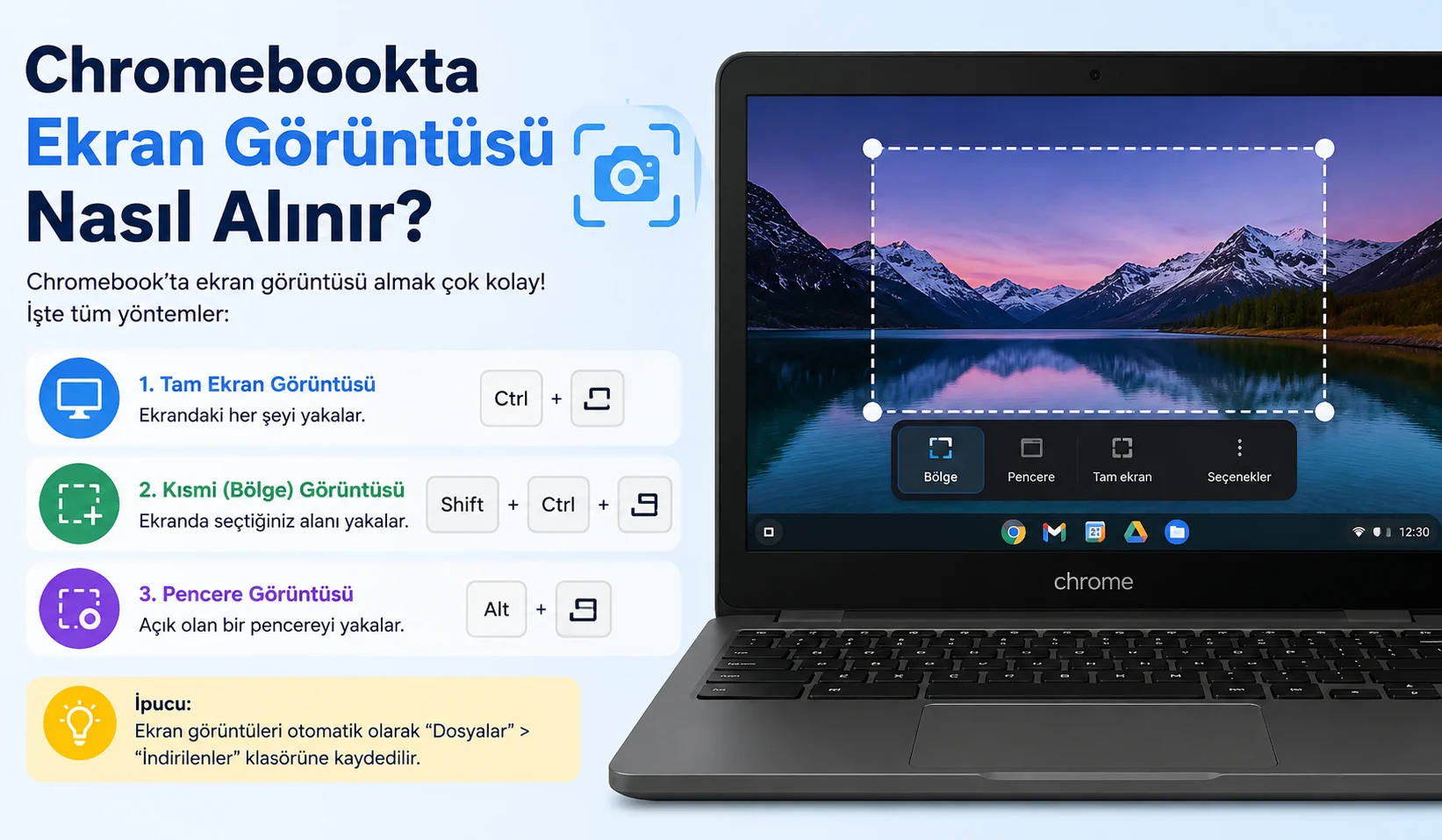
Chromebook cihazlarda tam ekran görüntüsü alma adımları birlikte inceleyelim Bir Chromebook kullanırken tüm ekranın görüntüsünü kaydetmek istiyorsan oldukça basit bir işlem yapman yeterlidir. Klavyede bulunan ekran yakalama tuşu ile birlikte belirli kombinasyonları kullanarak anında ekran görüntüsü alabilirsin. Genellikle Chromebook modellerinde şu yöntem kullanılır:

  • Ctrl + Show Windows tuşu

Bu kombinasyona bastığında cihaz mevcut ekranın tamamını kaydeder. Ekranın sağ alt kısmında küçük bir bildirim görünür ve alınan görüntü otomatik olarak dosyalar klasörüne kaydedilir. 2026’da Chromebookta ekran görüntüsü nasıl alınır konusunda en çok kullanılan yöntemlerden biri tam ekran yakalama işlemidir. Çünkü kullanıcılar çoğu zaman tüm sayfayı veya açık uygulamayı kaydetmek ister.
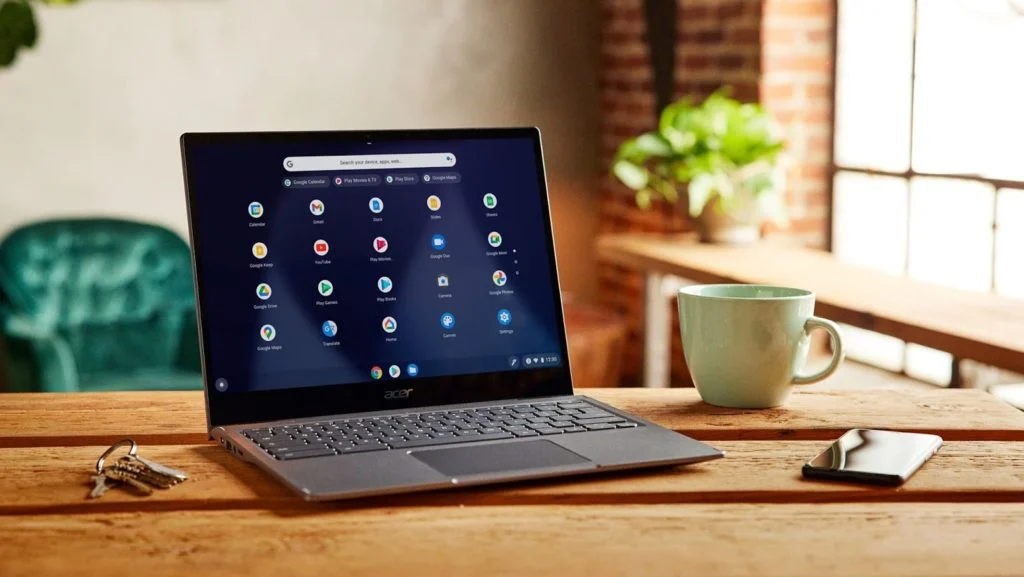
 Chromebookta Ekran Görüntüsü Nasıl Alınır
Chromebookta Ekran Görüntüsü Nasıl Alınır

Belirli bir alanın ekran görüntüsünü alma

Bazı durumlarda ekranın tamamını almak yerine sadece belirli bir kısmı kaydetmek isteyebilirsin. Özellikle gereksiz alanları kırpmak istemeyen kullanıcılar için bölgesel ekran görüntüsü özelliği oldukça kullanışlıdır. Chromebook cihazlarda belirli bir alanı seçerek ekran görüntüsü almak için:

  • Shift + Ctrl + Show Windows

tuşlarına aynı anda basılır. Bu işlemden sonra ekranda bir seçim aracı açılır. Fare ya da touchpad yardımıyla istediğin alanı seçebilirsin. Seçilen bölüm otomatik olarak kaydedilir. Özellikle eğitim içerikleri hazırlayanlar veya internet üzerinden görsel paylaşan kullanıcılar için bu yöntem oldukça pratiktir.
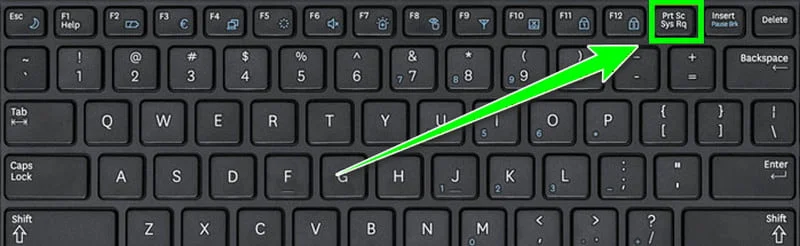
2026'da Chromebookta Ekran Görüntüsü Nasıl Alınır
2026’da Chromebookta Ekran Görüntüsü Nasıl Alınır

Tablet modunda ekran görüntüsü alma

Yeni nesil Chromebook cihazların büyük bölümü dokunmatik ekran desteği sunuyor. Bazı modeller tamamen tablet moduna geçebiliyor. Böyle durumlarda klavye kullanmadan da ekran görüntüsü almak mümkündür. Tablet modunda genellikle:

  • Güç tuşu
  • Ses kısma tuşu

aynı anda kullanılır.

Bu yöntem Android telefonlardaki ekran görüntüsü alma sistemiyle oldukça benzerdir. Bu yüzden mobil cihaz kullanan kişiler Chromebook üzerinde de hızlı şekilde alışabiliyor. 2026’da Chromebookta ekran görüntüsü nasıl alınır araştırması yapan kullanıcıların önemli bir kısmı özellikle tablet modunda bu işlemi nasıl yapacağını merak ediyor. Ekran kayıt özelliği de bulunuyor. ChromeOS sisteminin sunduğu yeniliklerden biri de ekran kaydı özelliğidir. Yani sadece ekran görüntüsü almak değil, aynı zamanda video kaydı yapmak da mümkündür. Hızlı ayarlar panelinden ekran kaydı seçeneği açılarak:

- 11858 Teknoloji Destek Hattı -
11858 Teknoloji Destek Hattı ile 7/24 telefonla teknik destek ve uzaktan destek alın 11858 Teknoloji Destek Hattı ile 7/24 telefonla teknik destek ve uzaktan destek alma
  • tam ekran video kaydı
  • pencere kaydı
  • belirli alan kaydı

alınabilir. Bu özellik özellikle eğitim videosu hazırlayanlar veya teknik destek vermek isteyen kullanıcılar için oldukça faydalıdır.

Ekran görüntüleri nereye kaydedilir?

Chromebook cihazlarda alınan ekran görüntüleri genellikle otomatik olarak İndirilenler klasörüne kaydedilir. Dosya yöneticisini açarak ekran görüntülerine kolayca ulaşabilirsin.

Dosya isimleri genellikle:

  • tarih
  • saat
  • ekran görüntüsü adı

şeklinde otomatik oluşturulur.

İstersen bu görüntüleri:

  • Google Drive
  • USB bellek
  • harici disk

gibi alanlara da taşıyabilirsin.

- 11858 Teknoloji Destek Hattı -
11858 Teknoloji Destek Hattı ile 7/24 telefonla teknik destek ve uzaktan destek alın 11858 Teknoloji Destek Hattı ile 7/24 telefonla teknik destek ve uzaktan destek alma
Chromebook ekran görüntüsü alırken dikkat edilmesi gerekenler

Ekran görüntüsü alırken bazı küçük detaylara dikkat etmek işini kolaylaştırabilir. Özellikle çok fazla ekran görüntüsü alan kullanıcılar için düzenli klasör oluşturmak büyük avantaj sağlar.

Ayrıca gereksiz bildirimlerin açık olması ekran görüntüsünde istemediğin detayların görünmesine neden olabilir. Bu yüzden önemli bir görsel almadan önce bildirimleri kapatmak daha temiz sonuç elde etmeni sağlar. 2026’da Chromebookta ekran görüntüsü nasıl alınır konusunda kullanıcıların yaşadığı sorunlardan biri de yanlış tuş kombinasyonuna basmaktır. Chromebook klavyeleri klasik dizüstü bilgisayarlardan farklı olduğu için ilk günlerde alışma süreci normaldir. 2026’da Chromebookta ekran görüntüsü nasıl alınır sorusunun cevabı oldukça basit yöntemlerden oluşuyor. İster tam ekran görüntüsü al, ister belirli bir alanı kaydet ya da ekran videosu oluştur; ChromeOS sistemi tüm bu işlemleri hızlı ve pratik şekilde yapabilmene imkan tanıyor.

Özellikle eğitim, iş ve günlük kullanım açısından ekran görüntüsü alma özelliği artık vazgeçilmez hale gelmiş durumda. Doğru kısayolları öğrendikten sonra Chromebook kullanımı çok daha kolay ve keyifli bir hale gelecektir.

ETİKETLER:chromebookchromebook ekran görüntüsüekran görüntüsü almanasıl yapılır
Bu Makaleyi Paylaş
Facebook WhatsApp WhatsApp Threads Bağlantıyı Kopyala Yazdır
Paylaş
Yorum yapılmamış

Bir yanıt yazın Yanıtı iptal et

E-posta adresiniz yayınlanmayacak. Gerekli alanlar * ile işaretlenmişlerdir


Bağlantı Kuralım

21KBeğen
19.6KTakip Et
7.3KAbone Ol
192Takip Et

Popüler Gönderiler

Android uygulama izinleri ekranını simgeleyen akıllı telefon, güvenlik kalkanı ve konum, kamera, mikrofon ile dosya erişim izinlerini temsil eden simgeler.

Android’de Uygulama İzinlerindeki Farklar Ne Anlama Geliyor

Uğurcan ÜN
Uğurcan ÜN
6 dk. okuma
3 Görüntüleme
iPhone'da uygulama izinleri ekranını ve gizlilik simgelerini gösteren, konum, kamera, mikrofon ve fotoğraf izinlerini anlatan modern teknoloji temalı kapak görseli.

iPhone’da Uygulama İzinlerindeki Farklar Ne Anlama Geliyor

Uğurcan ÜN
Uğurcan ÜN
8 dk. okuma
3 Görüntüleme
Lenovo Lecoo Bellatoor GM103 oyuncu mouse modeli, ultra hafif tasarımı ve yüksek performanslı oyun özellikleriyle siyah arka plan üzerinde tanıtılıyor.

Lenovo Oyuncu Mouse’u Lecoo Bellatoor GM103 Tanıtıldı

Uğurcan ÜN
Uğurcan ÜN
7 dk. okuma
3 Görüntüleme
Adobe müşteri hizmetleri destek ekranını kullanan bilgisayar kullanıcısı

Adobe Müşteri Hizmetlerine Nasıl Ulaşılır

Uğurcan ÜN
Uğurcan ÜN
5 dk. okuma
4 Görüntüleme
//

We influence 20 million users and is the number one business and technology news network on the planet

You Might Also Like

Apple Tv indirme
Windows

Windows için Apple TV İndirin ve Yükleyin

6 dk. okuma
APU sistem Nedir?
Bilgisayar

APU sistem Nedir?

2 dk. okuma
Instagram Hikayesini Kendi Hikayenizde Paylaşma veya Mesaj Olarak Gönderme
Instagram

Instagram Hikayesini Kendi Hikayenizde Paylaşma veya Mesaj Olarak Gönderme

5 dk. okuma
netflix mi box açılmıyor
Akıllı TV

Xiaomi Mi Box S 4k Netflix Açılmıyor

4 dk. okuma

Size her gün en son haberleri ve sorun çözümlerini getiriyoruz!

TeknoDestek Müşteri Hizmetleri
Facebook-f Instagram Tiktok Twitter Youtube Linkedin Whatsapp Rss

İş Ortaklarımız

TeknoDestek Müşteri Hizmetleri
© 2013 - 2026 TeknoDestek Müşteri Hizmetleri • Tüm hakları saklıdır • Bu sitedeki tüm içerikler (metin, görsel, video, logo, tasarım vb.) 5846 sayılı Fikir ve Sanat Eserleri Kanunu (FSEK) kapsamında korunmaktadır • İzinsiz kopyalanması, çoğaltılması, yayınlanması veya herhangi bir şekilde kullanılması yasaktır • İhlal tespitinde; FSEK Madde 71-73 uyarınca yasal süreç başlatma, maddi/manevi tazminat talep etme ve cezai işlem için başvurma hakkımız saklıdır • TeknoDestek, TeknoS@R'un bir kuruluşudur • Tema Düzenleyen: Fatih ATEŞ
Sorun Hala Çözülmedi mi?
Aradığın çözümü bulamadıysan, 11858 Teknoloji Destek Hattımız sana yardımcı olabilir. 2011’den beri Türkiye’nin en tecrübeli teknoloji destek ekiplerinden biri olarak, bilgisayar, telefon, tablet, modem, akıllı TV ve sosyal medya sorunlarında 7/24 profesyonel destek veriyoruz. Uzman ekibimizle hemen görüşmek ister misin?
📞 11858’i Şimdi Ara
Görüşme öncesi dakika ücreti sesli olarak bilgilendirilir
Welcome Back!

Sign in to your account

Kullanıcı Adı veya E-posta Adresi
Şifre

Şifrenizi mi unuttunuz?