TeknoDestek Müşteri Hizmetleri
  • Haberler
    HaberlerDaha Fazla Göster
    Alternatif arama motorları logolarının yer aldığı, gizlilik odaklı arama sonuçlarını gösteren bilgisayar ekranı.
    Google’a Alternatif Arama Motorları: Brave, Startpage ve Mojeek
    7 dk. okuma
    KolibriOS: 1.4 MB’lık Dünyanın En Küçük İşletim Sistemi
    KolibriOS: 1.4 MB’lık Dünyanın En Küçük İşletim Sistemi
    8 dk. okuma
    Windows 11 Copilot PC insights özelliği ile bilgisayar donanım bilgilerinin sorgulandığı bir ekran görünümü.
    Windows 11 Copilot PC Insights Özelliği: Bilgisayar Arıza Tespiti
    7 dk. okuma
    Play Store Alternatif Mağaza Nasıl Bir Karara Uyuluyor?
    Google Play Store Alternatif Mağazalara Açılıyor
    8 dk. okuma
    GTA 5 hileleri kullanılarak Story Mode'da araç çağıran ve süper zıplama yapan karakter
    Popüler GTA 5 Hileleri
    6 dk. okuma
  • Bilgisayar
    BilgisayarDaha Fazla Göster
    Dosya Gezgini klavye kısayolları kullanımı için Ctrl, Shift ve N tuşlarının vurgulandığı bilgisayar klavyesi.
    Windows 11 Dosya Gezgini Klavye Kısayolları ile Hızlı Dosya Yönetimi
    7 dk. okuma
    Gizli başlangıç programları tespiti için Sysinternals Autoruns aracının kullanıldığı bir bilgisayar ekranı görünümü.
    Windows 11 Gizli Başlangıç Programları Nasıl Kapatılır
    8 dk. okuma
    Büyük dosyaları kopyalama işlemi için komut satırında kullanılan Robocopy aracının bilgisayar ekranındaki görünümü.
    Windows 11 Büyük Dosyaları Kopyalama Sorunlarına Robocopy Çözümü
    9 dk. okuma
    Windows 11 Copilot kapatma işlemi için PowerShell komutlarının girildiği bir bilgisayar ekranı görünümü.
    Windows 11 Copilot Kapatma: 7 Adımda Tamamen Kaldırın
    7 dk. okuma
    Windows 11 ağ sorunu giderme adımlarının uygulandığı açık bir PowerShell ekranı görünümü.
    Windows 11 Ağ Sorunu Giderme İçin 6 PowerShell Komutu
    8 dk. okuma
  • Mobil
    MobilDaha Fazla Göster
    Samsung Galaxy Glasses yapay zekâ destekli akıllı gözlük tasarımı
    Samsung Galaxy Glasses Nedir, Özellikleri, Yapay Zekâ Yetenekleri ve Çıkış Tarihi
    17 dk. okuma
    Samsung Galaxy Watch Ultra 2 akıllı saat özellikleri ve tasarımı
    Samsung Galaxy Watch Ultra 2: Özellikleri, Yenilikleri ve Merak Edilenler
    12 dk. okuma
    Android uygulama izinleri ekranını simgeleyen akıllı telefon, güvenlik kalkanı ve konum, kamera, mikrofon ile dosya erişim izinlerini temsil eden simgeler.
    Android’de Uygulama İzinlerindeki Farklar Ne Anlama Geliyor
    6 dk. okuma
    iPhone'da uygulama izinleri ekranını ve gizlilik simgelerini gösteren, konum, kamera, mikrofon ve fotoğraf izinlerini anlatan modern teknoloji temalı kapak görseli.
    iPhone’da Uygulama İzinlerindeki Farklar Ne Anlama Geliyor
    8 dk. okuma
    iPhone 17 Pro Max kasa, ekran ve kamera yüzeyleri için hassas temizleme yöntemleri
    iPhone 17 Pro Max Hassas Temizleme Yöntemleri
    9 dk. okuma
  • Sosyal Medya
    Sosyal MedyaDaha Fazla Göster
    TikTok'ta PK atmak nedir ve TikTok PK nasıl yapılır
    TikTok’ta PK Atmak Nedir, Ne İşe Yarar
    12 dk. okuma
    StopNCII.org sistemi kullanılarak izinsiz paylaşılan mahrem fotoğrafların internetten kaldırılma sürecini gösteren dijital ekran.
    Mahrem Fotoğrafları İnternetten Kaldırma: StopNCII
    10 dk. okuma
    Instagram'da Şipşak içerikler görünmüyor sorunu ve çözüm yöntemleri
    Instagram’da ŞipŞak İçerikler Görünmüyor Sorunu Çözümü
    11 dk. okuma
    Telegram sahte hesap şikayeti ve sahte profil bildirme işlemi
    Telegram Sahte Hesap Şikayeti Nasıl Yapılır
    10 dk. okuma
    TikTok’un ücretli olup olmayacağı, uygulamanın ücretsiz kullanımı, abonelik sistemi ve ücretli özellikleri hakkında güncel bilgiler.
    TikTok Ücretli Mi Olacak, Para Ödemek Gerekiyor Mu
    7 dk. okuma
  • İnceleme
    İncelemeDaha Fazla Göster
    Lenovo Lecoo Bellatoor GM103 oyuncu mouse modeli, ultra hafif tasarımı ve yüksek performanslı oyun özellikleriyle siyah arka plan üzerinde tanıtılıyor.
    Lenovo Oyuncu Mouse’u Lecoo Bellatoor GM103 Tanıtıldı
    7 dk. okuma
    2026 yılının en iyi akıllı saat modelleri arasında öne çıkan premium ve bütçe seçenekleri
    2026 Yılının En İyi Akıllı Saat Modelleri ve Karşılaştırması
    11 dk. okuma
    2026 yılının en iyi akıllı telefon modelleri karşılaştırmasında öne çıkan amiral gemisi ve bütçe seçenekleri
    2026 Yılının En İyi Akıllı Telefon Modelleri ve Karşılaştırması
    10 dk. okuma
    Araç şarj cihazı seçerken güvenlik sertifikaları ve hızlı şarj özellikleri
    Araç Şarj Cihazı Alırken 5 Pratik Güvenlik Kuralı
    9 dk. okuma
    Android Telefon Demo Moddan Nasıl Çıkılır Yolları Neler
    Android Telefon Demo Moddan Nasıl Çıkılır
    7 dk. okuma
  • İletişim
YouTube
Takip Et
  • Müşteri Hizmetleri
  • Modem Kurulumu
  • Windows 11
  • Yapay Zeka
  • Akıllı Telefon
  • Robot Süpürge
  • Uzak Bağlantı
26 Tem 2026, Pazar
TeknoDestek Müşteri HizmetleriTeknoDestek Müşteri Hizmetleri
Yazı BoyutuAa
  • Haberler
  • Mobil
  • Sosyal Medya
  • Bilgisayar
  • İnceleme
  • İnternet ve Ağ
  • Ev Elektroniği
  • Uzak Bağlantı Programları
  • İletişim
Site içi Arama
  • Haberler
    • Cihaz Duyuruları
    • Teknoloji
    • Uygulama Gelişmeleri
  • Bilgisayar
    • Linux
    • macOS
    • Windows
  • İnceleme
    • Bilgisayar
    • Ev Elektroniği
    • Tablet
    • Tavsiyeler & Karşılaştırmalar
    • Telefon
  • Mobil
    • Android
    • Giyilebilir Cihazlar
    • HarmonyOS
    • iPhone / iOS
  • Sosyal Medya
    • Facebook
    • Instagram
    • TikTok
    • Snapchat
    • Teams
    • Telegram
    • WhatsApp
    • X
  • Uzak Bağlantı Programları
  • İletişim
Bizi Takip Edin
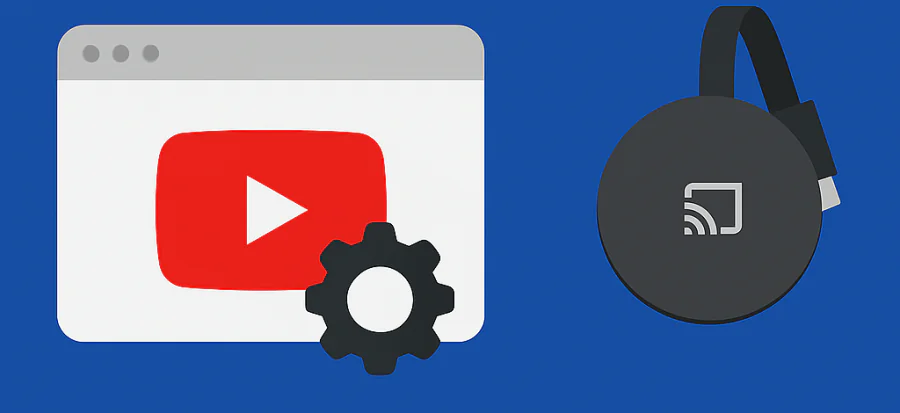
Chromecast performansınızı artıracak pratik Chromecast ipuçları keşfedin. Yerel içerik aktarımı, görüntü optimizasyonu ve ağ ayarlarıyla kesintisiz deneyimin kapılarını aralayın.
Ev Elektroniği

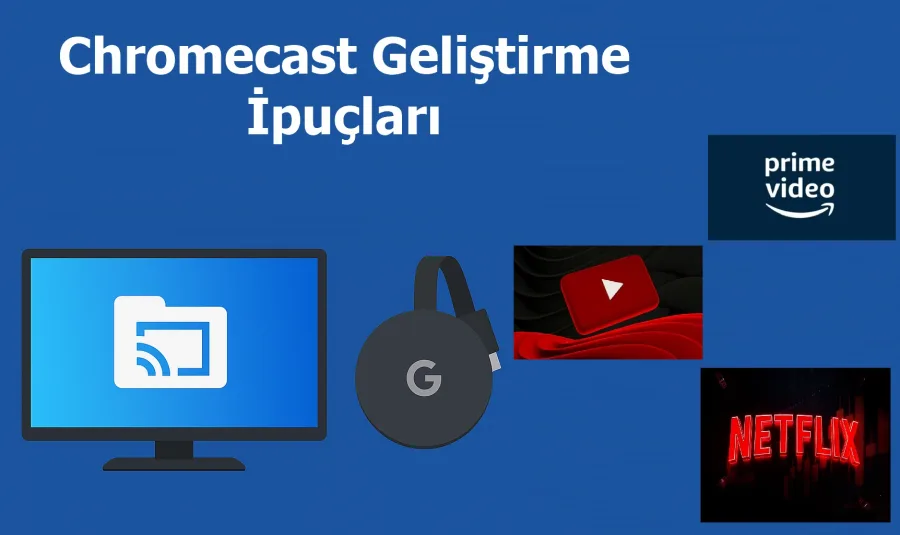
Chromecast Geliştirme İpuçları

Yasin ER
Son güncelleme: 2 Ağustos 2025 16:10
Yasin ER - Teknoloji Uzmanı
540 Görüntüleme
Paylaş
6 dk. okuma
Paylaş

Google’ın bu küçük sihirli cihazı, televizyonunuzu akıllı bir eğlence merkezine dönüştürür. Ancak ağ sorunları, gecikmeler veya düşük çözünürlük Chromecast deneyiminizi gölgeleyebilir. İyi haber de birkaç basit ayarla bu sorunları kökünden çözebilirsiniz. Sizin için Chromecast geliştirme ipuçları ile daha iyi deneyimi yaşatmak için bir rehber konu edineceğiz.

Chromecast Geliştirme İpuçları

Chromecast geliştirme ipuçlarına aşağıdaki adımlardan ulaşabilirsiniz.

İçindekiler
  • Chromecast Geliştirme İpuçları
    • Yerel İçerik Aktarımı
    • Nasıl Yapılır?
    • Görüntü Kalitesi Optimizasyonu
    • Ağ Performansını Artırmanın Yolları
    • Tam Ekran Optimizasyonu Sırrı
    • Chromecast Ultra 1080p İnce Ayarı
    • Android Cihazlarda Mükemmel Senkronizasyon
    • Düzenli Sıfırlama Alışkanlığı
    • Sıkça Sorulan Sorular
      • 1. Chromecast’im sürekli takılıyor, temel çözüm nedir?
      • 2. Chromecast Ultra ile 4K yayın neden donuyor?
      • 3. Android telefonum Chromecast’e bağlanmıyor, nasıl düzeltebilirim?
      • 4. Yerel videolarımı Chromecast ile nasıl daha akıcı oynatabilirim?
      • 5. Chromecast sesi TV ile senkronize değil, ne yapmalıyım?
      • 6. Linux kullanırken Chromecast performansını nasıl artırabilirim?
      • 7. Diğer akıllı cihazlarla (Roku/Fire Stick) karşılaştırma yapabilir miyim?
    • Deneyiminizi Kişiselleştirin
- 11858 Teknoloji Destek Hattı -
11858 Teknoloji Destek Hattı ile 7/24 telefonla teknik destek ve uzaktan destek alın 11858 Teknoloji Destek Hattı ile 7/24 telefonla teknik destek ve uzaktan destek alma

Yerel İçerik Aktarımı

Chromecast geliştirme ipuçları arasında en etkilisi, internet bağımlılığını azaltmaktır. Yerel içerik aktardığınızda:

  • Veri, doğrudan cihazınızdan TV’ye ulaşır

  • Ağ darboğazları ortadan kalkar

  • 4K içerikler bile kesintisiz oynar

Chromecast Geliştirme İpuçları

Nasıl Yapılır?

  1. Telefonunuzdan
    Netflix, Prime Video gibi uygulamalarda içeriği önceden indirin. Dosya Yöneticisi’nden Plex gibi uygulamalarla aktarın.

  2. Bilgisayarınızdan
    Chrome tarayıcısında üç nokta > Ekran yayınla seçeneğini kullanın.

Pro Tavsiyesi
Yerel videolarınızı düzenli olarak Mac yedekleme veya Ubuntu yedekleme ile koruyun. Böylece aktarım için hazır halde tutabilirsiniz.

Görüntü Kalitesi Optimizasyonu

Kaliteyi düşürmek her zaman kötü değildir! Özellikle zayıf internetiniz varsa:

Platform                                                    Kalite Ayarlama Yolu
YouTube                                                       Video altındaki dişli çark > Kalite
Netflix                                                            Hesap > Profil > Oynatma ayarları
Hulu                                                               Oynatma sırasında Ayarlar > Veri Tasarrufu

Chromecast geliştirme ipuçları içinde bu adım, donma sorunlarını %70’e varan oranda azaltır.

Ağ Performansını Artırmanın Yolları

Wi-Fi sinyaliniz Chromecast’in can damarıdır. Aşağıdaki adımları dikkatlice izleyin.

  1. Router Konumu
    TV’nize en fazla 5 metre mesafede olmalı

  2. Kanal Değişimi
    Yoğun kanallardan 1, 6 veya 11’e geçin

  3. Cihaz Sınırı
    Aynı anda bağlı 10+ cihaz hızı düşürür

Linux kullanıcıları için
Ağ tanılama araçlarıyla sinyal kalitesini ölçün. Linux yedekleme yaparak router ayarlarınızı kaydedin.

Tam Ekran Optimizasyonu Sırrı

Chrome tarayıcıda sağ üstteki Chromecast ikonuna sağ tıklayın > Tam ekran videoları optimize et seçeneğini aktifleştirin. Bu durum;

- 11858 Teknoloji Destek Hattı -
11858 Teknoloji Destek Hattı ile 7/24 telefonla teknik destek ve uzaktan destek alın 11858 Teknoloji Destek Hattı ile 7/24 telefonla teknik destek ve uzaktan destek alma
  • Bilgisayar işlemci yükünü %40 azaltır

  • Özel çözünürlük ayarlaması yapar

  • Gecikmeleri ortadan kaldırır

Uyarı: Bu seçenek aktifken cihazınızda görüntü izleyemezsiniz.

Chromecast Ultra 1080p İnce Ayarı

‘Videolarda akıcılık’ özelliği Ultra modelde kritiktir;

  1. Google Home uygulamasını açın

  2. Chromecast Ultra > Dişli çark simgesi

  3. Görüntü > Videolarda akıcılık (Açık konumda olmalı)

Android Cihazlarda Mükemmel Senkronizasyon

Telefonunuzu Chromecast’e dost yapmak için:

  • Pil tasarrufu modunu kapatın

  • Google Play servislerine mikrofon izni verin

  • Cihaz ve TV’yi aynı Wi-Fi ağına bağlayın

Chromecast geliştirme ipuçları arasında en çok gözden kaçan, arka planda çalışan uygulamaları kapatmaktır!

Düzenli Sıfırlama Alışkanlığı

Her iki ayda bir:

  1. TV’de Chromecast güç kablosunu çekin

  2. 60 saniye bekleyin

  3. Yeniden bağlayın

Bu basit işlem, birikmiş önbellek sorunlarını çözer ve cihaz ömrünü uzatır.

- 11858 Teknoloji Destek Hattı -
11858 Teknoloji Destek Hattı ile 7/24 telefonla teknik destek ve uzaktan destek alın 11858 Teknoloji Destek Hattı ile 7/24 telefonla teknik destek ve uzaktan destek alma

Sıkça Sorulan Sorular

1. Chromecast’im sürekli takılıyor, temel çözüm nedir?

Öncelikle cihazınızı 30 saniye fişten çekip yeniden bağlayın. Sorun devam ederse:

  • Wi-Fi sinyal gücünüzü kontrol edin (router-TV mesafesi ≤5 metre olmalı)

  • Netflix/Hulu gibi uygulamalarda video kalitesini ‘Düşük’ seviyeye ayarlayın

  • Diğer Chromecast ipuçları için Ana Makaleye Göz Atın

2. Chromecast Ultra ile 4K yayın neden donuyor?

Bu genellikle ağ bant genişliği yetersizliğinden kaynaklanır:

  • Google Home Uygulaması > Cihaz Ayarları > ‘Videolarda akıcılık’ aktif mi kontrol edin

  • Router’ınızın 5GHz bandını kullanın

  • Arka planda Mac yedekleme veya büyük dosya indirmesi yapıyorsanız duraklatın

3. Android telefonum Chromecast’e bağlanmıyor, nasıl düzeltebilirim?

Adım adım çözüm:

  1. Pil tasarrufu modunu kapatın (Ayarlar > Pil)

  2. Google Play Hizmetleri için mikrofon izni verin

  3. Telefon ve TV’nin aynı Wi-Fi ağında olduğunu doğrulayın

Not: Android 10 ve sonrası için ‘Gelişmiş Ayarlar’ altından ‘Cihaz Tarama’yı etkinleştirin.

4. Yerel videolarımı Chromecast ile nasıl daha akıcı oynatabilirim?

  • Plex/Jellyfin gibi medya sunucusu yazılımları kullanın

  • Videoları MP4/H.264 formatında dönüştürün (WebM desteği sınırlıdır)

  • Düzenli Ubuntu yedekleme ile medya kütüphanenizi koruyun

5. Chromecast sesi TV ile senkronize değil, ne yapmalıyım?

Google Home Uygulaması’nda şu ayarı yapın:

  1. Cihazınızı seçin > Dişli Çark > ‘Ses senkronizasyonu’

  2. ‘Ses gecikmesini ayarla’ seçeneği ile milisaniye düzeltmesi yapın

  3. Test videosu ile kontrol edin

6. Linux kullanırken Chromecast performansını nasıl artırabilirim?

  • Chrome tarayıcıdachrome://flags/#enable-cast-media-route-provider adresini açıp ‘Enabled’ seçin

  • Terminalden ağ tanılaması için ping 8.8.8.8 -t ile paket kaybını kontrol edin

  • Router ayarlarınızı yedeklemek için Linux yedekleme araçlarını kullanın

7. Diğer akıllı cihazlarla (Roku/Fire Stick) karşılaştırma yapabilir miyim?

Chromecast mi Roku mu Amazon Fire mı sorusunun detaylı cevabı için karşılaştırma rehberimize göz atabilirsiniz.

Chromecast kullanımınızı geliştirdikten sonra, farklı medya oynatıcı seçeneklerini değerlendirmek isteyebilirsiniz. Eğer Chromecast mi Roku mu Amazon Fire mı karşılaştırmasını yaparak ihtiyaçlarınıza en uygun cihazı seçmek isterseniz, detaylı incelememize göz atabilirsiniz. Bu sayede, tüm akıllı TV cihazlarının artılarını ve eksilerini görerek bilinçli bir tercih yapabilirsiniz.

Deneyiminizi Kişiselleştirin

Unutmayın ki her evin ağ yapısı farklıdır. Bu Chromecast geliştirme ipuçları ile başlayın, ardından kendi ideal ayarlarınızı keşfedin. Artık film gecelerinizde donmalar tarih olacak!


ETİKETLER:ağ sorunları çözümüchromecast ayarlarıcihaz geliştirmenasıl yapılır
Bu Makaleyi Paylaş
Facebook WhatsApp WhatsApp Threads Bağlantıyı Kopyala Yazdır
Paylaş
YazarYasin ER
Teknoloji Uzmanı
Takip Et
Kendini bilmiş bileli teknoloji okyanusunda amiral gemileri ile iç içedir. Çukurova Üniversitesi mezunudur. Teknoloji makaleleri yazıp insanları aydınlatmayı amaç edinmiştir.
Yorum yapılmamış

Bir yanıt yazın Yanıtı iptal et

E-posta adresiniz yayınlanmayacak. Gerekli alanlar * ile işaretlenmişlerdir


Bağlantı Kuralım

21KBeğen
19.6KTakip Et
7.3KAbone Ol
192Takip Et

Popüler Gönderiler

Alternatif arama motorları logolarının yer aldığı, gizlilik odaklı arama sonuçlarını gösteren bilgisayar ekranı.

Google’a Alternatif Arama Motorları: Brave, Startpage ve Mojeek

Fatih ATEŞ
Fatih ATEŞ
7 dk. okuma
5 Görüntüleme
Google Drive depolama alanı ücretleri ve güncel Google One paket seçeneklerini gösteren görsel

Güncel Google Drive Depolama Alanı Ücretleri ve Paket Detayları

Uğurcan ÜN
Uğurcan ÜN
19 dk. okuma
3 Görüntüleme
Astro Nedir sorusunu uzay temalı web geliştirme görseliyle açıklayan kapak tasarımı

Astro Nedir, Hızlı ve Esnek Statik Siteler Oluşturmanın Modern Yolu

Hatice TATLISU
Hatice TATLISU
6 dk. okuma
3 Görüntüleme
Samsung Galaxy Glasses yapay zekâ destekli akıllı gözlük tasarımı

Samsung Galaxy Glasses Nedir, Özellikleri, Yapay Zekâ Yetenekleri ve Çıkış Tarihi

Uğurcan ÜN
Uğurcan ÜN
17 dk. okuma
3 Görüntüleme
//

We influence 20 million users and is the number one business and technology news network on the planet

You Might Also Like

IP Sorgulama Nasıl Yapılır
DNS ve IP Ayarları

IP Sorgulama Nasıl Yapılır

5 dk. okuma
Instagram işaret ayarı kapatma
Instagram

Instagram Paylaşım ve Yeniden Kullanım Özelliği Nasıl Açılır

4 dk. okuma
tivibu uydu humax cihaz kurulum
Akıllı TV

tivibu uydu humax cihaz kurulum

2 dk. okuma
OneDrive’ı, Windows 10’da Ağ Sürücüsü Olarak Eşleme (Ekleme)!
Windows

OneDrive’ı, Windows 10’da Ağ Sürücüsü Olarak Eşleme (Ekleme)!

3 dk. okuma

Size her gün en son haberleri ve sorun çözümlerini getiriyoruz!

TeknoDestek Müşteri Hizmetleri
Facebook-f Instagram Tiktok Twitter Youtube Linkedin Whatsapp Rss

İş Ortaklarımız

TeknoDestek Müşteri Hizmetleri
© 2013 - 2026 TeknoDestek Müşteri Hizmetleri • Tüm hakları saklıdır • Bu sitedeki tüm içerikler (metin, görsel, video, logo, tasarım vb.) 5846 sayılı Fikir ve Sanat Eserleri Kanunu (FSEK) kapsamında korunmaktadır • İzinsiz kopyalanması, çoğaltılması, yayınlanması veya herhangi bir şekilde kullanılması yasaktır • İhlal tespitinde; FSEK Madde 71-73 uyarınca yasal süreç başlatma, maddi/manevi tazminat talep etme ve cezai işlem için başvurma hakkımız saklıdır • TeknoDestek, TeknoS@R'un bir kuruluşudur • Tema Düzenleyen: Fatih ATEŞ
Sorun Hala Çözülmedi mi?
Aradığın çözümü bulamadıysan, 11858 Teknoloji Destek Hattımız sana yardımcı olabilir. 2011’den beri Türkiye’nin en tecrübeli teknoloji destek ekiplerinden biri olarak, bilgisayar, telefon, tablet, modem, akıllı TV ve sosyal medya sorunlarında 7/24 profesyonel destek veriyoruz. Uzman ekibimizle hemen görüşmek ister misin?
📞 11858’i Şimdi Ara
Görüşme öncesi dakika ücreti sesli olarak bilgilendirilir
Welcome Back!

Sign in to your account

Kullanıcı Adı veya E-posta Adresi
Şifre

Şifrenizi mi unuttunuz?