
TeknoDestek Müşteri Hizmetleri
  • Haberler
    HaberlerDaha Fazla Göster
    Alternatif arama motorları logolarının yer aldığı, gizlilik odaklı arama sonuçlarını gösteren bilgisayar ekranı.
    Google’a Alternatif Arama Motorları: Brave, Startpage ve Mojeek
    7 dk. okuma
    KolibriOS: 1.4 MB’lık Dünyanın En Küçük İşletim Sistemi
    KolibriOS: 1.4 MB’lık Dünyanın En Küçük İşletim Sistemi
    8 dk. okuma
    Windows 11 Copilot PC insights özelliği ile bilgisayar donanım bilgilerinin sorgulandığı bir ekran görünümü.
    Windows 11 Copilot PC Insights Özelliği: Bilgisayar Arıza Tespiti
    7 dk. okuma
    Play Store Alternatif Mağaza Nasıl Bir Karara Uyuluyor?
    Google Play Store Alternatif Mağazalara Açılıyor
    8 dk. okuma
    GTA 5 hileleri kullanılarak Story Mode'da araç çağıran ve süper zıplama yapan karakter
    Popüler GTA 5 Hileleri
    6 dk. okuma
  • Bilgisayar
    BilgisayarDaha Fazla Göster
    Dosya Gezgini klavye kısayolları kullanımı için Ctrl, Shift ve N tuşlarının vurgulandığı bilgisayar klavyesi.
    Windows 11 Dosya Gezgini Klavye Kısayolları ile Hızlı Dosya Yönetimi
    7 dk. okuma
    Gizli başlangıç programları tespiti için Sysinternals Autoruns aracının kullanıldığı bir bilgisayar ekranı görünümü.
    Windows 11 Gizli Başlangıç Programları Nasıl Kapatılır
    8 dk. okuma
    Büyük dosyaları kopyalama işlemi için komut satırında kullanılan Robocopy aracının bilgisayar ekranındaki görünümü.
    Windows 11 Büyük Dosyaları Kopyalama Sorunlarına Robocopy Çözümü
    9 dk. okuma
    Windows 11 Copilot kapatma işlemi için PowerShell komutlarının girildiği bir bilgisayar ekranı görünümü.
    Windows 11 Copilot Kapatma: 7 Adımda Tamamen Kaldırın
    7 dk. okuma
    Windows 11 ağ sorunu giderme adımlarının uygulandığı açık bir PowerShell ekranı görünümü.
    Windows 11 Ağ Sorunu Giderme İçin 6 PowerShell Komutu
    8 dk. okuma
  • Mobil
    MobilDaha Fazla Göster
    Samsung Galaxy Glasses yapay zekâ destekli akıllı gözlük tasarımı
    Samsung Galaxy Glasses Nedir, Özellikleri, Yapay Zekâ Yetenekleri ve Çıkış Tarihi
    17 dk. okuma
    Samsung Galaxy Watch Ultra 2 akıllı saat özellikleri ve tasarımı
    Samsung Galaxy Watch Ultra 2: Özellikleri, Yenilikleri ve Merak Edilenler
    12 dk. okuma
    Android uygulama izinleri ekranını simgeleyen akıllı telefon, güvenlik kalkanı ve konum, kamera, mikrofon ile dosya erişim izinlerini temsil eden simgeler.
    Android’de Uygulama İzinlerindeki Farklar Ne Anlama Geliyor
    6 dk. okuma
    iPhone'da uygulama izinleri ekranını ve gizlilik simgelerini gösteren, konum, kamera, mikrofon ve fotoğraf izinlerini anlatan modern teknoloji temalı kapak görseli.
    iPhone’da Uygulama İzinlerindeki Farklar Ne Anlama Geliyor
    8 dk. okuma
    iPhone 17 Pro Max kasa, ekran ve kamera yüzeyleri için hassas temizleme yöntemleri
    iPhone 17 Pro Max Hassas Temizleme Yöntemleri
    9 dk. okuma
  • Sosyal Medya
    Sosyal MedyaDaha Fazla Göster
    TikTok'ta PK atmak nedir ve TikTok PK nasıl yapılır
    TikTok’ta PK Atmak Nedir, Ne İşe Yarar
    12 dk. okuma
    StopNCII.org sistemi kullanılarak izinsiz paylaşılan mahrem fotoğrafların internetten kaldırılma sürecini gösteren dijital ekran.
    Mahrem Fotoğrafları İnternetten Kaldırma: StopNCII
    10 dk. okuma
    Instagram'da Şipşak içerikler görünmüyor sorunu ve çözüm yöntemleri
    Instagram’da ŞipŞak İçerikler Görünmüyor Sorunu Çözümü
    11 dk. okuma
    Telegram sahte hesap şikayeti ve sahte profil bildirme işlemi
    Telegram Sahte Hesap Şikayeti Nasıl Yapılır
    10 dk. okuma
    TikTok’un ücretli olup olmayacağı, uygulamanın ücretsiz kullanımı, abonelik sistemi ve ücretli özellikleri hakkında güncel bilgiler.
    TikTok Ücretli Mi Olacak, Para Ödemek Gerekiyor Mu
    7 dk. okuma
  • İnceleme
    İncelemeDaha Fazla Göster
    Lenovo Lecoo Bellatoor GM103 oyuncu mouse modeli, ultra hafif tasarımı ve yüksek performanslı oyun özellikleriyle siyah arka plan üzerinde tanıtılıyor.
    Lenovo Oyuncu Mouse’u Lecoo Bellatoor GM103 Tanıtıldı
    7 dk. okuma
    2026 yılının en iyi akıllı saat modelleri arasında öne çıkan premium ve bütçe seçenekleri
    2026 Yılının En İyi Akıllı Saat Modelleri ve Karşılaştırması
    11 dk. okuma
    2026 yılının en iyi akıllı telefon modelleri karşılaştırmasında öne çıkan amiral gemisi ve bütçe seçenekleri
    2026 Yılının En İyi Akıllı Telefon Modelleri ve Karşılaştırması
    10 dk. okuma
    Araç şarj cihazı seçerken güvenlik sertifikaları ve hızlı şarj özellikleri
    Araç Şarj Cihazı Alırken 5 Pratik Güvenlik Kuralı
    9 dk. okuma
    Android Telefon Demo Moddan Nasıl Çıkılır Yolları Neler
    Android Telefon Demo Moddan Nasıl Çıkılır
    7 dk. okuma
  • İletişim
YouTube
Takip Et
  • Müşteri Hizmetleri
  • Modem Kurulumu
  • Windows 11
  • Yapay Zeka
  • Akıllı Telefon
  • Robot Süpürge
  • Uzak Bağlantı
26 Tem 2026, Pazar
TeknoDestek Müşteri HizmetleriTeknoDestek Müşteri Hizmetleri
Yazı BoyutuAa
  • Haberler
  • Mobil
  • Sosyal Medya
  • Bilgisayar
  • İnceleme
  • İnternet ve Ağ
  • Ev Elektroniği
  • Uzak Bağlantı Programları
  • İletişim
Site içi Arama
  • Haberler
    • Cihaz Duyuruları
    • Teknoloji
    • Uygulama Gelişmeleri
  • Bilgisayar
    • Linux
    • macOS
    • Windows
  • İnceleme
    • Bilgisayar
    • Ev Elektroniği
    • Tablet
    • Tavsiyeler & Karşılaştırmalar
    • Telefon
  • Mobil
    • Android
    • Giyilebilir Cihazlar
    • HarmonyOS
    • iPhone / iOS
  • Sosyal Medya
    • Facebook
    • Instagram
    • TikTok
    • Snapchat
    • Teams
    • Telegram
    • WhatsApp
    • X
  • Uzak Bağlantı Programları
  • İletişim
Bizi Takip Edin
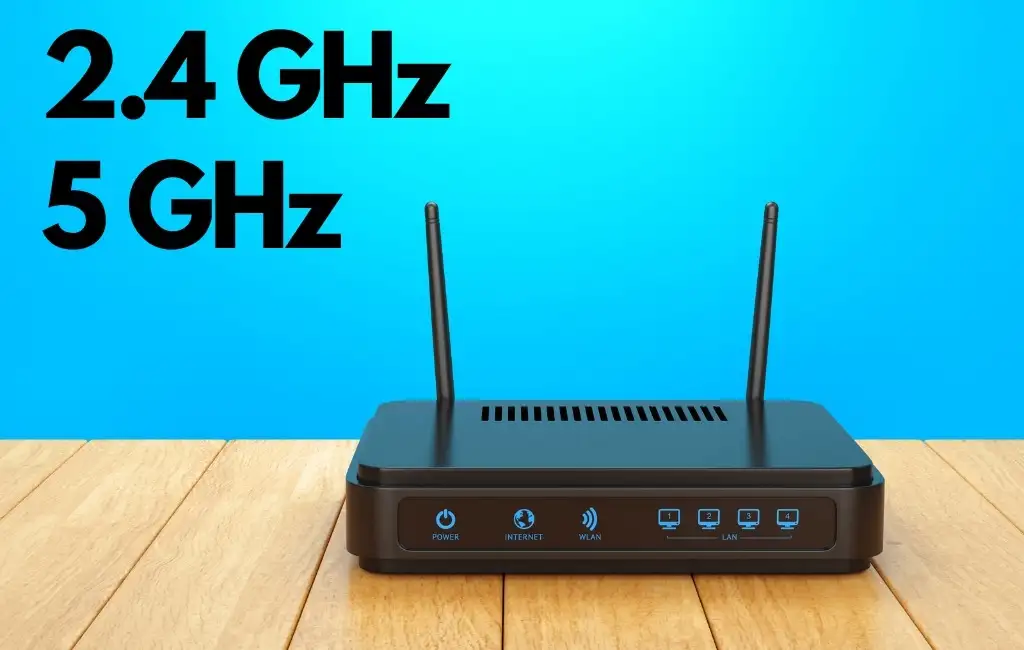
2,4 GHz veya 5 GHz Wi-Fi bağlanma ile bant değişiminin önüne bu makalemizi inceleyek geçebilirsiniz. Günümüzde modern yönlendiricilerin çoğu iki Wi-Fi frekans bandını desteklemektedir. 
Router Kurulumu

2,4 GHz veya 5 GHz Wi-Fi Bağlanma

Son güncelleme: 8 Mart 2024 14:35
Tekno Destek
1.4K Görüntüleme
Paylaş
6 dk. okuma
Paylaş

2,4 GHz veya 5 GHz Wi-Fi bağlanma ile bant değişiminin önüne bu makalemizi inceleyek geçebilirsiniz. Günümüzde modern yönlendiricilerin çoğu iki Wi-Fi frekans bandını desteklemektedir. İlki 2,4 GHz sinyal frekansı kullanıyor. Bu frekans, duvarları delmek ve yönlendiriciden daha uzak mesafelerde güçlü sinyaller almak için mükemmeldir, ancak nispeten yavaştır. İlk olarak, 2.4GHz sinyal frekansını kullanır.

Bu frekans, duvarlara nüfuz etme ve yönlendiriciden daha uzak mesafelerde güçlü sinyaller almak için harikadır, ancak oldukça yavaştır. Diğer taraftan, 5GHz sinyal bandı çok daha hızlıdır, ancak sinyal gücü daha hızlı düşer ve nesneler 5GHz radyo dalgalarını daha kolay engeller.

İçindekiler
  • 2,4 GHz veya 5 GHz Wi-Fi Bağlanma
    • Windows’ta Bant Tercihini Ayarlama
    • macOS’ta Bant Tercihini Ayarlama
    • Yönlendirici Ayarlarında Biri Bantını Devre Dışı Bırakma
- 11858 Teknoloji Destek Hattı -
11858 Teknoloji Destek Hattı ile 7/24 telefonla teknik destek ve uzaktan destek alın 11858 Teknoloji Destek Hattı ile 7/24 telefonla teknik destek ve uzaktan destek alma

Genellikle, cihazlarınız zamanla en iyi çalışan bant arasında geçiş yapar, ancak bir cihazı bir bantla sınırlamak istiyorsanız, 2,4 GHz veya 5 GHz Wi-Fi bağlanma yapmanın çeşitli yolları:

2,4 GHz veya 5 GHz Wi-Fi Bağlanma

Windows’ta Bant Tercihini Ayarlama

  1. Başlat düğmesine sağ tıklayın ve Aygıt Yöneticisi’ni seçin.
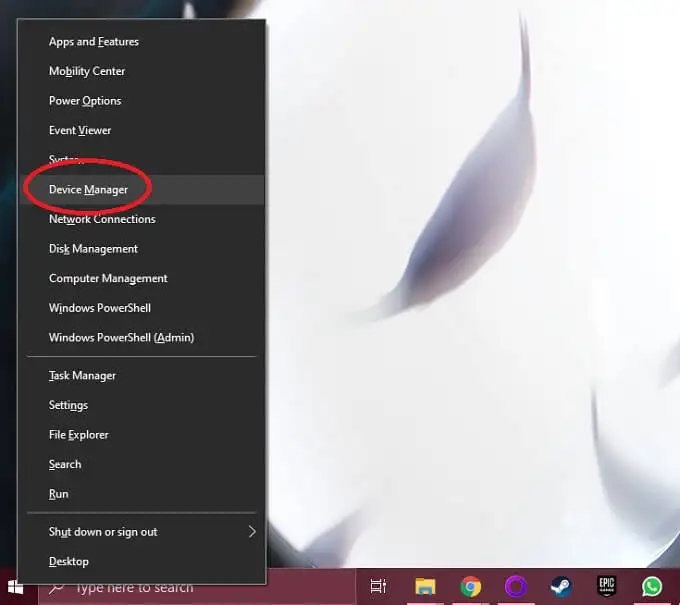
    2,4 GHz veya 5 GHz Wi-Fi bağlanma

  2. Ağ Bağdaştırıcıları bölümünü genişletin.
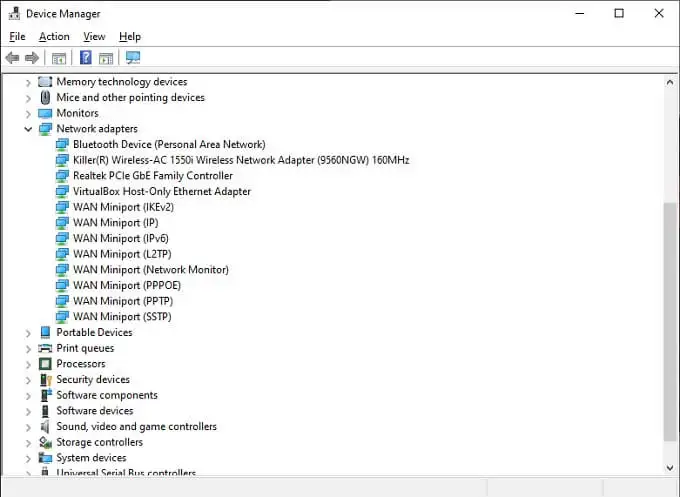
    2,4 GHz veya 5 GHz Wi-Fi Bağlanma

  3. Wi-Fi adaptörünüzün üzerine sağ tıklayın ve Özellikler’i seçin.
  4. Gelişmiş sekmesinde, Özellik etiketi altında Tercih Edilen Bant’ı seçin.
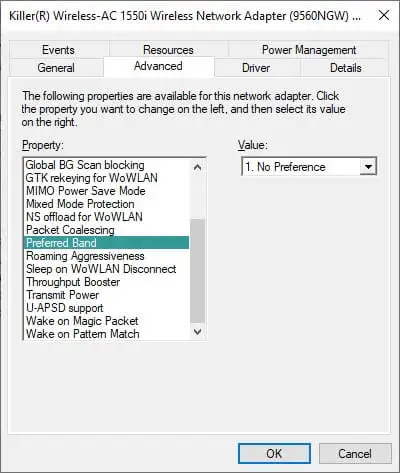
    2,4 GHz veya 5 GHz Wi-Fi bağlanma

  5. Sonra, Değer altında açılır menüyü açın ve tercih ettiğiniz bandı seçin.

Not: Windows’un kullandığı dil, kullandığınız Windows sürümüne ve belirli ağ kartına bağlı olarak biraz farklılık gösterebilir. Örneğin, bazen özellik “band” olarak adlandırılır ve ayar “2.4 GHz Yalnızca” veya “5GHz Yalnızca” olarak listelenir.

macOS’ta Bant Tercihini Ayarlama

  1. Apple logosuna tıklayın.
  2. Sistem Tercihleri’ni seçin.
  3. Ağ’ı seçin.
  4. Gelişmiş’i seçin.
  5. Tercih edilen ağlar altında, bilinen Wi-Fi ağlarınızı istediğiniz sıraya sürükleyin.
  6. Tamam’ı seçin.

Eğer Mac’inizin belirli bir ağa hiç bağlanmasını istemiyorsanız, onu listeden kaldırabilir veya yanındaki Otomatik Bağlan seçeneğini işaretini kaldırabilirsiniz. Ardından, yalnızca belirli bir ağa bağlanmanız durumunda bağlanacaktır.

iOS’ta Bant Tercihini Ayarlama: iOS cihazları, macOS cihazları gibi ağ tercihi ayarları sunmaz, bu nedenle ağ tercihinizi belirleme konusunda pek çok seçeneğiniz yoktur. Öte yandan, iOS ve iPadOS’ta yapabileceğiniz iki ana seçenek işi halletmek için yeterlidir.

  1. Ayarlar’ı açın.
  2. Wi-Fi’yi seçin.
  3. Bağlanmak istemediğiniz listedeki ağın yanındaki mavi “i” simgesini seçin.
  4. Şimdi, ya Cihazımı Unut’a tıklayarak cihazınızın bu ağa kalıcı olarak bağlanmasını engelleyebilir ya da Otomatik Bağlan’ı kapatıp, bu ağa otomatik geçiş yapılmasını engelleyebilirsiniz.

2,4 GHz veya 5 GHz Wi-Fi bağlanma için 2.4GHz ve 5GHz ağlarınızın farklı isimlere sahip olduğunu düşündüğünüzde, bu, cihazınızın yalnızca birini kullanmasını sağlamak için yeterli olmalıdır.

Android’te Bant Tercihini Ayarlama: Android cihazları için, durum o kadar basit değil. Bazı Android telefonlarda Wi-Fi önceliği menüsü bulunmaktadır ve aşağıdaki yerde bulunabilir: Ayarlar > Ağ ve İnternet > Wi-Fi > “Taşma Menüsü” > Gelişmiş Wi-Fi > Wi-Fi Önceliği. “Taşma” menüsünün genellikle üç yatay çubuklu bir düğme olduğunu unutmayın. Bazı durumlarda, bu ayrıca üç noktaya dokunarak erişilen menüde de olabilir. Ancak, bu ayarın Samsung Galaxy S21 Ultra gibi bazı Android cihazlarda bulunmadığını gördük.

Android’in özelleştirilmiş, marka özel Android sürümlerine sahip birçok cihazda bu durumun geçerli olabileceğini düşünüyoruz. Bu nedenle, en güvenilir çözümün bir Wi-Fi anahtarlama uygulaması kullanmak olduğunu söyleyebiliriz. Bu uygulamalar, hangi Wi-Fi ağına bağlı olduğunuzu kontrol eder. Ancak bu, uygulamaya yüksek düzeyde izin verme gerektirir. Yapılan araştırmalara göre, önerilen uygulamalardan biri Smart Wi-Fi Selector’dur ve ücretli bir uygulamadır. Ancak geliştirici ücretsiz bir deneme sürümü sunmaktadır, bu nedenle size uyup uymadığını kontrol edebilirsiniz.

- 11858 Teknoloji Destek Hattı -
11858 Teknoloji Destek Hattı ile 7/24 telefonla teknik destek ve uzaktan destek alın 11858 Teknoloji Destek Hattı ile 7/24 telefonla teknik destek ve uzaktan destek alma

Yönlendirici Ayarlarında Biri Bantını Devre Dışı Bırakma

Bazı durumlarda, yönlendiricinizin sunduğu frekans bantlarından birine hiçbir cihazın bağlanmasını istemeyebilirsiniz. En güvenilir yöntem, bir bantı tamamen devre dışı bırakmaktır. Ancak unutmayın ki bazı eski cihazlar hiçbir şekilde 5GHz ağına bağlanamaz, bu nedenle eğer 2.4GHz ağınızı devre dışı bırakırsanız, bu belirli cihazları etkileyebilir. Her yönlendirici veya Wi-Fi erişim noktasının marka özel arayüzü ve menü düzeni vardır. Bu nedenle, kesin bilgiler için yönlendiricinizin belgelerine başvurmanız gerekecektir. Bununla birlikte, temel süreç daha veya daha az evrenseldir.

  1. Yönlendiriciye bağlı bir cihazda bir web tarayıcısı açın.
  2. Yönlendiricinin IP adresini girin. Burada 192.168.0.1, ancak yönlendiricinizin kullanım kılavuzunda veya cihazın altında bir etikette bulunacaktır.
  3. Yönlendiriciye giriş yapın. Eğer özel bir kullanıcı adı veya şifre belirlemediyseniz, yönlendiricinin altındaki etikette listelenen varsayılan şifre çalışacaktır.
  4. Şimdi Wi-Fi ayarları bölümünü arayın.
  5. Bu menü içinde, bireysel bantları devre dışı bırakmak için bir yer olmalıdır. Bu yönlendiricide, ayarlar “Wi-Fi Adı ve Şifre” altında bulunmaktaydı.

Artık istemediğiniz bantı kapattığınızda, herhangi bir cihazın ona bağlanması mümkün olmayacaktır.

Ağlara Farklı Şifreler Verme: 2,4 GHz veya 5 GHz Wi-Fi bağlanma ile bir cihazı belirli bir bantla sınırlamak istiyorsanız, bunu başarmak için basit bir hile vardır. Yapmanız gereken tek şey, yönlendirici ayarlarınızı açmak ve her bant için ayrı bir şifre vermek. Sonra cihaz üzerinde, kullanmak istemediğiniz ağı unuttuğunuzdan emin olun. İstediğiniz bantla bağlanın, bu konuda artık bir sorun olmamalıdır.

Ethernet’i Düşünün: Belirli bir bantla sınırlı kalmak istediğiniz cihaz hareket ettirilmeyecekse, Wi-Fi ayarlarıyla uğraşmak yerine ethernet kablolama daha iyi bir seçenek olabilir. Kabloyu döşemek ve duvarlara delik açmak fikri size korkutucu geliyorsa, powerline Ethernet genişletici kullanma seçeneğiniz de vardır, bu da tak ve çalıştır bir çözümdür.

Ayrıca okuyun:

  • macOS Time Machine ile Geçmiş Verileri Yüklemenin 3 Yolu
ETİKETLER:frekans seçiminasıl yapılırrouter kurulumuwifi bağlantısı
Bu Makaleyi Paylaş
Facebook WhatsApp WhatsApp Threads Bağlantıyı Kopyala Yazdır
Paylaş
Yorum yapılmamış

Bir yanıt yazın Yanıtı iptal et

E-posta adresiniz yayınlanmayacak. Gerekli alanlar * ile işaretlenmişlerdir


Bağlantı Kuralım

21KBeğen
19.6KTakip Et
7.3KAbone Ol
192Takip Et

Popüler Gönderiler

Gatsby ile statik site oluşturma sürecini gösteren modern geliştirici çalışma alanı.

Gatsby ile Statik Site Oluşturma

Hatice TATLISU
Hatice TATLISU
6 dk. okuma
2 Görüntüleme
Alternatif arama motorları logolarının yer aldığı, gizlilik odaklı arama sonuçlarını gösteren bilgisayar ekranı.

Google’a Alternatif Arama Motorları: Brave, Startpage ve Mojeek

Fatih ATEŞ
Fatih ATEŞ
7 dk. okuma
6 Görüntüleme
Google Drive depolama alanı ücretleri ve güncel Google One paket seçeneklerini gösteren görsel

Güncel Google Drive Depolama Alanı Ücretleri ve Paket Detayları

Uğurcan ÜN
Uğurcan ÜN
19 dk. okuma
4 Görüntüleme
Astro Nedir sorusunu uzay temalı web geliştirme görseliyle açıklayan kapak tasarımı

Astro Nedir, Hızlı ve Esnek Statik Siteler Oluşturmanın Modern Yolu

Hatice TATLISU
Hatice TATLISU
6 dk. okuma
4 Görüntüleme
//

We influence 20 million users and is the number one business and technology news network on the planet

You Might Also Like

YouTubeda Yorumlar nasıl bulunur
YouTube

YouTube’ da Yorumlar Nasıl Aranır

6 dk. okuma
iPhone'un Ekranını TV'ye Aktarma AirPlay Yansıtma
Akıllı TV

AirPlay Yansıtma

5 dk. okuma
Çocuğun parolasını Microsoft Family'de nasıl değiştirebilirim?
Windows

Microsoft Family Çocuğun Parolası Nasıl Değiştirilir?

5 dk. okuma
Toshiba TV Fabrika Ayarlarına Nasıl Dönülür
Akıllı TV

Toshiba TV Fabrika Ayarlarına Nasıl Dönülür

6 dk. okuma

Size her gün en son haberleri ve sorun çözümlerini getiriyoruz!

TeknoDestek Müşteri Hizmetleri
Facebook-f Instagram Tiktok Twitter Youtube Linkedin Whatsapp Rss

İş Ortaklarımız

TeknoDestek Müşteri Hizmetleri
© 2013 - 2026 TeknoDestek Müşteri Hizmetleri • Tüm hakları saklıdır • Bu sitedeki tüm içerikler (metin, görsel, video, logo, tasarım vb.) 5846 sayılı Fikir ve Sanat Eserleri Kanunu (FSEK) kapsamında korunmaktadır • İzinsiz kopyalanması, çoğaltılması, yayınlanması veya herhangi bir şekilde kullanılması yasaktır • İhlal tespitinde; FSEK Madde 71-73 uyarınca yasal süreç başlatma, maddi/manevi tazminat talep etme ve cezai işlem için başvurma hakkımız saklıdır • TeknoDestek, TeknoS@R'un bir kuruluşudur • Tema Düzenleyen: Fatih ATEŞ
Sorun Hala Çözülmedi mi?
Aradığın çözümü bulamadıysan, 11858 Teknoloji Destek Hattımız sana yardımcı olabilir. 2011’den beri Türkiye’nin en tecrübeli teknoloji destek ekiplerinden biri olarak, bilgisayar, telefon, tablet, modem, akıllı TV ve sosyal medya sorunlarında 7/24 profesyonel destek veriyoruz. Uzman ekibimizle hemen görüşmek ister misin?
📞 11858’i Şimdi Ara
Görüşme öncesi dakika ücreti sesli olarak bilgilendirilir
Welcome Back!

Sign in to your account

Kullanıcı Adı veya E-posta Adresi
Şifre

Şifrenizi mi unuttunuz?