TeknoDestek Müşteri Hizmetleri
  • Haberler
    HaberlerDaha Fazla Göster
    Alternatif arama motorları logolarının yer aldığı, gizlilik odaklı arama sonuçlarını gösteren bilgisayar ekranı.
    Google’a Alternatif Arama Motorları: Brave, Startpage ve Mojeek
    7 dk. okuma
    KolibriOS: 1.4 MB’lık Dünyanın En Küçük İşletim Sistemi
    KolibriOS: 1.4 MB’lık Dünyanın En Küçük İşletim Sistemi
    8 dk. okuma
    Windows 11 Copilot PC insights özelliği ile bilgisayar donanım bilgilerinin sorgulandığı bir ekran görünümü.
    Windows 11 Copilot PC Insights Özelliği: Bilgisayar Arıza Tespiti
    7 dk. okuma
    Play Store Alternatif Mağaza Nasıl Bir Karara Uyuluyor?
    Google Play Store Alternatif Mağazalara Açılıyor
    8 dk. okuma
    GTA 5 hileleri kullanılarak Story Mode'da araç çağıran ve süper zıplama yapan karakter
    Popüler GTA 5 Hileleri
    6 dk. okuma
  • Bilgisayar
    BilgisayarDaha Fazla Göster
    Dosya Gezgini klavye kısayolları kullanımı için Ctrl, Shift ve N tuşlarının vurgulandığı bilgisayar klavyesi.
    Windows 11 Dosya Gezgini Klavye Kısayolları ile Hızlı Dosya Yönetimi
    7 dk. okuma
    Gizli başlangıç programları tespiti için Sysinternals Autoruns aracının kullanıldığı bir bilgisayar ekranı görünümü.
    Windows 11 Gizli Başlangıç Programları Nasıl Kapatılır
    8 dk. okuma
    Büyük dosyaları kopyalama işlemi için komut satırında kullanılan Robocopy aracının bilgisayar ekranındaki görünümü.
    Windows 11 Büyük Dosyaları Kopyalama Sorunlarına Robocopy Çözümü
    9 dk. okuma
    Windows 11 Copilot kapatma işlemi için PowerShell komutlarının girildiği bir bilgisayar ekranı görünümü.
    Windows 11 Copilot Kapatma: 7 Adımda Tamamen Kaldırın
    7 dk. okuma
    Windows 11 ağ sorunu giderme adımlarının uygulandığı açık bir PowerShell ekranı görünümü.
    Windows 11 Ağ Sorunu Giderme İçin 6 PowerShell Komutu
    8 dk. okuma
  • Mobil
    MobilDaha Fazla Göster
    Samsung Galaxy Glasses yapay zekâ destekli akıllı gözlük tasarımı
    Samsung Galaxy Glasses Nedir, Özellikleri, Yapay Zekâ Yetenekleri ve Çıkış Tarihi
    17 dk. okuma
    Samsung Galaxy Watch Ultra 2 akıllı saat özellikleri ve tasarımı
    Samsung Galaxy Watch Ultra 2: Özellikleri, Yenilikleri ve Merak Edilenler
    12 dk. okuma
    Android uygulama izinleri ekranını simgeleyen akıllı telefon, güvenlik kalkanı ve konum, kamera, mikrofon ile dosya erişim izinlerini temsil eden simgeler.
    Android’de Uygulama İzinlerindeki Farklar Ne Anlama Geliyor
    6 dk. okuma
    iPhone'da uygulama izinleri ekranını ve gizlilik simgelerini gösteren, konum, kamera, mikrofon ve fotoğraf izinlerini anlatan modern teknoloji temalı kapak görseli.
    iPhone’da Uygulama İzinlerindeki Farklar Ne Anlama Geliyor
    8 dk. okuma
    iPhone 17 Pro Max kasa, ekran ve kamera yüzeyleri için hassas temizleme yöntemleri
    iPhone 17 Pro Max Hassas Temizleme Yöntemleri
    9 dk. okuma
  • Sosyal Medya
    Sosyal MedyaDaha Fazla Göster
    TikTok'ta PK atmak nedir ve TikTok PK nasıl yapılır
    TikTok’ta PK Atmak Nedir, Ne İşe Yarar
    12 dk. okuma
    StopNCII.org sistemi kullanılarak izinsiz paylaşılan mahrem fotoğrafların internetten kaldırılma sürecini gösteren dijital ekran.
    Mahrem Fotoğrafları İnternetten Kaldırma: StopNCII
    10 dk. okuma
    Instagram'da Şipşak içerikler görünmüyor sorunu ve çözüm yöntemleri
    Instagram’da ŞipŞak İçerikler Görünmüyor Sorunu Çözümü
    11 dk. okuma
    Telegram sahte hesap şikayeti ve sahte profil bildirme işlemi
    Telegram Sahte Hesap Şikayeti Nasıl Yapılır
    10 dk. okuma
    TikTok’un ücretli olup olmayacağı, uygulamanın ücretsiz kullanımı, abonelik sistemi ve ücretli özellikleri hakkında güncel bilgiler.
    TikTok Ücretli Mi Olacak, Para Ödemek Gerekiyor Mu
    7 dk. okuma
  • İnceleme
    İncelemeDaha Fazla Göster
    Lenovo Lecoo Bellatoor GM103 oyuncu mouse modeli, ultra hafif tasarımı ve yüksek performanslı oyun özellikleriyle siyah arka plan üzerinde tanıtılıyor.
    Lenovo Oyuncu Mouse’u Lecoo Bellatoor GM103 Tanıtıldı
    7 dk. okuma
    2026 yılının en iyi akıllı saat modelleri arasında öne çıkan premium ve bütçe seçenekleri
    2026 Yılının En İyi Akıllı Saat Modelleri ve Karşılaştırması
    11 dk. okuma
    2026 yılının en iyi akıllı telefon modelleri karşılaştırmasında öne çıkan amiral gemisi ve bütçe seçenekleri
    2026 Yılının En İyi Akıllı Telefon Modelleri ve Karşılaştırması
    10 dk. okuma
    Araç şarj cihazı seçerken güvenlik sertifikaları ve hızlı şarj özellikleri
    Araç Şarj Cihazı Alırken 5 Pratik Güvenlik Kuralı
    9 dk. okuma
    Android Telefon Demo Moddan Nasıl Çıkılır Yolları Neler
    Android Telefon Demo Moddan Nasıl Çıkılır
    7 dk. okuma
  • İletişim
YouTube
Takip Et
  • Müşteri Hizmetleri
  • Modem Kurulumu
  • Windows 11
  • Yapay Zeka
  • Akıllı Telefon
  • Robot Süpürge
  • Uzak Bağlantı
26 Tem 2026, Pazar
TeknoDestek Müşteri HizmetleriTeknoDestek Müşteri Hizmetleri
Yazı BoyutuAa
  • Haberler
  • Mobil
  • Sosyal Medya
  • Bilgisayar
  • İnceleme
  • İnternet ve Ağ
  • Ev Elektroniği
  • Uzak Bağlantı Programları
  • İletişim
Site içi Arama
  • Haberler
    • Cihaz Duyuruları
    • Teknoloji
    • Uygulama Gelişmeleri
  • Bilgisayar
    • Linux
    • macOS
    • Windows
  • İnceleme
    • Bilgisayar
    • Ev Elektroniği
    • Tablet
    • Tavsiyeler & Karşılaştırmalar
    • Telefon
  • Mobil
    • Android
    • Giyilebilir Cihazlar
    • HarmonyOS
    • iPhone / iOS
  • Sosyal Medya
    • Facebook
    • Instagram
    • TikTok
    • Snapchat
    • Teams
    • Telegram
    • WhatsApp
    • X
  • Uzak Bağlantı Programları
  • İletişim
Bizi Takip Edin
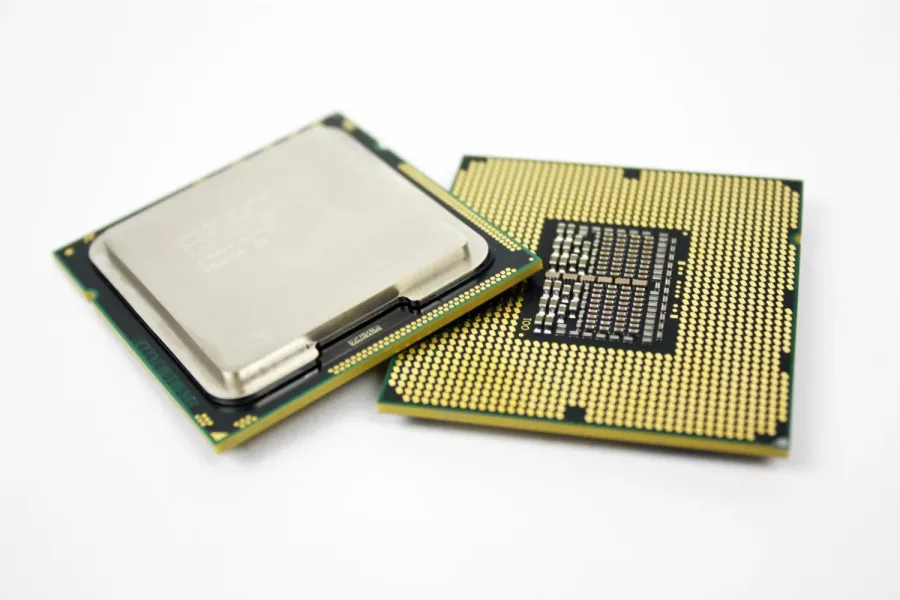
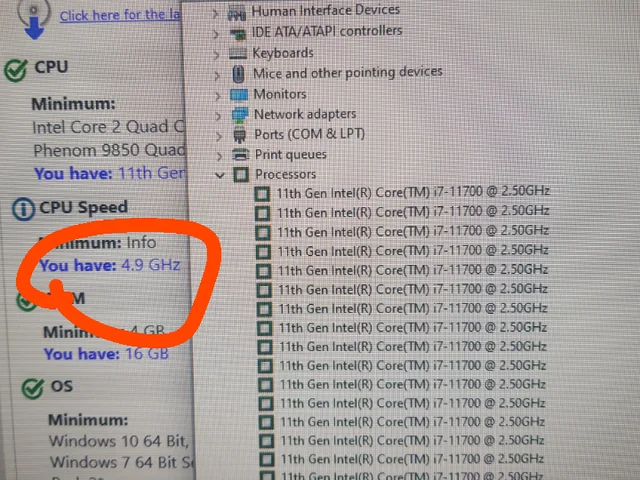
4.4GHz hızında çalışması gereken bir işlemcinin 1.4GHz'de çalışmasını gösteren bir bilgisayar ekran görüntüsü.
Windows

4.4GHz İşlemcinin 1.4GHz’de Çalışma Sorunu

Elanur OKTAY
Son güncelleme: 22 Mart 2025 14:59
Elanur OKTAY
905 Görüntüleme
Paylaş
8 dk. okuma
Paylaş

4.4GHz işlemcinin 1.4GHz’de çalışma sorunu kullanıcıların sıklıkla karşılaştığı ve performans düşüşüne yol açan can sıkıcı bir durumdur.

Bilgisayarınızın işlemcisi en temel ve en kritik bileşenlerden biridir. İşlemcinizin hızı (GHz cinsinden ifade edilir) bilgisayarınızın genel performansını doğrudan etkiler. 4.4GHz gibi yüksek bir hıza sahip bir işlemciniz varsa, bu işlemcinin tam kapasitede çalışmasını beklersiniz. Ancak bazen, işlemciniz 1.4GHz gibi çok daha düşük bir hızda çalışabilir. Bu durum, oyunlarda takılmalara programların yavaş açılmasına ve genel olarak sistem performansında gözle görülür bir düşüşe neden olur.

İçindekiler
  • İşlemci Hızı Neden Önemlidir?
  • 4.4GHz İşlemcinin 1.4GHz’de Çalışmasının Olası Nedenleri
    • Güç tasarrufu modu
    • Aşırı ısınma (Termal kısma)
    • BIOS/UEFI ayarları
    • Sürücü (Driver) sorunları
    • İşletim sistemi sorunları
    • Donanımsal arızalar
  • Sorunu Teşhis Etme Adımları
    • Görev Yöneticisi’ni kullanarak işlemci hızını kontrol etme
    • Üçüncü taraf yazılımlarla işlemci hızını ve sıcaklığını izleme
      • Popüler yazılımlar
    • Stres testleri ile işlemci performansını değerlendirme
      • Popüler stres testi yazılımları
- 11858 Teknoloji Destek Hattı -
11858 Teknoloji Destek Hattı ile 7/24 telefonla teknik destek ve uzaktan destek alın 11858 Teknoloji Destek Hattı ile 7/24 telefonla teknik destek ve uzaktan destek alma

Ayrıca okuyun: HEDT İşlemci Nedir

İşlemci Hızı Neden Önemlidir?
4.4GHz İşlemcinin 1.4GHz'de Çalışma Sorunu

İşlemci hızı neden önemlidir sorusuna yanıt vermeden önce işlemcinin ne işe yaradığını anlamak gerekir. İşlemci bilgisayarınızın beynidir ve tüm işlemleri gerçekleştiren ana birimdir. İşlemci hızı, bu işlemlerin ne kadar hızlı yapıldığını belirler. Yüksek işlemci hızı, daha hızlı işlem yapma anlamına gelir. Bu da programların daha çabuk açılmasıæ oyunların daha akıcı oynanması ve genel olarak bilgisayarın daha tepkisel olması demektir.

4.4GHz İşlemcinin 1.4GHz’de Çalışmasının Olası Nedenleri
4.4GHz İşlemcinin 1.4GHz'de Çalışma Sorunu

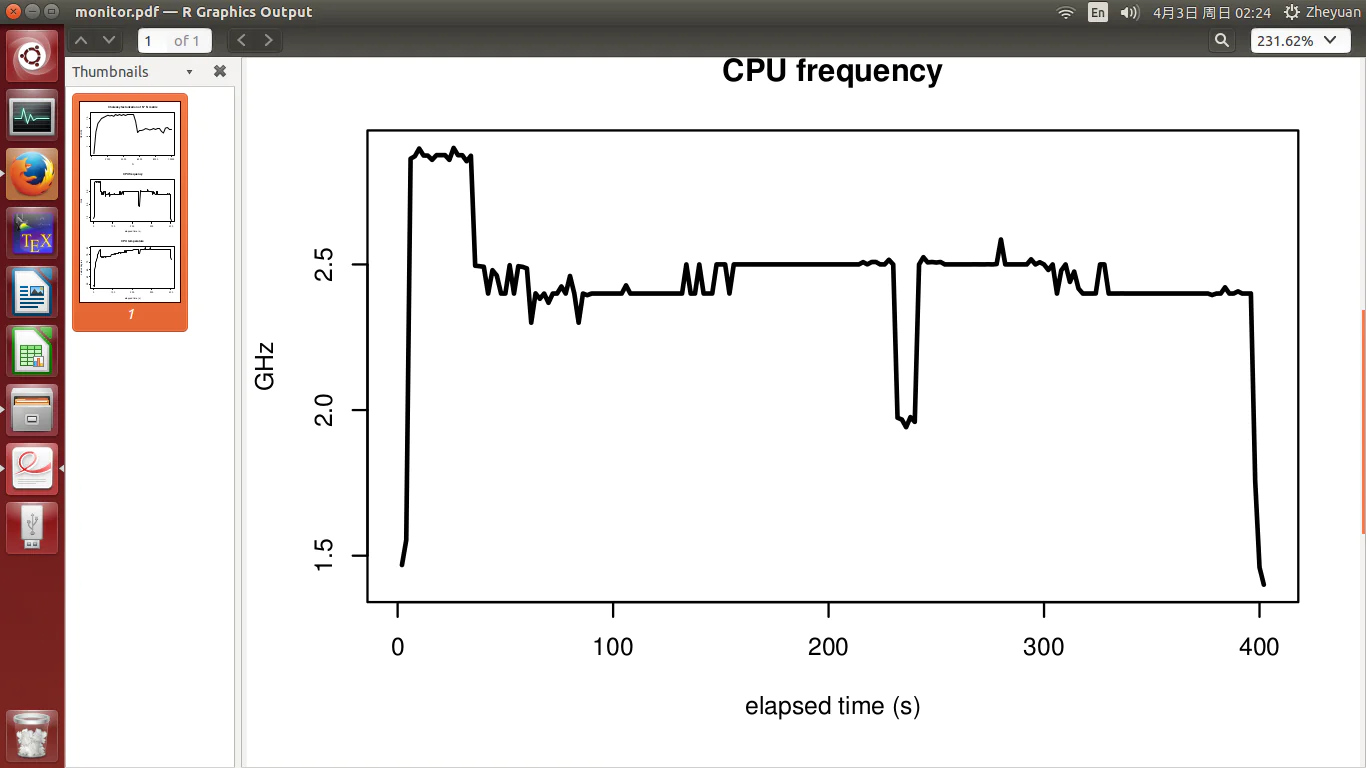
4.4GHz İşlemcinin 1.4GHz’de çalışmasının olası nedenleri:

Güç tasarrufu modu

Güç tasarrufu modu, bilgisayarınızın pil ömrünü uzatmak için işlemci hızını düşüren bir özelliktir. Bu, özellikle dizüstü bilgisayarlarda yaygın bir durumdur.

  • Nasıl çalışır?: Güç tasarrufu modu etkinleştirildiğinde, işletim sistemi işlemcinin frekansını (hızını) ve voltajını düşürür. Bu, işlemcinin daha az enerji tüketmesini sağlar, ancak aynı zamanda performansını da azaltır.
  • Nasıl anlaşılır?: Bilgisayarınızın güç seçeneklerini kontrol ederek güç tasarrufu modunun etkin olup olmadığını anlayabilirsiniz. Genellikle, pil simgesine tıklayarak veya Denetim Masası’ndaki Güç Seçenekleri bölümünden bu ayarı görebilirsiniz.
  • Çözüm: Güç tasarrufu modunu devre dışı bırakmak, işlemcinizin tam hızda çalışmasını sağlar. Bunun için, güç seçeneklerinden “Yüksek Performans” veya “Dengeli” modunu seçebilirsiniz.

Aşırı ısınma (Termal kısma)

Aşırı ısınma (termal kısma), işlemcinin zarar görmesini engellemek için hızını otomatik olarak düşürmesidir. İşlemciler, belirli bir sıcaklık sınırının üzerine çıktıklarında kendilerini korumak için bu önlemi alırlar.

- 11858 Teknoloji Destek Hattı -
11858 Teknoloji Destek Hattı ile 7/24 telefonla teknik destek ve uzaktan destek alın 11858 Teknoloji Destek Hattı ile 7/24 telefonla teknik destek ve uzaktan destek alma

Yetersiz soğutma, fan arızası, toz birikimi veya termal macunun kuruması gibi nedenlerle işlemci aşırı ısınabilir.

Bilgisayarınızın aniden yavaşlaması, donması veya beklenmedik şekilde kapanması aşırı ısınmanın belirtileri olabilir. Ayrıca, bilgisayarınızın fanlarının normalden daha hızlı ve gürültülü çalışması da bir işaret olabilir.

Çözüm:

  • Soğutma sistemini kontrol edin: İşlemci fanınızın düzgün çalıştığından ve hava akışının engellenmediğinden emin olun.
  • Toz temizliği yapın: Bilgisayarınızın içindeki tozu temizleyin. Özellikle fanların ve soğutucu blokların üzerindeki tozları dikkatlice temizleyin.
  • Termal macunu yenileyin: İşlemci ile soğutucu arasındaki termal macun zamanla kuruyabilir ve etkisini kaybedebilir. İşlemcinin daha verimli soğuması için termal macunu tazeleyebilirsiniz.
  • Daha iyi bir soğutma çözümü düşünün: Eğer işlemciniz sürekli olarak aşırı ısınıyorsa, daha güçlü bir soğutucu (örneğin, sıvı soğutma sistemi) kullanmayı düşünebilirsiniz.

BIOS/UEFI ayarları

BIOS/UEFI ayarları, bilgisayarınızın donanımını kontrol eden temel ayarları içerir. Yanlış yapılandırılmış BIOS/UEFI ayarları, işlemcinizin hızını sınırlayabilir.

İşlemci çarpanı (multiplier) ayarı, voltaj ayarları veya güç tasarrufu seçenekleri yanlış yapılandırılmış olabilir.

Bilgisayarınızı yeniden başlatırken belirli bir tuşa (genellikle Del, F2, F10 veya F12) basarak BIOS/UEFI ayarlarına girebilirsiniz. İşlemci ile ilgili ayarları dikkatlice inceleyin.

- 11858 Teknoloji Destek Hattı -
11858 Teknoloji Destek Hattı ile 7/24 telefonla teknik destek ve uzaktan destek alın 11858 Teknoloji Destek Hattı ile 7/24 telefonla teknik destek ve uzaktan destek alma

Sürücü (Driver) sorunları

Sürücü (driver) sorunları, özellikle yonga seti (chipset) sürücüleri, işlemcinizin performansını etkileyebilir.

Yonga seti sürücüleri, anakartınızın işlemci ile diğer bileşenler arasındaki iletişimi sağlar. Güncel olmayan veya hatalı sürücüler, bu iletişimi bozarak işlemcinin tam hızda çalışmasını engelleyebilir.

Aygıt Yöneticisi’ni açarak (Windows’ta arama çubuğuna “Aygıt Yöneticisi” yazarak ulaşabilirsiniz) sistem aygıtları altındaki yonga seti sürücülerini kontrol edin. Sürücülerin güncel olup olmadığını ve herhangi bir uyarı işareti olup olmadığını kontrol edin.

Çözüm:

  • Sürücüleri güncelleyin: Anakart üreticinizin web sitesinden en son yonga seti sürücülerini indirin ve kurun.
  • Sürücüleri yeniden yükleyin: Bazen, sürücüleri güncellemek yerine tamamen kaldırıp yeniden yüklemek daha iyi bir çözüm olabilir.

İşletim sistemi sorunları

İşletim sistemi sorunları, arka planda çalışan gereksiz işlemler veya hatalı sistem dosyaları, işlemcinizin performansını olumsuz etkileyebilir.

Arka planda çalışan işlemler: Virüsler, kötü amaçlı yazılımlar veya gereksiz başlangıç programları işlemcinizin kaynaklarını tüketerek hızını düşürebilir.

Hatalı sistem dosyaları: Bozuk veya eksik sistem dosyaları, işletim sisteminin kararsız çalışmasına ve işlemcinin performansının düşmesine neden olabilir.

Donanımsal arızalar

Donanımsal arızalar, işlemcinin kendisinde, anakartta veya güç kaynağında (PSU) meydana gelen sorunlar işlemcinin düşük hızda çalışmasına neden olabilir.

İşlemci arızası: Nadir durumlarda, işlemcinin kendisi arızalı olabilir. Bu durumda, işlemcinin değiştirilmesi gerekebilir.

Anakart arızası: Anakart üzerindeki voltaj regülatör modülleri (VRM’ler) veya diğer bileşenlerdeki arızalar, işlemcinin yeterli güç alamamasına ve düşük hızda çalışmasına neden olabilir.

Güç kaynağı (PSU) sorunları: Yetersiz veya arızalı bir güç kaynağı, işlemcinin tam güçte çalışması için gereken enerjiyi sağlayamayabilir.

Donanımsal arızaları tespit etmek genellikle daha zordur ve profesyonel yardım gerektirebilir. Ancak, bilgisayarınızın sık sık rastgele kapanması, mavi ekran hataları vermesi veya hiç açılmaması gibi belirtiler donanımsal bir soruna işaret edebilir.

Çözüm:

  • Farklı bir işlemci deneyin: Mümkünse, aynı soket tipine sahip farklı bir işlemci ile test yaparak sorunun işlemciden kaynaklanıp kaynaklanmadığını belirleyebilirsiniz.
  • Anakartı kontrol ettirin: Anakartınızdaki VRM’leri ve diğer bileşenleri kontrol ettirmek için bir bilgisayar teknisyenine başvurun.
  • Güç kaynağını değiştirin: Eğer güç kaynağınızın yetersiz veya arızalı olduğundan şüpheleniyorsanız, daha güçlü ve güvenilir bir güç kaynağı ile değiştirmeyi deneyin.

Sorunu Teşhis Etme Adımları

Sorunu teşhis etme adımları, 4.4GHz işlemcinin 1.4GHz’de çalışma sorununun kaynağını belirlemek için izlenmesi gereken yöntemlerdir.
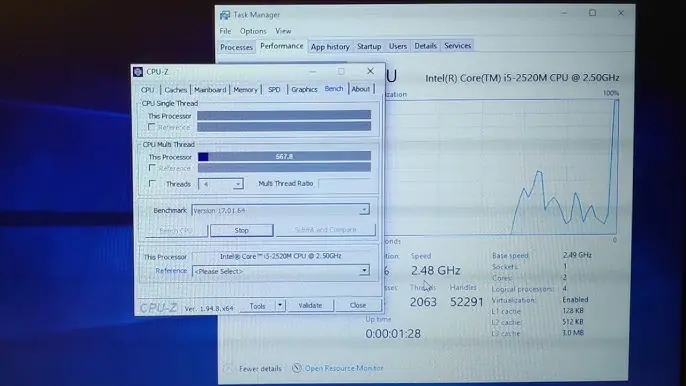
Görev Yöneticisi'nde işlemci hızını ve kullanımını gösteren bir ekran görüntüsü.

Görev Yöneticisi’ni kullanarak işlemci hızını kontrol etme

Görev Yöneticisi, Windows’un yerleşik bir aracıdır ve işlemcinizin o anki hızını kolayca görmenizi sağlar.

Görev Yöneticisi’ni başlatmak için Ctrl+Shift+Esc kombinasyonunu kullanabilir veya görev çubuğuna sağ tıklayarak “Görev Yöneticisi” seçeneğini tıklayabilirsiniz.

Performans sekmesini inceleyin: Görev Yöneticisi’nde “Performans” sekmesine tıklayın. Burada, “CPU” (Merkezi İşlem Birimi) bölümünde işlemcinizin o anki hızını (GHz cinsinden) görebilirsiniz.

Hızı gözlemleyin: Bilgisayarınızı normal kullanımda (örneğin, internette gezinirken, video izlerken veya oyun oynarken) gözlemleyin ve işlemci hızının sürekli olarak düşük olup olmadığını kontrol edin.

Üçüncü taraf yazılımlarla işlemci hızını ve sıcaklığını izleme

Üçüncü taraf yazılımlar, işlemcinizin hızı, sıcaklığı, voltajı ve diğer parametreleri hakkında daha detaylı bilgi sağlar.

Popüler yazılımlar

  • CPU-Z: İşlemcinizin modeli, hızı, çarpanı, voltajı ve önbellek bilgileri gibi detaylı bilgileri gösterir.
  • HWMonitor: İşlemcinizin sıcaklığını, fan hızlarını, voltajlarını ve diğer sensör verilerini gerçek zamanlı olarak izlemenizi sağlar.
  • Core Temp: İşlemcinizin her çekirdeğinin sıcaklığını ayrı ayrı gösterir ve aşırı ısınma durumunda uyarı verir.
  • MSI Afterburner: Genellikle ekran kartları için kullanılan bir araç olsa da, işlemci hızı ve sıcaklığı gibi bilgileri de gösterebilir.

Bu programlardan birini indirin ve kurun. Programı çalıştırarak işlemcinizin hızını ve sıcaklığını gerçek zamanlı olarak izleyin. Özellikle, bilgisayarınızı yoğun yük altında çalıştırırken (örneğin, oyun oynarken veya video düzenlerken) bu değerleri gözlemleyin.

Stres testleri ile işlemci performansını değerlendirme

Stres testleri, işlemcinizi maksimum yük altında çalıştırarak performansını ve kararlılığını test etmenizi sağlar.
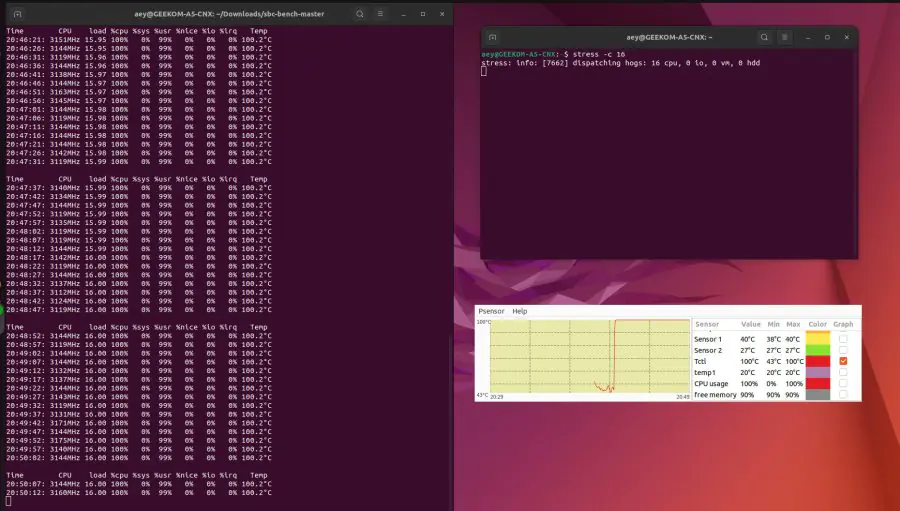
Bir bilgisayar ekranında, işlemci stres testi sırasında işlemci sıcaklığı ve kullanım oranlarını gösteren grafikler.

Popüler stres testi yazılımları

  • Prime95: İşlemciyi ve RAM’i yoğun bir şekilde test eder. Özellikle, işlemcinin kararlılığını ve soğutma sisteminin etkinliğini değerlendirmek için kullanılır.
  • AIDA64: Sistem kararlılık testi özelliği ile işlemci, RAM, anakart ve diğer bileşenleri test eder.
  • IntelBurnTest: İşlemciyi çok yüksek sıcaklıklara çıkararak kararlılığını test eder.
  • OCCT: İşlemci, RAM, ekran kartı ve güç kaynağı gibi farklı bileşenleri test etmek için çeşitli testler sunar.

ETİKETLER:cpu hızıişlemci sorununasıl çözülürperformans düşüşü
Bu Makaleyi Paylaş
Facebook WhatsApp WhatsApp Threads Bağlantıyı Kopyala Yazdır
Paylaş
Yorum yapılmamış

Bir yanıt yazın Yanıtı iptal et

E-posta adresiniz yayınlanmayacak. Gerekli alanlar * ile işaretlenmişlerdir


Bağlantı Kuralım

21KBeğen
19.6KTakip Et
7.3KAbone Ol
192Takip Et

Popüler Gönderiler

Gatsby ile statik site oluşturma sürecini gösteren modern geliştirici çalışma alanı.

Gatsby ile Statik Site Oluşturma

Hatice TATLISU
Hatice TATLISU
6 dk. okuma
1 Görüntüleme
Alternatif arama motorları logolarının yer aldığı, gizlilik odaklı arama sonuçlarını gösteren bilgisayar ekranı.

Google’a Alternatif Arama Motorları: Brave, Startpage ve Mojeek

Fatih ATEŞ
Fatih ATEŞ
7 dk. okuma
6 Görüntüleme
Google Drive depolama alanı ücretleri ve güncel Google One paket seçeneklerini gösteren görsel

Güncel Google Drive Depolama Alanı Ücretleri ve Paket Detayları

Uğurcan ÜN
Uğurcan ÜN
19 dk. okuma
4 Görüntüleme
Astro Nedir sorusunu uzay temalı web geliştirme görseliyle açıklayan kapak tasarımı

Astro Nedir, Hızlı ve Esnek Statik Siteler Oluşturmanın Modern Yolu

Hatice TATLISU
Hatice TATLISU
6 dk. okuma
3 Görüntüleme
//

We influence 20 million users and is the number one business and technology news network on the planet

You Might Also Like

Windows 11 Desteklenmeyen İşlemciler
Windows

Windows 11 Desteklenmeyen İşlemciler Intel ve AMD Tam Liste

134 dk. okuma
Oyun Sırasında Renkler Değişiyor Adım Adım çözümü
Windows

Windows 11’de Oyun Sırasında Renkler Değişiyor

6 dk. okuma
Windows 11 arama çubuğu çalışmıyor, ne yapabilirim?
Windows

Windows 11 Arama Çubuğu Çalışmıyor Nasıl Düzeltilir

3 dk. okuma
msftconnecttest redirect hatasını nasıl düzeltirim?
Windows

Windows 11 Msftconnecttest Redirect Hatası Çözümü

6 dk. okuma

Size her gün en son haberleri ve sorun çözümlerini getiriyoruz!

TeknoDestek Müşteri Hizmetleri
Facebook-f Instagram Tiktok Twitter Youtube Linkedin Whatsapp Rss

İş Ortaklarımız

TeknoDestek Müşteri Hizmetleri
© 2013 - 2026 TeknoDestek Müşteri Hizmetleri • Tüm hakları saklıdır • Bu sitedeki tüm içerikler (metin, görsel, video, logo, tasarım vb.) 5846 sayılı Fikir ve Sanat Eserleri Kanunu (FSEK) kapsamında korunmaktadır • İzinsiz kopyalanması, çoğaltılması, yayınlanması veya herhangi bir şekilde kullanılması yasaktır • İhlal tespitinde; FSEK Madde 71-73 uyarınca yasal süreç başlatma, maddi/manevi tazminat talep etme ve cezai işlem için başvurma hakkımız saklıdır • TeknoDestek, TeknoS@R'un bir kuruluşudur • Tema Düzenleyen: Fatih ATEŞ
Sorun Hala Çözülmedi mi?
Aradığın çözümü bulamadıysan, 11858 Teknoloji Destek Hattımız sana yardımcı olabilir. 2011’den beri Türkiye’nin en tecrübeli teknoloji destek ekiplerinden biri olarak, bilgisayar, telefon, tablet, modem, akıllı TV ve sosyal medya sorunlarında 7/24 profesyonel destek veriyoruz. Uzman ekibimizle hemen görüşmek ister misin?
📞 11858’i Şimdi Ara
Görüşme öncesi dakika ücreti sesli olarak bilgilendirilir
Welcome Back!

Sign in to your account

Kullanıcı Adı veya E-posta Adresi
Şifre

Şifrenizi mi unuttunuz?