TeknoDestek Müşteri Hizmetleri
  • Haberler
    HaberlerDaha Fazla Göster
    Sessiz İçerik Nedir Nasıl Yapılır
    Sessiz İçerik Nedir
    6 dk. okuma
    Spotify SongDNA Nedir
    4 dk. okuma
    Apple Creator Studio Nasıl Kullanılır
    6 dk. okuma
    Mikro İçerik Nedir Nasıl Yapılır
    Mikro İçerik Nedir
    6 dk. okuma
    Türkiye’de Araçlarda Multimedya Ekranı Kullanımı Yasakları
    6 dk. okuma
  • Bilgisayar
    BilgisayarDaha Fazla Göster
    WordPress bakım modunda takılı kalması için FTP istemcisinde .maintenance dosyasının kök dizindeki görüntüsü
    WordPress Bakım Modunda Takılı Kalması Sorunu ve Çözümü
    7 dk. okuma
    WordPress Site Teknik Sorunlar Yaşıyor
    WordPress Site Teknik Sorunlar Yaşıyor Hatası Çözümü
    5 dk. okuma
    SSH Bağlantı Reddedildi Hatası Çözümü
    6 dk. okuma
    WordPress Planlı Bakım
    WordPress Planlı Bakım Nedeniyle Kısa Süreliğine Kullanılamayacak Hatası ve Çözümü
    7 dk. okuma
    Windows 11 Başlat Menüsünden Web Aramaları Kapatma
    5 dk. okuma
  • Mobil
    MobilDaha Fazla Göster
    Navigasyon Yönlendirici Değiştirme
    Google Haritalarda Navigasyon Yönlendirici Değiştirme
    3 dk. okuma
    Apple CarPlay'da uygulamaların yerini değiştirme
    Apple CarPlay’da Uygulamaların Yerini Değiştirme
    4 dk. okuma
    Android Auto Nedir, Nasıl Kullanılır
    4 dk. okuma
    Android 5G Ayarı Nasıl Yapılır
    4 dk. okuma
    iPhone 5G Ayarı Nasıl Yapılır
    4 dk. okuma
  • Sosyal Medya
    Sosyal MedyaDaha Fazla Göster
    YouTube Video Başlığı Nasıl Yazılmalı Yolları Neler
    YouTube Video Başlığı Nasıl Yazılmalı
    6 dk. okuma
    Tiktok Sorun Bildirme Ekranı Nerede
    5 dk. okuma
    X uygulamasında gündeme girme için hashtag ve etkileşim ekranı
    X Uygulamasında Gündeme Nasıl Girilir
    5 dk. okuma
    TikTok İçerik Yorgunluğu Nedir
    6 dk. okuma
    Sosyal Medyada Marka Dili Nasıl Oluşturulur Yolları Neler
    Sosyal Medyada Marka Dili Nasıl Oluşturulur
    6 dk. okuma
  • İnceleme
    İncelemeDaha Fazla Göster
    MacBook Neo Piyasayı Sarsmaya Geliyor
    5 dk. okuma
    Instax Mini Evo Cinema
    4 dk. okuma
    Samsung Galaxy Book 6 Ultra
    Samsung Galaxy Book 6 Ultra İnceleme
    8 dk. okuma
    Bütçe Dostu Mac Seçenekleri
    Bütçe Dostu Mac MacBook Neo vs Mac Mini
    7 dk. okuma
    Xiaomi Mi Taşınabilir Şarjlı Kompresör İnceleme
    10 dk. okuma
  • İletişim
YouTube
  • Facebook
26 Nis 2026, Pazar
TeknoDestek Müşteri HizmetleriTeknoDestek Müşteri Hizmetleri
Yazı BoyutuAa
  • Haberler
  • Mobil
  • Sosyal Medya
  • Bilgisayar
  • İnceleme
  • İnternet ve Ağ
  • Ev Elektroniği
  • İletişim
Search
  • Haberler
    • Cihaz Duyuruları
    • Teknoloji
    • Uygulama Gelişmeleri
  • Bilgisayar
    • Linux
    • macOS
    • Windows
  • İnceleme
    • Bilgisayar
    • Ev Elektroniği
    • Tablet
    • Tavsiyeler & Karşılaştırmalar
    • Telefon
  • Mobil
    • Android
    • Giyilebilir Cihazlar
    • HarmonyOS
    • iPhone / iOS
  • Sosyal Medya
    • Facebook
    • Instagram
    • TikTok
    • Snapchat
    • Teams
    • Telegram
    • WhatsApp
    • X
  • İletişim
Bizi Takip Edin
Windows 11'de Klasör Simgeleri Nasıl Değiştirilir?
Windows

Windows 11’de Güvenli Modda Önyükleme

Kübra GÜLDÖKMEZ
Son güncelleme: 26 Nisan 2025 14:15
Kübra GÜLDÖKMEZ
Paylaş
Paylaş

Windows 11’de güvenli modda önyükleme nasıl yapılır? Bu makalede, Windows 11’de güvenli modda önyükleme işlemi için adım adım rehberlik ediyoruz. Sistem sorunlarını çözmek için güvenli modu nasıl başlatırız?

Windows 11‘de zaten sorunlarla mı karşılaşıyorsunuz? Sonuç olarak, güvenli modda önyükleme yapmak sizin için bir önlem adımı olmalıdır. Sisteminizle ilgili sorunları gidermek için oldukça kullanışlıdır. Güvenli Mod, yalnızca çekirdek sistem dosyalarının kullanıma sunulduğu bir Windows durumudur.

İçindekiler
  • Windows 11’de Güvenli Mod Nedir?
  • Ayarları Kullanarak Güvenli Modda Önyükleme
  • Başlat Menüsünden Güvenli Modda Önyükleme
  • Güvenli Moddan Nasıl Çıkılır?
- 11858 Teknoloji Destek Hattı -

Sistem sürücülerinizi, hatalı uygulamalarınızı veya başka herhangi bir şeyi düzeltmek için güvenli modu kullanabilirsiniz. Aynı şekilde, Windows 11‘de Güvenli Mod’a nasıl önyükleme yapacağımızı görelim.

Windows 11’de Güvenli Mod Nedir?

Windows 11’de Güvenli Modda Önyükleme, işletim sisteminin yalnızca temel sürücüler ve hizmetlerle başlatılmasını sağlar. Bu mod, virüs temizleme, sürücü sorunlarını giderme veya hatalı yazılımları kaldırma gibi işlemler için oldukça kullanışlıdır.

Eğer bilgisayarınız düzgün açılmıyor, mavi ekran hatası alıyorsanız veya performans sorunları yaşıyorsanız, Windows 11 Güvenli Modda Nasıl Başlatılır öğrenerek sorunları kolayca çözebilirsiniz.

Ayarları Kullanarak Güvenli Modda Önyükleme

Ayarlar’a giderek güvenli modda nasıl önyükleme yapacağınız aşağıda açıklanmıştır.

1. Başlat Menüsünden Ayarlar uygulamasını açın.

2. Sistem sekmesinde, Kurtarma sekmesini açmak için aşağı kaydırın . Alternatif olarak, Kurtarma sekmesini arayabilirsiniz.

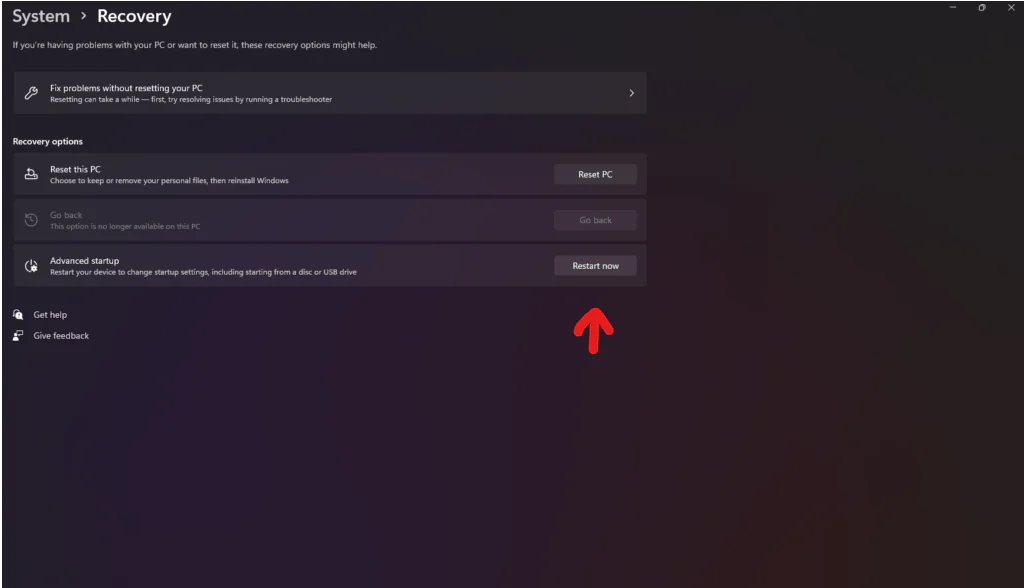
3. Ayrıca, Kurtarma sayfasında Gelişmiş Başlangıç adlı bir seçenek göreceksiniz . Devam etme seçeneğiyle birlikte yeniden başlat düğmesine tıklayın.
- 11858 Teknoloji Destek Hattı -

Windows 11'de Güvenli Modda Önyükleme

4. Bilgisayarınız şimdi yeniden başlayacak ve ekranınızda birkaç seçeneğiniz olacak. Sorun Gider’i seçin.

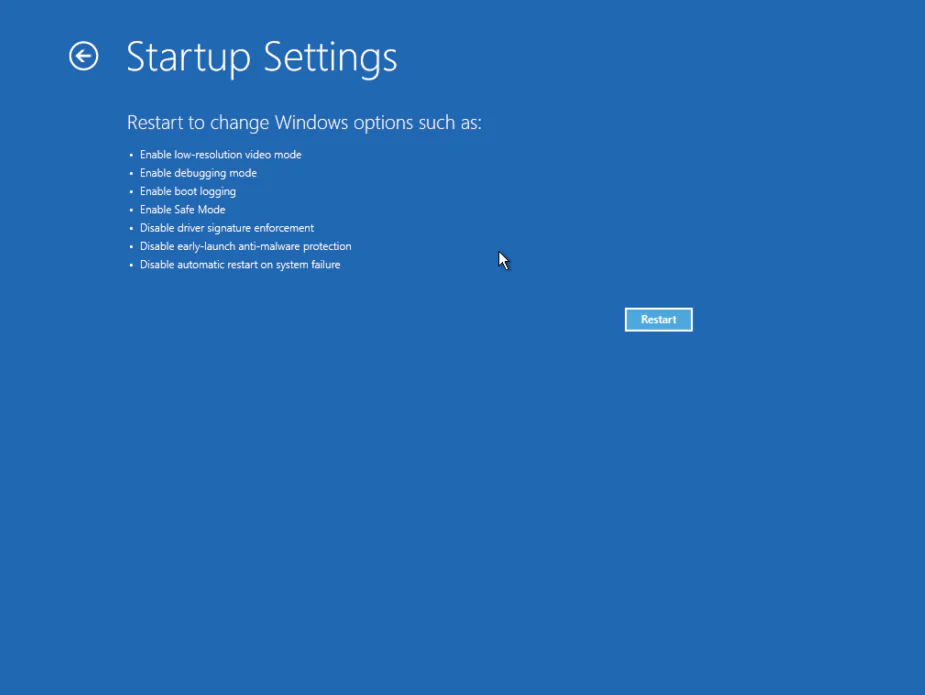
5. Ardından, Gelişmiş seçenekler > Başlangıç ​​Ayarları’nı seçin.

Windows 11'de Güvenli Modda Önyükleme

6. Yeniden Başlat’a tıklayın. Bundan sonra, aralarından seçim yapabileceğiniz seçenekler sunulacak. Listede Güvenli Mod ile ilişkili İşlev tuşuna basın. Örneğin, Güvenli Modda başlatmak için F4’e basın.

Son olarak, bilgisayarınız şimdi güvenli modda açılacaktır.

- 11858 Teknoloji Destek Hattı -

Başlat Menüsünden Güvenli Modda Önyükleme

Alternatif olarak, Ayarlar uygulamasını açma prosedüründen kaçınarak doğrudan Gelişmiş Başlangıç ​​seçeneklerine giderek Güvenli Mod’da önyükleme yapabilirsiniz.

1. Başlamak için Başlat Menüsünü açın.

2. Yeniden Başlat, Kapat, Uyku vb. seçeneklerin bulunduğu Güç Düğmesine tıklayın.

3. Ardından, Shift tuşunu basılı tutarken Yeniden Başlat’a tıklayın.

4. Bilgisayarınız şimdi yeniden başlayacak ve ekranınızda birkaç seçeneğiniz olacak. Sorun Gider’i seçin.

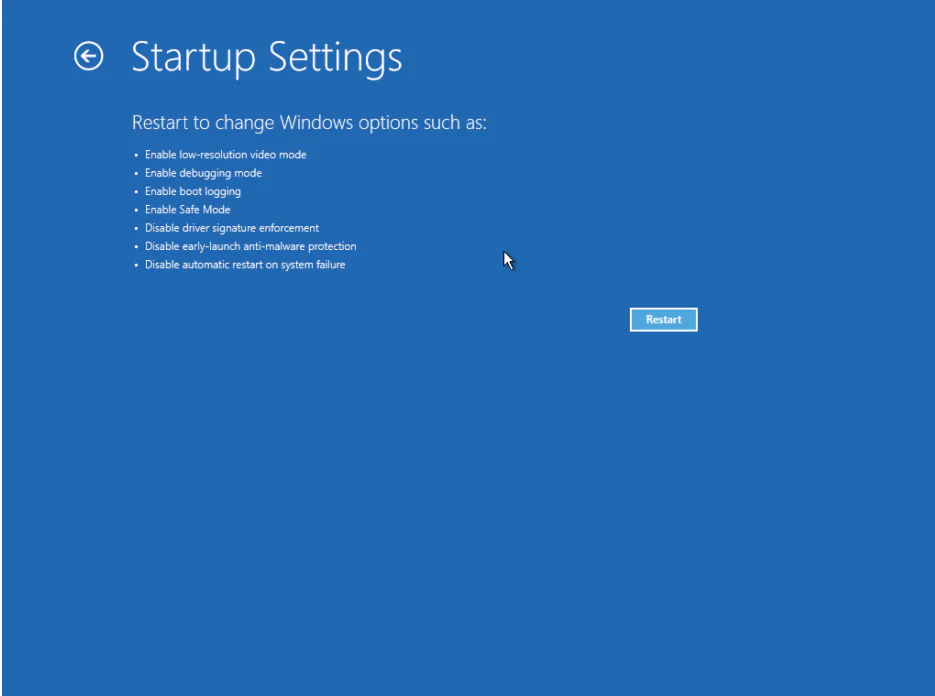
5. Ardından, Gelişmiş seçenekler > Başlangıç ​​Ayarları’nı seçin.

Windows 11'de Güvenli Modda Önyükleme

6. Yeniden Başlat’a tıklayın. Bundan sonra, aralarından seçim yapabileceğiniz seçenekler verilecektir. Listede Güvenli Mod ile ilişkili İşlev tuşuna basın. Örneğin, Güvenli Modda başlatmak için F4’e basın.

Son olarak, bilgisayarınız şimdi güvenli modda açılacaktır.

Güvenli Moddan Nasıl Çıkılır?

Güvenli Mod’dan çıkmak ve normal Windows’a geri dönmek için aşağıdakileri yapın:

1. İlk olarak Başlat Menüsü simgesine tıklayın.

2. İkinci olarak, güç düğmesi simgesine tıklayın.

3. Son olarak, Yeniden Başlat’a tıklayın.

Ardından, PC’niz normal şekilde açılacaktır.

Eğer Windows 11’de Güvenli Modda Önyükleme yaparak sistem sorunlarını çözdüyseniz, ancak masaüstünüzde bazı boş klasörleri silemiyorsanız, bu durum farklı bir sistem hatasından kaynaklanıyor olabilir. Bu tür inatçı dosya ve klasör sorunlarını çözmek için Windows 11 Masaüstünde Boş Klasör Silinmiyor makalesindeki adımları takip edebilirsiniz. Böylece hem güvenli modun avantajlarından faydalanabilir hem de dosya yönetimi sorunlarınıza çözüm bulabilirsiniz.

Bu makale, Windows 11’de güvenli modda önyükleme işlemini adım adım anlatmaktadır. Yukarıdaki adımları takip ederek sorunlarınızı kolayca çözebilirsiniz. Windows 11 Güvenli Modda Nasıl Başlatılır sorusuna cevap vermek için bu rehberi kullanabilirsiniz. Eğer sorun devam ediyorsa, Windows 11 Güvenli Modda Nasıl Başlatılır konusunda daha fazla destek için yorum bırakabilirsiniz.
ETİKETLER:güvenli modnasıl yapılırsistem sorunlarıwindows 11
Bu Makaleyi Paylaş
Facebook WhatsApp WhatsApp Threads Bağlantıyı Kopyala Yazdır
Paylaş
Yorum yapılmamış

Bir yanıt yazın Yanıtı iptal et

E-posta adresiniz yayınlanmayacak. Gerekli alanlar * ile işaretlenmişlerdir

Bağlantı Kuralım

21KBeğen
19.6KTakip Et
7.3KAbone Ol
192Takip Et

Popüler Gönderiler

AirTies Air 4960 Modem Kurulum

Uğurcan ÜN
Uğurcan ÜN
3 dk. okuma
11 Görüntüleme
Sessiz İçerik Nedir Nasıl Yapılır

Sessiz İçerik Nedir

İsmail YILDIZ
İsmail YILDIZ
6 dk. okuma
13 Görüntüleme
YouTube Video Başlığı Nasıl Yazılmalı Yolları Neler

YouTube Video Başlığı Nasıl Yazılmalı

İsmail YILDIZ
İsmail YILDIZ
6 dk. okuma
10 Görüntüleme

Lyra 3 Pro ile Şarkı Nasıl Oluşturulur

Uğurcan ÜN
Uğurcan ÜN
4 dk. okuma
24 Görüntüleme

You Might Also Like

Windows 11 Tema Özelleştirme
Windows

Windows 11 Tema Değiştirme ve Özelleştirme

6 dk. okuma
macOS

Safari Koyu Modu Nasıl Etkinleştirilir?

3 dk. okuma
Android

Android’de Facebook Hesabı Nasıl Silinir?

3 dk. okuma
Windows 11 Manuel IP Adresi Nasıl Kurabilirim?
DNS ve IP Ayarları

Windows 11 Manuel IP Nasıl Ayarlanır

6 dk. okuma

Size her gün en son haberleri ve sorun çözümlerini getiriyoruz!

TeknoDestek Müşteri Hizmetleri
Facebook-f Instagram Tiktok Twitter Youtube Linkedin Whatsapp Phone-alt Rss

İş Ortaklarımız

TeknoDestek Müşteri Hizmetleri
© 2013 - 2026 TeknoDestek Müşteri Hizmetleri • Tüm hakları saklıdır • Bu sitedeki tüm içerikler (metin, görsel, video, logo, tasarım vb.) 5846 sayılı Fikir ve Sanat Eserleri Kanunu (FSEK) kapsamında korunmaktadır • İzinsiz kopyalanması, çoğaltılması, yayınlanması veya herhangi bir şekilde kullanılması yasaktır • İhlal tespitinde; FSEK Madde 71-73 uyarınca yasal süreç başlatma, maddi/manevi tazminat talep etme ve cezai işlem için başvurma hakkımız saklıdır • TeknoDestek, TeknoS@R'un bir kuruluşudur • Tema Düzenleyen: Fatih ATEŞ
Sorun Hala Çözülmedi mi?
Aradığın çözümü bulamadıysan, 11858 Teknoloji Destek Hattımız sana yardımcı olabilir. 2011’den beri Türkiye’nin en tecrübeli teknoloji destek ekiplerinden biri olarak, bilgisayar, telefon, tablet, modem, akıllı TV ve sosyal medya sorunlarında 7/24 profesyonel destek veriyoruz. Uzman ekibimizle hemen görüşmek ister misin?

    📞 11858’i Şimdi Ara

    Görüşme öncesi dakika ücreti sesli olarak bilgilendirilir
    Welcome Back!

    Sign in to your account

    Kullanıcı Adı veya E-posta Adresi
    Şifre

    Şifrenizi mi unuttunuz?