TeknoDestek Müşteri Hizmetleri
  • Haberler
    HaberlerDaha Fazla Göster
    Sessiz İçerik Nedir Nasıl Yapılır
    Sessiz İçerik Nedir
    6 dk. okuma
    Spotify SongDNA Nedir
    4 dk. okuma
    Apple Creator Studio Nasıl Kullanılır
    6 dk. okuma
    Mikro İçerik Nedir Nasıl Yapılır
    Mikro İçerik Nedir
    6 dk. okuma
    Türkiye’de Araçlarda Multimedya Ekranı Kullanımı Yasakları
    6 dk. okuma
  • Bilgisayar
    BilgisayarDaha Fazla Göster
    WordPress bakım modunda takılı kalması için FTP istemcisinde .maintenance dosyasının kök dizindeki görüntüsü
    WordPress Bakım Modunda Takılı Kalması Sorunu ve Çözümü
    7 dk. okuma
    WordPress Site Teknik Sorunlar Yaşıyor
    WordPress Site Teknik Sorunlar Yaşıyor Hatası Çözümü
    5 dk. okuma
    SSH Bağlantı Reddedildi Hatası Çözümü
    6 dk. okuma
    WordPress Planlı Bakım
    WordPress Planlı Bakım Nedeniyle Kısa Süreliğine Kullanılamayacak Hatası ve Çözümü
    7 dk. okuma
    Windows 11 Başlat Menüsünden Web Aramaları Kapatma
    5 dk. okuma
  • Mobil
    MobilDaha Fazla Göster
    Navigasyon Yönlendirici Değiştirme
    Google Haritalarda Navigasyon Yönlendirici Değiştirme
    3 dk. okuma
    Apple CarPlay'da uygulamaların yerini değiştirme
    Apple CarPlay’da Uygulamaların Yerini Değiştirme
    4 dk. okuma
    Android Auto Nedir, Nasıl Kullanılır
    4 dk. okuma
    Android 5G Ayarı Nasıl Yapılır
    4 dk. okuma
    iPhone 5G Ayarı Nasıl Yapılır
    4 dk. okuma
  • Sosyal Medya
    Sosyal MedyaDaha Fazla Göster
    YouTube Video Başlığı Nasıl Yazılmalı Yolları Neler
    YouTube Video Başlığı Nasıl Yazılmalı
    6 dk. okuma
    Tiktok Sorun Bildirme Ekranı Nerede
    5 dk. okuma
    X uygulamasında gündeme girme için hashtag ve etkileşim ekranı
    X Uygulamasında Gündeme Nasıl Girilir
    5 dk. okuma
    TikTok İçerik Yorgunluğu Nedir
    6 dk. okuma
    Sosyal Medyada Marka Dili Nasıl Oluşturulur Yolları Neler
    Sosyal Medyada Marka Dili Nasıl Oluşturulur
    6 dk. okuma
  • İnceleme
    İncelemeDaha Fazla Göster
    MacBook Neo Piyasayı Sarsmaya Geliyor
    5 dk. okuma
    Instax Mini Evo Cinema
    4 dk. okuma
    Samsung Galaxy Book 6 Ultra
    Samsung Galaxy Book 6 Ultra İnceleme
    8 dk. okuma
    Bütçe Dostu Mac Seçenekleri
    Bütçe Dostu Mac MacBook Neo vs Mac Mini
    7 dk. okuma
    Xiaomi Mi Taşınabilir Şarjlı Kompresör İnceleme
    10 dk. okuma
  • İletişim
YouTube
  • Facebook
26 Nis 2026, Pazar
TeknoDestek Müşteri HizmetleriTeknoDestek Müşteri Hizmetleri
Yazı BoyutuAa
  • Haberler
  • Mobil
  • Sosyal Medya
  • Bilgisayar
  • İnceleme
  • İnternet ve Ağ
  • Ev Elektroniği
  • İletişim
Search
  • Haberler
    • Cihaz Duyuruları
    • Teknoloji
    • Uygulama Gelişmeleri
  • Bilgisayar
    • Linux
    • macOS
    • Windows
  • İnceleme
    • Bilgisayar
    • Ev Elektroniği
    • Tablet
    • Tavsiyeler & Karşılaştırmalar
    • Telefon
  • Mobil
    • Android
    • Giyilebilir Cihazlar
    • HarmonyOS
    • iPhone / iOS
  • Sosyal Medya
    • Facebook
    • Instagram
    • TikTok
    • Snapchat
    • Teams
    • Telegram
    • WhatsApp
    • X
  • İletişim
Bizi Takip Edin
404 Bulunamadı Hatası
İnternet ve Ağ

404 Bulunamadı Hatası Nasıl Düzeltilir

Hatice TATLISU
Son güncelleme: 14 Nisan 2026 14:00
Hatice TATLISU
Paylaş
Paylaş

404 Bulunamadı Hatası neden oluşur ve nasıl çözülür? URL hatalarından yönlendirme ayarlarına kadar tüm detayları sade şekilde öğrenin.

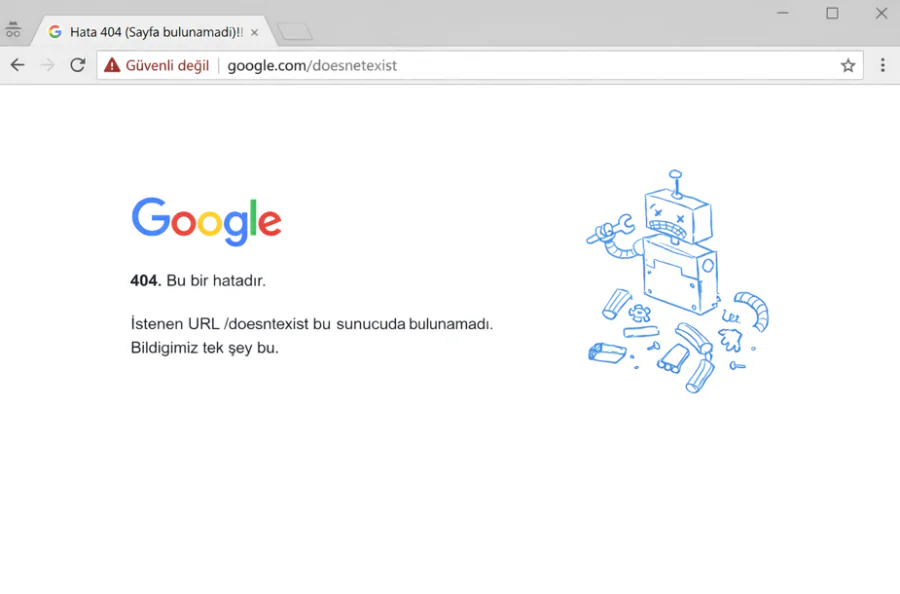
Bir bağlantıya tıkladınız ve karşınıza boş bir sayfa ile birlikte 404 Bulunamadı Hatası çıktıysa, yalnız değilsiniz. Bu hata hem kullanıcı deneyimini bozar hem de site sahipleri için ciddi bir sinyal niteliği taşır. Özellikle ilk kez ziyaret eden biri için bu ekran, güven kaybına kadar gidebilen bir etki yaratabilir.

İçindekiler
  • 404 Bulunamadı Hatası Nedir?
  • 404 Bulunamadı Hatası Nasıl Düzeltilir
    • 1. URL’yi Kontrol Edin
    • 2. Tarayıcı Önbelleğini Temizleyin
    • 3. İçerik Taşındıysa 301 Yönlendirme Yapın
    • 4. Kalıcı Bağlantı Ayarlarını Güncelleyin
    • 5. Eksik Dosyaları Kontrol Edin
    • 6. .htaccess Dosyasını Gözden Geçirin
  • 404 Bulunamadı Hatası Nedenleri
    • Yanlış veya Eksik URL
    • Silinmiş Sayfalar
    • URL Değişiklikleri
    • DNS Problemleri
    • Sunucu Yapılandırma Hataları
  • 404 Hatası SEO’yu Etkiler mi
  • 404 Sayfası Nasıl Olmalı
  • 404 Hataları Nasıl Takip Edilir
- 11858 Teknoloji Destek Hattı -

İşin iyi tarafı şu, 404 Bulunamadı Hatası çoğu zaman kritik bir sistem çökmesi değildir. Genellikle yanlış URL, taşınmış içerik ya da eksik dosya gibi basit nedenlerden kaynaklanır. Ama bu basitlik, görmezden gelinmesi gerektiği anlamına gelmez. Çünkü arka planda SEO ve performans tarafında sessiz bir hasar bırakabilir.

Web sitenizi sıfırdan kurmayı ya da hataları minimize edecek sağlam bir yapı oluşturmayı düşünüyorsanız, Web Sitesi Kurucuları İçin Kısa Bir Rehber içeriği bu noktada ciddi bir fark yaratır. Çünkü çoğu 404 hatasının temeli, hatalı yapılandırılmış URL sistemi veya içerik yönetimi eksikliğinden doğar. Sağlam bir temel kurarsanız, bu hataların büyük kısmını baştan engellersiniz.

404 Bulunamadı Hatası Nedir?
404 Bulunamadı Hatası Nasıl Düzeltilir

404 Bulunamadı Hatası, kullanıcının tarayıcısının sunucuya ulaştığını ancak talep edilen sayfa veya kaynağın bulunamadığını gösteren bir HTTP durum kodudur. Genellikle yanlış URL, silinmiş içerik veya eksik yönlendirme nedeniyle oluşur ve kullanıcıyı erişilemeyen bir sayfaya götürür.

404 Bulunamadı Hatası Nasıl Düzeltilir

1. URL’yi Kontrol Edin

En basit ama en sık gözden kaçan adım. URL’de yazım hatası varsa sistem doğal olarak sayfayı bulamaz.

Sık yapılan hata: Özellikle Türkçe karakter içeren URL’lerde kopyala-yapıştır sırasında bozulma yaşanır. Bu da doğrudan 404 hatasına neden olur.

2. Tarayıcı Önbelleğini Temizleyin

Bazen sorun sunucuda değil, sizin cihazınızdadır. Eski bir sayfa önbellekte tutuluyorsa, mevcut sayfa olsa bile hata görünebilir.

- 11858 Teknoloji Destek Hattı -
  • Chrome ‘da sağ üstteki üç noktaya tıklayıp, Ayarlar > Gizlilik ve güvenlik > Tarama verilerini temizle
  • Alternatif olarak CTRL + F5 ile sayfayı zorla yenileyin

3. İçerik Taşındıysa 301 Yönlendirme Yapın

Bir sayfanın URL’sini değiştirdiyseniz veya içeriği başka bir adrese taşıdıysanız, eski linke gelen kullanıcılar 404 hatası görür.

Çözüm:

  • Eski URL → Yeni URL şeklinde 301 yönlendirme oluşturun
  • Bu işlem hem kullanıcıyı doğru sayfaya götürür hem de SEO değerini korur

4. Kalıcı Bağlantı Ayarlarını Güncelleyin

Özellikle WordPress kullananlarda sık görülür. Tüm sayfalarda 404 hatası varsa büyük ihtimalle bağlantı yapısı bozulmuştur.

Yapmanız gereken:

  • Yönetim panelinde Ayarlar > Kalıcı Bağlantılar
  • Hiçbir değişiklik yapmadan Değişiklikleri Kaydet butonuna basın

Bu işlem sistemi yeniden yapılandırır.

5. Eksik Dosyaları Kontrol Edin

Sadece sayfalar değil, görseller, CSS veya JavaScript dosyaları da 404 hatası verebilir.

- 11858 Teknoloji Destek Hattı -

Örnek:

  • /images/logo.png bulunamıyorsa
  • Tema içinde tanımlı ama sunucuda olmayan bir dosya çağrılıyorsa

Bu durumda:

  • Dosyayı yükleyin
  • Ya da kod içindeki referansı kaldırın

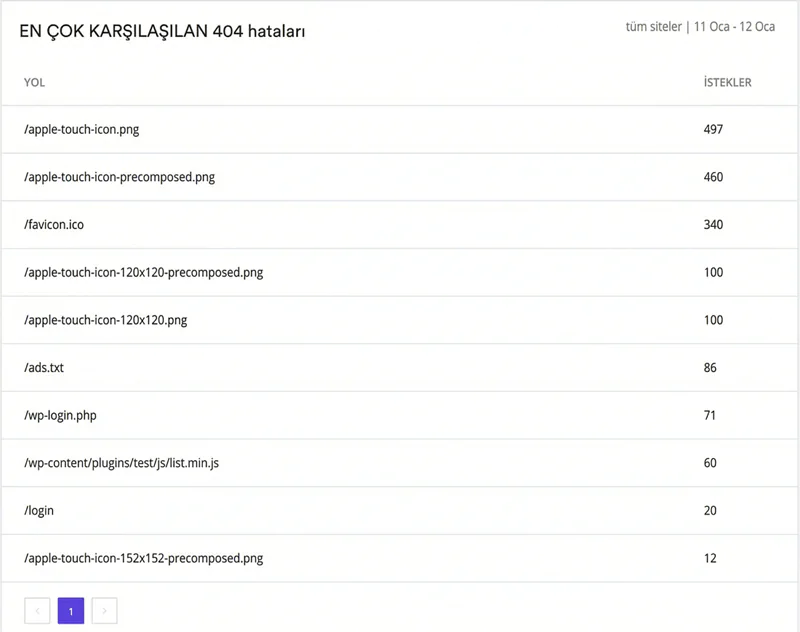
6. .htaccess Dosyasını Gözden Geçirin

Apache sunucularda .htaccess dosyası yönlendirme ve URL kurallarını yönetir. Hatalı bir satır tüm siteyi 404’e düşürebilir.

Eğer teknik bilginiz yoksa burada dikkatli olun. Yanlış bir düzenleme sitenin tamamını erişilemez hale getirebilir.

Tam bu noktada teknik detaylar karmaşık geliyorsa, 11858 Teknoloji Destek Hattı devreye girer. 2011 yılından bu yana Türkiye genelinde milyonlarca kullanıcıya 7/24 destek sunan bu hizmet, bilgisayardan modem kurulumuna kadar geniş bir alanda çözüm sağlar. TeamViewer ve AnyDesk gibi güvenli yazılımlar üzerinden uzaktan bağlantı kurarak sorunu doğrudan sisteminiz üzerinde çözebilirler. Özellikle .htaccess veya sunucu ayarları gibi kritik noktalarda profesyonel destek almak zaman kazandırır.
404 Bulunamadı Hatası Nasıl Düzeltilir

404 Bulunamadı Hatası Nedenleri

Yanlış veya Eksik URL

Kullanıcının hatalı yazdığı bağlantılar en yaygın sebeptir.

Silinmiş Sayfalar

İçerik kaldırıldıysa ve yönlendirme yapılmadıysa bu hata kaçınılmazdır.

URL Değişiklikleri

Slug değiştirmek ama eski linkleri yönlendirmemek ciddi bir hatadır.

DNS Problemleri

Alan adı doğru sunucuya yönlenmiyorsa içerik bulunamaz.

Sunucu Yapılandırma Hataları

Yanlış izinler veya eksik yapılandırma dosyaları erişimi engeller.

404 Hatası SEO’yu Etkiler mi

Evet, ama her zaman değil.

  • Tekil kullanıcı hatalarında sorun yok
  • Ama kırık linkler çoğalırsa Google sitenizi sağlıksız görür
  • Tarama bütçesi boşa harcanır

Özellikle çok sayıda 404 hatası varsa:

  • Google sayfalarınızı tarayamaz
  • Sıralamanız düşer

404 Sayfası Nasıl Olmalı

Tamamen ortadan kaldıramayacağınız bir hata için en iyi strateji, akıllı bir 404 sayfası tasarlamaktır.

İdeal bir 404 sayfası:

  • Arama kutusu içerir
  • Ana sayfaya yönlendirir
  • Popüler içerikleri listeler

Ama önemli bir detay var:
404 sayfasını doğrudan başka bir sayfaya yönlendirmek yanlış bir uygulamadır. Bu, hem kullanıcıyı hem de arama motorlarını yanıltır.

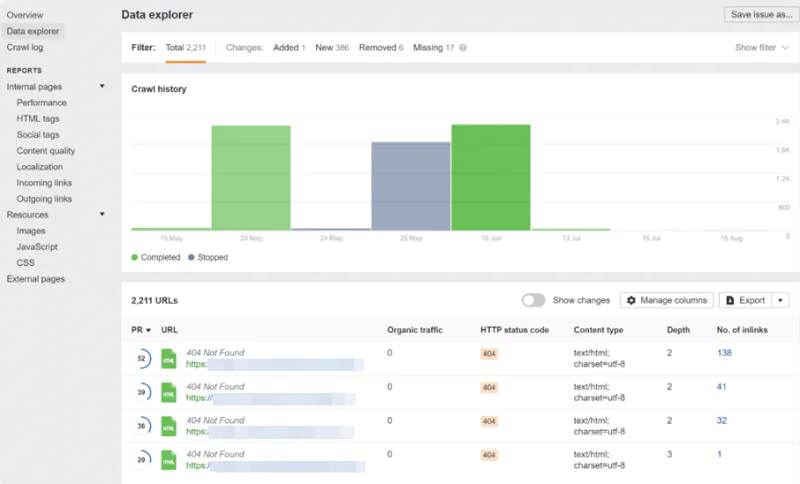
404 Hataları Nasıl Takip Edilir
404 Bulunamadı Hatası Nasıl Düzeltilir

Sorunu çözmek kadar takip etmek de önemli.

Kullanabileceğiniz araçlar:

  • Google Search Console
  • Sunucu logları
  • SEO analiz araçları

Bu sayede hangi URL’lerin hata verdiğini net şekilde görebilirsiniz.

Web sitenizin altyapısını doğru kurmak, bu hataları en baştan minimize eder. Özellikle Web Sitesi Kurmak için Gerekenler: Domain ve Hosting gibi temel konulara hakim olmak, hem performans hem hata yönetimi açısından ciddi avantaj sağlar.

404 Bulunamadı Hatası tamamen yok edilemez ama doğru yönetilirse zararsız hale gelir. Asıl fark yaratan, bu hatayı ne kadar hızlı tespit edip düzelttiğinizdir. Eğer sitenizde sürekli aynı hatayı görüyorsanız, bu artık bir tesadüf değil, doğrudan çözülmesi gereken bir yapı sorunudur. Kendi sitenizde karşılaştığınız 404 Bulunamadı Hatası örneklerini paylaşırsanız, daha nokta atışı bir çözüm sunabilirim.

ETİKETLER:404 hatasıhata düzeltmeinternet sorunlarınasıl yapılırurl hatası
Bu Makaleyi Paylaş
Facebook WhatsApp WhatsApp Threads Bağlantıyı Kopyala Yazdır
Paylaş
Yorum yapılmamış

Bir yanıt yazın Yanıtı iptal et

E-posta adresiniz yayınlanmayacak. Gerekli alanlar * ile işaretlenmişlerdir

Bağlantı Kuralım

21KBeğen
19.6KTakip Et
7.3KAbone Ol
192Takip Et

Popüler Gönderiler

AirTies Air 4960 Modem Kurulum

Uğurcan ÜN
Uğurcan ÜN
3 dk. okuma
13 Görüntüleme
Sessiz İçerik Nedir Nasıl Yapılır

Sessiz İçerik Nedir

İsmail YILDIZ
İsmail YILDIZ
6 dk. okuma
14 Görüntüleme
YouTube Video Başlığı Nasıl Yazılmalı Yolları Neler

YouTube Video Başlığı Nasıl Yazılmalı

İsmail YILDIZ
İsmail YILDIZ
6 dk. okuma
11 Görüntüleme

Lyra 3 Pro ile Şarkı Nasıl Oluşturulur

Uğurcan ÜN
Uğurcan ÜN
4 dk. okuma
24 Görüntüleme

You Might Also Like

Windows

Windows 10 Masaüstü Simgeleri Gelmiyor

2 dk. okuma
DNS ve IP Ayarları

Teredo Tünel Bağdaştırıcısı Kurulumu

2 dk. okuma
Superbox MF297D Modem Kurulumu Nasıl Yapılır
Modem Kurulumu

Superbox MF297D Modem Kurulumu Nasıl Yapılır

5 dk. okuma
Telefonda Sesli Asistan Sorunu
Android

Telefonda Sesli Asistan Özelliği Çalışmıyor Sorunu

6 dk. okuma

Size her gün en son haberleri ve sorun çözümlerini getiriyoruz!

TeknoDestek Müşteri Hizmetleri
Facebook-f Instagram Tiktok Twitter Youtube Linkedin Whatsapp Phone-alt Rss

İş Ortaklarımız

TeknoDestek Müşteri Hizmetleri
© 2013 - 2026 TeknoDestek Müşteri Hizmetleri • Tüm hakları saklıdır • Bu sitedeki tüm içerikler (metin, görsel, video, logo, tasarım vb.) 5846 sayılı Fikir ve Sanat Eserleri Kanunu (FSEK) kapsamında korunmaktadır • İzinsiz kopyalanması, çoğaltılması, yayınlanması veya herhangi bir şekilde kullanılması yasaktır • İhlal tespitinde; FSEK Madde 71-73 uyarınca yasal süreç başlatma, maddi/manevi tazminat talep etme ve cezai işlem için başvurma hakkımız saklıdır • TeknoDestek, TeknoS@R'un bir kuruluşudur • Tema Düzenleyen: Fatih ATEŞ
Sorun Hala Çözülmedi mi?
Aradığın çözümü bulamadıysan, 11858 Teknoloji Destek Hattımız sana yardımcı olabilir. 2011’den beri Türkiye’nin en tecrübeli teknoloji destek ekiplerinden biri olarak, bilgisayar, telefon, tablet, modem, akıllı TV ve sosyal medya sorunlarında 7/24 profesyonel destek veriyoruz. Uzman ekibimizle hemen görüşmek ister misin?

    📞 11858’i Şimdi Ara

    Görüşme öncesi dakika ücreti sesli olarak bilgilendirilir
    Welcome Back!

    Sign in to your account

    Kullanıcı Adı veya E-posta Adresi
    Şifre

    Şifrenizi mi unuttunuz?