
504 Ağ Geçidi Zaman Aşımı Hatası alan kullanıcılar için nedenden çözüme ilişkin tüm detayları paylaşacağız.
Sayfayı yeniliyorsunuz, ekran boş kalıyor ya da karşınıza soğuk bir hata mesajı çıkıyor. 504 Ağ Geçidi Zaman Aşımı Hatası, tam da böyle anlarda ortaya çıkan kişisel ziyaretçilerinizi sitenizden uzaklaştırır. toplamda bu hata boyutunun oluşmasını söylemez; Siz hem sunucu tarafında hem de ağ ayarlarında aynı anda arama yapmaya devam edin.


Sorunun sinir bozucu tarafı şu: birden fazla değişken devredilebilir. Barındırma işlemlerinden DNS yayılımına, güvenlik kurallarından PHP iş parçasının limitine kadar pek çok emin bu hata tetikleyebilir. Aşağıda hem nedenleri hem de adım adım çözüm yollarını bulacaksınız.
504 Ağ Geçidi Zaman Aşımı Hatası Nedir?
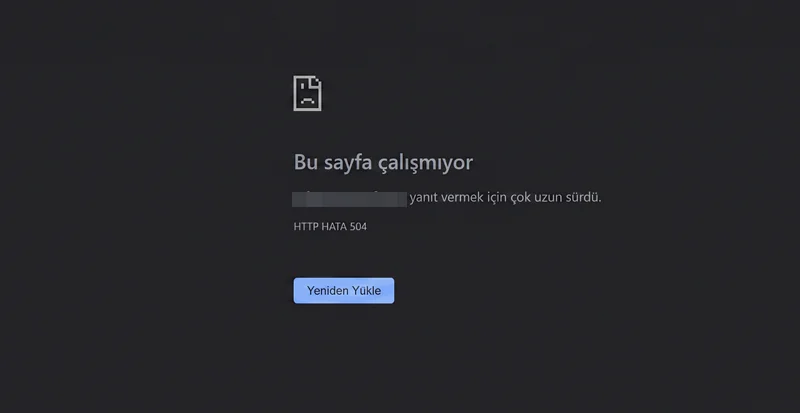
504 Ağ Geçidi Zaman Aşımı Hatası, bir sunucunun işlemi sırasında ihtiyaç duyulduğu çıkış akışı sunucusundan (yukarı akış sunucusu) zamanında yanıt alınamaması durumunda oluşur. Asıl sunucu belirli bir süre bekler, yanıt gelmeyince kesilir ve tarayıcıya bu hata açılır. Sorun tamamen sunucunun bilgileridir.
WordPress sitenizin teknik özelliklerini korumak yalnızca hata gidermeyle sınırlı değildir; Arama motorunun görünüşünden de bu sağa doğrudan bağlıdır. Eğer sitenizin SEO altyapısını geliştirmek istiyorsanız, WordPress SEO Eklentisi Nasıl Kullanılır kapsamlı içeriği göz atmanız önerilir. Doğru bir şekilde bir SEO yöntemiyle, sunucu hatalarının arama sıralamanıza getirdiği zarar en az indirmenize yardımcı olur.
504 Ağ Geçidi Zaman Aşımı Hatasının Nedenleri ve Çözüm Adımları
Sayfayı Yenileyin ve Ağ Cihazlarını Yeniden Başlatın
İlk yapılacak şey basit görünmeli ama atlanmamalıdır. Tarayıcıda F5 tuşuna basın; Eğer önbellek temizlemeni istiyorsanız Ctrl+F5’i kullanın. Sunucu geçici olarak aşırı yüklenmiş olabilir ve birkaç saniyelik bekleme ile sorun yeniden başlatılır.
Sorun devam ediyorsa modeminizi ve genişliğinizi açın. Ağ cihazlarını açarken dikkat edilmesi gereken nokta, en dıştaki cihazdan (modem) başlamadan önce, daha sonra sürdürülmeye, en son bilgisayar sınavına girilir. Ters sırada açma yolunu değiştirmez, aksine geciktirir.
DNS Sorunlarını Kontrol Edin
504 Ağ Geçidi Zaman Aşımı Hatası Nedeni arasında DNS sorunları sorunları sıklıkla yer alır. Sitenizi yeni bir sunucuya ya da barındırma sağlayıcısına taşıdıysanız, DNS kayıtlarının tüm dünyada işlenmesi 24 saate kadar gerçekleştirilebilir. Bu süreçte bazı kullanıcılar eski IP kullanımına, bazıları ise yeni adrese erişmeye çalışır.
İstemcinin DNS önbelleğini temizlemek için Windows’ta Komut İstemi’ni yönetici olarak açın ve çalıştırın:
ipconfig /flushdnsmacOS Bilgileri için Terminal de şu satır çalışır:
sudo killall -HUP mDNSResponderBunun yanı sıra ISP’nizin atadığı DNS sunucusu yerine Google Public DNS (8.8.8.8) veya Cloudflare (1.1.1.1) gibi genel sunucuları geçici olarak gösterilir.
CDN’i Geçici Olarak Devre Dışı Bırakın
İçerik besleme ağlarının performansı artar; Ancak yanlış yapılandırıldığında ya da kaynak sunucusuyla iletişim kesildiğinde 504 hatasına kapı araları. Cloudflare kullanıyorsanız iki farklı senaryo söz konusudur: hata Cloudflare’in sayfasında ‘cloudflare’ ibaresiyle görünüyorsa sorun CDN’dedir ve Cloudflare Sistem Durumu üzerinden sayfası takip edilebilir. Hata barındırma sağlayıcınızın kimliği görünüyorsa sorun kaynak sunucudadır, Cloudflare yalnızca hatalı iletmektedir.
CDN Enabler, WP Rocket veya W3 Total Cache gibi eklentiler üzerinden CDN bağlantısı kurulduysa, eklentiyi Eklentiler görünürn geçici olarak devre dışı bırakma sitesini test edin.
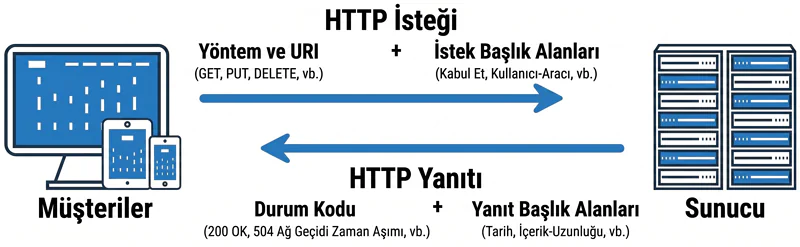
Sunucu Kaynaklarını ve Barındırma Altyapısını Değerlendirin
PHP İş Parçacığı Sayısı Yeterli mi?
Yüksek trafikli siteler, özellikle WooCommerce tabanlı e-ticaret platformları, aynı anda çok sayıda PHP iş parçası tüketir. Tüm işlerde sorun yaşanması durumunda yeni gelen istekler kategorisine girer; sıra büyüyünce sunucunun eski durumunu bırakmaya başlar ve bu durum 504 hatasını doğurur. Barındırma sağlayıcınızdan PHP iş parçasını artırmasını talep edebilirsiniz.
Sık yapılan bir hatadır: sunucu planını yükseltmeden önce PHP iş parçasının sınırının gerçekten dolup dolmadığı kontrol edilmez. Planın artırılması pahalıdır; Bazı durumlarda basit bir önbellek arayüzü veya yavaş bir sorgunun yapılandırması yeterlidir.
Spam, Bot Trafiği veya DDoS Saldırıları
Sunucunun ömrünün sonuna kadar geçerli trafik artışı olamaz. Saldırgan botlar ya da uyumlu DDoS atakları sunucuyu kilitleyerek gerçek gösterimi 504 hatasız gösterebilir. Sunucu trafik analizlerinize bakın; Birkaç IP gününden olağan dışı yoğun istekler geliyorsa bu adresleri güvenlik duvarı düzeyinde engelleyin veya Cloudflare ya da Sucuri gibi özel güvenlik çözümlerine yönelin.
Hata Günlüklerini İnceleyin
Barındırma panelinizden erişebildiğiniz hata kayıtlıdır, sorunun tam olarak Nereden kaynaklandığını gösterir. WordPress sitenizde hata ayıklama modu ücretleri için wp-config.php dosyasına şu satırları ekleyin:
define( 'WP_DEBUG', true );
define( 'WP_DEBUG_LOG', true );
define( 'WP_DEBUG_DISPLAY', false );
```

Bu ayarlarla tüm hatalar **/wp-content/debug.log** dosyasına yazar ve sayfada görünmez.

### Apache ve Nginx Zaman Aşımı Değerlerini Artırın

Apache kullananlar için **httpd.conf** dosyasına şu direktifi ekleyin:
```
TimeOut 600
```

Nginx ve PHP-FPM kombinasyonunda ise **nginx.conf** içindeki ilgili bloğa:
```
fastcgi_read_timeout 300;
```

Nginx'i reverse proxy olarak kullanıyorsanız şu dört direktifi **nginx.conf** dosyasına ekleyin:
```
proxy_connect_timeout 600;
proxy_send_timeout 600;
proxy_read_timeout 600;
send_timeout 600;
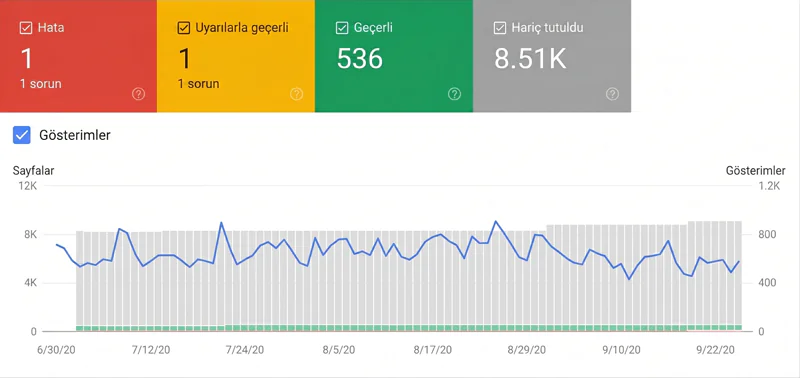
Değişikliklerden sonra Nginx ve PHP-FPM servislerini yeniden yükleyin.
Sunucu dosyalarına müdahale etmek, özellikle paylaşımlı barındırma ortamlarında yeterli erişim iznine sahip olmayanlar için zorlu bir şekilde sunulmaktadır. Bu noktada 11858 Teknoloji Destek Hattına girebilir. 2011’den bu yana Türkiye genelinde 7/24 profesyonel teknik destek sunan 11858, sunucu ayarlarından eklenti çakışmalarına kadar geniş bir yayılmade uzaktan destek sağlar. TeamViewer ve AnyDesk gibi lisanslı yazılımlar üzerinden güvenli bağlantıyla, dakika bazlı şeffaf ücretlendirme sistemi çerçevesinde 500.000’den fazla başarılı işlem gerçekleştirdi.
Sitenizde değişiklik yapıldıktan sonra yayınlanmadan önce her şeyin yolunda olup olmadığı kontrol kritik öneme sahiptir. WordPress Site Yayın Öncesi Ön İzleme Nasıl Yapılır? İçeriğin, değişikliklerinizi canlı olarak almadan önce sorunsuz bir şekilde tamamlanmasından emin olmanızı sağlar. Bu adımla atlamak, düzeltmek, yaptığınız bir hatanın kaydedile görünmesiye devam etmesine yol açabilirsiniz.
504 Ağ Geçidi Zaman Aşımı Hatası, yüzeysel bir sunucu mesajının ötesinde altyapı bir altyapı hizmetine işaretlenebilir. Sorunun kaynağı bazen bir DNS yayılımı gecikmesi kadar basit, bazen de yetersiz PHP iş parçası miktarı veya kötü optimize edilmiş bir eklenti sorgusu kadar derin olabilir. Önemli olan doğru ilerleme ilerlemesi: önce bloğun temizlenmesi, ardından CDN ve DNS değişkenlerini ele al, en son sunucu performansına in. Barındırma sağlayıcınızla paylaştığınız hata günlüğü çıktısı, bu süreçte size saatler kazandırılabilir. Siz de bu hatayla karşılaştınız mı? Çözümün hangi noktaya ulaştığınızı aşağıya bırakın; Kişisel deneyiminizden faydalanmanıza yardımcı olun.