TeknoDestek Müşteri Hizmetleri
  • Haberler
    HaberlerDaha Fazla Göster
    Sessiz İçerik Nedir Nasıl Yapılır
    Sessiz İçerik Nedir
    6 dk. okuma
    Spotify SongDNA Nedir
    4 dk. okuma
    Apple Creator Studio Nasıl Kullanılır
    6 dk. okuma
    Mikro İçerik Nedir Nasıl Yapılır
    Mikro İçerik Nedir
    6 dk. okuma
    Türkiye’de Araçlarda Multimedya Ekranı Kullanımı Yasakları
    6 dk. okuma
  • Bilgisayar
    BilgisayarDaha Fazla Göster
    WordPress bakım modunda takılı kalması için FTP istemcisinde .maintenance dosyasının kök dizindeki görüntüsü
    WordPress Bakım Modunda Takılı Kalması Sorunu ve Çözümü
    7 dk. okuma
    WordPress Site Teknik Sorunlar Yaşıyor
    WordPress Site Teknik Sorunlar Yaşıyor Hatası Çözümü
    5 dk. okuma
    SSH Bağlantı Reddedildi Hatası Çözümü
    6 dk. okuma
    WordPress Planlı Bakım
    WordPress Planlı Bakım Nedeniyle Kısa Süreliğine Kullanılamayacak Hatası ve Çözümü
    7 dk. okuma
    Windows 11 Başlat Menüsünden Web Aramaları Kapatma
    5 dk. okuma
  • Mobil
    MobilDaha Fazla Göster
    Navigasyon Yönlendirici Değiştirme
    Google Haritalarda Navigasyon Yönlendirici Değiştirme
    3 dk. okuma
    Apple CarPlay'da uygulamaların yerini değiştirme
    Apple CarPlay’da Uygulamaların Yerini Değiştirme
    4 dk. okuma
    Android Auto Nedir, Nasıl Kullanılır
    4 dk. okuma
    Android 5G Ayarı Nasıl Yapılır
    4 dk. okuma
    iPhone 5G Ayarı Nasıl Yapılır
    4 dk. okuma
  • Sosyal Medya
    Sosyal MedyaDaha Fazla Göster
    YouTube Video Başlığı Nasıl Yazılmalı Yolları Neler
    YouTube Video Başlığı Nasıl Yazılmalı
    6 dk. okuma
    Tiktok Sorun Bildirme Ekranı Nerede
    5 dk. okuma
    X uygulamasında gündeme girme için hashtag ve etkileşim ekranı
    X Uygulamasında Gündeme Nasıl Girilir
    5 dk. okuma
    TikTok İçerik Yorgunluğu Nedir
    6 dk. okuma
    Sosyal Medyada Marka Dili Nasıl Oluşturulur Yolları Neler
    Sosyal Medyada Marka Dili Nasıl Oluşturulur
    6 dk. okuma
  • İnceleme
    İncelemeDaha Fazla Göster
    MacBook Neo Piyasayı Sarsmaya Geliyor
    5 dk. okuma
    Instax Mini Evo Cinema
    4 dk. okuma
    Samsung Galaxy Book 6 Ultra
    Samsung Galaxy Book 6 Ultra İnceleme
    8 dk. okuma
    Bütçe Dostu Mac Seçenekleri
    Bütçe Dostu Mac MacBook Neo vs Mac Mini
    7 dk. okuma
    Xiaomi Mi Taşınabilir Şarjlı Kompresör İnceleme
    10 dk. okuma
  • İletişim
YouTube
  • Facebook
26 Nis 2026, Pazar
TeknoDestek Müşteri HizmetleriTeknoDestek Müşteri Hizmetleri
Yazı BoyutuAa
  • Haberler
  • Mobil
  • Sosyal Medya
  • Bilgisayar
  • İnceleme
  • İnternet ve Ağ
  • Ev Elektroniği
  • İletişim
Search
  • Haberler
    • Cihaz Duyuruları
    • Teknoloji
    • Uygulama Gelişmeleri
  • Bilgisayar
    • Linux
    • macOS
    • Windows
  • İnceleme
    • Bilgisayar
    • Ev Elektroniği
    • Tablet
    • Tavsiyeler & Karşılaştırmalar
    • Telefon
  • Mobil
    • Android
    • Giyilebilir Cihazlar
    • HarmonyOS
    • iPhone / iOS
  • Sosyal Medya
    • Facebook
    • Instagram
    • TikTok
    • Snapchat
    • Teams
    • Telegram
    • WhatsApp
    • X
  • İletişim
Bizi Takip Edin
TP-LINK TD854W Modem kullanımda bir çok hata alabilirsiniz. Bunlar TD854W Kurulum, TD854W kablosuz ağ ayarları, internet bağlantı sorunu, kablosuz bağlantı sorunu, tplink internet bağlantı sorunu gibi. 
Modem Kurulumu

TP-Link TD854W Modem Kurulumu

Alperen Burak GÜLDÖKMEZ
Son güncelleme: 22 Nisan 2026 10:20
Alperen Burak GÜLDÖKMEZ
Paylaş
Paylaş

TP-Link TD854W Modem Kurulumu nasıl yapılır? İnternet bağlantınızı aktif hale getirmek ve kablosuz ağ ayarlarını değiştirmek için gerekli tüm adımları öğrenin.

İnternet bağlantısının hızlı ve sorunsuz çalışması için modem kurulumu büyük önem taşır. Yanlış yapılan kurulumlar, bağlantı kopmaları ve erişim sorunlarına yol açabilir. Özellikle TP-Link TD854W kullanıcılarının en sık yaşadığı problemlerden biri, kurulum sırasında yapılan basit hatalardır.

- 11858 Teknoloji Destek Hattı -

Bu içerikte TP-Link TD854W modem kurulum adımlarını detaylı olarak bulacaksınız. Ethernet bağlantısından arayüz girişine, kullanıcı adı ve şifre ayarlarından kablosuz ağ yapılandırmasına kadar tüm süreci adım adım öğrenebilir, bağlantınızı güvenli şekilde kullanmaya başlayabilirsiniz.

TP-Link TD854W Modem Kurulumu

TP-Link TD854W Modem kullanımda bir çok hata alabilirsiniz. Bunlar TD854W Kurulum, TD854W kablosuz ağ ayarları, internet bağlantı sorunu, kablosuz bağlantı sorunu, tplink internet bağlantı sorunu gibi. Bu hataların çoğu ilk kurulumda yapılan bariz hatalardır. Kurulum işlemlerinin nasıl yapıldığına bu makalemizde yer verdik.

  • Öncelikle modem ve bilgisayarınız arasında bir Ethernet (LAN) kablosu takınız. Bilgisayarda kullandığınız web tarayıcı programını çalıştırınız.
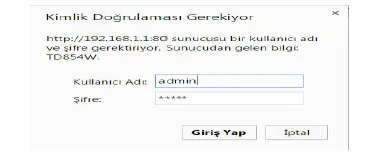
  • Web tarayıcınızın Adres kısmına cihazınızın Web arayüzünün varsayılan adresi olan http://192.168.1.1 IP adresini yazıp Enter tuşuna basınız.
  • Açılan ekranda kullanıcı adı kısmına admin, parola kısmına ttnet yazınız.
TP-LINK TD854W Modem Kurulumu

  • Ardından şifre değiştirildi ise değiştirilen şifre giriniz.
  • Unutulması halinde cihazı fabrika ayarlarına çeviriniz.
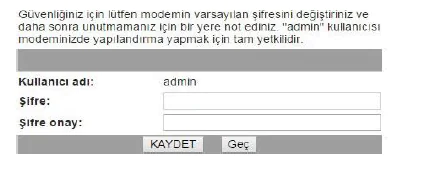
  • Giriş yaptıktan sonra karşınıza varsayılan şifrenin değiştirilmesi için uyarı bilgisi gelecektir. İsterseniz kullanıcı adı ve şifreyi değiştirebilir veya değiştirmeden Geç butonuna basarak sisteme giriş yapabilirsiniz.
TP-LINK TD854W Modem Kurulumu

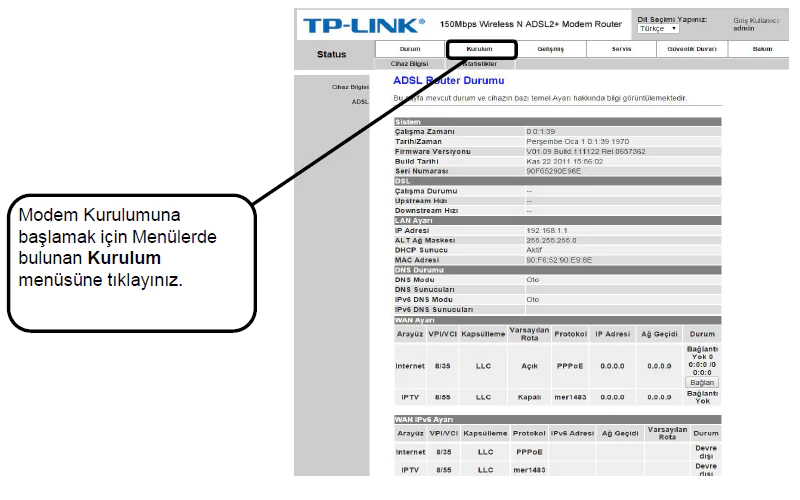
  • Modem arayüz sayfası açıldığında karşınıza ADSL Router Durum sayfası gelecektir. Bu Sayfada kurulum menüsüne giriş yapınız.
TP-LINK TD854W Modem Kurulumu

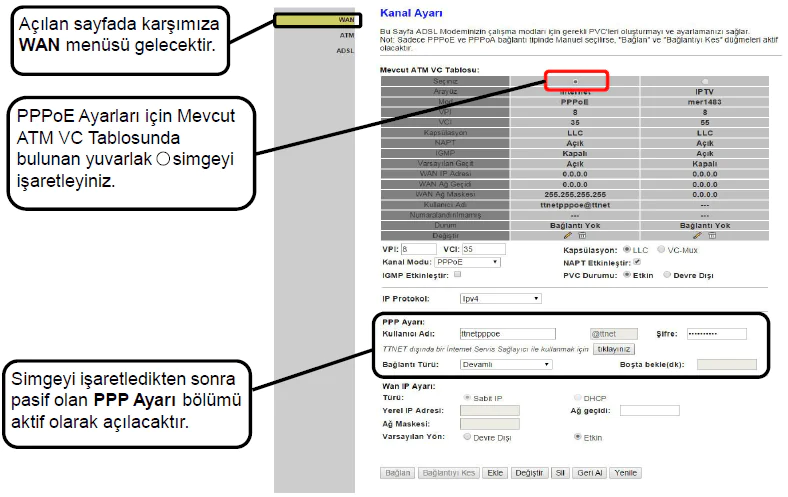
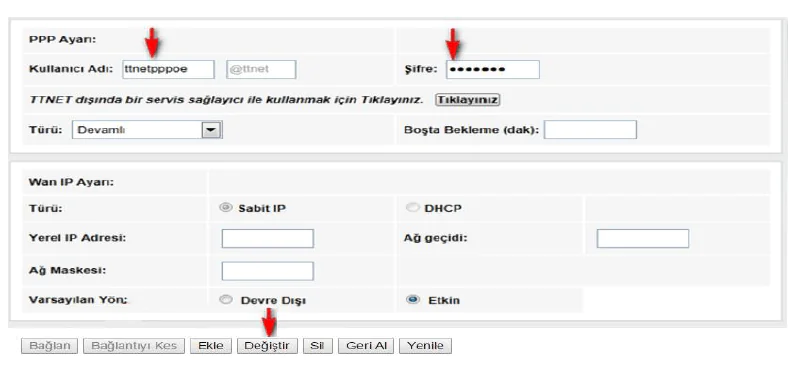
  • PPP Ayarı bölümündeki Kullanıcı adı ve Şifre alanına Servis sağlayıcınız tarafından size İnternet erişiminiz için verilmiş olan kullanıcı adınızı ve şifrenizi giriniz. Ardından Değiştir butonuna basınız.
  • Eğer size verilen servis adı @ttnet ‘ten farklı ise Tıklayınız butonuna basın. Sonrasında açılan menüden servis sağlayıcınız verdiği bilgilerin girişinizi yapınız.
TP-LINK TD854W Modem Kurulumu Yöntemler
TP-Link TD854W Modem Kurulumu
  • Modem kablo bağlantısı doğru olarak yapıldıysa artık internete erişebilirsiniz.
  • Modeminiz, üretim aşamasında kablosuz ağı şifrelenmiş olarak gelmektedir. Eğer kablosuz olarak internete bağlanacaksanız varsayılan kablosuz ağ kullanıcı adınız ve şifreniz modeminizin altında bulunan etikette yazmaktadır.
  • Modemin kablosuz ağ kullanıcı adı ve şifresini, isterseniz kendi belirleyeceğiniz şekilde değiştirebilirsiniz.
  • Değiştirmek isterseniz devam ediniz.
  • Kurulum altında kablosuz tıklayarak kablosuz ağ ayarlarınızı istediğiniz gibi yapılandırabilirsiniz. Kablosuz ağ adınızı ve şifrenizi değiştirerek uygulaya basınız.
TP-LINK TD854W Modem Kurulumu

  • Kurulum işlemleriniz tamamlandı artık internetin keyfini çıkarabilirsiniz.
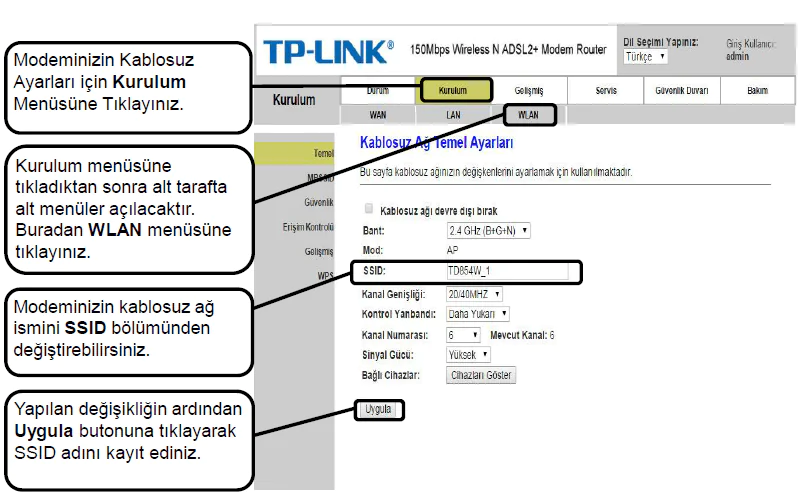
  • Kablosuz Ağ ayarlarınızı değiştirmek isterseniz aşağıdaki resimdeki adımları takip ederek yapabilirsiniz.
TP-LINK TD854W Modem Kurulumu

- 11858 Teknoloji Destek Hattı -
  • Kurulum menüsünden WLAN tıklayınız. Sonrasında SSID (Kablosuz ağ adınız)değiştiriniz. Ardından şifrelem türünü ve kablosuz ağ anahtarını değiştirerek uygulaya basınız.

Kurulum sırasında modem arayüzüne erişemiyor veya internet bağlantınız bir türlü aktif olmuyorsa panik yapmanıza gerek yok. Türkiye genelinde milyonlarca kullanıcıya 7/24 destek sağlayan 11858 Teknoloji Destek Hattı, alanında uzman kadrosuyla size yardımcı olabilir. Uzaktan bağlantı desteği sayesinde modem ve internet sorunlarınızı güvenli ve hızlı bir şekilde çözebilirsiniz.

Modem kurulumu tamamlandıktan sonra bağlantının çalışıp çalışmadığını anlamanın en kolay yollarından biri modem üzerindeki ışıkları kontrol etmektir. Ancak çoğu kullanıcı bu ışıkların ne anlama geldiğini tam olarak bilmez ve yanlış yorumlayabilir. İnternetin neden çalışmadığını veya kopmaların sebebini anlamak için modem ışıklarına göre internet sorunları başlıklı içeriğimizi inceleyebilir, hangi ışığın hangi soruna işaret ettiğini öğrenebilirsiniz.

Artık TP-Link TD854W modem kurulumunu kolayca yapabileceğinizi biliyorsunuz. Siz de adımları uyguladıktan sonra bağlantınızın durumunu yorumlarda paylaşabilirsiniz. Ayrıca farklı sorunlarla karşılaşıyorsanız bunları yazmaktan çekinmeyin, hem diğer kullanıcıların deneyimlerinden faydalanabilir hem de kendi problemleriniz için öneriler bulabilirsiniz.

ETİKETLER:kablosuz ayarlarımodem kurulumunasıl yapılırtp-link td854w
Bu Makaleyi Paylaş
Facebook WhatsApp WhatsApp Threads Bağlantıyı Kopyala Yazdır
Paylaş
Yorum yapılmamış

Bir yanıt yazın Yanıtı iptal et

E-posta adresiniz yayınlanmayacak. Gerekli alanlar * ile işaretlenmişlerdir

Bağlantı Kuralım

21KBeğen
19.6KTakip Et
7.3KAbone Ol
192Takip Et

Popüler Gönderiler

AirTies Air 4960 Modem Kurulum

Uğurcan ÜN
Uğurcan ÜN
3 dk. okuma
13 Görüntüleme
Sessiz İçerik Nedir Nasıl Yapılır

Sessiz İçerik Nedir

İsmail YILDIZ
İsmail YILDIZ
6 dk. okuma
14 Görüntüleme
YouTube Video Başlığı Nasıl Yazılmalı Yolları Neler

YouTube Video Başlığı Nasıl Yazılmalı

İsmail YILDIZ
İsmail YILDIZ
6 dk. okuma
11 Görüntüleme

Lyra 3 Pro ile Şarkı Nasıl Oluşturulur

Uğurcan ÜN
Uğurcan ÜN
4 dk. okuma
25 Görüntüleme

You Might Also Like

WeChat Hesabı Nasıl Oluşturulur Yolları Neler
Sosyal Medya

WeChat Hesabı Nasıl Oluşturulur

4 dk. okuma
Router Kurulumu

Huawei Mesh X1 Pro Kurulum Nasıl Yapılır

5 dk. okuma
YouTube

Youtube Altyazı Tipi Ayarı

3 dk. okuma
Microsoft Edge Konum Gizleme
Tarayıcılar

Microsoft Edge Konum Gizleme

6 dk. okuma

Size her gün en son haberleri ve sorun çözümlerini getiriyoruz!

TeknoDestek Müşteri Hizmetleri
Facebook-f Instagram Tiktok Twitter Youtube Linkedin Whatsapp Phone-alt Rss

İş Ortaklarımız

TeknoDestek Müşteri Hizmetleri
© 2013 - 2026 TeknoDestek Müşteri Hizmetleri • Tüm hakları saklıdır • Bu sitedeki tüm içerikler (metin, görsel, video, logo, tasarım vb.) 5846 sayılı Fikir ve Sanat Eserleri Kanunu (FSEK) kapsamında korunmaktadır • İzinsiz kopyalanması, çoğaltılması, yayınlanması veya herhangi bir şekilde kullanılması yasaktır • İhlal tespitinde; FSEK Madde 71-73 uyarınca yasal süreç başlatma, maddi/manevi tazminat talep etme ve cezai işlem için başvurma hakkımız saklıdır • TeknoDestek, TeknoS@R'un bir kuruluşudur • Tema Düzenleyen: Fatih ATEŞ
Sorun Hala Çözülmedi mi?
Aradığın çözümü bulamadıysan, 11858 Teknoloji Destek Hattımız sana yardımcı olabilir. 2011’den beri Türkiye’nin en tecrübeli teknoloji destek ekiplerinden biri olarak, bilgisayar, telefon, tablet, modem, akıllı TV ve sosyal medya sorunlarında 7/24 profesyonel destek veriyoruz. Uzman ekibimizle hemen görüşmek ister misin?

    📞 11858’i Şimdi Ara

    Görüşme öncesi dakika ücreti sesli olarak bilgilendirilir
    Welcome Back!

    Sign in to your account

    Kullanıcı Adı veya E-posta Adresi
    Şifre

    Şifrenizi mi unuttunuz?