
Evet, Windows 11 kilit ekranı arka planı istediğiniz herhangi bir şeye değiştirebilirsiniz!
Windows 11’de, Kilit ekranı, Spotlight özelliğini kullanarak her seferinde farklı bir duvar kağıdı görüntüler, ancak bu özelliği özel bir görüntü veya bir koleksiyon resim göstermek üzere yapılandırabilirsiniz ve bu görevi Ayarlar uygulaması aracılığıyla nasıl tamamlayacağınızı öğreneceksiniz.


Bu içerik, Windows 11’de özel bir görüntü kullanarak kilit ekranı arka planını değiştirme, birden fazla resmi döndürmek için bir slayt gösterisi ayarlama veya Spotlight özelliğini etkinleştirme adımlarını öğretecektir.
Windows 11 Kilit Ekranı Arka Planı Değiştirme
Windows 11 kullanıcıları, bilgisayarlarını kullanırken sıklıkla Kilit ekranında değişiklikler yapma ihtiyacı hissederler. Bu değişiklikler, kişiselleştirme ve görsel tercihlere göre yapılabilir. Kilit ekranı, bilgisayar başlatıldığında veya uyandırıldığında karşınıza çıkan ilk ekran olması nedeniyle önemlidir. Windows 11’de Kilit ekranı arka planını değiştirmek, bilgisayarınızı kişiselleştirmenin harika bir yoludur. Bu, sadece bir resim seçerek veya bir slayt gösterisi oluşturarak yapılabilir. Ayrıca, Windows Spotlight özelliğini etkinleştirerek dinamik ve çeşitli görsellerin otomatik olarak gösterilmesini sağlayabilirsiniz. Bu yöntemlerden herhangi biri, bilgisayarınızın görünümünü istediğiniz gibi ayarlamanıza olanak tanır.
Windows 11 Kilit Ekranı Duvar Kağıdını Değiştirme
Windows 11’de Kilit ekranı duvar kağıdını değiştirmek için şu adımları izleyin:
- Windows 11’de Ayarlar’ı açın.
- Kişiselleştirme‘ye tıklayın.
- Sağ taraftaki Kilit ekranı sayfasına tıklayın.
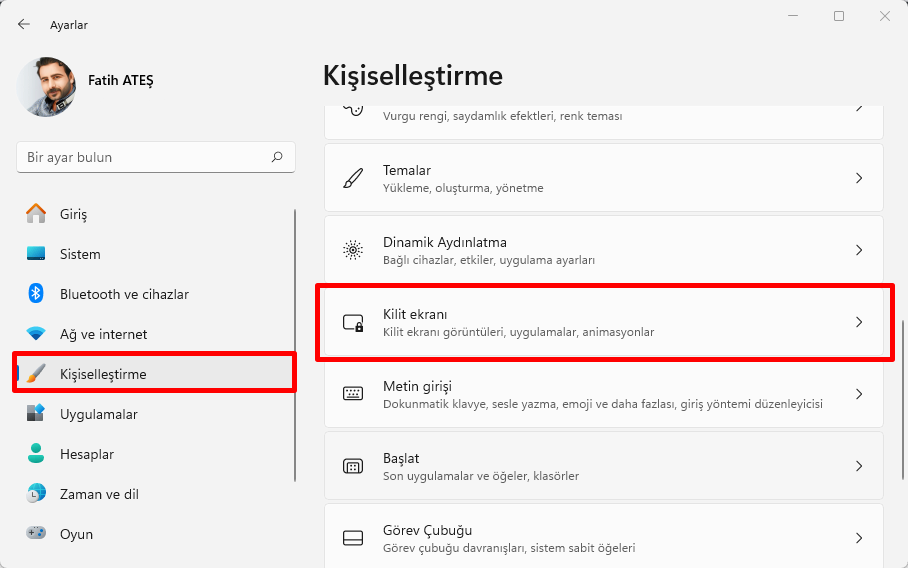
- Kilit ekranınızı kişiselleştirin ayarında, Resim seçeneğini seçin.
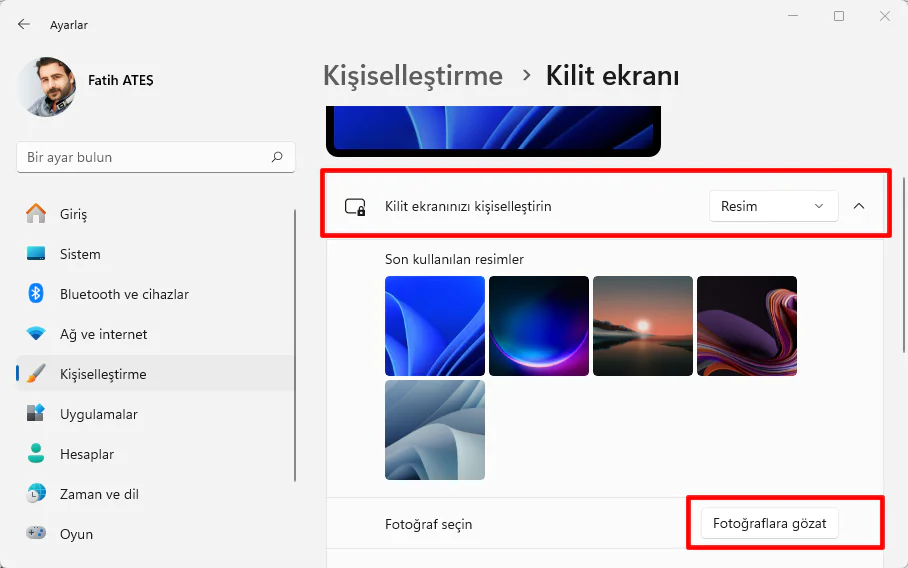
- Fotoğraflara Gözat butonunu tıklayın.
- Windows 11 Kilit ekranında arka plan olarak kullanmak için resmi seçin.
- Resmi seç butonuna tıklayın.
Kilit ekranında eğlenceli bilgiler, ipuçları, püf noktaları ve daha fazlasını al seçeneğini temizleyin.
Adımları tamamladığınızda, Kilit ekranı ayarları uygulanacak ve yeni arka plan görüntüsü gösterilecektir.
Windows 11 Kilit Ekranı Slayt Gösterisini Değiştirme
Windows 11’de Kilit ekranı slayt gösterisini etkinleştirmek için şu adımları izleyin:
- Ayarlar’ı açın.
- Kişiselleştirme’ye tıklayın.
- Sağ taraftaki Kilit ekranı sayfasına tıklayın.
- Kilit ekranınızı kişiselleştirin ayarında, Slayt Gösterisi seçeneğini seçin.
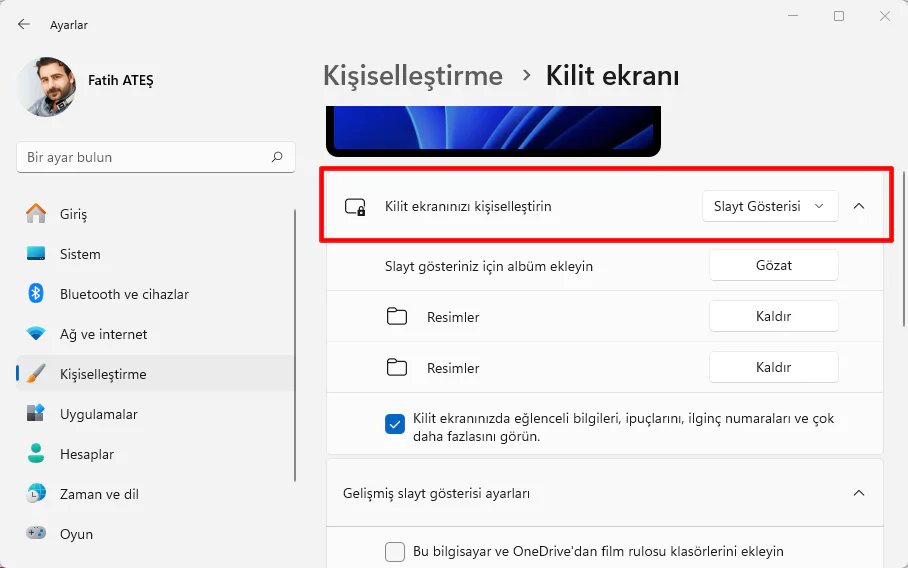
- Varsayılan slayt gösterisi konumları için Kaldır düğmesine tıklayın.
- Gözat butonuna tıklayın.
- Kilit ekranında döndürülecek resimlerin bulunduğu klasörü seçin.
- Bu klasörü seç butonuna tıklayın.
(İsteğe bağlı) Kilid ekranında eğlenceli bilgiler, ipuçları, püf noktaları ve daha fazlasını al seçeneğini temizleyin.
(İsteğe bağlı) Gelişmiş slayt gösterisi ayarları bölümünde, Bu PC ve OneDrive’daki kamera rulosu klasörlerini dahil et seçeneğini işaretleyin.
Slayt gösterisi oynatıldıktan sonra ekranı kapatma süresini seçmek için Slayt gösterisi oynatıldıktan sonra ekranı kapat seçeneğini kullanın ve süreyi seçin.
Adımları tamamladıktan sonra, Windows 11 Kilit ekranı seçtiğiniz klasör konumlarından gelen resimleri gösterecek ve döndürecektir. Windows 11 kilit ekranı arka planı için Spotlight de kullanabilirsiniz.
Windows 11 Kilit ekranını Spotlight ile değiştirme
Windows 11’de Kilit ekranı Spotlight’ı etkinleştirmek için şu adımları izleyin:
- Ayarlar’ı açın.
- Kişiselleştirme’ye tıklayın.
- Sağ taraftaki Kilit ekranı sayfasına tıklayın.
- Kilit ekranınızı kişiselleştirin ayarında, Windows Spotlight seçeneğini seçin.
Adımları tamamladıktan sonra, sistem buluttan resimleri indirip Windows 11 Kilit ekranında döndürecek ve döndürecek.
Windows 11, kilit ekranınızı kişiselleştirmenin birçok farklı yolunu sunar. Sadece arka planı değiştirmekle kalmaz, aynı zamanda bilgilendirici ve eğlenceli bileşenler ekleyerek kilit ekranınızı daha işlevsel hale getirebilirsiniz.
Örneğin, kilit ekranınızda hava durumu bilgisini görüntülemek günlük yaşamınızı kolaylaştırabilir. Böylece güne başlarken dışarıda ne bekleyeceğinizi hemen öğrenebilirsiniz. Bununla birlikte, kilit ekranında görüntülenen bilgileri tamamen kişiselleştirmek için seçenekler bulunmaktadır. Windows Spotlight özelliği sayesinde, günlük ipuçları, motivasyonel alıntılar veya ilginç bilgiler gibi dinamik içerikleri kilit ekranınıza ekleyebilirsiniz. Bu, her açıldığında kilit ekranınızın sizi şaşırtmasını ve ilham vermesini sağlar.
Ayrıca, kendi kişisel anılarınızı veya favori görsellerinizi kilit ekranınızda sergileyebilirsiniz. Fotoğraf slayt gösterisi oluşturarak, özel anlarınızı veya sevdiğiniz manzaraları her gördüğünüzde hatırlayabilirsiniz. Bu özellik, kilit ekranınızı kişisel bir galeriye dönüştürerek her açılışta sizi mutlu edebilir.
Tüm bu özellikler, Windows 11 kilit ekranı arka planı sadece bir giriş noktası olmaktan çıkarıp, daha eğlenceli ve işlevsel bir deneyime dönüştürmenize yardımcı olur. Her bakışınızda sizi motive eden veya bilgilendiren bir şeyler bulabileceğiniz bir platform haline getirir. Bu da günlük bilgisayar kullanımınızı daha keyifli hale getirir.
Windows 11 kilit ekranı arka planı değiştirme işlemi sırasında veya sonrasında görüntü formatı sorunları, slayt gösterisi çalışmıyor hataları veya Spotlight etkinleşmiyor problemleriyle karşılaşırsanız, 11858 Teknoloji Destek Hattı size profesyonel yardım sunabilir. 2011 yılından bu yana Türkiye genelinde milyonlarca kullanıcıya hizmet veren bu destek merkezi, Windows kişiselleştirme, sistem ayarları, görüntü formatı dönüşümleri ve masaüstü yapılandırması konusunda 7/24 uzman desteği sağlamaktadır. TeamViewer veya AnyDesk gibi güvenilir ve lisanslı yazılımlarla bilgisayarınıza uzaktan bağlanarak, karmaşık kişiselleştirme ayarlarını, kayıt defteri düzenlemelerini veya Spotlight sorunlarını sizin için çözebilen 11858 Teknoloji Destek Hattı, dakika bazlı şeffaf ücretlendirme sistemiyle çalışır. Görüşme başlamadan sesli yanıt sistemi tüm maliyet bilgilerini açıkça bildirir ve alanında uzman teknik ekip, kilit ekranı görünmüyor, slayt gösterisi donuyor veya özel resimler yüklenmiyor gibi sorunlarda sorununuzu adım adım çözmek için yanınızda olur. Kişiselleştirme ayarlarına erişilemiyor, görsel kalitesi düşük veya ayarlar kaydedilmiyor gibi problemler yaşıyorsanız, 500.000’den fazla başarılı çözüm ve %95 kullanıcı memnuniyeti oranıyla güvenilir bir destek hizmeti olan bu platform sizin için hızlı ve etkili çözümler üretebilir.
Windows 11 kilit ekranı arka planı değiştirme işlemini tamamladıktan sonra, bilgisayarınızın görsel deneyimini daha da zenginleştirebilirsiniz. Kilit ekranınızı kişiselleştirdikten sonra, masaüstü görünümünü ve sistem renklerini de tercihlerinize göre ayarlamak isteyebilirsiniz. Özellikle görev çubuğunun rengi, günlük bilgisayar kullanımınızda sürekli gördüğünüz bir öğe olduğu için önemlidir. Windows 11 Görev Çubuğunun Rengi Nasıl Değiştirilir konulu içeriğimizde, koyu ve açık mod arasında geçiş yapma, özel vurgu renkleri seçme, RGB renk kodlarıyla tamamen özgün renkler oluşturma ve tema ayarlarını kullanma yöntemlerini detaylı şekilde bulabilirsiniz. Hem kilit ekranınızı hem de görev çubuğunuzu kişiselleştirerek, Windows 11 deneyiminizi tamamen size özel bir görsel kimlikle donatabilirsiniz. Bu iki özelleştirmeyi birlikte kullanarak, bilgisayarınızı hem estetik hem de işlevsel açıdan optimize edebilir, her gün keyifle kullanabileceğiniz bir ortam yaratabilirsiniz.
Windows 11 kilit ekranı arka planı değiştirme işlemi, bilgisayarınızı kişiselleştirmenin en kolay ve etkili yollarından biridir. Tek bir resim kullanmak, slayt gösterisi oluşturmak veya Spotlight ile dinamik görsellerin keyfini çıkarmak tamamen sizin tercihinize bağlıdır. Her yöntemin kendine özgü avantajları vardır: sabit resim tutarlılık sağlar, slayt gösterisi çeşitlilik sunar ve Spotlight her gün sürprizlerle karşılaşmanızı sağlar. Hangi yöntemi seçerseniz seçin, kilit ekranınız artık sizi yansıtan kişisel bir alan haline gelir. Siz de Windows 11 kilit ekranı arka planı değiştirme işlemini denediniz mi? Hangi yöntemi tercih ettiniz ve neden? Kendi fotoğraflarınızı mı kullanıyorsunuz yoksa Spotlight’ın dinamik içeriğini mi seviyorsunuz? Slayt gösterisi özelliğini kullanıyorsanız, kaç resim eklediğiniz ve ne sıklıkla değiştirdiğiniz hakkında bilgi verebilir misiniz? Deneyimlerinizi, favori kilit ekranı görsellerinizi veya kişiselleştirme ipuçlarınızı aşağıdaki yorum bölümünde diğer kullanıcılarla paylaşabilir misiniz? Özellikle hangi resim formatlarının en iyi çalıştığı, ideal görsel boyutları ve slayt gösterisi süre ayarları konularındaki pratik bilgileriniz, topluluğumuz için çok değerli olabilir. Yorumlarınızı ve önerilerinizi merakla bekliyoruz.