TeknoDestek Müşteri Hizmetleri
  • Haberler
    HaberlerDaha Fazla Göster
    PlayStation Plus Haziran ayı ücretsiz oyunlarında Grounded ve Darktide karakterleri birlikte görünüyor
    PlayStation Plus Haziran Ayı Ücretsiz Oyunlar
    5 dk. okuma
    WhatsApp Kullanamayacak Android Modelleri listesinde eski Samsung ve LG telefonlar görüntüleniyor
    Eylül Ayı İtibariyle WhatsApp Kullanamayacak Android Modelleri
    4 dk. okuma
    Apple CarPlay ChatGPT Desteği Geldi
    Apple CarPlay ChatGPT Desteği Geldi
    5 dk. okuma
    Yenilenmiş Akıllı Telefonlara İade Hakkı kapsamında mağazada telefon inceleyen kullanıcı görüntüsü
    Yenilenmiş Akıllı Telefonlara İade Hakkı Getirildi
    7 dk. okuma
    Zerger App nedir? Nasıl kullanılır?
    Zerger App Nedir? Nasıl Kullanılır?
    7 dk. okuma
  • Bilgisayar
    BilgisayarDaha Fazla Göster
    Macbook neo performans
    MacBook Neo Performans Yükseltme
    5 dk. okuma
    Bilgisayar Kapalıyken Işıkları Neden Yanar ve Nasıl Kapatılır
    Bilgisayar Kapalıyken Işıkları Neden Yanar ve Nasıl Kapatılır
    7 dk. okuma
    OneDrive Çift Görünme Sorunu Nasıl Çözülür?
    OneDrive Çift Görünme Sorunu Nasıl Çözülür
    4 dk. okuma
    Bilgisayar güç düğmesi ayarları ekranında uyku ve kapatma seçenekleri görüntüleniyor
    Bilgisayar Güç Düğmesi Ayarları Nasıl Değiştirilir
    7 dk. okuma
    OneDrive Yükleme Hızı Neden Yavaş?
    OneDrive Yükleme Hızı Neden Yavaş
    5 dk. okuma
  • Mobil
    MobilDaha Fazla Göster
    8000 mAh bataryalı telefonlar, parlak enerji bloğuyla fütüristik kapakta gösteriliyor.
    8000 mAh Bataryalı Telefonlar Geliyor: Şarj Sorunu Bitiyor mu
    6 dk. okuma
    HyperOS 3 Bildirim Sesi Sorunu Çözümü
    HyperOS 3 Bildirim Sesi Sorunu Çözümü
    5 dk. okuma
    HyperOS 3 Özellikleri ve Öne Çıkan Yenilikler
    HyperOS 3 Özellikleri ve Öne Çıkan Yenilikler
    8 dk. okuma
    HyperOS 3 performans sorunları yaşayan bir telefonda bellek uzatma ve pil ayarları menüsü.
    HyperOS 3 Performans Sorunları ve Çözüm Yolları
    7 dk. okuma
    HyperOS 3 kamera sorunu yaşayan bir telefonda açık olan kamera ayarları ve depolama ekranı.
    HyperOS 3 Kamera Sorunu ve Çözüm Yolları
    8 dk. okuma
  • Sosyal Medya
    Sosyal MedyaDaha Fazla Göster
    Dikkat Çekici YouTube Küçük Resimleri Nasıl Oluşturulur
    Dikkat Çekici YouTube Küçük Resimleri Nasıl Oluşturulur
    7 dk. okuma
    WhatsApp Katı Hesap Ayarı
    WhatsApp Katı Hesap Ayarı Nasıl Açılır
    3 dk. okuma
    TikTok Sıfır İzlenme Sorunu
    TikTok Sıfır İzlenme Sorunu Çözümü
    7 dk. okuma
    LinkedIn Post Saatleri Neye Göre Belirlenir Yolları Neler
    LinkedIn Post Saatleri Neye Göre Belirlenir
    7 dk. okuma
    istatislikler üzerinden Reels paylaşma
    Instagram İstatistikler Üzerinden Reels Paylaşma Nasıl Yapılır
    4 dk. okuma
  • İnceleme
    İncelemeDaha Fazla Göster
    Yapay zekalı bilgisayar ekranında NPU ve AI özellikleri görüntüleniyor
    Yapay Zekalı Bilgisayar (AI PC) Nedir
    9 dk. okuma
    Çift Monitör Kurulumu Nasıl Yapılır
    Çift Monitör Kurulumu Nasıl Yapılır
    5 dk. okuma
    Tcl S55h Soundbar Telefon Bağlantısı Nasıl Yapılır Yolları Neler
    Tcl S55h Soundbar Telefon Bağlantısı Nasıl Yapılır
    6 dk. okuma
    Tcl S55h Soundbar Televizyon Bağlantısı Nasıl Yapılır Yolları Neler
    Tcl S55h Soundbar Televizyon Bağlantısı Nasıl Yapılır
    6 dk. okuma
    Radar ve Kontrol Noktalarını Görme
    Otoyollarda Radar ve Kontrol Noktalarını Görme
    4 dk. okuma
  • İletişim
YouTube
Takip Et
  • Müşteri Hizmetleri
  • Modem Kurulumu
  • Windows 11
  • Yapay Zeka
  • Akıllı Telefon
  • Robot Süpürge
11 Haz 2026, Perşembe
TeknoDestek Müşteri HizmetleriTeknoDestek Müşteri Hizmetleri
Yazı BoyutuAa
  • Haberler
  • Mobil
  • Sosyal Medya
  • Bilgisayar
  • İnceleme
  • İnternet ve Ağ
  • Ev Elektroniği
  • İletişim
Site içi Arama
  • Haberler
    • Cihaz Duyuruları
    • Teknoloji
    • Uygulama Gelişmeleri
  • Bilgisayar
    • Linux
    • macOS
    • Windows
  • İnceleme
    • Bilgisayar
    • Ev Elektroniği
    • Tablet
    • Tavsiyeler & Karşılaştırmalar
    • Telefon
  • Mobil
    • Android
    • Giyilebilir Cihazlar
    • HarmonyOS
    • iPhone / iOS
  • Sosyal Medya
    • Facebook
    • Instagram
    • TikTok
    • Snapchat
    • Teams
    • Telegram
    • WhatsApp
    • X
  • İletişim
Bizi Takip Edin
Windows 11 Kilit Ekranı
Windows

Windows 11 Kilit Ekranı Arka Planı Değiştirme

Fatih ATEŞ
Son güncelleme: 1 Kasım 2025 23:40
Fatih ATEŞ - Teknik Destek Uzmanı
5.5K Görüntüleme
Paylaş
8 dk. okuma
Paylaş

Evet, Windows 11 kilit ekranı arka planı istediğiniz herhangi bir şeye değiştirebilirsiniz!

Windows 11’de, Kilit ekranı, Spotlight özelliğini kullanarak her seferinde farklı bir duvar kağıdı görüntüler, ancak bu özelliği özel bir görüntü veya bir koleksiyon resim göstermek üzere yapılandırabilirsiniz ve bu görevi Ayarlar uygulaması aracılığıyla nasıl tamamlayacağınızı öğreneceksiniz.

İçindekiler
  • Windows 11 Kilit Ekranı Arka Planı Değiştirme
    • Windows 11 Kilit Ekranı Duvar Kağıdını Değiştirme
    • Windows 11 Kilit Ekranı Slayt Gösterisini Değiştirme
    • Windows 11 Kilit ekranını Spotlight ile değiştirme
- 11858 Teknoloji Destek Hattı -
11858 Teknoloji Destek Hattı ile 7/24 telefonla teknik destek ve uzaktan destek alın 11858 Teknoloji Destek Hattı ile 7/24 telefonla teknik destek ve uzaktan destek alma

Bu içerik, Windows 11’de özel bir görüntü kullanarak kilit ekranı arka planını değiştirme, birden fazla resmi döndürmek için bir slayt gösterisi ayarlama veya Spotlight özelliğini etkinleştirme adımlarını öğretecektir.

Windows 11 Kilit Ekranı Arka Planı Değiştirme

Windows 11 kullanıcıları, bilgisayarlarını kullanırken sıklıkla Kilit ekranında değişiklikler yapma ihtiyacı hissederler. Bu değişiklikler, kişiselleştirme ve görsel tercihlere göre yapılabilir. Kilit ekranı, bilgisayar başlatıldığında veya uyandırıldığında karşınıza çıkan ilk ekran olması nedeniyle önemlidir. Windows 11’de Kilit ekranı arka planını değiştirmek, bilgisayarınızı kişiselleştirmenin harika bir yoludur. Bu, sadece bir resim seçerek veya bir slayt gösterisi oluşturarak yapılabilir. Ayrıca, Windows Spotlight özelliğini etkinleştirerek dinamik ve çeşitli görsellerin otomatik olarak gösterilmesini sağlayabilirsiniz. Bu yöntemlerden herhangi biri, bilgisayarınızın görünümünü istediğiniz gibi ayarlamanıza olanak tanır.

Windows 11 Kilit Ekranı Duvar Kağıdını Değiştirme

Windows 11’de Kilit ekranı duvar kağıdını değiştirmek için şu adımları izleyin:

  1. Windows 11’de Ayarlar’ı açın.
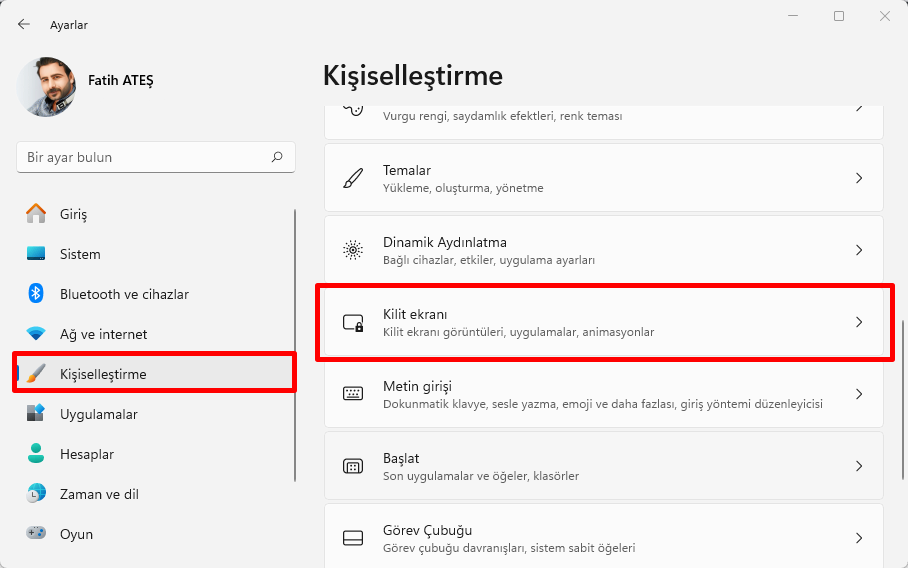
  2. Kişiselleştirme‘ye tıklayın.
  3. Sağ taraftaki Kilit ekranı sayfasına tıklayın.
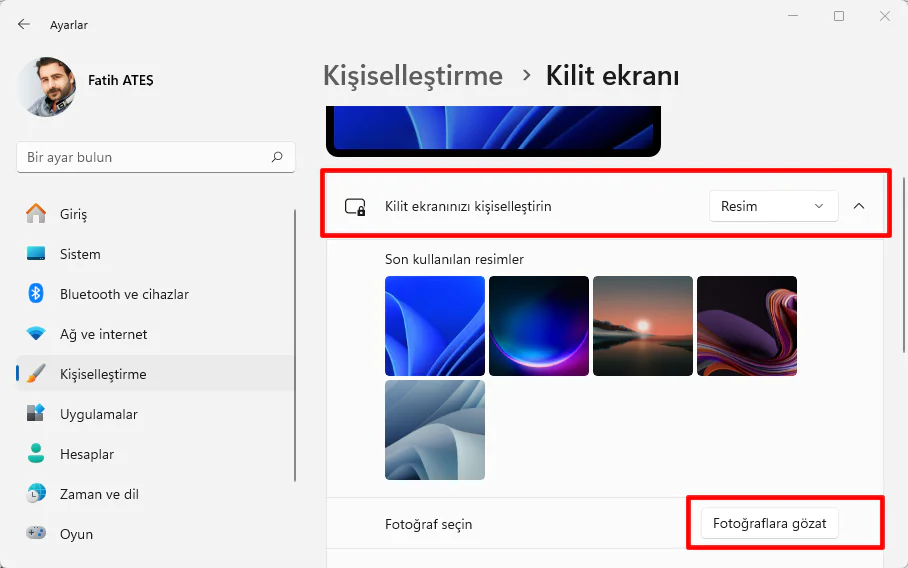
    Windows 11 Kilit Ekranı Arka Planı Değiştirme
  4. Kilit ekranınızı kişiselleştirin ayarında, Resim seçeneğini seçin.Windows 11 Kilit Ekranı Arka Planı Değiştirme
  5. Fotoğraflara Gözat butonunu tıklayın.
  6. Windows 11 Kilit ekranında arka plan olarak kullanmak için resmi seçin.
  7. Resmi seç butonuna tıklayın.

Kilit ekranında eğlenceli bilgiler, ipuçları, püf noktaları ve daha fazlasını al seçeneğini temizleyin.

Adımları tamamladığınızda, Kilit ekranı ayarları uygulanacak ve yeni arka plan görüntüsü gösterilecektir.

Windows 11 Kilit Ekranı Slayt Gösterisini Değiştirme

Windows 11’de Kilit ekranı slayt gösterisini etkinleştirmek için şu adımları izleyin:

  1. Ayarlar’ı açın.
  2. Kişiselleştirme’ye tıklayın.
  3. Sağ taraftaki Kilit ekranı sayfasına tıklayın.
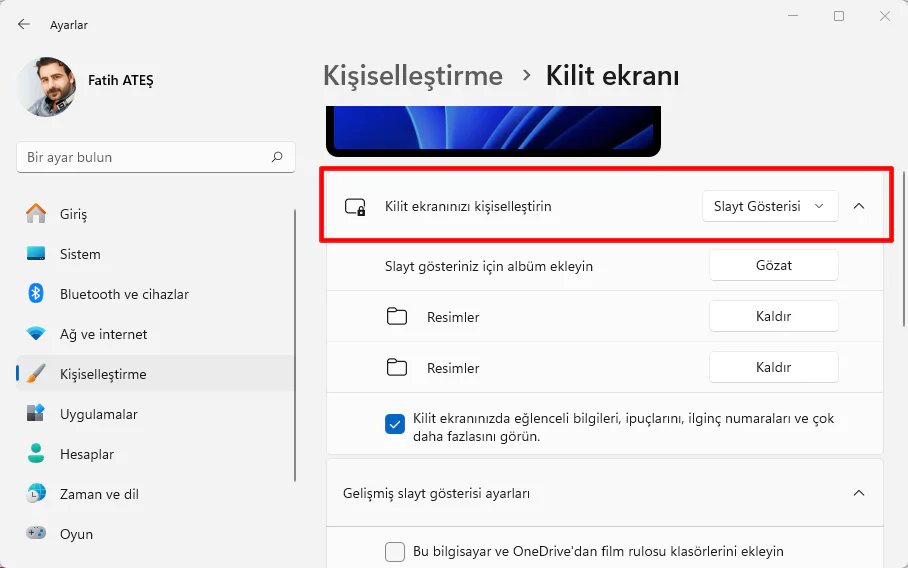
    Windows 11 Kilit Ekranı Arka Planı Değiştirme
  4. Kilit ekranınızı kişiselleştirin ayarında, Slayt Gösterisi seçeneğini seçin.Windows 11 Kilit Ekranı Arka Planı Değiştirme
  5. Varsayılan slayt gösterisi konumları için Kaldır düğmesine tıklayın.
  6. Gözat butonuna tıklayın.
  7. Kilit ekranında döndürülecek resimlerin bulunduğu klasörü seçin.
  8. Bu klasörü seç butonuna tıklayın.

(İsteğe bağlı) Kilid ekranında eğlenceli bilgiler, ipuçları, püf noktaları ve daha fazlasını al seçeneğini temizleyin.

- 11858 Teknoloji Destek Hattı -
11858 Teknoloji Destek Hattı ile 7/24 telefonla teknik destek ve uzaktan destek alın 11858 Teknoloji Destek Hattı ile 7/24 telefonla teknik destek ve uzaktan destek alma

(İsteğe bağlı) Gelişmiş slayt gösterisi ayarları bölümünde, Bu PC ve OneDrive’daki kamera rulosu klasörlerini dahil et seçeneğini işaretleyin.

Slayt gösterisi oynatıldıktan sonra ekranı kapatma süresini seçmek için Slayt gösterisi oynatıldıktan sonra ekranı kapat seçeneğini kullanın ve süreyi seçin.

Adımları tamamladıktan sonra, Windows 11 Kilit ekranı seçtiğiniz klasör konumlarından gelen resimleri gösterecek ve döndürecektir. Windows 11 kilit ekranı arka planı için Spotlight de kullanabilirsiniz.

Windows 11 Kilit ekranını Spotlight ile değiştirme

Windows 11’de Kilit ekranı Spotlight’ı etkinleştirmek için şu adımları izleyin:

  1. Ayarlar’ı açın.
  2. Kişiselleştirme’ye tıklayın.
  3. Sağ taraftaki Kilit ekranı sayfasına tıklayın.
  4. Kilit ekranınızı kişiselleştirin ayarında, Windows Spotlight seçeneğini seçin.

Adımları tamamladıktan sonra, sistem buluttan resimleri indirip Windows 11 Kilit ekranında döndürecek ve döndürecek.

Windows 11, kilit ekranınızı kişiselleştirmenin birçok farklı yolunu sunar. Sadece arka planı değiştirmekle kalmaz, aynı zamanda bilgilendirici ve eğlenceli bileşenler ekleyerek kilit ekranınızı daha işlevsel hale getirebilirsiniz.

- 11858 Teknoloji Destek Hattı -
11858 Teknoloji Destek Hattı ile 7/24 telefonla teknik destek ve uzaktan destek alın 11858 Teknoloji Destek Hattı ile 7/24 telefonla teknik destek ve uzaktan destek alma

Örneğin, kilit ekranınızda hava durumu bilgisini görüntülemek günlük yaşamınızı kolaylaştırabilir. Böylece güne başlarken dışarıda ne bekleyeceğinizi hemen öğrenebilirsiniz. Bununla birlikte, kilit ekranında görüntülenen bilgileri tamamen kişiselleştirmek için seçenekler bulunmaktadır. Windows Spotlight özelliği sayesinde, günlük ipuçları, motivasyonel alıntılar veya ilginç bilgiler gibi dinamik içerikleri kilit ekranınıza ekleyebilirsiniz. Bu, her açıldığında kilit ekranınızın sizi şaşırtmasını ve ilham vermesini sağlar.

Ayrıca, kendi kişisel anılarınızı veya favori görsellerinizi kilit ekranınızda sergileyebilirsiniz. Fotoğraf slayt gösterisi oluşturarak, özel anlarınızı veya sevdiğiniz manzaraları her gördüğünüzde hatırlayabilirsiniz. Bu özellik, kilit ekranınızı kişisel bir galeriye dönüştürerek her açılışta sizi mutlu edebilir.

Tüm bu özellikler, Windows 11 kilit ekranı arka planı sadece bir giriş noktası olmaktan çıkarıp, daha eğlenceli ve işlevsel bir deneyime dönüştürmenize yardımcı olur. Her bakışınızda sizi motive eden veya bilgilendiren bir şeyler bulabileceğiniz bir platform haline getirir. Bu da günlük bilgisayar kullanımınızı daha keyifli hale getirir.

Windows 11 kilit ekranı arka planı değiştirme işlemi sırasında veya sonrasında görüntü formatı sorunları, slayt gösterisi çalışmıyor hataları veya Spotlight etkinleşmiyor problemleriyle karşılaşırsanız, 11858 Teknoloji Destek Hattı size profesyonel yardım sunabilir. 2011 yılından bu yana Türkiye genelinde milyonlarca kullanıcıya hizmet veren bu destek merkezi, Windows kişiselleştirme, sistem ayarları, görüntü formatı dönüşümleri ve masaüstü yapılandırması konusunda 7/24 uzman desteği sağlamaktadır. TeamViewer veya AnyDesk gibi güvenilir ve lisanslı yazılımlarla bilgisayarınıza uzaktan bağlanarak, karmaşık kişiselleştirme ayarlarını, kayıt defteri düzenlemelerini veya Spotlight sorunlarını sizin için çözebilen 11858 Teknoloji Destek Hattı, dakika bazlı şeffaf ücretlendirme sistemiyle çalışır. Görüşme başlamadan sesli yanıt sistemi tüm maliyet bilgilerini açıkça bildirir ve alanında uzman teknik ekip, kilit ekranı görünmüyor, slayt gösterisi donuyor veya özel resimler yüklenmiyor gibi sorunlarda sorununuzu adım adım çözmek için yanınızda olur. Kişiselleştirme ayarlarına erişilemiyor, görsel kalitesi düşük veya ayarlar kaydedilmiyor gibi problemler yaşıyorsanız, 500.000’den fazla başarılı çözüm ve %95 kullanıcı memnuniyeti oranıyla güvenilir bir destek hizmeti olan bu platform sizin için hızlı ve etkili çözümler üretebilir.

Windows 11 kilit ekranı arka planı değiştirme işlemini tamamladıktan sonra, bilgisayarınızın görsel deneyimini daha da zenginleştirebilirsiniz. Kilit ekranınızı kişiselleştirdikten sonra, masaüstü görünümünü ve sistem renklerini de tercihlerinize göre ayarlamak isteyebilirsiniz. Özellikle görev çubuğunun rengi, günlük bilgisayar kullanımınızda sürekli gördüğünüz bir öğe olduğu için önemlidir. Windows 11 Görev Çubuğunun Rengi Nasıl Değiştirilir konulu içeriğimizde, koyu ve açık mod arasında geçiş yapma, özel vurgu renkleri seçme, RGB renk kodlarıyla tamamen özgün renkler oluşturma ve tema ayarlarını kullanma yöntemlerini detaylı şekilde bulabilirsiniz. Hem kilit ekranınızı hem de görev çubuğunuzu kişiselleştirerek, Windows 11 deneyiminizi tamamen size özel bir görsel kimlikle donatabilirsiniz. Bu iki özelleştirmeyi birlikte kullanarak, bilgisayarınızı hem estetik hem de işlevsel açıdan optimize edebilir, her gün keyifle kullanabileceğiniz bir ortam yaratabilirsiniz.

Windows 11 kilit ekranı arka planı değiştirme işlemi, bilgisayarınızı kişiselleştirmenin en kolay ve etkili yollarından biridir. Tek bir resim kullanmak, slayt gösterisi oluşturmak veya Spotlight ile dinamik görsellerin keyfini çıkarmak tamamen sizin tercihinize bağlıdır. Her yöntemin kendine özgü avantajları vardır: sabit resim tutarlılık sağlar, slayt gösterisi çeşitlilik sunar ve Spotlight her gün sürprizlerle karşılaşmanızı sağlar. Hangi yöntemi seçerseniz seçin, kilit ekranınız artık sizi yansıtan kişisel bir alan haline gelir. Siz de Windows 11 kilit ekranı arka planı değiştirme işlemini denediniz mi? Hangi yöntemi tercih ettiniz ve neden? Kendi fotoğraflarınızı mı kullanıyorsunuz yoksa Spotlight’ın dinamik içeriğini mi seviyorsunuz? Slayt gösterisi özelliğini kullanıyorsanız, kaç resim eklediğiniz ve ne sıklıkla değiştirdiğiniz hakkında bilgi verebilir misiniz? Deneyimlerinizi, favori kilit ekranı görsellerinizi veya kişiselleştirme ipuçlarınızı aşağıdaki yorum bölümünde diğer kullanıcılarla paylaşabilir misiniz? Özellikle hangi resim formatlarının en iyi çalıştığı, ideal görsel boyutları ve slayt gösterisi süre ayarları konularındaki pratik bilgileriniz, topluluğumuz için çok değerli olabilir. Yorumlarınızı ve önerilerinizi merakla bekliyoruz.


ETİKETLER:duvar kağıdıkilit ekranınasıl yapılırwindows 11windows kişiselleştirme
Bu Makaleyi Paylaş
Facebook WhatsApp WhatsApp Threads Bağlantıyı Kopyala Yazdır
Paylaş
YazarFatih ATEŞ
Teknik Destek Uzmanı
Takip Et
İster iPhone'undaki, ister Android cihazındaki veya Windows'taki ayarlar arasında geziniyor olsun, Fatih ATEŞ her zaman teknolojiye düşkün olmuştur. Teknolojiye, Windows'a ve güç düğmesi olan her şeye tutkuyla bağlı olarak, zamanının çoğunu yeni beceriler geliştirmek ve teknoloji dünyası hakkında daha fazla şey öğrenmek için harcadı. Öğrendiklerini de sizlerle paylaşıyor.
Yorum yapılmamış

Bir yanıt yazın Yanıtı iptal et

Yorum yapabilmek için oturum açmalısınız.

Bağlantı Kuralım

21KBeğen
19.6KTakip Et
7.3KAbone Ol
192Takip Et

Popüler Gönderiler

Dikkat Çekici YouTube Küçük Resimleri Nasıl Oluşturulur

Dikkat Çekici YouTube Küçük Resimleri Nasıl Oluşturulur

Adem SOYLU
Adem SOYLU
7 dk. okuma
5 Görüntüleme
WhatsApp Katı Hesap Ayarı

WhatsApp Katı Hesap Ayarı Nasıl Açılır

Senanur FINDIKÇI
Senanur FINDIKÇI
3 dk. okuma
5 Görüntüleme
8000 mAh bataryalı telefonlar, parlak enerji bloğuyla fütüristik kapakta gösteriliyor.

8000 mAh Bataryalı Telefonlar Geliyor: Şarj Sorunu Bitiyor mu

Hatice TATLISU
Hatice TATLISU
6 dk. okuma
6 Görüntüleme
TikTok Sıfır İzlenme Sorunu

TikTok Sıfır İzlenme Sorunu Çözümü

Mustafa DURUR
Mustafa DURUR
7 dk. okuma
4 Görüntüleme
//

We influence 20 million users and is the number one business and technology news network on the planet

You Might Also Like

Apple Watch ayarları özelleştirme ekranını gösteren iPhone uygulaması ve kadran galerisi görünümü
Giyilebilir Cihazlar

Apple Watch Ayarları ve Özelleştirme Nasıl Yapılır?

2 dk. okuma
Skype Reklamlarını Engelleme
Sosyal Medya

Skype Reklamlarını Engelleme

4 dk. okuma
Samsung Çoklu Kontrol Özelliği Nedir ?
Android

Samsung Çoklu Kontrol Özelliği Nedir ?

3 dk. okuma
Visual Studio Code SSH Bağlantısı
Windows

Visual Studio Code SSH Bağlantısı Yapılandırma

4 dk. okuma

Size her gün en son haberleri ve sorun çözümlerini getiriyoruz!

TeknoDestek Müşteri Hizmetleri
Facebook-f Instagram Tiktok Twitter Youtube Linkedin Whatsapp Rss

İş Ortaklarımız

TeknoDestek Müşteri Hizmetleri
© 2013 - 2026 TeknoDestek Müşteri Hizmetleri • Tüm hakları saklıdır • Bu sitedeki tüm içerikler (metin, görsel, video, logo, tasarım vb.) 5846 sayılı Fikir ve Sanat Eserleri Kanunu (FSEK) kapsamında korunmaktadır • İzinsiz kopyalanması, çoğaltılması, yayınlanması veya herhangi bir şekilde kullanılması yasaktır • İhlal tespitinde; FSEK Madde 71-73 uyarınca yasal süreç başlatma, maddi/manevi tazminat talep etme ve cezai işlem için başvurma hakkımız saklıdır • TeknoDestek, TeknoS@R'un bir kuruluşudur • Tema Düzenleyen: Fatih ATEŞ
Sorun Hala Çözülmedi mi?
Aradığın çözümü bulamadıysan, 11858 Teknoloji Destek Hattımız sana yardımcı olabilir. 2011’den beri Türkiye’nin en tecrübeli teknoloji destek ekiplerinden biri olarak, bilgisayar, telefon, tablet, modem, akıllı TV ve sosyal medya sorunlarında 7/24 profesyonel destek veriyoruz. Uzman ekibimizle hemen görüşmek ister misin?
📞 11858’i Şimdi Ara
Görüşme öncesi dakika ücreti sesli olarak bilgilendirilir
Welcome Back!

Sign in to your account

Kullanıcı Adı veya E-posta Adresi
Şifre

Şifrenizi mi unuttunuz?