
Canva Sunum Oluşturma adımlarını öğrenerek etkili ve profesyonel sunumlar hazırlayabilirsiniz. Bu makale ile şablon seçimi, düzenleme ve paylaşım süreçlerini detaylıca keşfedin.
Canva, günümüzün en popüler tasarım araçlarından biri haline gelerek hem profesyonellerin hem öğrencilerin sunum hazırlama sürecini kolaylaştırıyor. Özellikle teknik bilgi gerektirmeyen yapısı sayesinde kullanıcılar, kısa sürede etkileyici ve düzenli sunumlar hazırlayabiliyor. Pek çok kişi sunum sürecinde zaman kaybettiren düzenleme sorunları yaşarken, Canva bu sorunların büyük çoğununu ortadan kaldırıyor.


Bu içerikte Canva’yı kullanarak nasıl daha profesyonel, etkili ve göze hitap eden sunumlar hazırlayabileceğinizi adım adım öğreneceksiniz. Şablon seçiminden grafik eklemeye, animasyonlardan paylaşım seçeneklerine kadar merak edilen tüm konular net ve anlaşılır bir dille açıklanacaktır.
Canva Sunum Oluşturma
Canva, kullanıcı dostu arayüzü ve geniş şablon yelpazesi ile sunum oluşturma sürecini son derece kolaylaştıran bir platformdur. Gelişmiş tasarım becerilerine sahip olmasanız bile, Canva sayesinde etkileyici sunumlar hazırlamak mümkündür. Bu makalede, Canva sunum oluşturma sürecini adım adım inceleyecek ve bu platformun sunduğu çeşitli özellikleri keşfedeceğiz.
Uygun Bir Şablon Seçin
Canva sunum oluşturma işleminin ilk adımı, ihtiyaçlarınıza uygun bir şablon seçmektir. Sunumunuzun amacına göre farklı şablonlar arasından seçim yapabilirsiniz. Örneğin, iş sunumları için daha profesyonel bir görünüm tercih edebilirken, eğitim amaçlı sunumlar için daha renkli ve eğlenceli şablonlar seçebilirsiniz. Şablon seçimi, sunumunuzun genel havasını belirleyecektir.
- Sol panelde Şablonlar sekmesine tıklayın.
- Uygun şablonu seçin veya arama çubuğunu kullanarak aradığınız temayı bulun.
- Seçiminizi tamamladıktan sonra Bu şablonu kişiselleştir seçeneğine tıklayın.
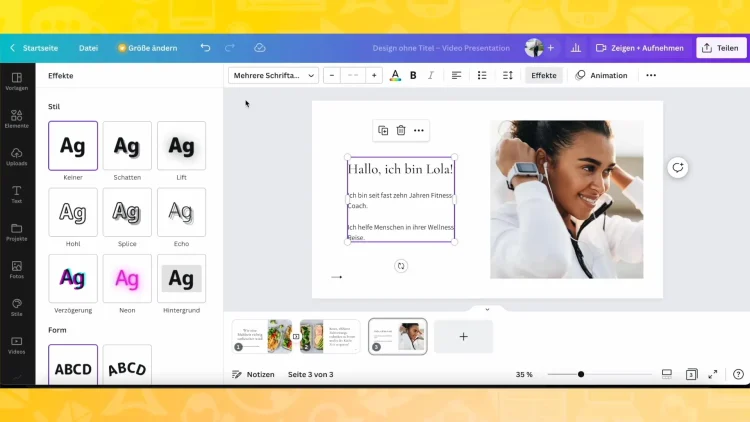
Bu adım, Canva sunum oluşturma sürecinin temelini atar ve zaman kazanmanızı sağlar.
Sayfaları Özelleştirin
Şablonunuzu seçtikten sonra, sunumunuza eklemek istediğiniz sayfaları özelleştirebilirsiniz. Her sayfayı tek tek düzenleyerek, içeriğinizi daha etkili bir şekilde sunabilirsiniz. Canva, metin stillerinden renk paletlerine kadar birçok özelleştirme seçeneği sunar.
- Özelleştirmek istediğiniz sayfayı alt kısımdan seçin.
- Üç nokta simgesine tıklayarak mevcut seçenekleri görüntüleyin.
- Metin, resim ve grafik gibi unsurları dilediğiniz gibi düzenleyin.
Bu aşamada, Canva sunum oluşturma işleminizi kişiselleştirerek daha etkileyici hale getirebilirsiniz.
Grafik ve Medya Ekleyin
Sunumunuzun görsel etkisini artırmak için grafikler, resimler ve videolar eklemek oldukça faydalıdır. Canva, medya dosyalarını kolayca eklemenizi sağlar. Sol paneldeki Öğeler sekmesinden çeşitli grafik ve simgeleri bulabilir, sunumunuza entegre edebilirsiniz.
- Sunumunuza bir slayt açın.
- Öğeler sekmesine tıklayın ve istediğiniz grafik veya simgeleri ekleyin.
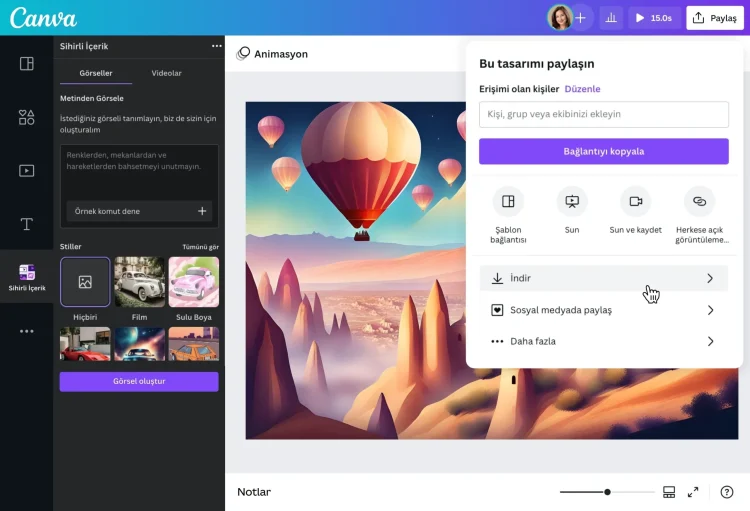
- Ayrıca, Canva’nın yapay zeka görüntü oluşturucu özelliğini kullanarak yaratıcı fikirlerinizi görsellere dönüştürebilirsiniz.
Bu özellikler, Canva sunum oluşturma sürecini daha dinamik hale getirir.
Animasyonları Kullanın
Sunumunuza hareket katmak için sayfa animasyonları eklemek harika bir fikirdir. Canva, slaytlar arasında geçiş yaparken kullanabileceğiniz çeşitli animasyon türleri sunar. Bu, sunumunuzun daha akıcı ve ilgi çekici olmasını sağlar.
- Canva’da bir slaytı seçin.
- Üst kısımda Animasyon seçeneğine tıklayın.
- Farklı animasyon türlerini inceleyin ve istediğinizi seçin.
Animasyonlar, Canva sunum oluşturma sürecinde dikkat çekici bir etki yaratır.
Sunum Notları Ekleyin
Eğer sunumunuzu bir video konferans sırasında yapmayı planlıyorsanız, her slayta not eklemek faydalı olacaktır. Bu notlar, sunum sırasında hatırlamanız gereken önemli bilgileri içerir.
- Bir slaytı seçin ve alt kısımda Notlar seçeneğine tıklayın.
- Sunum sırasında konuşmak istediğiniz noktaları yazın.
Bu özellik, Canva sunum oluşturma sürecinde daha organize olmanıza yardımcı olur.
Gerçek Zamanlı İşbirliği
Canva, Google Slides ve Microsoft PowerPoint gibi platformlarla benzer şekilde, sunumunuzu gerçek zamanlı olarak paylaşmanıza ve düzenlemenize olanak tanır. Bu özellik, ekip üyelerinizle işbirliği yaparak daha etkili ve hızlı bir sunum oluşturmanıza yardımcı olur. Ekip arkadaşlarınızın geri bildirimlerini alarak sunumunuzu geliştirebilir ve daha profesyonel bir hale getirebilirsiniz.
- Sunumunuzu bitirdikten sonra, üst kısımda bulunan Paylaş butonuna tıklayın.
- Ekip üyelerinin e-posta adreslerini girin veya bağlantıyı paylaşın.
- İzin ayarlarını Düzenleyebilir olarak ayarlayın.
Bu adımlar, Canva sunum oluşturma sürecinde ekip çalışmasını kolaylaştırır ve herkesin katkıda bulunmasını sağlar.
Sunumunuzu Paylaşın veya İndirin
Sunumunuzu tamamladıktan sonra, Canva’nın sunduğu çeşitli paylaşım ve indirme seçeneklerini kullanarak sunumunuzu başkalarıyla paylaşabilirsiniz. Sunumunuzu PDF, PPTX, MP4 gibi farklı formatlarda dışa aktarabilirsiniz. Bu, sunumunuzu farklı platformlarda kullanabilmenizi sağlar.
- Sunumunuzu açın ve sağ üst köşede bulunan Paylaş butonuna tıklayın.
- İndir seçeneğini seçin ve istediğiniz formatı belirleyin.
- Sunumunuzu kaydedin ve paylaşın.

Bu özellikler, Canva sunum oluşturma sürecini tamamladıktan sonra sunumunuzu kolayca paylaşmanıza olanak tanır.
Eğer Canva sunum oluştururken yaşadığınız sorunlar devam ediyorsa veya platformdaki gelişmiş araçları daha verimli kullanmak istiyorsanız, profesyonel destek almanız gerekebilir. 11858 Teknoloji Destek Hattı, 2011’den bu yana milyonlarca kullanıcıya güvenilir teknik destek sağlayan uzman bir ekipten oluşur. Canva, PowerPoint, bilgisayar, tablet ve tüm tasarım araçları konusunda anlık çözümler sunarak sürecinizi kolaylaştırır. Tüm görüşmeler lisanslı yazılımlar ile güvenli şekilde gerçekleştirilir ve ihtiyaç duyduğunuz yardıma dakikalar içinde ulaşabilirsiniz.
Sunum oluşturma sürecinizi daha da verimli hale getirmek isterseniz, dijital araçların bilinmeyen özelliklerini keşfetmeniz büyük avantaj sağlar. Bu noktada ChatGPT’nin gelişmiş kullanım teknikleri birçok kişinin bilmediği güçlü özellikler sunuyor. Özellikle içerik üretirken, tasarım planlarken veya sunum başlıklarını geliştirirken büyük kolaylık sağlayabilir. Bu nedenle ChatGPT Bilinmeyen 7 Özelliği konusunu incelemeniz, çalışma sürecinizi hızlandıracak ve yaratıcılığınızı artıracaktır.
Canva ile sunum hazırlamak hem zahmetsiz hem de keyifli bir süreçtir. Doğru adımları takip ederek herkes profesyonel görünümlü çalışmalar ortaya çıkarabilir. Sen de deneyimlerini, karşılaştığın sorunları veya eklemek istediğin noktaları yorumlarda paylaşarak içeriğin gelişmesine katkı sağlayabilirsin. Böylece diğer kullanıcılar da yararlanabilir ve daha etkili sunumlar oluşturabilir.