TeknoDestek Müşteri Hizmetleri
  • Haberler
    HaberlerDaha Fazla Göster
    Türkiye'de kredi kartı taksit sayısı güncellemesini temsil eden kredi kartı, POS cihazı ve 3, 6, 9, 12 ve 18 taksit seçeneklerinin bulunduğu görsel.
    Türkiye’de Kredi Kartı Taksit Sayısı Güncellemesi
    10 dk. okuma
    GTA 6'nın tropikal dünyasını temsil eden gün batımı manzarasında timsah, puma, rakun, flamingo, pelikan ve manati gibi hayvanlar ile şehir silüeti.
    GTA 6’da Yer Alan Tüm Yeni Hayvan Türleri Belli Oldu
    5 dk. okuma
    Google AI ile uçuş ve otel rezervasyonlarını takip etme
    Google AI ile Uçuş ve Otel Rezervasyonu Takibi Yapın
    8 dk. okuma
    Kiosk Bagaj Uygulaması Nasıl Kullanılır?
    Kiosk Bagaj Uygulaması Nasıl Kullanılır
    4 dk. okuma
    Apple AirPods 5 kablosuz kulaklık ve şarj kutusu
    Apple AirPods 5 İncelemesi: Yeni Nesil Açık Kulak Tasarımı ve Güçlü ANC Deneyimi
    11 dk. okuma
  • Bilgisayar
    BilgisayarDaha Fazla Göster
    Windows 11 Tanım Güncellemeleri Nedir Ne işe yarıyor?
    Windows 11 Tanım Güncellemeleri Nedir
    9 dk. okuma
    NumberPad Üzerinden Hesap Makinesi Nasıl Açılır?
    NumberPad Üzerinden Hesap Makinesi Nasıl Açılır
    6 dk. okuma
    Cannot Find OS Partition(s) For Disk 0 Hatası için Kesin 5 Çözüm
    Cannot Find OS Partition(s) For Disk 0 Hatası için Kesin 5 Çözüm
    10 dk. okuma
    Windows 11 Sağ Tık Menüsü Özelleştirme (Bağlam Menüsü)
    Windows 11 Sağ Tık Menüsü Özelleştirme (Bağlam Menüsü)
    9 dk. okuma
    ASUS Zenbook 14 UX3405CA AI Noise Cancellation Nedir?
    ASUS Zenbook 14 UX3405CA AI Noise Cancellation Nedir
    10 dk. okuma
  • Mobil
    MobilDaha Fazla Göster
    Akıllı telefon üzerinden Türk Telekom cayma bedeli sorgulama işlemi, taahhüt bilgileri ve ücret hesaplama ekranı.
    Türk Telekom Cayma Bedeli Sorgulama Nasıl Yapılır
    8 dk. okuma
    Android Auto güncelleme işlemi yapan bir kullanıcının araç içindeki telefon ekranı görünümü.
    Android Auto Güncelleme İşlemi Nasıl Yapılır
    8 dk. okuma
    Android Telefonda Depolama Alanı Doluyor Sorunu için 7 Pratik Çözüm
    Android Telefonda Depolama Alanı Doluyor Sorunu Çözümü
    6 dk. okuma
    Mobil Ağ Kullanılamıyor Hatası için 7 Hızlı Çözüm Yolu
    Mobil Ağ Kullanılamıyor Hatası için 7 Hızlı Çözüm Yolu
    11 dk. okuma
    ColorOS 17 arayüzünü, yeni tasarımını ve akıllı özelliklerini gösteren üç akıllı telefonun yer aldığı kapak görseli.
    ColorOS 17 Tanıtıldı Yeni Özellikleri ve Güncelleme Alacak Telefonlar
    14 dk. okuma
  • Sosyal Medya
    Sosyal MedyaDaha Fazla Göster
    X gönderi görünürlüğü ne demek nasıl artırılır?
    X Gönderi Görünürlüğü Ne Demek, Nasıl Artırılır
    7 dk. okuma
    Instagram Hikaye Paylaşımını Önceden Planlama Nasıl Yapılır?
    Instagram Hikaye Paylaşımını Önceden Planlama Nasıl Yapılır
    7 dk. okuma
    Instagram Şipşak özelliği kapatma rehberi, telefonda Şipşak içeriklerini gelen kutusunda gizleme ayarı.
    Instagram Şipşak Özelliği Kapatma
    5 dk. okuma
    E-Postaya Bağlı Hesapları Bulma
    E-Postaya Bağlı Hesapları Bulma
    11 dk. okuma
    Kullanıcılar Neden İçerik Tüketir Ama Etkileşim Vermez?
    Kullanıcıların Ürettiği İçerik Neden Etkileşim Vermez
    9 dk. okuma
  • İnceleme
    İncelemeDaha Fazla Göster
    Beyaz AirPods kulaklıkları ve açık şarj kutusu
    AirPods Resetleme Nasıl Yapılır
    11 dk. okuma
    Samsung 1100Hz yenileme hızına sahip yeni monitör
    Samsung 1100Hz Monitör Ortaya Çıktı
    8 dk. okuma
    Apple AirPods 5 kablosuz kulaklık ve şarj kutusu
    Apple AirPods 5 İncelemesi: Yeni Nesil Açık Kulak Tasarımı ve Güçlü ANC Deneyimi
    11 dk. okuma
    Elektrik Kesintisinde İnternete Bağlı Kalmak
    Elektrik Kesintisinde İnternete Bağlı Kalmak
    11 dk. okuma
    Uçak kabinindeki yolcu masasında duran modern bir powerbank ve arka planda görünen bulanık gökyüzü manzaralı uçak penceresi.
    Uçakta Powerbank: 2026 Uçuş Kuralları ve mAh Sınırları
    7 dk. okuma
  • İletişim
YouTube
Takip Et
  • Müşteri Hizmetleri
  • Modem Kurulumu
  • Windows 11
  • Yapay Zeka
  • Akıllı Telefon
  • Robot Süpürge
  • Uzak Bağlantı
24 Eki 2026, Cumartesi
TeknoDestek Müşteri HizmetleriTeknoDestek Müşteri Hizmetleri
Yazı BoyutuAa
  • Haberler
  • Mobil
  • Sosyal Medya
  • Bilgisayar
  • İnceleme
  • İnternet ve Ağ
  • Ev Elektroniği
  • Uzak Bağlantı Programları
  • İletişim
Site içi Arama
  • Haberler
    • Cihaz Duyuruları
    • Teknoloji
    • Uygulama Gelişmeleri
  • Bilgisayar
    • Linux
    • macOS
    • Windows
  • İnceleme
    • Bilgisayar
    • Ev Elektroniği
    • Tablet
    • Tavsiyeler & Karşılaştırmalar
    • Telefon
  • Mobil
    • Android
    • Giyilebilir Cihazlar
    • HarmonyOS
    • iPhone / iOS
  • Sosyal Medya
    • Facebook
    • Instagram
    • TikTok
    • Snapchat
    • Teams
    • Telegram
    • WhatsApp
    • X
  • Uzak Bağlantı Programları
  • İletişim
Bizi Takip Edin
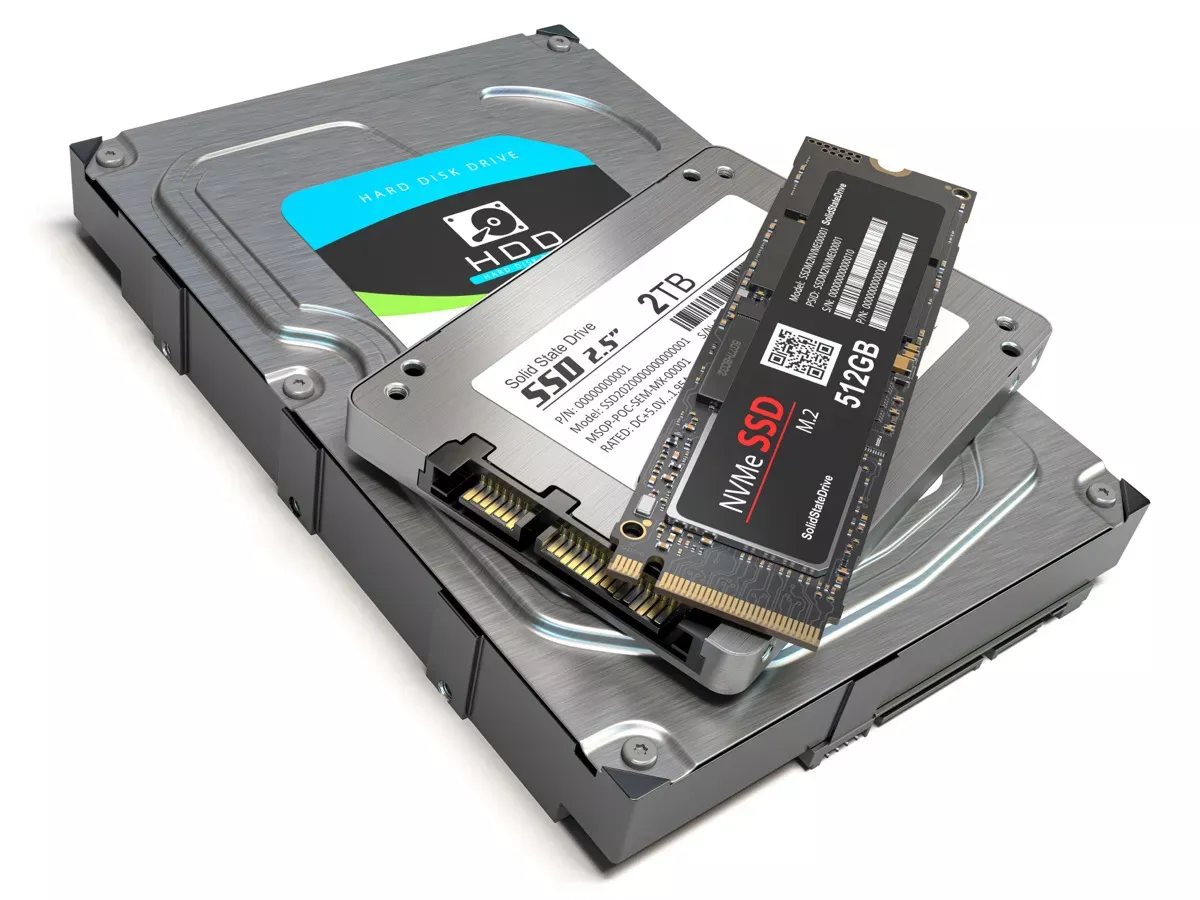
SSD Kullanımında Yapılması Gerekenler ile ilgili adımları
Windows

Windows’ta SSD Kullanımında Yapılması Gereken 10 Şey

Alperen Burak GÜLDÖKMEZ
Son güncelleme: 2 Mayıs 2024 20:58
Alperen Burak GÜLDÖKMEZ
1.4K Görüntüleme
Paylaş
8 dk. okuma
Paylaş

Neden SSD kullanımında yapılması gereken işlemler var? Windows, katı hal sürücülerinin tam potansiyelleriyle çalışmasına yardımcı olan fazlaca özelliğe sahiptir, ancak bunları her zaman varsayılan olarak etkinleştirmez. Ayrıca, SSD’lerin ilk günlerinden kalma “SSD kullanımında yapılması gereken” kuralların çoğu artık kullanılmıyor. Windows PC’nize yeni bir sürücü takarken, Windows’ta bir SSD kullanımında yapılması gerekenler hakkında en önemli önerilerimiz bunlardır.

SSD Kullanımında Yapılması Gerekenler

1. Hızlı Başlatmayı Devre Dışı Bırakın

Evet, hızlı başlatmanın büyük ölçüde SSD’li sistemler için önyükleme işlemini daha hızlı hale getirmek üzere yapıldığı düşünüldüğünde, bu mantıksız gelebilir.

İçindekiler
  • SSD Kullanımında Yapılması Gerekenler
    • 1. Hızlı Başlatmayı Devre Dışı Bırakın
    • 2. SSD Ürün Yazılımını Güncelleyin
    • 3. AHCI’yi Etkinleştirin
    • 4. TRIM’i Etkinleştirin
    • 5. Sistem Geri Yüklemenin Etkin Olduğunu Kontrol Edin
    • 6. Windows Defrag’ı AÇIK tutun
    • 7. Yazma Önbelleğini Yapılandırma
    • 8. “Yüksek Performans” Güç Seçeneğini Ayarlayın
    • 9. Dizin Oluşturmayı Devre Dışı Bırak
    • 10. SSD’ler için Sayfa Dosyasını Devre Dışı Bırakın
11858 Teknoloji Destek Hattı ile 7/24 telefonla teknik destek ve uzaktan destek alın 11858 Teknoloji Destek Hattı ile 7/24 telefonla teknik destek ve uzaktan destek alma

Ama bu noktada, eğer bir SSD’niz varsa, hızlı başlatmadan kazanılan süre ihmal edilebilir seviyededir ve hızlı başlatmayı devre dışı bırakmak, bilgisayarınızın her kapattığınızda güzel ve temiz bir şekilde tam olarak yeniden başlatılması demektir.

Hızlı başlatmanın sebep olabileceği farklı sorunlar da vardır. Örneğin, çift önyükleme yaparsanız Windows sürücünüz kilitlenebileceğinden erişemeyebilirsiniz. Hızlı başlatmayı devre dışı bırakmak gerekli değildir ancak faydalı olabilir.

SSD kullanımında yapılması gerekenlerin uygulanacak işlemlerin ilk adımından başlayalım.

Hızlı başlatmayı devre dışı bırakmak için;

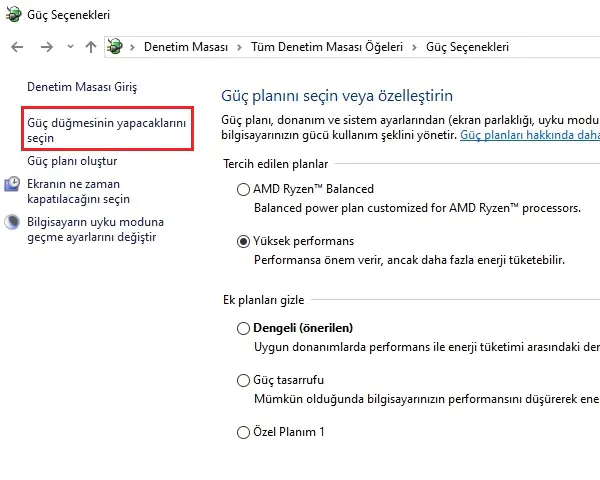
  • Denetim Masası -> Güç Seçenekleri -> Güç düğmelerinin yapacaklarını seçin seçeneğini açın.

Windows’ta SSD Kullanımında Yapılması Gereken 10 Şey

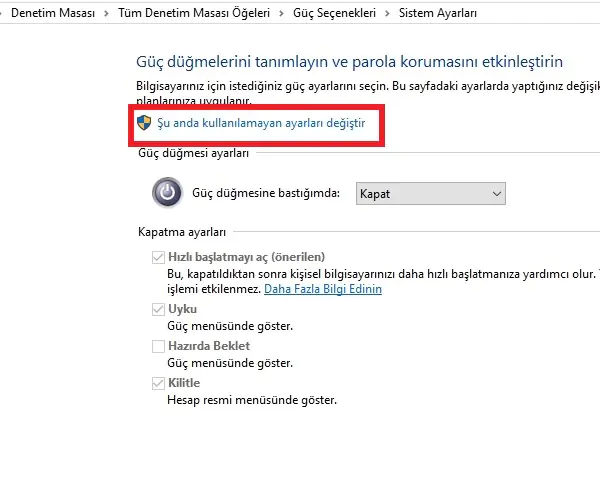
  • Ardından, Şu anda kullanılamayan ayarları değiştir’i tıklayın ( hızlı başlatma kutusu gri renkteyse)

Windows’ta SSD Kullanımında Yapılması Gereken 10 Şey

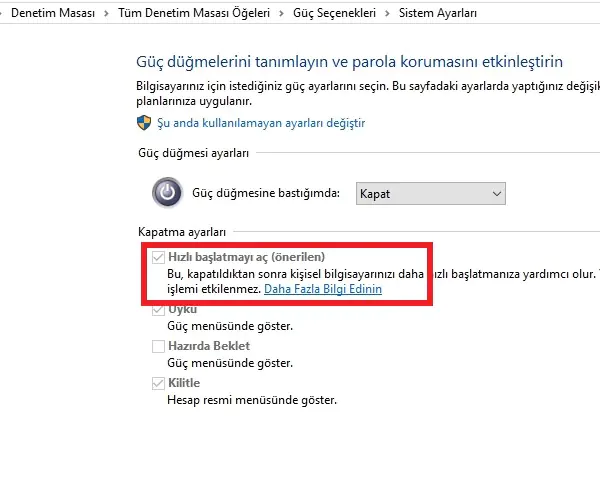
  • Sonrasında Hızlı başlatmayı aç kutusunun işaretini kaldırın.

Windows’ta SSD Kullanımında Yapılması Gereken 10 Şey

11858 Teknoloji Destek Hattı ile 7/24 telefonla teknik destek ve uzaktan destek alın 11858 Teknoloji Destek Hattı ile 7/24 telefonla teknik destek ve uzaktan destek alma

2. SSD Ürün Yazılımını Güncelleyin

SSD kullanımında yapılması gerekenler için SSD’nizin olabildiğince iyi çalıştığından emin olmak için donanım yazılımı güncellemelerini takip etmekte fayda var. maalesef bunlar otomatik olarak yapılmıyor; süreç geri döndürülemez ve örneğin bir yazılım güncellemesinden biraz daha karışıktır.

Her SSD markasının, SSD donanım yazılımı yükseltmeleri için kendi yöntemi vardır; bu sebeple, SSD üreticinizin resmi web sitesindeki kılavuzları takip etmeniz gerekir.

3. AHCI’yi Etkinleştirin

Gelişmiş Ana Bilgisayar Denetleyici Arayüzü (AHCI), Windows’un bilgisayarınızda bir SSD çalıştırırken gelen tüm özellikleri, özellikle de Windows’un SSD’nin rutin çöp toplama işleminin yapılmasına yardımcı olmasını destekler TRIM özelliğini desteklemesini sağlamak için çok iyi bir özelliktir.

“Çöp toplama” terimi, bir sürücünün artık kullanımda olmadığı düşünülen bilgilerden kurtulması durumunda ortaya çıkan olguyu tanımlamak için kullanılır.

AHCI’yi etkinleştirmek için bilgisayarınızın BIOS’una girin ve uygun ayarı bulun. Her BIOS arayüzü farklıdır, bu yüzden biraz araştırma yapmanız gerekecek. Büyük ihtimalle yeni bilgisayarlarda bu varsayılan olarak etkin olur. İşletim sistemini kurmadan önce bu özelliği etkin hale getirmeniz önerilir, fakat daha sonra da etkin hale getirebilirsiniz.

4. TRIM’i Etkinleştirin

TRIM, SSD’nizin ömrünü uzatmak, yani onu temiz tutmak açısından büyük öneme sahiptir. Windows bunu varsayılan olarak etkinleştirmelidir, ancak tekrar kontrol etmemiz gerekebilir.

11858 Teknoloji Destek Hattı ile 7/24 telefonla teknik destek ve uzaktan destek alın 11858 Teknoloji Destek Hattı ile 7/24 telefonla teknik destek ve uzaktan destek alma

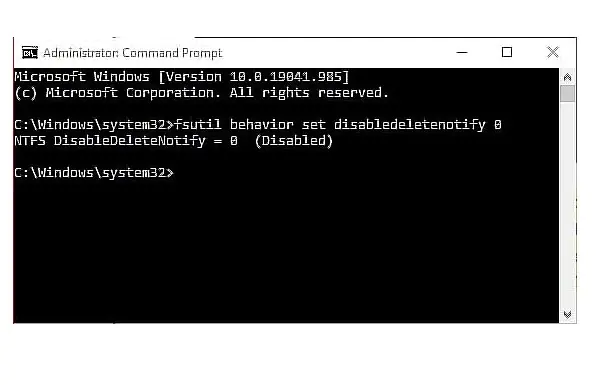
TRIM’in açık olduğundan emin olmak için bir Komut İstemi penceresi açın ve aşağıdaki komutu yazın:

  • fsutil behavior set disabledeletenotify 0

İdeal olarak, aşağıda gösterildiği gibi TRIM’in etkin olduğu anlamına gelen “Devre Dışı” yazan bir bildirim görmelisiniz.

Windows’ta SSD Kullanımında Yapılması Gereken 10 Şey

5. Sistem Geri Yüklemenin Etkin Olduğunu Kontrol Edin

SSD’lerin bugünkünden çok daha az dayanıklı olduğu ilk günlerinde, birçok kişi sürücünün performansını ve ömrünü artırmak için Sistem Geri Yükleme’nin kapatılmasını tavsiye ediyordu.

Bu tavsiye gereksiz hale geldi. Sistem Geri Yükleme, göz kulak olmanızı önerdiğimiz son derece kullanışlı bir özelliktir, bu nedenle ayarlarınıza giderek SSD’nizin onu gizlice devre dışı bırakmadığını doğrulamanız faydalı olacaktır.

  • Başlat’ı tıklayın, “geri yükle” yazın ve ardından Geri yükleme noktası oluştur’u tıklayın.
  • Ardından SSD’nizi seçin ve Yapılandır’a tıklayın. Sistem korumasını aç öğesinin seçili olduğundan emin olun.

6. Windows Defrag’ı AÇIK tutun

SSD’lerin ilk günlerinden kalma bir başka kalıntı olan birleştirme, hem gereksiz hem de potansiyel olarak SSD’ye zarar veren bir işlemdi; çünkü birleştirme, sürücüde kalan okuma/yazma döngülerinin sayısını azaltıyordu.

Bu bir bakıma doğru, ancak Windows 10 ve Windows 11 bunu zaten biliyor ve zamanlanmış birleştirmeyi etkinleştirdiyseniz, Windows SSD’nizi tanımlayacak ve birleştirecektir (çünkü popüler inanışın aksine, SSD’ler çok daha az da olsa parçalanır).

Windows’taki günümüzün birleştirme seçeneğini daha çok kapsamlı bir disk sağlığı aracı olarak düşünmek daha iyidir. (Windows bile artık süreci “birleştirme” yerine “optimizasyon” olarak adlandırıyor.) İşlem aynı zamanda daha önce bahsettiğimiz güzel TRIM işlevini çalıştıran SSD’nizi de “yeniden kırpacak”.

Başka bir deyişle, Windows birleştirme SSD’nize uyum sağlar.

7. Yazma Önbelleğini Yapılandırma

Birçok SSD’de, kullanıcı düzeyinde yazma önbelleğinin sürücü üzerinde zararlı bir etkisi olabilir. Bunu anlamak için Windows’ta seçeneği devre dışı bırakmanız ve daha sonra sürücünün nasıl performans gösterdiğini görmeniz gerekir. Sürücünüz daha kötü performans gösteriyorsa tekrar etkinleştirin.

Yapılandırma penceresine ulaşmak için;

  • Windows düğmesine sağ tıklayın ve Aygıt Yöneticisi öğesini seçin.
  • Disk sürücüleri öğesini genişletin, SSD’nize sağ tıklayın ve Özellikler öğesini seçin.
  • Politikalar sekmesinde, Cihazda yazma önbelleğe almayı etkinleştir seçeneğinin yanındaki kutuyu işaretleyin.

SSD’nizi seçenekli ve seçeneksiz olarak karşılaştırın ve sonuçları karşılaştırın.

8. “Yüksek Performans” Güç Seçeneğini Ayarlayın

SSD’niz sürekli açılıp kapandığında, bilgisayarınız bir süre boşta kaldıktan sonra her kullandığınızda küçük bir gecikme fark edeceksiniz.

Güç seçeneklerinizi yapılandırmak için;

  • Windows arama çubuğundan Denetim Masası’nı açın, ardından Sistem ve Güvenlik -> Güç Seçenekleri’ne gidin.
  • Yüksek Performans’ı seçin.
  • Bunu bulmak için Ek planları göster’i tıklamanız gerekebilir.

Windows 11 dizüstü bilgisayarda;

  • ayrıca bildirim alanınızdaki pil simgesine, ardından açılan penceredeki pil simgesine de tıklayabilirsiniz. Güç altında, Güç modu -> En iyi performans’ı seçin.

9. Dizin Oluşturmayı Devre Dışı Bırak

Varsayılan olarak Windows, bir şey aradığınızda aramayı daha hızlı hale getirmek için sürücü verilerinizi dizine ekler. Arama işlevini çok fazla kullanmıyorsanız SSD’nizde indekslemeyi devre dışı bırakabilirsiniz.

  • Bunu yapmak için bir Explorer penceresi açın, Windows sürücünüze (genellikle C:) sağ tıklayın ve Özellikler seçeneğine tıklayın.
  • İlgili sürücüdeki dosyaların, dosya özelliklerine ek olarak içeriklerinin dizine eklenmesine izin ver seçeneğinin yanındaki kutucuğundan işareti kaldırılacak.

10. SSD’ler için Sayfa Dosyasını Devre Dışı Bırakın

Windows, her sürücü için sayfa dosyası boyutunu otomatik olarak yönetir ve fiziksel RAM tükenmeye başladığında, en az kullanılan dosyaları boşaltmak için dosyayı kullanır. İhtiyaç duyduğunuzdan daha fazla RAM’e sahip olduğunuz durumlarda, kaplanan alanı serbest bırakmak için SSD’nizdeki sayfa dosyasını devre dışı bırakın.

  • Win+R tuşuna basarak bir Çalıştır penceresi açın.
  • “Sistem Özellikleri Gelişmiş” yazın ve Enter tuşuna basın.
  • Gelişmiş sekmesinin altında, Performans bölümünde Ayarlar’a tıklayın.
  • Gelişmiş sekmesini seçin ve Sanal bellek bölümünde Değiştir’e tıklayın.
  • Tüm sürücüler için disk belleği dosyası boyutunu otomatik olarak yönet seçeneğinin işaretini kaldırın, SSD’nizi seçin ve Disk belleği dosyası yok seçeneğini seçin.

En iyi SSD’ler, ister oyun oynayın, ister yaratıcı uygulamaları kullanın, geleneksel sabit sürücülerle karşılaştırıldığında son derece hızlı sistem performansı sunar. SSD satın alırken dikkate alınması gereken pek çok şey vardır ancak en önemlileri arayüz (SATA, NVMe) ve bunun DRAM mi yoksa DRAM’siz SSD mi olduğudur. En hızlı Gen4 ve Gen5 SSD’lerden bazıları, DirectStorage’ı kullanarak oyunlarda yükleme sürelerinizi bile hızlandırabilir.

  • İşinize yarayabilecek SSD kullanımında yapılması gerekenlere benzer olan SSD performansı arttırma makalemizi inceleyebilirsiniz.
  • Bilgisayarınız da takılı olan SSD veya HDD’lerin sağlık durumunu öğrene bilirsiniz.

ETİKETLER:disk performansınasıl yapılırssd optimizasyonuwindows ayarları
Bu Makaleyi Paylaş
Facebook WhatsApp WhatsApp Threads Bağlantıyı Kopyala Yazdır
Paylaş
Yorum yapılmamış

Bir yanıt yazın Yanıtı iptal et

E-posta adresiniz yayınlanmayacak. Gerekli alanlar * ile işaretlenmişlerdir


Bağlantı Kuralım

21KBeğen
19.6KTakip Et
7.3KAbone Ol
192Takip Et

Popüler Gönderiler

X gönderi görünürlüğü ne demek nasıl artırılır?

X Gönderi Görünürlüğü Ne Demek, Nasıl Artırılır

Senanur FINDIKÇI
Senanur FINDIKÇI
7 dk. okuma
1 Görüntüleme
NET::ERR_CERT_AUTHORITY_INVALID Hatası, güvenilmeyen SSL sertifikası nedeniyle web sitesine erişimi engelleyebilir.

NET::ERR_CERT_AUTHORITY_INVALID Hatası Neden Olur, 7 Çözüm Yöntemi

Hatice TATLISU
Hatice TATLISU
7 dk. okuma
3 Görüntüleme
WordPress Alan Adı Değiştirme sürecinde eski bağlantıları korumak, yeni adrese geçişi kolaylaştırır.

WordPress Alan Adı Değiştirme: SEO Kaybetmeden Nasıl Yapılır

Serdar TATLISU
Serdar TATLISU
7 dk. okuma
4 Görüntüleme
Windows 11 Tanım Güncellemeleri Nedir Ne işe yarıyor?

Windows 11 Tanım Güncellemeleri Nedir

Senanur FINDIKÇI
Senanur FINDIKÇI
9 dk. okuma
2 Görüntüleme
//

We influence 20 million users and is the number one business and technology news network on the planet

You Might Also Like

Microsoft Office Word dili nasıl değiştirilir
Ofis Uygulamaları

Microsoft Office Word dili nasıl değiştirilir?

1 dk. okuma
Galaxy Note 8 Hard Reset Nasıl Yapılır
Android

Samsung Galaxy Note 8 Hard Reset Nasıl Yapılır

5 dk. okuma
XBOX 360 AİLE AYARLARI
Konsol Oyunları

XBOX 360 AİLE AYARLARI

1 dk. okuma
Samsung telefonda klavye dil ayarları
Android

Samsung Telefonda Klavye Dil Ayarları

4 dk. okuma

Size her gün en son haberleri ve sorun çözümlerini getiriyoruz!

TeknoDestek Müşteri Hizmetleri
Facebook-f Instagram Tiktok Twitter Youtube Linkedin Whatsapp Rss

İş Ortaklarımız

TeknoDestek Müşteri Hizmetleri
© 2013 - 2026 TeknoDestek Müşteri Hizmetleri • Tüm hakları saklıdır • Bu sitedeki tüm içerikler (metin, görsel, video, logo, tasarım vb.) 5846 sayılı Fikir ve Sanat Eserleri Kanunu (FSEK) kapsamında korunmaktadır • İzinsiz kopyalanması, çoğaltılması, yayınlanması veya herhangi bir şekilde kullanılması yasaktır • İhlal tespitinde; FSEK Madde 71-73 uyarınca yasal süreç başlatma, maddi/manevi tazminat talep etme ve cezai işlem için başvurma hakkımız saklıdır • TeknoDestek, TeknoS@R'un bir kuruluşudur • Tema Düzenleyen: Fatih ATEŞ
Sorun Hala Çözülmedi mi?
Aradığın çözümü bulamadıysan, 11858 Teknoloji Destek Hattımız sana yardımcı olabilir. 2011’den beri Türkiye’nin en tecrübeli teknoloji destek ekiplerinden biri olarak, bilgisayar, telefon, tablet, modem, akıllı TV ve sosyal medya sorunlarında 7/24 profesyonel destek veriyoruz. Uzman ekibimizle hemen görüşmek ister misin?
📞 11858’i Şimdi Ara
Görüşme öncesi dakika ücreti sesli olarak bilgilendirilir
Welcome Back!

Sign in to your account

Kullanıcı Adı veya E-posta Adresi
Şifre

Şifrenizi mi unuttunuz?