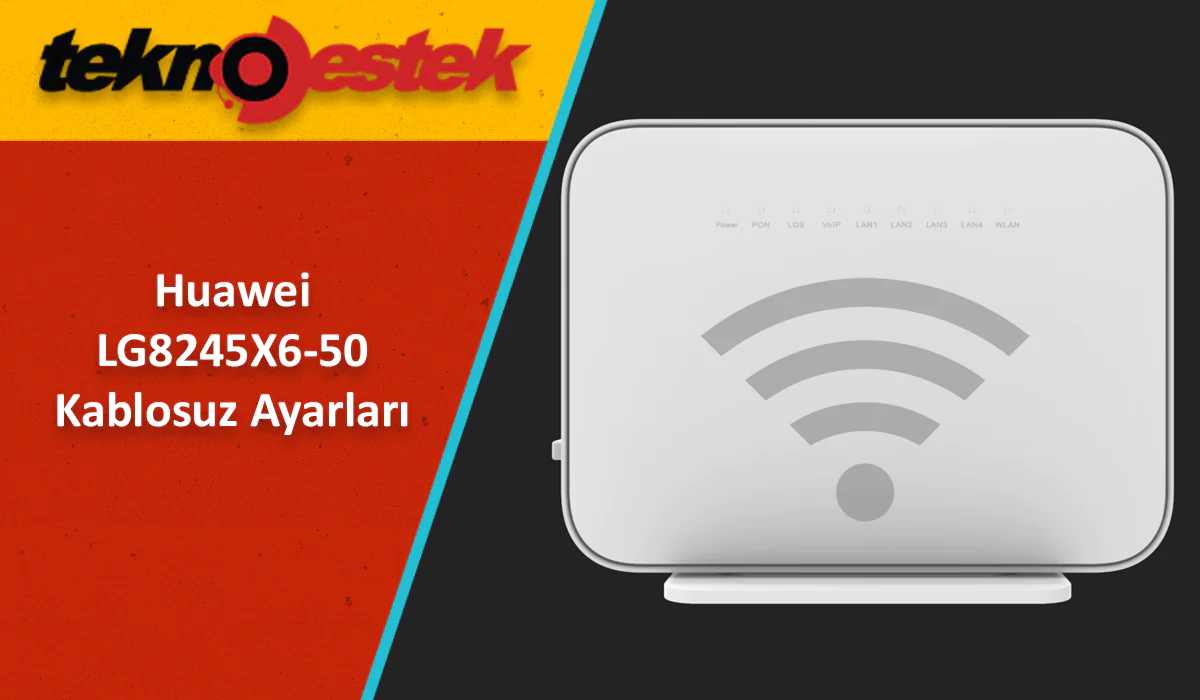

Huawei LG8245X6-50 kablosuz ayarları, cihazın tam performans göstermesi ve kablosuz bağlantının optimize edilmesi için oldukça önemlidir.
Huawei LG8245X6-50, Wi-Fi 6 teknolojisini destekleyerek yüksek hızlı internet bağlantısı sunar. Bu içerikte, modemin kablosuz ağ ayarlarını nasıl optimize edebileceğinizi adım adım anlatacağız.


Eğer Huawei LG8245X6-50 modem kurulumu ve cihazın özellikleri hakkında daha fazla bilgiye ihtiyacınız varsa, detaylı kurulum adımlarını anlattığımız Huawei LG8245X6-50 Modem Kurulumu makalemize ve cihazın tüm teknik detaylarını ele aldığımız Huawei LG8245X6-50 AX3000 özellikleri makalemize göz atabilirsiniz. Bu makalelerde, modeminizin en iyi performansı gösterebilmesi için gerekli tüm ayarları ve özellikleri bulabilirsiniz.
Huawei LG8245X6-50, Wi-Fi 6 teknolojisiyle donatılmış modern bir modem olup, doğru yapılandırılmadığında potansiyelini tam olarak ortaya koyamayabilir. Huawei LG8245X6-50 kablosuz ayarları, hem 2.4 GHz hem de 5 GHz frekans bantlarını optimize ederek yüksek hızlı internet bağlantısı, geniş kapsama alanı ve düşük gecikme süreleri elde etmenizi sağlar. Özellikle evde çok sayıda cihazın aynı anda internete bağlı olduğu durumlarda, bu ayarların doğru yapılması kritik önem taşır.
Bu kapsamlı içerikte, Huawei LG8245X6-50 kablosuz ayarları için gereken tüm adımları detaylı görseller eşliğinde öğreneceksiniz. Modem arayüzüne nasıl giriş yapacağınızdan, kablosuz ağ adı ve şifre değiştirmeye, kanal optimizasyonundan bant yönlendirme ayarlarına kadar her şeyi bulacaksınız. Türk Telekom ve Turkcell Superonline kullanıcıları için farklı giriş bilgileri, güvenlik ayarları ve Wi-Fi hızını artırma teknikleri de ele alınacaktır.
Ayrıca, 2.4 GHz ve 5 GHz bantları arasındaki farkları, hangi cihazlar için hangi bandın daha uygun olduğunu ve bu iki frekansı ayrı ağlar olarak nasıl yönetebileceğinizi öğreneceksiniz. Wi-Fi 6’nın sunduğu avantajlardan tam anlamıyla yararlanmak için doğru ayarları yapmak, internet deneyiminizi önemli ölçüde iyileştirecektir.
Huawei LG8245X6-50 Kablosuz Ayarları
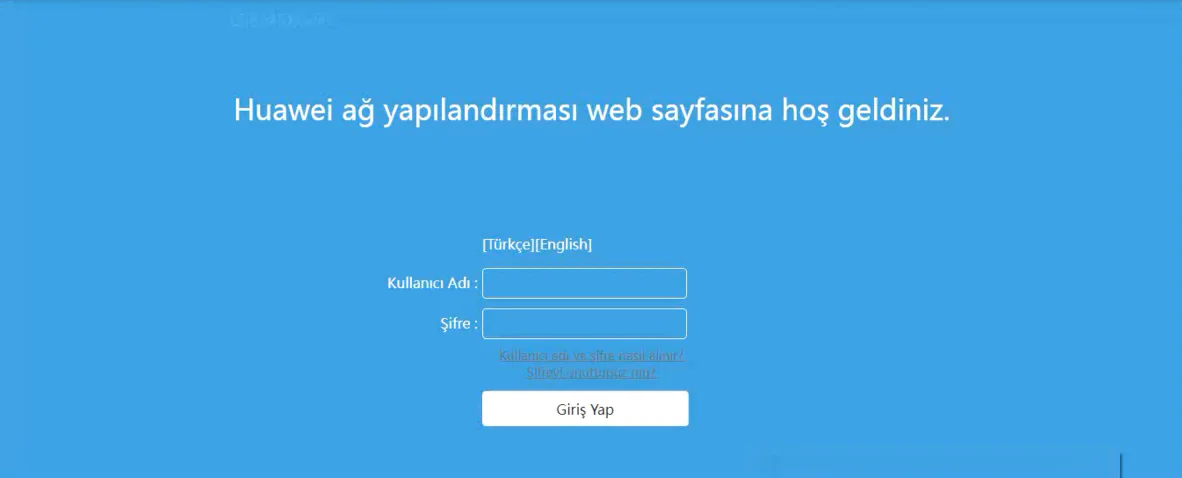
Modeminizi bağlantı gerçekleştirdikten sonra, web tarayıcınızı açarak adres çubuğuna 192.168.1.1 yazın ve giriş yapın. Kullanıcı adı ve şifre ekranı karşınıza geldiğinde, eğer modemde Türk Telekom logosu varsa kullanıcı adı ve şifre olarak Admin/Admin bilgilerini kullanarak giriş yapmayı deneyebilirsiniz. Eğer Turkcell Superonline logosu mevcutsa, giriş bilgilerini Admin/Superonline olarak deneyin. Eğer şifreniz kabul edilmezse, modemi fabrika ayarlarına döndürerek tekrar denemek gerekebilir. Çünkü mutlaka bir önceki kurulumda arayüz şifresi değiştirilmiştir.
Wi-Fi 6 modem ayarları, modemin en iyi performansı sunmasını sağlayan kritik parametrelerdir. Huawei LG8245X6-50, Wi-Fi 6 özelliği sayesinde yüksek hız, geniş kapsama alanı ve düşük gecikme süreleri sunar. Özellikle bir çok cihazın aynı anda ağa bağlı olduğu durumlarda, bu ayarları optimize etmek önemlidir.
Huawei modem ile kablosuz ağ optimizasyonu yapmak oldukça basit. Modem arayüzünde Kablosuz Ayarlar menüsüne gidin. Burada hem 2.4 GHz hem de 5 GHz bantlarını ayrı ayrı yönetebilirsiniz. 2.4 GHz daha uzun mesafelere sinyal gönderirken, 5 GHz daha yüksek hızlarda veri aktarımı sağlar. Eğer evinizde yoğun bir internet kullanımı varsa, her iki frekansı aynı anda aktif tutarak daha verimli bir bağlantı sağlayabilirsiniz.
Modeminizi ilk kurulum sırasında kablosuz ağ adı ve şifresini değiştirmediyseniz, varsayılan ayarlarla devam edebilirsiniz. Ancak, Huawei modem kablosuz kurulum aşamasında, güvenlik açısından şifreyi ve ağ adını değiştirmeniz tavsiye edilir. Arayüze giriş yaptıktan sonra Kablosuz Ayarları menüsüne gidip hem 2.4 GHz hem de 5 GHz için farklı ağ adları ve şifreler belirleyebilirsiniz.
2.4 GHz ve 5 GHz ayarları, cihazınızın kablosuz performansını artırmanızı sağlar. 2.4 GHz bant genişliği, daha geniş bir kapsama alanı sunar ve engellerden daha iyi geçer, ancak hız açısından 5 GHz ile kıyaslandığında daha yavaştır. 5 GHz ise daha yüksek hızlar sunar, ancak kapsama alanı daha kısadır. Bu iki frekansı optimize etmek için Wi-Fi Kanal Ayarları bölümünden kanal seçimi yapabilir ve en az yoğun olan kanalı seçerek performans artışı sağlayabilirsiniz.
Kablosuz bağlantı hızını artırmak için birkaç ipucu vardır. Huawei Wi-Fi hız arttırma için öncelikle en güncel yazılım sürümünü kullandığınızdan emin olun. Ayrıca, modeminizin konumunu merkezi bir noktaya yerleştirerek sinyal gücünü artırabilirsiniz. Ek olarak, 5 GHz bandını tercih etmek, özellikle yüksek hız gerektiren cihazlar için daha uygun olacaktır.
Huawei LG8245X6-50 Kablosuz Şifre Değiştirme
Huawei LG8245X6-50 kablosuz şifre değiştirme işlemi oldukça basittir. Modem arayüzüne giriş yaptıktan sonra Kablosuz Ayarları menüsüne giderek Wi-Fi kısmından Hem hem 2.4 GHz hem de 5 GHz için ayrı şifreler oluşturabilirsiniz. Güvenlik açısından, şifrenizin en az 8 karakter uzunluğunda, büyük ve küçük harfler, rakamlar ve semboller içermesine dikkat edin. Güçlü bir şifre, ağınızın yetkisiz erişimlere karşı korunmasını sağlar.
Gelişmiş Ayarlar Menüsüne Erişim
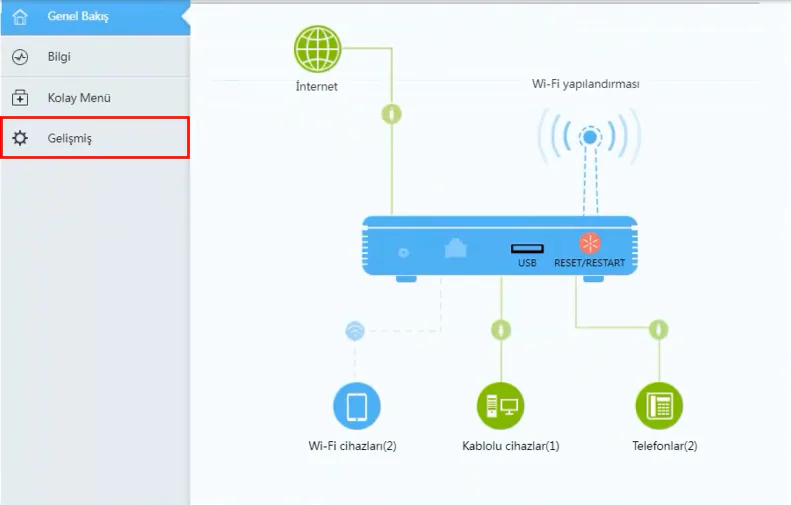
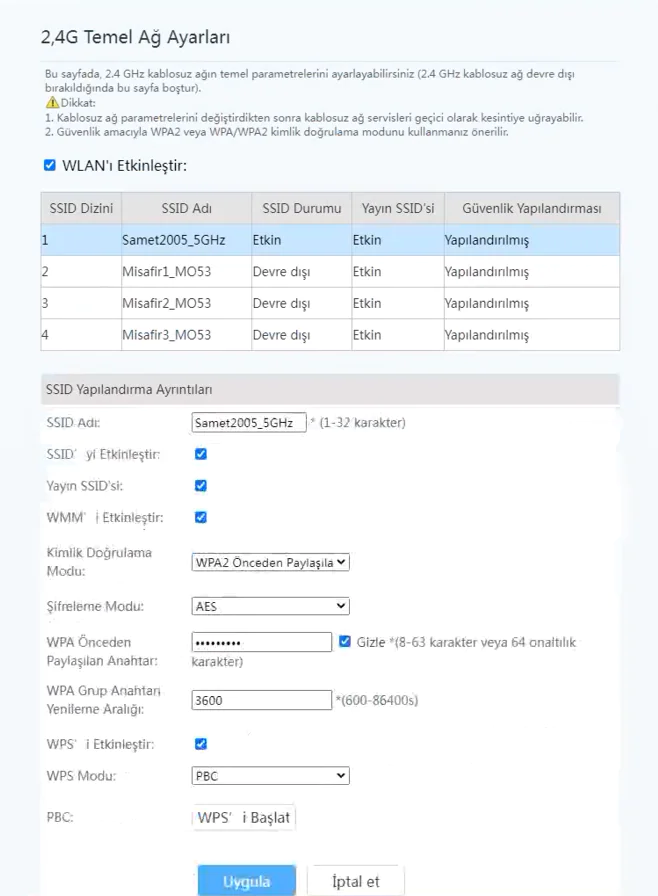
Huawei LG8245X6-50 modeminizde detaylı Wi-Fi ayarlarını yapılandırmak için, modem arayüzüne girdikten sonra sol menüde bulunan Gelişmiş sekmesine tıklayın. Bu menü altında, Wi-Fi ayarlarına ulaşabileceğiniz seçenekler yer alacaktır. Buradan hem 2.4 GHz hem de 5 GHz frekans bantları için temel ve gelişmiş ayarlara erişim sağlayabilirsiniz.
2.4 GHz Ayarları: Temel Seçenekler
İlk olarak, 2.4 GHz bandı altında temel ayarları yapılandırabilirsiniz. Bu bölümde, kablosuz ağınızın adını ve şifre bilgilerini değiştirme seçeneklerini göreceksiniz. Ayrıca, dilerseniz Wi-Fi ağınızı etkinleştirip devre dışı bırakabilir ve daha fazla kişiselleştirme yapabilirsiniz. Bu adım, ağ adınızın ve şifrenizin güvenliğini artırmanıza yardımcı olur.
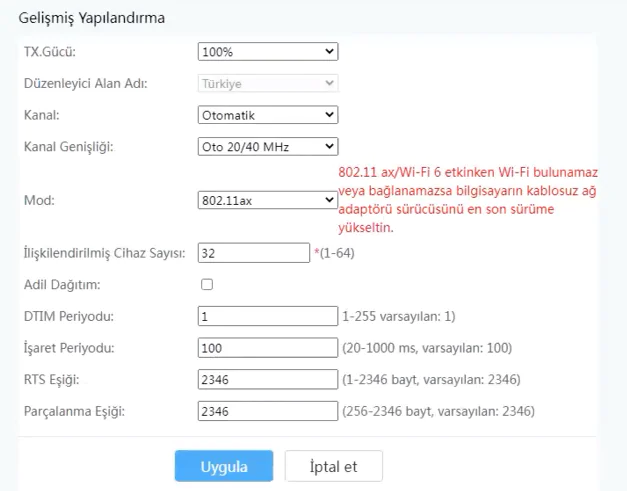
2.4 GHz Ayarları: Gelişmiş Seçenekler
Gelişmiş ayarlara geçtiğinizde, Wi-Fi kanal seçimi gibi daha teknik ayarları yapılandırabilirsiniz. Kanal seçimini doğru yapmak, kablosuz sinyalinizin daha geniş bir alana yayılmasına ve olası parazitlerin azaltılmasına katkı sağlayacaktır. Bu sayede, ağınızın performansını artırabilir ve daha güçlü bir bağlantı elde edebilirsiniz.
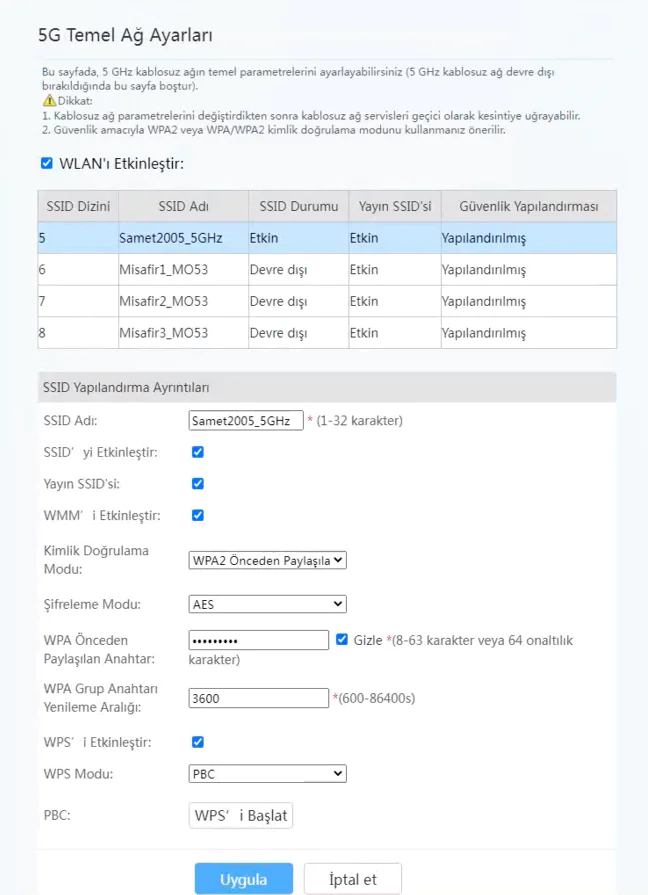
5 GHz Ayarları: Temel Seçenekler
5 GHz Temel bandında da ağ adınızı ve şifrenizi değiştirebilirsiniz. Bu bandın sağladığı daha yüksek hız sayesinde, özellikle büyük dosyaların aktarımında ya da video akışı sırasında daha verimli bir performans elde edersiniz. Şifrenizi düzenlerken güvenlik açısından karmaşık ve güçlü bir şifre tercih etmeniz önerilir.
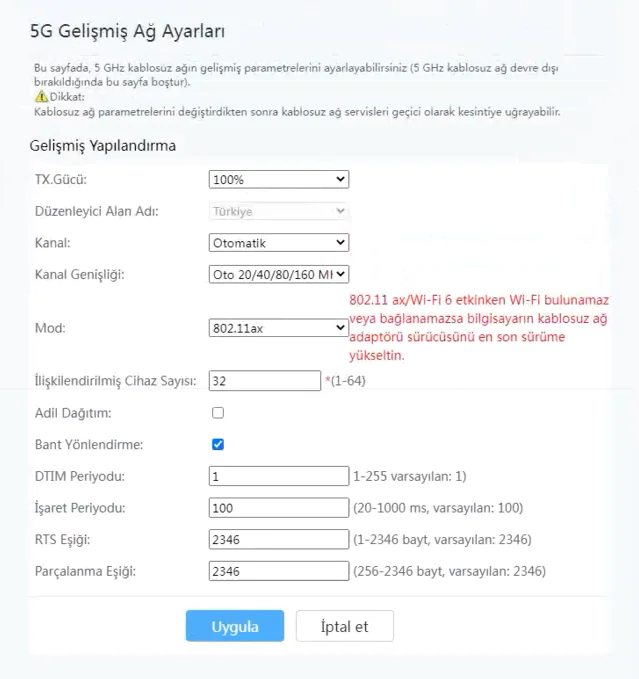
5 GHz Ayarları: Gelişmiş Seçenekler
Huawei LG8245X6-50 modeminizde hem 2.4 GHz hem de 5 GHz bantlarını kullanabilirsiniz. Ancak, bazı durumlarda bu iki bandı ayırmanız gerekebilir. Normalde, cihazınız her iki bandı tek bir Wi-Fi ağı altında birleştirir ve hangi bandın daha uygun olduğuna otomatik olarak karar verir. Eğer bu bantları ayırmak isterseniz, bant yönlendirme ayarındaki işareti kaldırarak iki ayrı Wi-Fi ağı oluşturabilirsiniz.
Tüm ayarları yaptıktan sonra, Kaydet butonuna basarak değişikliklerin aktif hale gelmesini sağlayabilirsiniz. Yeni ağ adı ve şifrenizle kablosuz ağınıza bağlanarak interneti kullanmaya başlayabilirsiniz. Bu adımlarla Huawei LG8245X6-50 kablosuz ayarları tamamlanmış olur ve cihazınız optimal şekilde çalışmaya başlar.
Huawei LG8245X6-50 kablosuz ayarları, modeminizden maksimum performans almak için doğru yapılandırılması gereken önemli adımlardır. Wi-Fi 6 teknolojisi ile yüksek hızlarda, geniş bir kapsama alanında sorunsuz internet bağlantısı sağlayabilirsiniz. 2.4 GHz ve 5 GHz bantlarını doğru şekilde optimize ederek internet deneyiminizi iyileştirebilir, güvenli ve hızlı bir bağlantı sağlayabilirsiniz.
Huawei LG8245X6-50 kablosuz ayarları yaparken veya sonrasında bağlantı sorunları, hız düşüklüğü veya cihaz uyumluluk problemleriyle karşılaşırsanız, 11858 Teknoloji Destek Hattı size profesyonel yardım sunabilir. 2011 yılından bu yana Türkiye genelinde milyonlarca kullanıcıya hizmet veren bu destek merkezi, modem yapılandırması, Wi-Fi optimizasyonu, ağ güvenliği ve internet bağlantı sorunları konusunda 7/24 uzman desteği sağlamaktadır. TeamViewer veya AnyDesk gibi güvenilir ve lisanslı yazılımlarla modem arayüzüne uzaktan erişim sağlayarak, karmaşık kablosuz ayarları sizin için yapılandırabilen 11858 Teknoloji Destek Hattı, dakika bazlı şeffaf ücretlendirme sistemiyle çalışır. Görüşme başlamadan sesli yanıt sistemi tüm maliyet bilgilerini açıkça bildirir ve alanında uzman teknik ekip, kanal seçimi, bant optimizasyonu veya şifre güvenliği gibi konularda sorununuzu adım adım çözmek için yanınızda olur. Wi-Fi sinyali zayıfsa, cihazlar ağa bağlanamıyorsa veya hız beklentilerinizi karşılamıyorsa, 500.000’den fazla başarılı çözüm ve %95 kullanıcı memnuniyeti oranıyla güvenilir bir destek hizmeti olan bu platform sizin için hızlı ve etkili çözümler üretebilir.
Huawei LG8245X6-50 kablosuz ayarları, Wi-Fi 6 teknolojisinin sunduğu yüksek hız ve geniş kapsama avantajlarından tam anlamıyla yararlanmanızı sağlar. Bu içerikte anlattığımız adımları takip ederek hem 2.4 GHz hem de 5 GHz bantlarını optimize edebilir, güvenli şifreler oluşturabilir ve kanal seçimi yaparak ağ performansınızı maksimum seviyeye çıkarabilirsiniz. Özellikle bant yönlendirme ayarlarını düzenleyerek hangi cihazınızın hangi frekansa bağlanacağına karar verebilir, internet deneyiminizi kişiselleştirebilirsiniz. Siz de Huawei LG8245X6-50 modeminizle bu ayarları denediniz mi? Hangi frekans bandını tercih ediyorsunuz ve neden? Kablosuz bağlantı hızınızı artırmak için başka ipuçlarınız var mı? Wi-Fi kapsama alanınızı genişletmek için hangi yöntemleri kullanıyorsunuz? Deneyimlerinizi, karşılaştığınız sorunları veya keşfettiğiniz optimizasyon püf noktalarını aşağıdaki yorum bölümünde diğer Huawei kullanıcılarıyla paylaşabilir misiniz? Özellikle kanal seçimi, bant ayırma ve şifre güvenliği konularındaki deneyimleriniz, topluluğumuz için çok değerli olabilir. Yorumlarınızı merakla bekliyoruz ve sizden gelen geri bildirimlerle içeriklerimizi daha da geliştirmeye devam ediyoruz.