TeknoDestek Müşteri Hizmetleri
  • Haberler
    HaberlerDaha Fazla Göster
    Alternatif arama motorları logolarının yer aldığı, gizlilik odaklı arama sonuçlarını gösteren bilgisayar ekranı.
    Google’a Alternatif Arama Motorları: Brave, Startpage ve Mojeek
    7 dk. okuma
    KolibriOS: 1.4 MB’lık Dünyanın En Küçük İşletim Sistemi
    KolibriOS: 1.4 MB’lık Dünyanın En Küçük İşletim Sistemi
    8 dk. okuma
    Windows 11 Copilot PC insights özelliği ile bilgisayar donanım bilgilerinin sorgulandığı bir ekran görünümü.
    Windows 11 Copilot PC Insights Özelliği: Bilgisayar Arıza Tespiti
    7 dk. okuma
    Play Store Alternatif Mağaza Nasıl Bir Karara Uyuluyor?
    Google Play Store Alternatif Mağazalara Açılıyor
    8 dk. okuma
    GTA 5 hileleri kullanılarak Story Mode'da araç çağıran ve süper zıplama yapan karakter
    Popüler GTA 5 Hileleri
    6 dk. okuma
  • Bilgisayar
    BilgisayarDaha Fazla Göster
    Geçiş Anahtarı Nedir? Şifrelerin Sonu Geliyor mu?
    Geçiş Anahtarı Nedir? Şifrelerin Sonu Geliyor mu?
    7 dk. okuma
    Dosya Gezgini klavye kısayolları kullanımı için Ctrl, Shift ve N tuşlarının vurgulandığı bilgisayar klavyesi.
    Windows 11 Dosya Gezgini Klavye Kısayolları ile Hızlı Dosya Yönetimi
    7 dk. okuma
    Gizli başlangıç programları tespiti için Sysinternals Autoruns aracının kullanıldığı bir bilgisayar ekranı görünümü.
    Windows 11 Gizli Başlangıç Programları Nasıl Kapatılır
    8 dk. okuma
    Büyük dosyaları kopyalama işlemi için komut satırında kullanılan Robocopy aracının bilgisayar ekranındaki görünümü.
    Windows 11 Büyük Dosyaları Kopyalama Sorunlarına Robocopy Çözümü
    9 dk. okuma
    Windows 11 Copilot kapatma işlemi için PowerShell komutlarının girildiği bir bilgisayar ekranı görünümü.
    Windows 11 Copilot Kapatma: 7 Adımda Tamamen Kaldırın
    7 dk. okuma
  • Mobil
    MobilDaha Fazla Göster
    Samsung Galaxy Glasses yapay zekâ destekli akıllı gözlük tasarımı
    Samsung Galaxy Glasses Nedir, Özellikleri, Yapay Zekâ Yetenekleri ve Çıkış Tarihi
    17 dk. okuma
    Samsung Galaxy Watch Ultra 2 akıllı saat özellikleri ve tasarımı
    Samsung Galaxy Watch Ultra 2: Özellikleri, Yenilikleri ve Merak Edilenler
    12 dk. okuma
    Android uygulama izinleri ekranını simgeleyen akıllı telefon, güvenlik kalkanı ve konum, kamera, mikrofon ile dosya erişim izinlerini temsil eden simgeler.
    Android’de Uygulama İzinlerindeki Farklar Ne Anlama Geliyor
    6 dk. okuma
    iPhone'da uygulama izinleri ekranını ve gizlilik simgelerini gösteren, konum, kamera, mikrofon ve fotoğraf izinlerini anlatan modern teknoloji temalı kapak görseli.
    iPhone’da Uygulama İzinlerindeki Farklar Ne Anlama Geliyor
    8 dk. okuma
    iPhone 17 Pro Max kasa, ekran ve kamera yüzeyleri için hassas temizleme yöntemleri
    iPhone 17 Pro Max Hassas Temizleme Yöntemleri
    9 dk. okuma
  • Sosyal Medya
    Sosyal MedyaDaha Fazla Göster
    TikTok'ta PK atmak nedir ve TikTok PK nasıl yapılır
    TikTok’ta PK Atmak Nedir, Ne İşe Yarar
    12 dk. okuma
    StopNCII.org sistemi kullanılarak izinsiz paylaşılan mahrem fotoğrafların internetten kaldırılma sürecini gösteren dijital ekran.
    Mahrem Fotoğrafları İnternetten Kaldırma: StopNCII
    10 dk. okuma
    Instagram'da Şipşak içerikler görünmüyor sorunu ve çözüm yöntemleri
    Instagram’da ŞipŞak İçerikler Görünmüyor Sorunu Çözümü
    11 dk. okuma
    Telegram sahte hesap şikayeti ve sahte profil bildirme işlemi
    Telegram Sahte Hesap Şikayeti Nasıl Yapılır
    10 dk. okuma
    TikTok’un ücretli olup olmayacağı, uygulamanın ücretsiz kullanımı, abonelik sistemi ve ücretli özellikleri hakkında güncel bilgiler.
    TikTok Ücretli Mi Olacak, Para Ödemek Gerekiyor Mu
    7 dk. okuma
  • İnceleme
    İncelemeDaha Fazla Göster
    Lenovo Lecoo Bellatoor GM103 oyuncu mouse modeli, ultra hafif tasarımı ve yüksek performanslı oyun özellikleriyle siyah arka plan üzerinde tanıtılıyor.
    Lenovo Oyuncu Mouse’u Lecoo Bellatoor GM103 Tanıtıldı
    7 dk. okuma
    2026 yılının en iyi akıllı saat modelleri arasında öne çıkan premium ve bütçe seçenekleri
    2026 Yılının En İyi Akıllı Saat Modelleri ve Karşılaştırması
    11 dk. okuma
    2026 yılının en iyi akıllı telefon modelleri karşılaştırmasında öne çıkan amiral gemisi ve bütçe seçenekleri
    2026 Yılının En İyi Akıllı Telefon Modelleri ve Karşılaştırması
    10 dk. okuma
    Araç şarj cihazı seçerken güvenlik sertifikaları ve hızlı şarj özellikleri
    Araç Şarj Cihazı Alırken 5 Pratik Güvenlik Kuralı
    9 dk. okuma
    Android Telefon Demo Moddan Nasıl Çıkılır Yolları Neler
    Android Telefon Demo Moddan Nasıl Çıkılır
    7 dk. okuma
  • İletişim
YouTube
Takip Et
  • Müşteri Hizmetleri
  • Modem Kurulumu
  • Windows 11
  • Yapay Zeka
  • Akıllı Telefon
  • Robot Süpürge
  • Uzak Bağlantı
26 Tem 2026, Pazar
TeknoDestek Müşteri HizmetleriTeknoDestek Müşteri Hizmetleri
Yazı BoyutuAa
  • Haberler
  • Mobil
  • Sosyal Medya
  • Bilgisayar
  • İnceleme
  • İnternet ve Ağ
  • Ev Elektroniği
  • Uzak Bağlantı Programları
  • İletişim
Site içi Arama
  • Haberler
    • Cihaz Duyuruları
    • Teknoloji
    • Uygulama Gelişmeleri
  • Bilgisayar
    • Linux
    • macOS
    • Windows
  • İnceleme
    • Bilgisayar
    • Ev Elektroniği
    • Tablet
    • Tavsiyeler & Karşılaştırmalar
    • Telefon
  • Mobil
    • Android
    • Giyilebilir Cihazlar
    • HarmonyOS
    • iPhone / iOS
  • Sosyal Medya
    • Facebook
    • Instagram
    • TikTok
    • Snapchat
    • Teams
    • Telegram
    • WhatsApp
    • X
  • Uzak Bağlantı Programları
  • İletişim
Bizi Takip Edin
Kendiniz Düzeltebileceğiniz 10 Yaygın Yazıcı Sorunu
Yazıcı & Tarayıcı

Kendiniz Düzeltebileceğiniz 10 Yaygın Yazıcı Sorunu

tibetatilgan
Son güncelleme: 24 Eylül 2022 18:13
tibetatilgan
1.2K Görüntüleme
Paylaş
8 dk. okuma
Paylaş

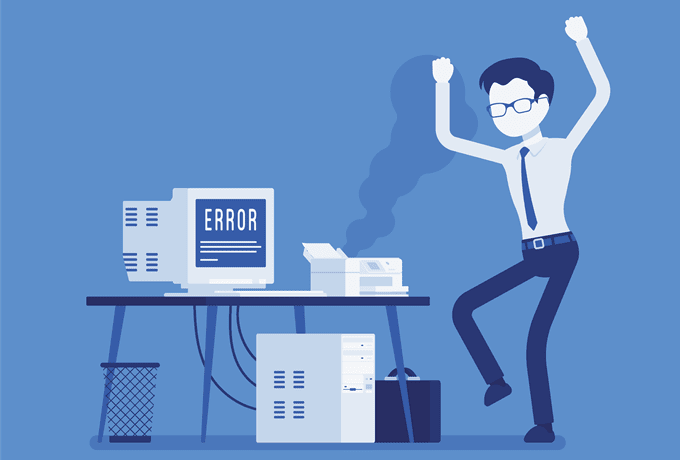
Kendiniz Düzeltebileceğiniz 10 yaygın yazıcı sorunu ile ilgili makaleyi sizlerle paylaşıyoruz.Bir ofis yazıcısı tek işini yapmadığında, hüsrana uğramak kolaydır. Ve bu arızalı cihaz aynı zamanda tarayıcınız ve fotokopi makineniz gibi davranan çok işlevli bir yazıcı (MFP) ise, değerli iş zamanınızı kaybedersiniz ve üretkenlik düşer.

Teslim olmak için ellerinizi havaya kaldırmak (ya da yazıcınızı duvara fırlatmak) istemeniz yeterlidir. Bununla birlikte, birçok sorun, küçük bir DIY yazıcı bilgisi ile çözer.

İçindekiler
  • Kendiniz Düzeltebileceğiniz 10 Yaygın Yazıcı Sorunu
    • Yazıcı Yanıt Vermiyor
    • Yazıcı Yazdırmıyor
    • Kötü Baskı Kalitesi
    • Yazıcı Güvenliği Hakkında Belirsiz
    • Yazıcım Artık Taramıyor
    • Çok Fazla Kağıt Sıkışması
    • Çok Yavaş Yazdırılıyor
    • Baskı Çok Pahalıdır
    • Mobil Cihazımdan Yazdıramıyorum
    • Wi-Fi Yazdırma Çok Uzun Sürüyor
- 11858 Teknoloji Destek Hattı -
11858 Teknoloji Destek Hattı ile 7/24 telefonla teknik destek ve uzaktan destek alın 11858 Teknoloji Destek Hattı ile 7/24 telefonla teknik destek ve uzaktan destek alma

Mümkün olduğunca az kesinti ile yeniden çalışmaya başlamanıza yardımcı olmak için, aşağıdaki 10 yaygın yazıcı sorununun ve bunların nasıl düzeltileceğinin bir listesini derledik.

Sitemizde yer alan diğer Windows 10 da yazıcı sorunları ile ilgili Windows 10 yazıcı bağlantı sorunu adlı haberimize göz atmanızı öneriyoruz.
Kendiniz Düzeltebileceğiniz 10 Yaygın Yazıcı Sorunu

  1. Yazıcı yanıt vermiyor
  2. Yazıcı yazdırmıyor
  3. Kötü baskı kalitesi
  4. Yazıcı güvenliği konusunda belirsiz
  5. Yazıcım tarama yapmıyor
  6. Çok fazla kağıt sıkışması
  7. Çok yavaş yazdırıyor
  8. Baskı çok pahalı
  9. Mobil cihazımdan yazdıramıyorum
  10. Wi-Fi yazdırma çok uzun sürüyor

Kendiniz Düzeltebileceğiniz 10 Yaygın Yazıcı Sorunu

Yaygın olan yazıcı bağlantı sorunları ile alakalı çözüm adımlarını sizlere aşağıya ekleyerek hazırladık.

Çözümde kullanacağınız yöntemler yazıcının markasına göre değişkenlik gösterecektir.

Yazıcı Yanıt Vermiyor

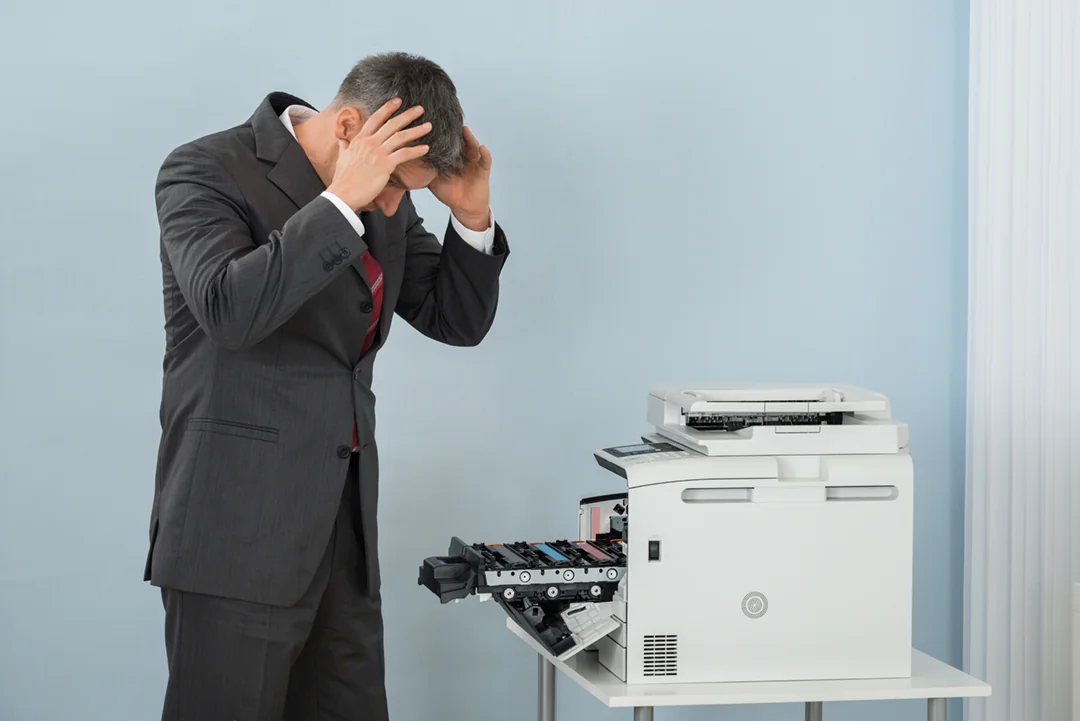
Belirli genel yazıcı sorunlarına ve çözümlerine fazla girmeden önce. Yönetilen Baskı teknisyenlerimizin izlediği en iyi uygulamaları göz önünde bulundurun. Yazıcılarla ilgili genel sorunları çözmeye çalışmadan önce her zaman temel bilgilerin kontrol edildiğinden emin olun:

  • Yazıcı açık mı?
  • Kağıdı var mı?
  • Gerekli tüm kablolar bağlı mı?
  • Tüm kablosuz bağlantılar düzgün çalışıyor mu?
  • Yazıcı mürekkebi veya toner kartuşlarını kontrol ettiniz mi?

Bu soruların yanıtlanmasıyla, aşağıdaki çözümlerden bazılarıyla daha fazlasını keşfedebilirsiniz.
- 11858 Teknoloji Destek Hattı -
11858 Teknoloji Destek Hattı ile 7/24 telefonla teknik destek ve uzaktan destek alın 11858 Teknoloji Destek Hattı ile 7/24 telefonla teknik destek ve uzaktan destek alma

Bilgisayarda yazıcı sorunlarına çözüm

Yazıcı Yazdırmıyor

Kontrol panelinde hata mesajları mı alıyorsunuz yoksa yazdırma işinizin siber uzayda bir yerde takıldığını mı hissediyorsunuz? En kolay çözüm güç düğmesine basmak ve yazıcınızı yeniden başlatmak olsa da, doğru yazdırma ayarlarını seçip seçmediğinizi iki kez kontrol etmeniz önemlidir. Tercihen belgenizin bir düzine kopyasını yan odada bulunan başka bir aygıta göndermeden önce.

Yazıcı sürücünüzde çift yönlü iletişim varsa, yazıcıya gitmeden önce bile bir sorun hakkında uyarılabilirsiniz, ancak yazdırma tepsisinde sizi bekleyen hiçbir şey bulamayabilirsiniz. Neyse ki, bu uyarılar genellikle size sorunun ne olduğunu söyler ve sorun giderme taktikleri önerir. Her şey başarısız olursa, yazıcınızı kapatın. Birkaç dakika bekleyin ve ardından yazıcınızı ve yazılım uygulamanızı yeniden başlatın.
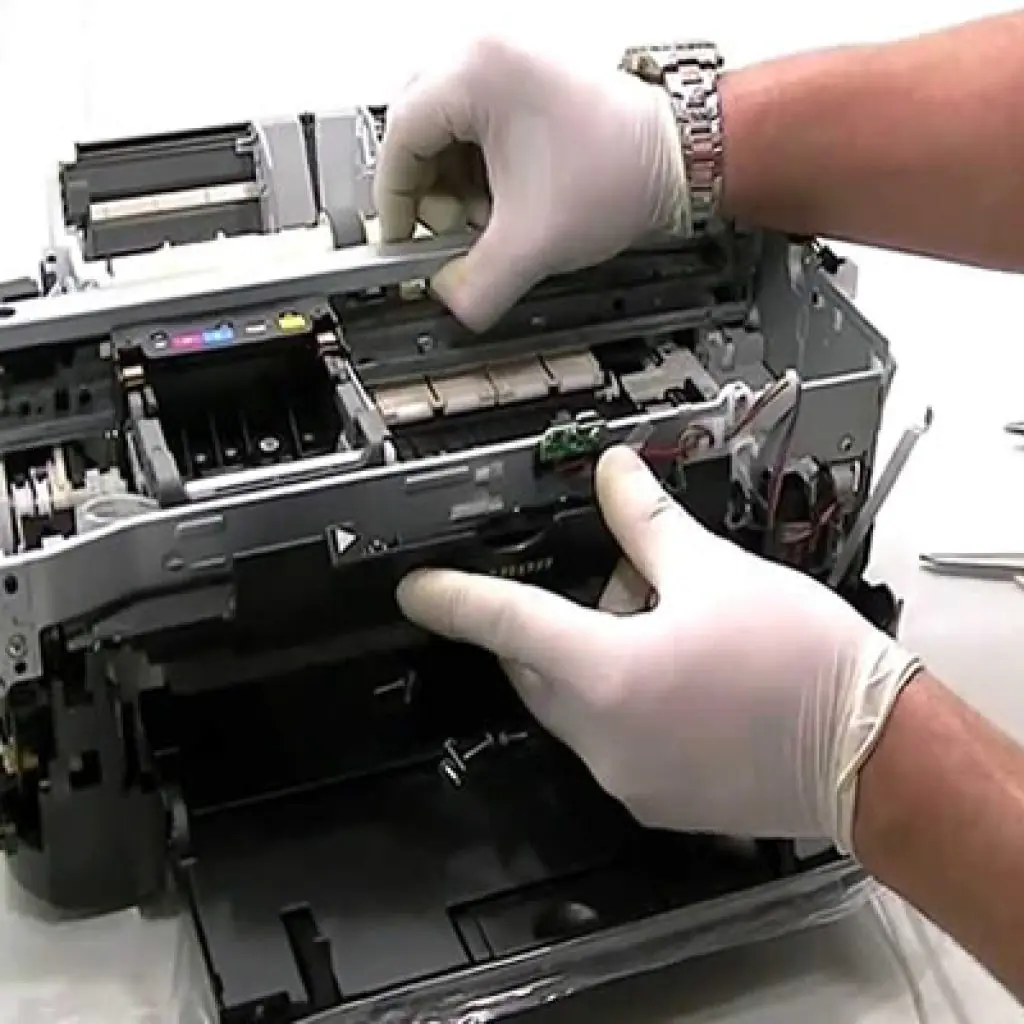
Windows 10' da yazıcı bağlantılarında oluşan hatalar

Kötü Baskı Kalitesi

Önemsiz görünebilir, ancak üzerine yazdırdığınız kağıt, son baskı kalitenizde büyük bir fark yaratır. Genel olarak, yazıcınızın üreticisi tarafından satılan fotoğraf kağıtlarında, genel yazıcı kağıtlarından daha az sorun olacaktır. Ama daha da önemli olan ne? Yazıcı ayarlarını yazdırdığınızla eşleştirin.

Bu, doğru kağıt türünün seçildiğinden emin olmaktan daha fazlası anlamına gelir; ayrıca yazdırılan sayfalarınız için uygun baskı kalitesi ayarlarının seçilmesi anlamına gelir. Bir sunum için fotoğraf yazdırmak mı istiyorsunuz yoksa dosyalayacağınız bir e-postanın bir kopyası mı? Parlak kağıda yüksek kaliteli fotoğraflar yazdırıyorsanız, taslak kalitesi ve düz kağıt ayarları yeterli olmayacaktır. Ayrıca, markaları ve kağıt türlerini bir yazıcı tepsisinde karıştırmak başka sorunlara neden olur.

- 11858 Teknoloji Destek Hattı -
11858 Teknoloji Destek Hattı ile 7/24 telefonla teknik destek ve uzaktan destek alın 11858 Teknoloji Destek Hattı ile 7/24 telefonla teknik destek ve uzaktan destek alma

Yazıcı Güvenliği Hakkında Belirsiz

Çoğu yazıcı üreticisi, yetkisiz erişime karşı koruma sağlamak için güvenlik özellikleri önceden yüklenmiş olarak gelir. Ancak, belirli önlemler alınmazsa, bir bilgisayar korsanı yazıcınızı ağınızı ihlal etmek için arka kapı olarak kullanılır. Bunu önlemek için atabileceğiniz en büyük adımlar. Yazıcınızdaki varsayılan parolayı değiştirmek ve en son güvenlik güncellemelerinin yüklendiğinden emin olmaktır.

Bunu nasıl yapacağınızdan emin değilseniz, BT yöneticinizden veya Yönetilen Yazdırma Hizmeti. (MPS) sağlayıcınızdan güvenlik ayarlarınızı yapılandırmasını isteyin. Potansiyel dahili tehditlere karşı koruma sağlamak için gizli yazdırma modları bile kurabilirler.

Yazıcım Artık Taramıyor

Bir MFP artık tarama yapmadığında, bozuk tarayıcı yazılımı genellikle kötü adam rolünü oynar. Yazıcınızı yeniden taramak için yazdırma yazılımı paketini yeniden yükleyin. Bu başarılı olmazsa, belirli yazıcı modelinizi bulmak için kullanım kılavuzunun sorun giderme bölümünü okuyun veya üreticinin web sitesine çevrimiçi bakın.

Çok Fazla Kağıt Sıkışması

Açıkça görülen kağıt sıkışması, yazıcının içindeki yabancı cisimler olabilirken, fazla doldurulmuş kağıt tepsisi veya yanlış yerleştirilmiş kağıt dahil olmak üzere daha. Az bilinen birkaç suçlu vardır. Statik ve tozu azaltmak için kağıt yığınını havalandırmayı deneyin ve kağıdı kılavuzlarla aynı hizada tutarak yeniden yerleştirin. Daha kalın kağıt kullanırken. Her sayfayı bir bypass tepsisi aracılığıyla yazıcıya manuel olarak beslemek genellikle daha iyidir.

Çok Yavaş Yazdırılıyor

Mürekkep püskürtmeli yazıcılar, mürekkebin kuruma süresi ile herkesin bildiği gibi yavaş olabilse de, lazer yazıcılarda da sorunlar olabilir. Ayrıntılı fotoğraflar için taslak kalitesinde yazdırmanın baskı kalitesi sorunlarına yol açar. Birde basit siyah beyaz metin belgelerini sunum kalitesinde yazdırmak da aynı şekilde olur.

Baskı kalitesi standardı ne kadar düşükse, o kadar hızlı yazdırır. Ayrıca yazdırma işinizin çift yönlü modda (kağıdın her iki tarafını kullanarak). Yazdırıp yazdırmadığını da göz önünde bulundurun. Bu durumda, yazıcının her bir kağıdı çevirmesi zaman almalıdır. Amacınız hız ise, yazıcı ayarları ne kadar basitse o kadar iyidir.

Baskı Çok Pahalıdır

Başka bir toner kartuşu seti için ödeme yapmadan önce aşağıdakileri göz önünde bulundurun:

  • Belgelerinizin çoğu taslak kalitesinde basılabilir mi?
  • Belgenin her sayfasına mı ihtiyacınız var yoksa sadece birkaç sayfasına mı ihtiyacınız var?
  • Dubleks veya iki taraflı yazdırma bir seçenek midir?
  • Mürekkep kartuşlarınız gerçekten cihazınız için mi üretildi ve saygın bir satıcıdan mı satın alındı?

Daha düşük fiyatlı üçüncü taraf mürekkebi satın alıyorsanız, tıkanmış püskürtme uçları ve standart altı mürekkep kalitesi iki yaygın şikayettir ve kaçınılmaz olarak daha sık mürekkep siparişlerine neden olur. Tüm çalışanların ortak baskı standartlarına uymasını sağlamak da paradan tasarruf edebilir. Belgeleri bulutta depolayabilen ve yönlendirebilen, şirketinizin yeşil girişimlerini ilerletmesine yardımcı olan kağıtsız bir elektronik içerik yönetimi (ECM) sistemine geçmeyi de düşünebilirsiniz.

Mobil Cihazımdan Yazdıramıyorum

Hemen hemen her büyük yazıcı şirketi, kablosuz olarak yazdırmak için mobil cihazınızı yazıcınıza bağlamanıza izin veren bir uygulama yayınladı. Kablosuz yazıcınız Wi-Fi bağlantısı bile gerektirmez, sadece gerekli yazılımı yüklemenizi sağlayan bir kablosuz erişim noktasına ihtiyaç duyar.

Bir akıllı telefondan veya başka bir mobil cihazdan yazdırma konusunda sorun yaşıyorsanız, uygulama ve yazılım güncellemelerini kontrol edin ve bunların yazdırma cihazınızla uyumlu olduğundan emin olun.

Wi-Fi Yazdırma Çok Uzun Sürüyor

USB ile bağlandığında yazıcınızın hızı iyiyse ancak kablosuz yazdırma çok yavaşsa, yazıcınız muhtemelen masum bir seyircidir; Baskı verilerinin nasıl aktarıldığı, suçlu olan taraftır. Yönlendiriciyi ve yazıcıyı birbirine yaklaştırmayı deneyin.

Yazıcınızı yönlendiriciye yaklaştırmak mümkün değilse, yönlendiricinizin 802.11n desteği, güncel bellenim ile Wi-Fi yazdırma için iyi bir donanıma sahip olduğundan ve 5 GHz bandı sunduğundan ve 2,4 GHz’e sahip olduğundan emin olun. Kablolu bağlantıya ve ardından tekrar kablosuz bağlantıya geçmek bazen işe yarayabilir.

Sonuç olarak, bu tekniklerden hiçbiri işe yaramazsa veya yazıcınız beklenen ömrünün çok ötesindeyse. Bir sonraki değiştireceğiniz ürünle bir servis sözleşmesi yapmayı düşünün. Yazıcı sorunlarının nasıl çözüleceğini bilmek bazen kiminle iletişime geçileceğini bilmeyi gerektirir. Makinenize zaten aşina olan bir uzmanı aramak, uzun vadede size zaman ve hayal kırıklığı kazandıracaktır.

Ve son olarak ; microsoftun sitesinde yazıcı sorunları ile ilgili bağlantıları kontrol etmek için ilgili içerik

ETİKETLER:hata çözümünasıl yapılıryazıcı bakımıyazıcı sorunları
Bu Makaleyi Paylaş
Facebook WhatsApp WhatsApp Threads Bağlantıyı Kopyala Yazdır
Paylaş
Yorum yapılmamış

Bir yanıt yazın Yanıtı iptal et

E-posta adresiniz yayınlanmayacak. Gerekli alanlar * ile işaretlenmişlerdir


Bağlantı Kuralım

21KBeğen
19.6KTakip Et
7.3KAbone Ol
192Takip Et

Popüler Gönderiler

Geçiş Anahtarı Nedir? Şifrelerin Sonu Geliyor mu?

Geçiş Anahtarı Nedir? Şifrelerin Sonu Geliyor mu?

Fatih ATEŞ
Fatih ATEŞ
7 dk. okuma
Gatsby ile statik site oluşturma sürecini gösteren modern geliştirici çalışma alanı.

Gatsby ile Statik Site Oluşturma

Hatice TATLISU
Hatice TATLISU
6 dk. okuma
2 Görüntüleme
Alternatif arama motorları logolarının yer aldığı, gizlilik odaklı arama sonuçlarını gösteren bilgisayar ekranı.

Google’a Alternatif Arama Motorları: Brave, Startpage ve Mojeek

Fatih ATEŞ
Fatih ATEŞ
7 dk. okuma
6 Görüntüleme
Google Drive depolama alanı ücretleri ve güncel Google One paket seçeneklerini gösteren görsel

Güncel Google Drive Depolama Alanı Ücretleri ve Paket Detayları

Uğurcan ÜN
Uğurcan ÜN
19 dk. okuma
4 Görüntüleme
//

We influence 20 million users and is the number one business and technology news network on the planet

You Might Also Like

Windows 11 Otomatik Güncellemeleri Kapatma
Windows

Windows 11 Otomatik Güncellemeleri Kapatma

5 dk. okuma
Facebook Beyaz Ekran Sorununu
Facebook

Facebook Beyaz Ekran Sorununu Düzeltmenin 4 Yolu

11 dk. okuma
Reels ile para kazanma
Instagram

Reels ile para kazanma

3 dk. okuma
Windows 11 de USB Tethering Nasıl Kurulur
Android

Windows 11 de USB Tethering Nasıl Kurulur

4 dk. okuma

Size her gün en son haberleri ve sorun çözümlerini getiriyoruz!

TeknoDestek Müşteri Hizmetleri
Facebook-f Instagram Tiktok Twitter Youtube Linkedin Whatsapp Rss

İş Ortaklarımız

TeknoDestek Müşteri Hizmetleri
© 2013 - 2026 TeknoDestek Müşteri Hizmetleri • Tüm hakları saklıdır • Bu sitedeki tüm içerikler (metin, görsel, video, logo, tasarım vb.) 5846 sayılı Fikir ve Sanat Eserleri Kanunu (FSEK) kapsamında korunmaktadır • İzinsiz kopyalanması, çoğaltılması, yayınlanması veya herhangi bir şekilde kullanılması yasaktır • İhlal tespitinde; FSEK Madde 71-73 uyarınca yasal süreç başlatma, maddi/manevi tazminat talep etme ve cezai işlem için başvurma hakkımız saklıdır • TeknoDestek, TeknoS@R'un bir kuruluşudur • Tema Düzenleyen: Fatih ATEŞ
Sorun Hala Çözülmedi mi?
Aradığın çözümü bulamadıysan, 11858 Teknoloji Destek Hattımız sana yardımcı olabilir. 2011’den beri Türkiye’nin en tecrübeli teknoloji destek ekiplerinden biri olarak, bilgisayar, telefon, tablet, modem, akıllı TV ve sosyal medya sorunlarında 7/24 profesyonel destek veriyoruz. Uzman ekibimizle hemen görüşmek ister misin?
📞 11858’i Şimdi Ara
Görüşme öncesi dakika ücreti sesli olarak bilgilendirilir
Welcome Back!

Sign in to your account

Kullanıcı Adı veya E-posta Adresi
Şifre

Şifrenizi mi unuttunuz?