TeknoDestek Müşteri Hizmetleri
  • Haberler
    HaberlerDaha Fazla Göster
    Google Asistan kapanıyor sürecini ve akıllı telefon ekranında klasik logodan yeni nesil yapay zeka Gemini'ye geçişi temsil eden görsel.
    Google Asistan Kapanıyor: 4 Eylül’de Gemini Dönemi Başlıyor
    7 dk. okuma
    Motorola akıllı telefonlar tarihine damga vuran efsanevi modellerin bir arada sergilendiği bir koleksiyon görseli.
    Geçmişten Günümüze Efsanevi Motorola Akıllı Telefonlar
    8 dk. okuma
    Alternatif arama motorları logolarının yer aldığı, gizlilik odaklı arama sonuçlarını gösteren bilgisayar ekranı.
    Google’a Alternatif Arama Motorları: Brave, Startpage ve Mojeek
    7 dk. okuma
    KolibriOS: 1.4 MB’lık Dünyanın En Küçük İşletim Sistemi
    KolibriOS: 1.4 MB’lık Dünyanın En Küçük İşletim Sistemi
    8 dk. okuma
    Windows 11 Copilot PC insights özelliği ile bilgisayar donanım bilgilerinin sorgulandığı bir ekran görünümü.
    Windows 11 Copilot PC Insights Özelliği: Bilgisayar Arıza Tespiti
    7 dk. okuma
  • Bilgisayar
    BilgisayarDaha Fazla Göster
    Yeni Alınan Bilgisayar İnternetsiz Nasıl Kurulur
    Yeni Alınan Bilgisayar İnternetsiz Nasıl Kurulur
    5 dk. okuma
    Geçiş anahtarı hack saldırısına karşı Windows bilgisayarında donanım anahtarı kullanan bir kişi.
    Geçiş Anahtarı Hack Riski: Pass-ta-key Saldırısı
    8 dk. okuma
    Windows 11 ekran parlaklığı değişmiyor sorununa çözümü simgeleyen, aydınlık bir ortamda ekranı parlak ve net görünen modern bir dizüstü bilgisayar.
    Windows 11 Ekran Parlaklığı Değişmiyor: 5 Adımda Çözüm
    5 dk. okuma
    Chrome ve Edge’de HDR Video Sorunu
    Chrome ve Edge’de HDR Video Sorunu
    4 dk. okuma
    Yoğun CPU Kullanımında Fare Yoklama Hızı Düşüyor
    Yoğun CPU Kullanımında Fare Yoklama Hızı Düşüyor
    5 dk. okuma
  • Mobil
    MobilDaha Fazla Göster
    iPhone Pil Sağlığını Koruyan Yeni Ayarlar Neler
    iPhone Pil Sağlığını Koruyan Yeni Ayarlar
    6 dk. okuma
    Xiaomi Bağlantı Hız Durumunu Öğrenme
    Xiaomi Bağlantı Hız Durumunu Öğrenme
    3 dk. okuma
    iPhone 17 İngilizce Klavye Ekleme
    iPhone 17 İngilizce Klavye Ekleme
    4 dk. okuma
    Xiaomi Telefonda 5G Fatura Ayarı
    Xiaomi Telefonda 5G Fatura Ayarı Nasıl Yapılır
    3 dk. okuma
    Android Auto araba dışında kullanımını gösteren, atölye tezgahına sabitlenmiş eski bir telefon ekranı.
    Android Auto Araba Dışında Kullanmanın 4 Yolu
    7 dk. okuma
  • Sosyal Medya
    Sosyal MedyaDaha Fazla Göster
    WhatsApp Meta AI Gizli Sohbet Nasıl Kullanılır Yolları Neler
    WhatsApp Meta AI Gizli Sohbet Nasıl Kullanılır
    6 dk. okuma
    Snapchat Anlık İçerik Tüketimi Nedir Nasıl Kontrol Edilir
    Snapchat Anlık İçerik Tüketimi Nedir
    6 dk. okuma
    Tiktok Ve Instagram Aynı Video Yükleyememe Sorunu Nasıl Çözülür
    Tiktok Ve Instagram Aynı Video Yükleyememe Sorunu
    6 dk. okuma
    Vefat Eden Kişinin LinkedIn Hesabı Nasıl Kapatılır Yolları Neler
    Vefat Eden Kişinin LinkedIn Hesabı Nasıl Kapatılır
    5 dk. okuma
    Instagram Gece Kullanımı Nasıl Sınırlandırılır Yolları Neler
    Instagram Gece Kullanımı Nasıl Sınırlandırılır
    6 dk. okuma
  • İnceleme
    İncelemeDaha Fazla Göster
    Elektrik Kesintisinde İnternete Bağlı Kalmak
    Elektrik Kesintisinde İnternete Bağlı Kalmak
    11 dk. okuma
    Uçak kabinindeki yolcu masasında duran modern bir powerbank ve arka planda görünen bulanık gökyüzü manzaralı uçak penceresi.
    Uçakta Powerbank: 2026 Uçuş Kuralları ve mAh Sınırları
    7 dk. okuma
    Huawei FreeClip 2 S açık kulak kablosuz kulaklık ve şarj kutusu
    Huawei FreeClip 2 S: Açık Kulaklık Deneyiminde Yeni Nesil Tasarım
    15 dk. okuma
    Lenovo Lecoo Bellatoor GM103 oyuncu mouse modeli, ultra hafif tasarımı ve yüksek performanslı oyun özellikleriyle siyah arka plan üzerinde tanıtılıyor.
    Lenovo Oyuncu Mouse’u Lecoo Bellatoor GM103 Tanıtıldı
    7 dk. okuma
    2026 yılının en iyi akıllı saat modelleri arasında öne çıkan premium ve bütçe seçenekleri
    2026 Yılının En İyi Akıllı Saat Modelleri ve Karşılaştırması
    11 dk. okuma
  • İletişim
YouTube
Takip Et
  • Müşteri Hizmetleri
  • Modem Kurulumu
  • Windows 11
  • Yapay Zeka
  • Akıllı Telefon
  • Robot Süpürge
  • Uzak Bağlantı
10 Eyl 2026, Perşembe
TeknoDestek Müşteri HizmetleriTeknoDestek Müşteri Hizmetleri
Yazı BoyutuAa
  • Haberler
  • Mobil
  • Sosyal Medya
  • Bilgisayar
  • İnceleme
  • İnternet ve Ağ
  • Ev Elektroniği
  • Uzak Bağlantı Programları
  • İletişim
Site içi Arama
  • Haberler
    • Cihaz Duyuruları
    • Teknoloji
    • Uygulama Gelişmeleri
  • Bilgisayar
    • Linux
    • macOS
    • Windows
  • İnceleme
    • Bilgisayar
    • Ev Elektroniği
    • Tablet
    • Tavsiyeler & Karşılaştırmalar
    • Telefon
  • Mobil
    • Android
    • Giyilebilir Cihazlar
    • HarmonyOS
    • iPhone / iOS
  • Sosyal Medya
    • Facebook
    • Instagram
    • TikTok
    • Snapchat
    • Teams
    • Telegram
    • WhatsApp
    • X
  • Uzak Bağlantı Programları
  • İletişim
Bizi Takip Edin
Google Drive Dosyaları
Yardımcı Araçlar

Google Drive Dosyalarını Herkesle Paylaşma

Banu ULUPINAR
Son güncelleme: 21 Kasım 2025 13:34
Banu ULUPINAR
2.1K Görüntüleme
Paylaş
7 dk. okuma
Paylaş

Google Drive dosyalarını herkesle paylaşma, dosyalarınızı güvenli şekilde başkalarıyla paylaşmanızı sağlar. E-posta veya bağlantı yöntemleriyle izinleri ayarlayarak işbirliğini kolaylaştırın ve bilgi akışını hızlandırın.

Google Drive’da dosyalarınızı paylaşmak, işleri kolaylaştıran bir özellik özellikle ekip halinde çalışırken. Açıkçası, bazen paylaşım ayarları karışık gelebilir, ama bu makalede adım adım öğreneceksiniz. Siz de bu yöntemleri uyguladığınızda, dosyalarınızı güvenli bir şekilde başkalarıyla paylaşabilir, işbirliğini artırabilirsiniz.
Eğer bilgisayarınızda veya telefonunuzda dosya paylaşımında sorun yaşıyorsanız, endişelenmeyin. Burada e-posta ile gönderme, bağlantı oluşturma gibi yöntemleri detaylıca anlatacağız. Deneyimlerime göre, izinleri doğru ayarlamak güvenliği sağlar. Siz de bu adımları takip ederek, Google Drive’u daha etkili kullanabilirsiniz.

Google Drive Dosyalarını Herkesle Paylaşma

Google Drive, dosyalarınızı güvenli bir şekilde saklamanın yanı sıra, bu dosyaları başkalarıyla paylaşma konusunda da son derece kullanışlı bir platformdur. Bu makalede, Google Drive dosyalarını nasıl paylaşabileceğinizi, farklı yöntemlerle ve izin ayarlarıyla birlikte detaylı bir şekilde ele alacağız. Google Drive dosyaları, işbirliği yapmak ve bilgi paylaşmak için mükemmel bir araçtır. İşte bu süreçte bilmeniz gerekenler.

Temel Bilgiler

Google Drive dosyalarını paylaşmanın en önemli avantajlarından birisi de, dosyaların paylaşımını oldukça kolay bir şekilde yönetebilmenizdir. İster e-posta ile, ister bir bağlantı aracılığıyla, Google Drive dosyaları üzerinde izinleri güncellerseniz, alıcıları görüntüleyici veya düzenleyici olarak ayarlarsınız. Ayrıca, birden fazla dosyayı aynı anda paylaşma imkanı da sunar. Bu özellikler, iş akışınızı hızlandırır ve ekip içi iletişimi güçlendirir.

E-posta ile Gönderme

Google Drive dosyalarını paylaşmanın en basit yollarından biri, e-posta ile göndermektir. Aşağıdaki adımları izleyerek, bilgisayarınızdan veya mobil cihazınızdan dosya veya klasör paylaşırsınız.

Bilgisayardan Paylaşma

  1. Google Drive web sayfasını ziyaret edin ve paylaşmak istediğiniz dosya veya klasöre sağ tıklayarak paylaşım ayarlarına ulaşın.
  2. Paylaş seçeneğini seçin.
  3. Açılan pencerede, paylaşmak istediğiniz Google Drive dosyası veya klasörü için e-posta adreslerini yazıyoruz.
  4. İzinleri özelleştirin; varsayılan olarak kullanıcılar düzenleme iznine sahiptir, bunu Görüntüleyici veya Yorumcu olarak değiştirirsiniz.
  5. İsterseniz, e-postaya özel bir mesaj ekleyin ve Gönder butonuna tıklayın.
Google Drive dosyaları

Mobil Cihazdan Paylaşma

  1. Android veya iPhone’daki Google Drive uygulamasını açın.
  2. Paylaşmak istediğiniz dosya veya klasöre sağ tıklayıp, ardından Paylaş seçeneğini seçiyoruz.
  3. E-posta adreslerini ekleyin, izinleri ayarlayın ve Gönder simgesine tıklıyoruz.

Bağlantı Paylaşma

E-posta ile paylaşmanın yanı sıra, Google Drive dosyalarını farklı uygulamalar aracılığıyla paylaşmak için benzersiz bir bağlantı oluşturursunuz. Bu bağlantıyı kopyalayıp WhatsApp, Facebook veya diğer uygulamalarda paylaşırsınız.

Bilgisayardan Bağlantı Paylaşma

  1. Paylaşmak istediğiniz dosya veya klasöre sağ tıklayın ve Paylaş seçeneğini seçelim.
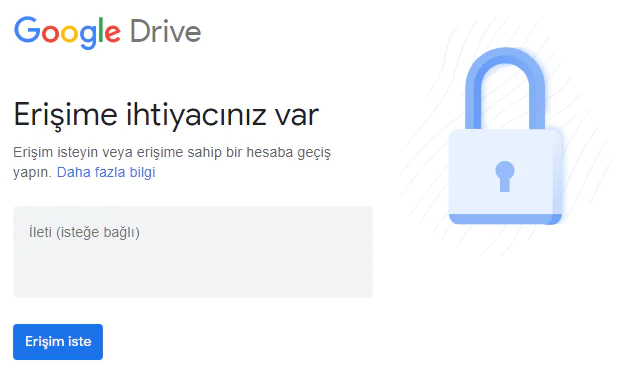
  2. Varsayılan olarak Kısıtlı seçeneği seçilidir. Bağlantıyı Kopyala butonuna tıklayın.
  3. Kısıtlı metnine tıklayarak Bağlantıya sahip olan herkes seçeneğini seçiyoruz.
  4. Kullanıcıların sahip olacağı izinleri belirleyin ve Bağlantıyı Kopyala butonuna tıklıyoruz.

Mobil Cihazdan Bağlantı Paylaşma

  1. Google Drive uygulamasında, paylaşmak istediğiniz dosya veya klasörün yanındaki üç nokta simgesine dokunalım.
  2. Paylaş seçeneğini seçin ve Erişimi Yönet bölümünde Bağlantıyı Kopyala seçeneğine dokunun.
  3. İzinleri düzenleyin ve bağlantıyı kopyalayarak istediğiniz platformda paylaşın.

Birden Fazla Dosya veya Klasör Paylaşma

Google Drive dosyalarını birden fazla kişiyle paylaşmak oldukça kolaydır. İlk olarak, paylaşmak istediğiniz dosyaları seçin ve yukarıda belirtilen yöntemleri kullanarak paylaşın.
Google Drive dosyaları

Bilgisayardan Çoklu Dosya Paylaşma

  1. Bir dosyayı seçtikten sonra, Ctrl tuşuna basılı tutarak diğer dosyaları da seçiyoruz. Ardından, seçtiğiniz dosyaların üzerine sağ tıklayın ve Paylaş seçeneğini tıklayalım.
  2. E-posta ile paylaşır veya her bir dosyanın bağlantısını kopyalayarak paylaşırsınız.

Not: Android veya iPhone’dan birden fazla dosya paylaşamazsınız. Dosyaları bir klasöre ekleyip o klasörü paylaşmalıyız.

Açık Dosyayı Paylaşma

Google Drive’da depolanan herhangi bir dosyayı açtığınızda, dosyanın üst kısmında bir Paylaş butonu göreceksiniz. Bu butona tıklayarak, dosyayı e-posta ile gönderir veya bağlantısını kopyalayarak paylaşırsınız. Özellikle Google Dokümanlar, E-Tablolar, Slaytlar gibi yerel Google Drive dosyaları için bu yöntem oldukça kullanışlıdır.

Google Dokümanlar ve Diğer Dosyalar İçin Paylaşma

  1. Paylaşmak istediğiniz dosyayı açın.
  2. Üst kısımda bulunan Paylaş butonuna tıklayın.
  3. Açılan pencerede, e-posta adreslerini ekler veya bağlantıyı kopyalayarak paylaşabilirsiniz.
  4. İzinleri ayarlamayı unutmayın; eğer Düzenleyici olarak ayarlarsanız, diğer kullanıcılar dosyada değişiklik yapar.

Önemli Noktalar

Google Drive dosyalarını paylaşırken dikkat etmeniz gereken bazı önemli noktalar vardır:

Klasör Paylaşımı: Bir klasörü paylaştığınızda, kullanıcılar yalnızca o klasördeki dosyaları görür. Diğer Google Drive dosyalarınıza erişimleri yoktur.

Bağlantı ile Paylaşım: Bağlantıya sahip olan herkes seçeneğini seçtiğinizde, bu bağlantıyı alan herkes dosyayı görüntüler. Bu nedenle, özel bilgilerinizi paylaşmaktan kaçının.
Google Drive Dosyalarını Herkesle Paylaşma

Anonim Kullanıcılar: Google hesabı olmayan kişiler, paylaştığınız dosyaları anonim hayvanlar olarak görecektir. Bu, kimlerin dosyayı görüntülediğini takip etmenizi zorlaştırır.

Klasör İçeriği: Klasör paylaşıldığında, diğer kullanıcılar o klasöre dosya ekleyebilir. Bu, işbirliği için faydalı olsa da, dikkatli olmanız gereken bir durumdur.

Google Drive dosyalarını paylaşmak, işbirliği yapmayı ve bilgi alışverişini kolaylaştıran etkili bir yöntemdir. E-posta ile paylaşım, bağlantı paylaşımı ve çoklu dosya paylaşımı gibi çeşitli yöntemler sayesinde, Google Drive dosyalarınızı istediğiniz kişilerle hızlı ve güvenli bir şekilde paylaşırsınız. Unutmayın, paylaşım yaparken izinleri dikkatlice ayarlamak, dosyalarınızın güvenliğini sağlamak açısından son derece önemlidir. Google Drive dosyaları, hem bireysel hem de ekip çalışmaları için mükemmel bir çözüm sunar. Bu nedenle, bu platformu etkin bir şekilde kullanarak iş akışınızı optimize eder ve verimliliğinizi artırabilirsiniz.

Google Drive, dosyalarınızı paylaşmanın yanı sıra, PDF dosyalarınızı düzenleme konusunda da çeşitli olanaklar sunar.

Eğer Google Drive dosyalarını paylaşırken teknik sorunlarla karşılaşırsanız, bazen kendi başınıza çözmek zor olabilir. İşte bu noktada 11858 Teknoloji Destek Hattı gibi bir hizmet işinize yarar. 2011’den beri Türkiye genelinde milyonlarca kullanıcıya 7/24 destek sunan bu ekip, bilgisayar, telefon ve bulut servisleri dahil olmak üzere teknoloji sorunlarına uzmanlıkla yaklaşıyor. Görüşme öncesi ücretlendirme açıkça belirtiliyor, böylece rahat edersiniz. Siz de birebir yardım alarak, paylaşım ayarlarınızı hızlıca düzeltebilirsiniz.

Google Drive kullanırken bazen beklenmedik hatalar çıkabiliyor, örneğin dosya bulunamıyor gibi sorunlar. Bu tür durumlarda Google Drive Dosya Bulunamıyor Hatası Çözümü makalemizi incelemek faydalı olabilir. Orada, hatanın nedenlerini ve adım adım çözüm yollarını bulursunuz, böylece dosyalarınıza tekrar erişim sağlayabilirsiniz. Özellikle paylaşım sonrası oluşan erişim problemleri için, bu makalede önerilen yöntemler güvenilir bir başlangıç noktası sunar. Eğer Google Drive deneyiminizi iyileştirmek istiyorsanız, bu bağlantıyı takip ederek daha fazla detay öğrenebilirsiniz.

Google Drive dosyalarını paylaşmak işbirliğini gerçekten kolaylaştırıyor. Hatta, izinleri dikkatli ayarlamak güvenliği artırır. Açıkçası, benim gözlemimde bu özellik iş akışını hızlandırıyor. Siz de bu yöntemleri denediğinizde, belki şaşıracaksınız ama paylaşım çok daha pratik olacak. Eğer bu içerikten faydalandıysanız veya kendi ipuçlarınızı paylaşmak isterseniz, yorumlarınızı yazın. Başkalarının da benzer sorunları çözmesine yardımcı olur, üstelik fikir alışverişi yapmak her zaman keyifli.

ETİKETLER:dosya paylaşımıdrivegooglenasıl yapılırpaylaşım
Bu Makaleyi Paylaş
Facebook WhatsApp WhatsApp Threads Bağlantıyı Kopyala Yazdır
Paylaş
Yorum yapılmamış

Bir yanıt yazın Yanıtı iptal et

E-posta adresiniz yayınlanmayacak. Gerekli alanlar * ile işaretlenmişlerdir


Bağlantı Kuralım

21KBeğen
19.6KTakip Et
7.3KAbone Ol
192Takip Et

Popüler Gönderiler

HTTP/2 web sitelerinde eşzamanlı veri aktarımıyla daha hızlı bağlantı ve yükleme sağlar.

HTTP/2 Nedir Nasıl Kullanılır

Hatice TATLISU
Hatice TATLISU
6 dk. okuma
1 Görüntüleme
Outlook şifre unuttum sorunu yaşayanlar için e-posta güvenliğini ve hesap kurtarmayı simgeleyen, üzerinde parlak bir kilit bulunan mavi dijital zarf.

Outlook Şifre Unuttum: 5 Adımda Hesap Kurtarma

Fatih ATEŞ
Fatih ATEŞ
4 dk. okuma
1 Görüntüleme
XAMPP HTTP 404 Hatası yanlış dosya yolu veya localhost ayarlarından kaynaklanabilir.

XAMPP HTTP 404 Hatası Çözümü

Hatice TATLISU
Hatice TATLISU
7 dk. okuma
1 Görüntüleme
WhatsApp Meta AI Gizli Sohbet Nasıl Kullanılır Yolları Neler

WhatsApp Meta AI Gizli Sohbet Nasıl Kullanılır

İsmail YILDIZ
İsmail YILDIZ
6 dk. okuma
1 Görüntüleme
//

We influence 20 million users and is the number one business and technology news network on the planet

You Might Also Like

MacBook 'u Akıllı TV 'ye Kablosuz Bağlama
Akıllı TV

MacBook ‘u Akıllı TV ‘ye Kablosuz Bağlama

8 dk. okuma
Windows 11 Sistem Sesleri Nasıl Değiştirilir?
Windows

Windows 11 Sistem Sesleri Nasıl Değiştirilir

5 dk. okuma
Everest MW3-2P Kablosuz Router Kurulumu
Router Kurulumu

Everest MW3-2P Kablosuz Router Kurulumu

4 dk. okuma
WhatsApp Facebook Videosu Paylaşma
WhatsApp

WhatsApp Facebook Videosu Paylaşma

3 dk. okuma

Size her gün en son haberleri ve sorun çözümlerini getiriyoruz!

TeknoDestek Müşteri Hizmetleri
Facebook-f Instagram Tiktok Twitter Youtube Linkedin Whatsapp Rss

İş Ortaklarımız

TeknoDestek Müşteri Hizmetleri
© 2013 - 2026 TeknoDestek Müşteri Hizmetleri • Tüm hakları saklıdır • Bu sitedeki tüm içerikler (metin, görsel, video, logo, tasarım vb.) 5846 sayılı Fikir ve Sanat Eserleri Kanunu (FSEK) kapsamında korunmaktadır • İzinsiz kopyalanması, çoğaltılması, yayınlanması veya herhangi bir şekilde kullanılması yasaktır • İhlal tespitinde; FSEK Madde 71-73 uyarınca yasal süreç başlatma, maddi/manevi tazminat talep etme ve cezai işlem için başvurma hakkımız saklıdır • TeknoDestek, TeknoS@R'un bir kuruluşudur • Tema Düzenleyen: Fatih ATEŞ
Sorun Hala Çözülmedi mi?
Aradığın çözümü bulamadıysan, 11858 Teknoloji Destek Hattımız sana yardımcı olabilir. 2011’den beri Türkiye’nin en tecrübeli teknoloji destek ekiplerinden biri olarak, bilgisayar, telefon, tablet, modem, akıllı TV ve sosyal medya sorunlarında 7/24 profesyonel destek veriyoruz. Uzman ekibimizle hemen görüşmek ister misin?
📞 11858’i Şimdi Ara
Görüşme öncesi dakika ücreti sesli olarak bilgilendirilir
Welcome Back!

Sign in to your account

Kullanıcı Adı veya E-posta Adresi
Şifre

Şifrenizi mi unuttunuz?