TeknoDestek Müşteri Hizmetleri
  • Haberler
    HaberlerDaha Fazla Göster
    Google Asistan kapanıyor sürecini ve akıllı telefon ekranında klasik logodan yeni nesil yapay zeka Gemini'ye geçişi temsil eden görsel.
    Google Asistan Kapanıyor: 4 Eylül’de Gemini Dönemi Başlıyor
    7 dk. okuma
    Motorola akıllı telefonlar tarihine damga vuran efsanevi modellerin bir arada sergilendiği bir koleksiyon görseli.
    Geçmişten Günümüze Efsanevi Motorola Akıllı Telefonlar
    8 dk. okuma
    Alternatif arama motorları logolarının yer aldığı, gizlilik odaklı arama sonuçlarını gösteren bilgisayar ekranı.
    Google’a Alternatif Arama Motorları: Brave, Startpage ve Mojeek
    7 dk. okuma
    KolibriOS: 1.4 MB’lık Dünyanın En Küçük İşletim Sistemi
    KolibriOS: 1.4 MB’lık Dünyanın En Küçük İşletim Sistemi
    8 dk. okuma
    Windows 11 Copilot PC insights özelliği ile bilgisayar donanım bilgilerinin sorgulandığı bir ekran görünümü.
    Windows 11 Copilot PC Insights Özelliği: Bilgisayar Arıza Tespiti
    7 dk. okuma
  • Bilgisayar
    BilgisayarDaha Fazla Göster
    Yeni Alınan Bilgisayar İnternetsiz Nasıl Kurulur
    Yeni Alınan Bilgisayar İnternetsiz Nasıl Kurulur
    5 dk. okuma
    Geçiş anahtarı hack saldırısına karşı Windows bilgisayarında donanım anahtarı kullanan bir kişi.
    Geçiş Anahtarı Hack Riski: Pass-ta-key Saldırısı
    8 dk. okuma
    Windows 11 ekran parlaklığı değişmiyor sorununa çözümü simgeleyen, aydınlık bir ortamda ekranı parlak ve net görünen modern bir dizüstü bilgisayar.
    Windows 11 Ekran Parlaklığı Değişmiyor: 5 Adımda Çözüm
    5 dk. okuma
    Chrome ve Edge’de HDR Video Sorunu
    Chrome ve Edge’de HDR Video Sorunu
    4 dk. okuma
    Yoğun CPU Kullanımında Fare Yoklama Hızı Düşüyor
    Yoğun CPU Kullanımında Fare Yoklama Hızı Düşüyor
    5 dk. okuma
  • Mobil
    MobilDaha Fazla Göster
    iPhone Pil Sağlığını Koruyan Yeni Ayarlar Neler
    iPhone Pil Sağlığını Koruyan Yeni Ayarlar
    6 dk. okuma
    Xiaomi Bağlantı Hız Durumunu Öğrenme
    Xiaomi Bağlantı Hız Durumunu Öğrenme
    3 dk. okuma
    iPhone 17 İngilizce Klavye Ekleme
    iPhone 17 İngilizce Klavye Ekleme
    4 dk. okuma
    Xiaomi Telefonda 5G Fatura Ayarı
    Xiaomi Telefonda 5G Fatura Ayarı Nasıl Yapılır
    3 dk. okuma
    Android Auto araba dışında kullanımını gösteren, atölye tezgahına sabitlenmiş eski bir telefon ekranı.
    Android Auto Araba Dışında Kullanmanın 4 Yolu
    7 dk. okuma
  • Sosyal Medya
    Sosyal MedyaDaha Fazla Göster
    WhatsApp Meta AI Gizli Sohbet Nasıl Kullanılır Yolları Neler
    WhatsApp Meta AI Gizli Sohbet Nasıl Kullanılır
    6 dk. okuma
    Snapchat Anlık İçerik Tüketimi Nedir Nasıl Kontrol Edilir
    Snapchat Anlık İçerik Tüketimi Nedir
    6 dk. okuma
    Tiktok Ve Instagram Aynı Video Yükleyememe Sorunu Nasıl Çözülür
    Tiktok Ve Instagram Aynı Video Yükleyememe Sorunu
    6 dk. okuma
    Vefat Eden Kişinin LinkedIn Hesabı Nasıl Kapatılır Yolları Neler
    Vefat Eden Kişinin LinkedIn Hesabı Nasıl Kapatılır
    5 dk. okuma
    Instagram Gece Kullanımı Nasıl Sınırlandırılır Yolları Neler
    Instagram Gece Kullanımı Nasıl Sınırlandırılır
    6 dk. okuma
  • İnceleme
    İncelemeDaha Fazla Göster
    Elektrik Kesintisinde İnternete Bağlı Kalmak
    Elektrik Kesintisinde İnternete Bağlı Kalmak
    11 dk. okuma
    Uçak kabinindeki yolcu masasında duran modern bir powerbank ve arka planda görünen bulanık gökyüzü manzaralı uçak penceresi.
    Uçakta Powerbank: 2026 Uçuş Kuralları ve mAh Sınırları
    7 dk. okuma
    Huawei FreeClip 2 S açık kulak kablosuz kulaklık ve şarj kutusu
    Huawei FreeClip 2 S: Açık Kulaklık Deneyiminde Yeni Nesil Tasarım
    15 dk. okuma
    Lenovo Lecoo Bellatoor GM103 oyuncu mouse modeli, ultra hafif tasarımı ve yüksek performanslı oyun özellikleriyle siyah arka plan üzerinde tanıtılıyor.
    Lenovo Oyuncu Mouse’u Lecoo Bellatoor GM103 Tanıtıldı
    7 dk. okuma
    2026 yılının en iyi akıllı saat modelleri arasında öne çıkan premium ve bütçe seçenekleri
    2026 Yılının En İyi Akıllı Saat Modelleri ve Karşılaştırması
    11 dk. okuma
  • İletişim
YouTube
Takip Et
  • Müşteri Hizmetleri
  • Modem Kurulumu
  • Windows 11
  • Yapay Zeka
  • Akıllı Telefon
  • Robot Süpürge
  • Uzak Bağlantı
10 Eyl 2026, Perşembe
TeknoDestek Müşteri HizmetleriTeknoDestek Müşteri Hizmetleri
Yazı BoyutuAa
  • Haberler
  • Mobil
  • Sosyal Medya
  • Bilgisayar
  • İnceleme
  • İnternet ve Ağ
  • Ev Elektroniği
  • Uzak Bağlantı Programları
  • İletişim
Site içi Arama
  • Haberler
    • Cihaz Duyuruları
    • Teknoloji
    • Uygulama Gelişmeleri
  • Bilgisayar
    • Linux
    • macOS
    • Windows
  • İnceleme
    • Bilgisayar
    • Ev Elektroniği
    • Tablet
    • Tavsiyeler & Karşılaştırmalar
    • Telefon
  • Mobil
    • Android
    • Giyilebilir Cihazlar
    • HarmonyOS
    • iPhone / iOS
  • Sosyal Medya
    • Facebook
    • Instagram
    • TikTok
    • Snapchat
    • Teams
    • Telegram
    • WhatsApp
    • X
  • Uzak Bağlantı Programları
  • İletişim
Bizi Takip Edin
Windows 11'de Görev Çubuğu Boyutu Nasıl Değiştirilir
Windows

Windows 11’de Görev Çubuğu Boyutu Nasıl Değiştirilir

Kübra GÜLDÖKMEZ
Son güncelleme: 25 Mayıs 2025 14:54
Kübra GÜLDÖKMEZ
976 Görüntüleme
Paylaş
4 dk. okuma
Paylaş

Windows 11’de görev çubuğu boyutu nasıl değiştirilir, makalemiz için aşağıda ki adımlar ile ilerleme sağlayabilirsiniz.

Windows 11’in sızdırılmış yapısı, bir tanesi tam bir Görev Çubuğu revizyonu olan birkaç görsel değişiklik getirdi. Sonuç olarak Microsoft, Windows 11‘de görev çubuğunun çalışma şeklini değiştirdi ve insanların bu konuda tereddütleri var. Bu Windows 11 kılavuzu, Windows 11‘in Görev Çubuğu boyutunu değiştirmenize yardımcı olacaktır.

İçindekiler
  • Windows 11’de Görev Çubuğu Boyutu Nasıl Değiştirilir
    • Kayıt Defteri Düzenleyicisi ile Değiştirme
      • Üçüncü Parti Yazılımlar Kullanma
      • Windows Görüntü Ayarları ile Değiştirme
- 11858 Teknoloji Destek Hattı -
11858 Teknoloji Destek Hattı ile 7/24 telefonla teknik destek ve uzaktan destek alın 11858 Teknoloji Destek Hattı ile 7/24 telefonla teknik destek ve uzaktan destek alma

Windows 11, modern ve şık tasarımıyla kullanıcı deneyimini geliştirmeye devam ediyor. Ancak bazen, görev çubuğunun varsayılan boyutu herkes için ideal olmayabilir. Kullanıcılar, daha fazla alan kazanmak veya ikonları daha belirgin hale getirmek için görev çubuğu boyutunu değiştirmek isteyebilirler. Bu işlem, doğrudan ayarlar üzerinden yapılamasa da, Kayıt Defteri Düzenleyicisi yardımıyla mümkün hale geliyor.

Daha önce sola hizalama konusunda başka bir Görev Çubuğu ince ayarı paylaşmıştık ve şimdi tamamen yeni Görev Çubuğunun ihtiyacınıza göre nasıl yeniden boyutlandırılabileceğini göreceğiz.

Windows 11’de Görev Çubuğu Boyutu Nasıl Değiştirilir

Windows 11, modern ve şık bir arayüz sunarken, görev çubuğu boyutu bazı kullanıcılar için ideal olmayabilir. Özellikle küçük ekranlı cihazlarda daha fazla alan kazanmak veya büyük ekranlarda simgeleri daha belirgin hale getirmek isteyenler için görev çubuğu boyutunu değiştirmek önemli bir özelleştirme seçeneğidir. Ancak Windows 11’de bu değişiklik doğrudan ayarlar üzerinden yapılamaz. Bunun yerine, Kayıt Defteri Düzenleyicisi kullanılarak görev çubuğu boyutu manuel olarak ayarlanabilir. Bu yöntem sayesinde görev çubuğunu küçük, varsayılan veya büyük boyutlarda kullanmak mümkündür.

- 11858 Teknoloji Destek Hattı -
11858 Teknoloji Destek Hattı ile 7/24 telefonla teknik destek ve uzaktan destek alın 11858 Teknoloji Destek Hattı ile 7/24 telefonla teknik destek ve uzaktan destek alma

Windows 11’de görev çubuğu boyutunu değiştirmek için Kayıt Defteri Düzenleyicisi kullanabilirsiniz. Bunun için aşağıdaki adımları takip edebilirsiniz:

Eski güzel Kayıt Defteri Düzenleyicisi basit numarayı yapar. Aynısını kullanarak görev çubuğu boyutunu nasıl değiştireceğimizi görelim.

Kayıt Defteri Düzenleyicisi ile Değiştirme

1. Başlat Menüsü düğmesine tıklayın ve “Kayıt Defteri” yazın. Ardından, “ Kayıt Defteri Düzenleyicisi ” yazan sonuca tıklayın . Alternatif olarak, Windows Key+R kısayolunu kullanabilir ve regedit yazabilirsiniz .

- 11858 Teknoloji Destek Hattı -
11858 Teknoloji Destek Hattı ile 7/24 telefonla teknik destek ve uzaktan destek alın 11858 Teknoloji Destek Hattı ile 7/24 telefonla teknik destek ve uzaktan destek alma

2. Kayıt Defteri Düzenleyicisi’nin adres çubuğuna aşağıdaki yolu girin:

HKEY_CURRENT_USERSoftwareMicrosoftWindowsCurrentVersionExplorerAdvanced

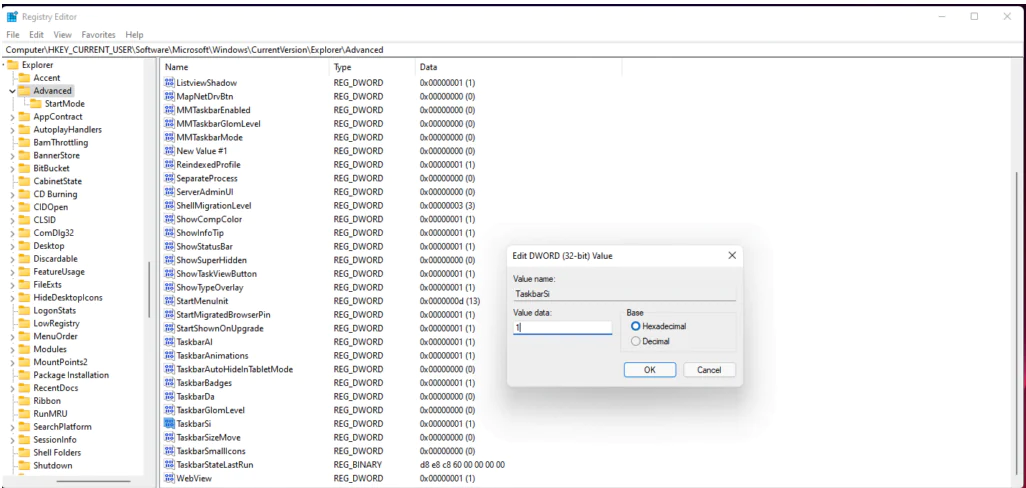
3. Yandaki boşluğa sağ tıklayın ve gösterildiği gibi Yeni > DWORD (32-bit) Değerine tıklayın
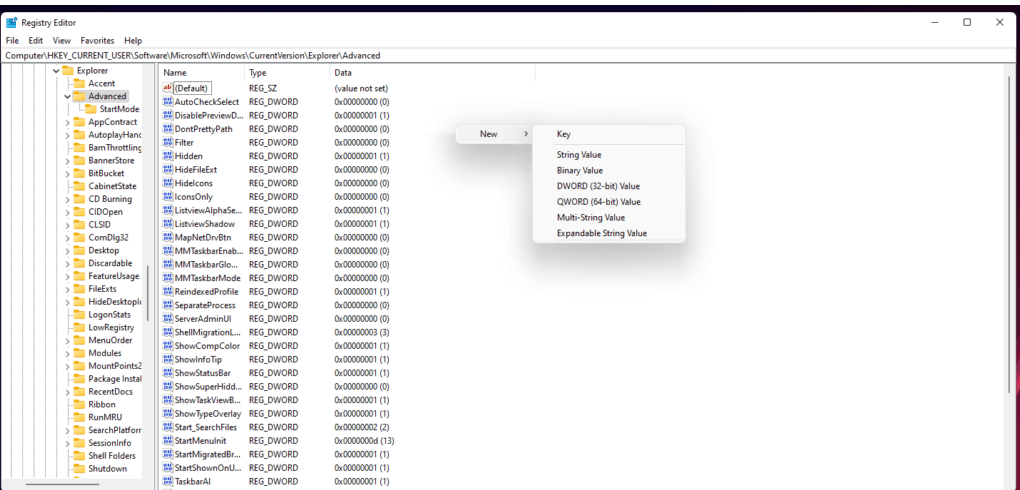
Windows 11'de Görev Çubuğu Boyutu Nasıl Değiştirilir

2. Yeni oluşturulan DWORD (32-bit) Değerini şu şekilde adlandırın:TaskbarSi

3. Dosyaya sağ tıklayın ve Değiştir’e tıklayın

4. Onaltılık değeri boyut tercihine göre değiştirin, yani:

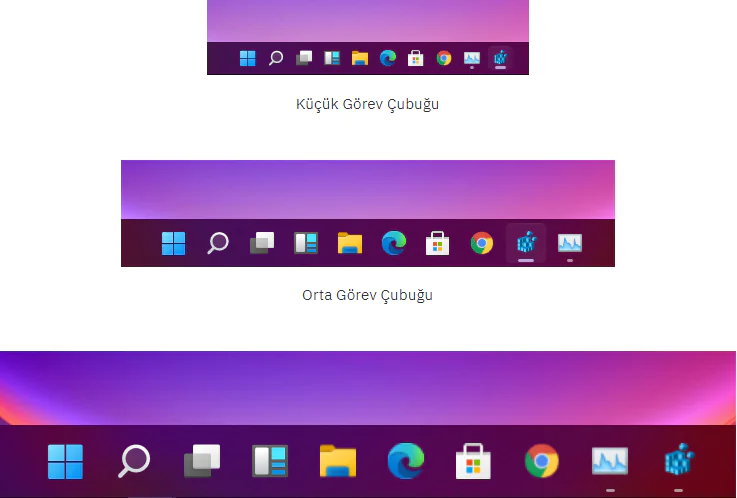
0: Small Taskbar

1: Medium Taskbar

2: Large Taskbar
Windows 11'de Görev Çubuğu Boyutu Nasıl Değiştirilir

Aşağıdaki resimler, farklı değerlerin Görev Çubuğunun görünümünü ve boyutunu nasıl değiştirdiğini gösterir:
Windows 11'de Görev Çubuğu Boyutu Nasıl Değiştirilir

5. Son olarak, efekti görmek için bilgisayarınızı yeniden başlatın.

Tüm bu yeni özellikler herkes tarafından beğenilmeyebilir. Bu nedenle, bu yeni özellikleri etkinleştirmek/devre dışı bırakmak için daha fazla ince ayar getireceğiz, bunlar sizin fincan çayınız değilse.

Üçüncü Parti Yazılımlar Kullanma

Windows 11’de görev çubuğu boyutunu değiştirmek için bazı üçüncü parti yazılımlar da kullanılabilir. Bu yazılımlar, görev çubuğunu özelleştirme seçenekleri sunarak daha fazla kontrol sağlar.

Windows Görüntü Ayarları ile Değiştirme

Bazı ekran çözünürlüğü ve ölçeklendirme ayarları, görev çubuğunun boyutunu dolaylı olarak etkileyebilir. Windows’un görüntü ayarlarını değiştirerek görev çubuğunun görünümünü optimize edebilirsiniz.

Windows 11’de görev çubuğunu özelleştirmek isteyen kullanıcılar, boyut değişiklikleri dahil birçok farklı düzenleme yapabilir. Görev çubuğu boyutunu değiştirmek, sistemin görünümünü kişiselleştirme açısından oldukça önemlidir. Bunun yanı sıra, görev çubuğunu daha verimli kullanmanın farklı yöntemleri de mevcuttur. Daha fazla bilgi edinmek ve farklı yönetim seçeneklerini keşfetmek için Windows 11 görev çubuğunu yönetmenin 5 yolu makalesine göz atabilirsiniz.

Bu arada, yeni Başlat Menüsünü eskisine nasıl geri döndüreceğinizi öğrenin ve Windows 11 Duvar Kağıtlarını kaçırmayın.

Windows 11’de görev çubuğu boyutunu değiştirmek, sistemin görünümünü kişiselleştirmek isteyen kullanıcılar için önemli bir adımdır. Bu işlem, Kayıt Defteri Düzenleyicisi aracılığıyla yapılabilir. Görev çubuğunu küçültmek veya büyütmek için belirli adımları takip etmek gerekir.

Sonuç olarak, Windows 11’de görev çubuğu boyutunu değiştirmek için Kayıt Defteri Düzenleyicisi’ni kullanarak TaskbarSi adlı bir DWORD değeri oluşturabilir ve bu değeri 0 (küçük), 1 (varsayılan) veya 2 (büyük) olarak ayarlayabilirsiniz. Değişikliklerin etkili olması için bilgisayarınızı yeniden başlatmanız gerekmektedir.

25 Mayıs 2025 Güncellemesi: Bu içerik, doğruluğu sağlamak ve süreçteki değişiklikleri yansıtmak için güncellendi.

ETİKETLER:görev çubuğunasıl yapılırsistem ayarlarıwindows 11
Bu Makaleyi Paylaş
Facebook WhatsApp WhatsApp Threads Bağlantıyı Kopyala Yazdır
Paylaş
Yorum yapılmamış

Bir yanıt yazın Yanıtı iptal et

E-posta adresiniz yayınlanmayacak. Gerekli alanlar * ile işaretlenmişlerdir


Bağlantı Kuralım

21KBeğen
19.6KTakip Et
7.3KAbone Ol
192Takip Et

Popüler Gönderiler

HTTP/2 web sitelerinde eşzamanlı veri aktarımıyla daha hızlı bağlantı ve yükleme sağlar.

HTTP/2 Nedir Nasıl Kullanılır

Hatice TATLISU
Hatice TATLISU
6 dk. okuma
1 Görüntüleme
Outlook şifre unuttum sorunu yaşayanlar için e-posta güvenliğini ve hesap kurtarmayı simgeleyen, üzerinde parlak bir kilit bulunan mavi dijital zarf.

Outlook Şifre Unuttum: 5 Adımda Hesap Kurtarma

Fatih ATEŞ
Fatih ATEŞ
4 dk. okuma
1 Görüntüleme
XAMPP HTTP 404 Hatası yanlış dosya yolu veya localhost ayarlarından kaynaklanabilir.

XAMPP HTTP 404 Hatası Çözümü

Hatice TATLISU
Hatice TATLISU
7 dk. okuma
1 Görüntüleme
WhatsApp Meta AI Gizli Sohbet Nasıl Kullanılır Yolları Neler

WhatsApp Meta AI Gizli Sohbet Nasıl Kullanılır

İsmail YILDIZ
İsmail YILDIZ
6 dk. okuma
1 Görüntüleme
//

We influence 20 million users and is the number one business and technology news network on the planet

You Might Also Like

Tiktok Sorun Bildirme Ekranı Nerede
TikTok

Tiktok Sorun Bildirme Ekranı Nerede

5 dk. okuma
Apple İphone Sınırsız Video Paylaşma Nasıl yapılır? Resimli Anlatım
iPhone / iOS

Apple İphone Sınırsız Video Paylaşma Nasıl yapılır? Resimli Anlatım

3 dk. okuma
ZyXEL WRE6505 v2 Wireless AC750 Repeater Kurulumu
Router Kurulumu

ZyXEL WRE6505 v2 Wireless AC750 Repeater Kurulumu

5 dk. okuma
Bilgisayarın uzun süre açılma süresi nedeniyle bilgisayar ekranında ilerleme çubuğuyla birlikte bekleyen bir bilgisayar
Windows

Bilgisayar Geç Açılma Sorunu

7 dk. okuma

Size her gün en son haberleri ve sorun çözümlerini getiriyoruz!

TeknoDestek Müşteri Hizmetleri
Facebook-f Instagram Tiktok Twitter Youtube Linkedin Whatsapp Rss

İş Ortaklarımız

TeknoDestek Müşteri Hizmetleri
© 2013 - 2026 TeknoDestek Müşteri Hizmetleri • Tüm hakları saklıdır • Bu sitedeki tüm içerikler (metin, görsel, video, logo, tasarım vb.) 5846 sayılı Fikir ve Sanat Eserleri Kanunu (FSEK) kapsamında korunmaktadır • İzinsiz kopyalanması, çoğaltılması, yayınlanması veya herhangi bir şekilde kullanılması yasaktır • İhlal tespitinde; FSEK Madde 71-73 uyarınca yasal süreç başlatma, maddi/manevi tazminat talep etme ve cezai işlem için başvurma hakkımız saklıdır • TeknoDestek, TeknoS@R'un bir kuruluşudur • Tema Düzenleyen: Fatih ATEŞ
Sorun Hala Çözülmedi mi?
Aradığın çözümü bulamadıysan, 11858 Teknoloji Destek Hattımız sana yardımcı olabilir. 2011’den beri Türkiye’nin en tecrübeli teknoloji destek ekiplerinden biri olarak, bilgisayar, telefon, tablet, modem, akıllı TV ve sosyal medya sorunlarında 7/24 profesyonel destek veriyoruz. Uzman ekibimizle hemen görüşmek ister misin?
📞 11858’i Şimdi Ara
Görüşme öncesi dakika ücreti sesli olarak bilgilendirilir
Welcome Back!

Sign in to your account

Kullanıcı Adı veya E-posta Adresi
Şifre

Şifrenizi mi unuttunuz?