
Google Drive dosyalarını herkesle paylaşma, dosyalarınızı güvenli şekilde başkalarıyla paylaşmanızı sağlar. E-posta veya bağlantı yöntemleriyle izinleri ayarlayarak işbirliğini kolaylaştırın ve bilgi akışını hızlandırın.
Google Drive’da dosyalarınızı paylaşmak, işleri kolaylaştıran bir özellik özellikle ekip halinde çalışırken. Açıkçası, bazen paylaşım ayarları karışık gelebilir, ama bu makalede adım adım öğreneceksiniz. Siz de bu yöntemleri uyguladığınızda, dosyalarınızı güvenli bir şekilde başkalarıyla paylaşabilir, işbirliğini artırabilirsiniz.
Eğer bilgisayarınızda veya telefonunuzda dosya paylaşımında sorun yaşıyorsanız, endişelenmeyin. Burada e-posta ile gönderme, bağlantı oluşturma gibi yöntemleri detaylıca anlatacağız. Deneyimlerime göre, izinleri doğru ayarlamak güvenliği sağlar. Siz de bu adımları takip ederek, Google Drive’u daha etkili kullanabilirsiniz.
Google Drive Dosyalarını Herkesle Paylaşma
Google Drive, dosyalarınızı güvenli bir şekilde saklamanın yanı sıra, bu dosyaları başkalarıyla paylaşma konusunda da son derece kullanışlı bir platformdur. Bu makalede, Google Drive dosyalarını nasıl paylaşabileceğinizi, farklı yöntemlerle ve izin ayarlarıyla birlikte detaylı bir şekilde ele alacağız. Google Drive dosyaları, işbirliği yapmak ve bilgi paylaşmak için mükemmel bir araçtır. İşte bu süreçte bilmeniz gerekenler.
Temel Bilgiler
Google Drive dosyalarını paylaşmanın en önemli avantajlarından birisi de, dosyaların paylaşımını oldukça kolay bir şekilde yönetebilmenizdir. İster e-posta ile, ister bir bağlantı aracılığıyla, Google Drive dosyaları üzerinde izinleri güncellerseniz, alıcıları görüntüleyici veya düzenleyici olarak ayarlarsınız. Ayrıca, birden fazla dosyayı aynı anda paylaşma imkanı da sunar. Bu özellikler, iş akışınızı hızlandırır ve ekip içi iletişimi güçlendirir.
E-posta ile Gönderme
Google Drive dosyalarını paylaşmanın en basit yollarından biri, e-posta ile göndermektir. Aşağıdaki adımları izleyerek, bilgisayarınızdan veya mobil cihazınızdan dosya veya klasör paylaşırsınız.
Bilgisayardan Paylaşma
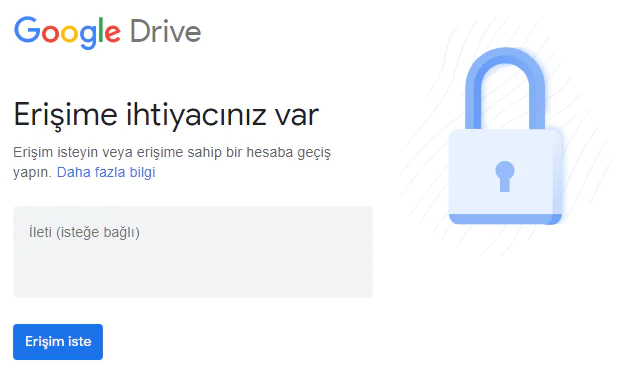
- Google Drive web sayfasını ziyaret edin ve paylaşmak istediğiniz dosya veya klasöre sağ tıklayarak paylaşım ayarlarına ulaşın.
- Paylaş seçeneğini seçin.
- Açılan pencerede, paylaşmak istediğiniz Google Drive dosyası veya klasörü için e-posta adreslerini yazıyoruz.
- İzinleri özelleştirin; varsayılan olarak kullanıcılar düzenleme iznine sahiptir, bunu Görüntüleyici veya Yorumcu olarak değiştirirsiniz.
- İsterseniz, e-postaya özel bir mesaj ekleyin ve Gönder butonuna tıklayın.
Mobil Cihazdan Paylaşma
- Android veya iPhone’daki Google Drive uygulamasını açın.
- Paylaşmak istediğiniz dosya veya klasöre sağ tıklayıp, ardından Paylaş seçeneğini seçiyoruz.
- E-posta adreslerini ekleyin, izinleri ayarlayın ve Gönder simgesine tıklıyoruz.
Bağlantı Paylaşma
E-posta ile paylaşmanın yanı sıra, Google Drive dosyalarını farklı uygulamalar aracılığıyla paylaşmak için benzersiz bir bağlantı oluşturursunuz. Bu bağlantıyı kopyalayıp WhatsApp, Facebook veya diğer uygulamalarda paylaşırsınız.
Bilgisayardan Bağlantı Paylaşma
- Paylaşmak istediğiniz dosya veya klasöre sağ tıklayın ve Paylaş seçeneğini seçelim.
- Varsayılan olarak Kısıtlı seçeneği seçilidir. Bağlantıyı Kopyala butonuna tıklayın.
- Kısıtlı metnine tıklayarak Bağlantıya sahip olan herkes seçeneğini seçiyoruz.
- Kullanıcıların sahip olacağı izinleri belirleyin ve Bağlantıyı Kopyala butonuna tıklıyoruz.
Mobil Cihazdan Bağlantı Paylaşma
- Google Drive uygulamasında, paylaşmak istediğiniz dosya veya klasörün yanındaki üç nokta simgesine dokunalım.
- Paylaş seçeneğini seçin ve Erişimi Yönet bölümünde Bağlantıyı Kopyala seçeneğine dokunun.
- İzinleri düzenleyin ve bağlantıyı kopyalayarak istediğiniz platformda paylaşın.
Birden Fazla Dosya veya Klasör Paylaşma
Google Drive dosyalarını birden fazla kişiyle paylaşmak oldukça kolaydır. İlk olarak, paylaşmak istediğiniz dosyaları seçin ve yukarıda belirtilen yöntemleri kullanarak paylaşın.
Bilgisayardan Çoklu Dosya Paylaşma
- Bir dosyayı seçtikten sonra, Ctrl tuşuna basılı tutarak diğer dosyaları da seçiyoruz. Ardından, seçtiğiniz dosyaların üzerine sağ tıklayın ve Paylaş seçeneğini tıklayalım.
- E-posta ile paylaşır veya her bir dosyanın bağlantısını kopyalayarak paylaşırsınız.
Not: Android veya iPhone’dan birden fazla dosya paylaşamazsınız. Dosyaları bir klasöre ekleyip o klasörü paylaşmalıyız.
Açık Dosyayı Paylaşma
Google Drive’da depolanan herhangi bir dosyayı açtığınızda, dosyanın üst kısmında bir Paylaş butonu göreceksiniz. Bu butona tıklayarak, dosyayı e-posta ile gönderir veya bağlantısını kopyalayarak paylaşırsınız. Özellikle Google Dokümanlar, E-Tablolar, Slaytlar gibi yerel Google Drive dosyaları için bu yöntem oldukça kullanışlıdır.
Google Dokümanlar ve Diğer Dosyalar İçin Paylaşma
- Paylaşmak istediğiniz dosyayı açın.
- Üst kısımda bulunan Paylaş butonuna tıklayın.
- Açılan pencerede, e-posta adreslerini ekler veya bağlantıyı kopyalayarak paylaşabilirsiniz.
- İzinleri ayarlamayı unutmayın; eğer Düzenleyici olarak ayarlarsanız, diğer kullanıcılar dosyada değişiklik yapar.
Önemli Noktalar
Google Drive dosyalarını paylaşırken dikkat etmeniz gereken bazı önemli noktalar vardır:
Klasör Paylaşımı: Bir klasörü paylaştığınızda, kullanıcılar yalnızca o klasördeki dosyaları görür. Diğer Google Drive dosyalarınıza erişimleri yoktur.
Bağlantı ile Paylaşım: Bağlantıya sahip olan herkes seçeneğini seçtiğinizde, bu bağlantıyı alan herkes dosyayı görüntüler. Bu nedenle, özel bilgilerinizi paylaşmaktan kaçının.
Anonim Kullanıcılar: Google hesabı olmayan kişiler, paylaştığınız dosyaları anonim hayvanlar olarak görecektir. Bu, kimlerin dosyayı görüntülediğini takip etmenizi zorlaştırır.
Klasör İçeriği: Klasör paylaşıldığında, diğer kullanıcılar o klasöre dosya ekleyebilir. Bu, işbirliği için faydalı olsa da, dikkatli olmanız gereken bir durumdur.
Google Drive dosyalarını paylaşmak, işbirliği yapmayı ve bilgi alışverişini kolaylaştıran etkili bir yöntemdir. E-posta ile paylaşım, bağlantı paylaşımı ve çoklu dosya paylaşımı gibi çeşitli yöntemler sayesinde, Google Drive dosyalarınızı istediğiniz kişilerle hızlı ve güvenli bir şekilde paylaşırsınız. Unutmayın, paylaşım yaparken izinleri dikkatlice ayarlamak, dosyalarınızın güvenliğini sağlamak açısından son derece önemlidir. Google Drive dosyaları, hem bireysel hem de ekip çalışmaları için mükemmel bir çözüm sunar. Bu nedenle, bu platformu etkin bir şekilde kullanarak iş akışınızı optimize eder ve verimliliğinizi artırabilirsiniz.
Google Drive, dosyalarınızı paylaşmanın yanı sıra, PDF dosyalarınızı düzenleme konusunda da çeşitli olanaklar sunar.
Eğer Google Drive dosyalarını paylaşırken teknik sorunlarla karşılaşırsanız, bazen kendi başınıza çözmek zor olabilir. İşte bu noktada 11858 Teknoloji Destek Hattı gibi bir hizmet işinize yarar. 2011’den beri Türkiye genelinde milyonlarca kullanıcıya 7/24 destek sunan bu ekip, bilgisayar, telefon ve bulut servisleri dahil olmak üzere teknoloji sorunlarına uzmanlıkla yaklaşıyor. Görüşme öncesi ücretlendirme açıkça belirtiliyor, böylece rahat edersiniz. Siz de birebir yardım alarak, paylaşım ayarlarınızı hızlıca düzeltebilirsiniz.
Google Drive kullanırken bazen beklenmedik hatalar çıkabiliyor, örneğin dosya bulunamıyor gibi sorunlar. Bu tür durumlarda Google Drive Dosya Bulunamıyor Hatası Çözümü makalemizi incelemek faydalı olabilir. Orada, hatanın nedenlerini ve adım adım çözüm yollarını bulursunuz, böylece dosyalarınıza tekrar erişim sağlayabilirsiniz. Özellikle paylaşım sonrası oluşan erişim problemleri için, bu makalede önerilen yöntemler güvenilir bir başlangıç noktası sunar. Eğer Google Drive deneyiminizi iyileştirmek istiyorsanız, bu bağlantıyı takip ederek daha fazla detay öğrenebilirsiniz.
Google Drive dosyalarını paylaşmak işbirliğini gerçekten kolaylaştırıyor. Hatta, izinleri dikkatli ayarlamak güvenliği artırır. Açıkçası, benim gözlemimde bu özellik iş akışını hızlandırıyor. Siz de bu yöntemleri denediğinizde, belki şaşıracaksınız ama paylaşım çok daha pratik olacak. Eğer bu içerikten faydalandıysanız veya kendi ipuçlarınızı paylaşmak isterseniz, yorumlarınızı yazın. Başkalarının da benzer sorunları çözmesine yardımcı olur, üstelik fikir alışverişi yapmak her zaman keyifli.