
TeknoDestek Müşteri Hizmetleri
  • Haberler
    HaberlerDaha Fazla Göster
    Türkiye'de kredi kartı taksit sayısı güncellemesini temsil eden kredi kartı, POS cihazı ve 3, 6, 9, 12 ve 18 taksit seçeneklerinin bulunduğu görsel.
    Türkiye’de Kredi Kartı Taksit Sayısı Güncellemesi
    10 dk. okuma
    GTA 6'nın tropikal dünyasını temsil eden gün batımı manzarasında timsah, puma, rakun, flamingo, pelikan ve manati gibi hayvanlar ile şehir silüeti.
    GTA 6’da Yer Alan Tüm Yeni Hayvan Türleri Belli Oldu
    5 dk. okuma
    Google AI ile uçuş ve otel rezervasyonlarını takip etme
    Google AI ile Uçuş ve Otel Rezervasyonu Takibi Yapın
    8 dk. okuma
    Kiosk Bagaj Uygulaması Nasıl Kullanılır?
    Kiosk Bagaj Uygulaması Nasıl Kullanılır
    4 dk. okuma
    Apple AirPods 5 kablosuz kulaklık ve şarj kutusu
    Apple AirPods 5 İncelemesi: Yeni Nesil Açık Kulak Tasarımı ve Güçlü ANC Deneyimi
    11 dk. okuma
  • Bilgisayar
    BilgisayarDaha Fazla Göster
    Windows 11 Tanım Güncellemeleri Nedir Ne işe yarıyor?
    Windows 11 Tanım Güncellemeleri Nedir
    9 dk. okuma
    NumberPad Üzerinden Hesap Makinesi Nasıl Açılır?
    NumberPad Üzerinden Hesap Makinesi Nasıl Açılır
    6 dk. okuma
    Cannot Find OS Partition(s) For Disk 0 Hatası için Kesin 5 Çözüm
    Cannot Find OS Partition(s) For Disk 0 Hatası için Kesin 5 Çözüm
    10 dk. okuma
    Windows 11 Sağ Tık Menüsü Özelleştirme (Bağlam Menüsü)
    Windows 11 Sağ Tık Menüsü Özelleştirme (Bağlam Menüsü)
    9 dk. okuma
    ASUS Zenbook 14 UX3405CA AI Noise Cancellation Nedir?
    ASUS Zenbook 14 UX3405CA AI Noise Cancellation Nedir
    10 dk. okuma
  • Mobil
    MobilDaha Fazla Göster
    Akıllı telefon üzerinden Türk Telekom cayma bedeli sorgulama işlemi, taahhüt bilgileri ve ücret hesaplama ekranı.
    Türk Telekom Cayma Bedeli Sorgulama Nasıl Yapılır
    8 dk. okuma
    Android Auto güncelleme işlemi yapan bir kullanıcının araç içindeki telefon ekranı görünümü.
    Android Auto Güncelleme İşlemi Nasıl Yapılır
    8 dk. okuma
    Android Telefonda Depolama Alanı Doluyor Sorunu için 7 Pratik Çözüm
    Android Telefonda Depolama Alanı Doluyor Sorunu Çözümü
    6 dk. okuma
    Mobil Ağ Kullanılamıyor Hatası için 7 Hızlı Çözüm Yolu
    Mobil Ağ Kullanılamıyor Hatası için 7 Hızlı Çözüm Yolu
    11 dk. okuma
    ColorOS 17 arayüzünü, yeni tasarımını ve akıllı özelliklerini gösteren üç akıllı telefonun yer aldığı kapak görseli.
    ColorOS 17 Tanıtıldı Yeni Özellikleri ve Güncelleme Alacak Telefonlar
    14 dk. okuma
  • Sosyal Medya
    Sosyal MedyaDaha Fazla Göster
    X gönderi görünürlüğü ne demek nasıl artırılır?
    X Gönderi Görünürlüğü Ne Demek, Nasıl Artırılır
    7 dk. okuma
    Instagram Hikaye Paylaşımını Önceden Planlama Nasıl Yapılır?
    Instagram Hikaye Paylaşımını Önceden Planlama Nasıl Yapılır
    7 dk. okuma
    Instagram Şipşak özelliği kapatma rehberi, telefonda Şipşak içeriklerini gelen kutusunda gizleme ayarı.
    Instagram Şipşak Özelliği Kapatma
    5 dk. okuma
    E-Postaya Bağlı Hesapları Bulma
    E-Postaya Bağlı Hesapları Bulma
    11 dk. okuma
    Kullanıcılar Neden İçerik Tüketir Ama Etkileşim Vermez?
    Kullanıcıların Ürettiği İçerik Neden Etkileşim Vermez
    9 dk. okuma
  • İnceleme
    İncelemeDaha Fazla Göster
    Beyaz AirPods kulaklıkları ve açık şarj kutusu
    AirPods Resetleme Nasıl Yapılır
    11 dk. okuma
    Samsung 1100Hz yenileme hızına sahip yeni monitör
    Samsung 1100Hz Monitör Ortaya Çıktı
    8 dk. okuma
    Apple AirPods 5 kablosuz kulaklık ve şarj kutusu
    Apple AirPods 5 İncelemesi: Yeni Nesil Açık Kulak Tasarımı ve Güçlü ANC Deneyimi
    11 dk. okuma
    Elektrik Kesintisinde İnternete Bağlı Kalmak
    Elektrik Kesintisinde İnternete Bağlı Kalmak
    11 dk. okuma
    Uçak kabinindeki yolcu masasında duran modern bir powerbank ve arka planda görünen bulanık gökyüzü manzaralı uçak penceresi.
    Uçakta Powerbank: 2026 Uçuş Kuralları ve mAh Sınırları
    7 dk. okuma
  • İletişim
YouTube
Takip Et
  • Müşteri Hizmetleri
  • Modem Kurulumu
  • Windows 11
  • Yapay Zeka
  • Akıllı Telefon
  • Robot Süpürge
  • Uzak Bağlantı
24 Eki 2026, Cumartesi
TeknoDestek Müşteri HizmetleriTeknoDestek Müşteri Hizmetleri
Yazı BoyutuAa
  • Haberler
  • Mobil
  • Sosyal Medya
  • Bilgisayar
  • İnceleme
  • İnternet ve Ağ
  • Ev Elektroniği
  • Uzak Bağlantı Programları
  • İletişim
Site içi Arama
  • Haberler
    • Cihaz Duyuruları
    • Teknoloji
    • Uygulama Gelişmeleri
  • Bilgisayar
    • Linux
    • macOS
    • Windows
  • İnceleme
    • Bilgisayar
    • Ev Elektroniği
    • Tablet
    • Tavsiyeler & Karşılaştırmalar
    • Telefon
  • Mobil
    • Android
    • Giyilebilir Cihazlar
    • HarmonyOS
    • iPhone / iOS
  • Sosyal Medya
    • Facebook
    • Instagram
    • TikTok
    • Snapchat
    • Teams
    • Telegram
    • WhatsApp
    • X
  • Uzak Bağlantı Programları
  • İletişim
Bizi Takip Edin
Office 365 ücretsiz nasıl kullanılır
Ofis Uygulamaları

Office 365 Bilgisayarda Nasıl Ücretsiz Kullanılır?

Son güncelleme: 22 Nisan 2026 10:51
Tekno Destek
2.9K Görüntüleme
Paylaş
4 dk. okuma
Paylaş

Microsoft Office 365 bilgisayarda nasıl ücretsiz kullanılır sizlere küçük ipuçları sunacağımız bir makale ile karşınızdayız.

Bildiğiniz üzere Microsoft Ofis lisanslı yani ücretli bir programdır. İş ve okul kullanımında sık sık ihtiyaç duyduğumuz bu programı ücretsiz olarak kullanabilmenin çok basit bir yöntemi vardır.

İçindekiler
  • Microsoft 365 Programları:
  • Microsoft Office 365 Bilgisayarda Nasıl Ücretsiz Kullanılır?
  • Microsoft 365 Eğitimi:
11858 Teknoloji Destek Hattı ile 7/24 telefonla teknik destek ve uzaktan destek alın 11858 Teknoloji Destek Hattı ile 7/24 telefonla teknik destek ve uzaktan destek alma
Office 365 Bilgisayarda Nasıl Ücretsiz Kullanılır?

Microsoft 365 Programları:

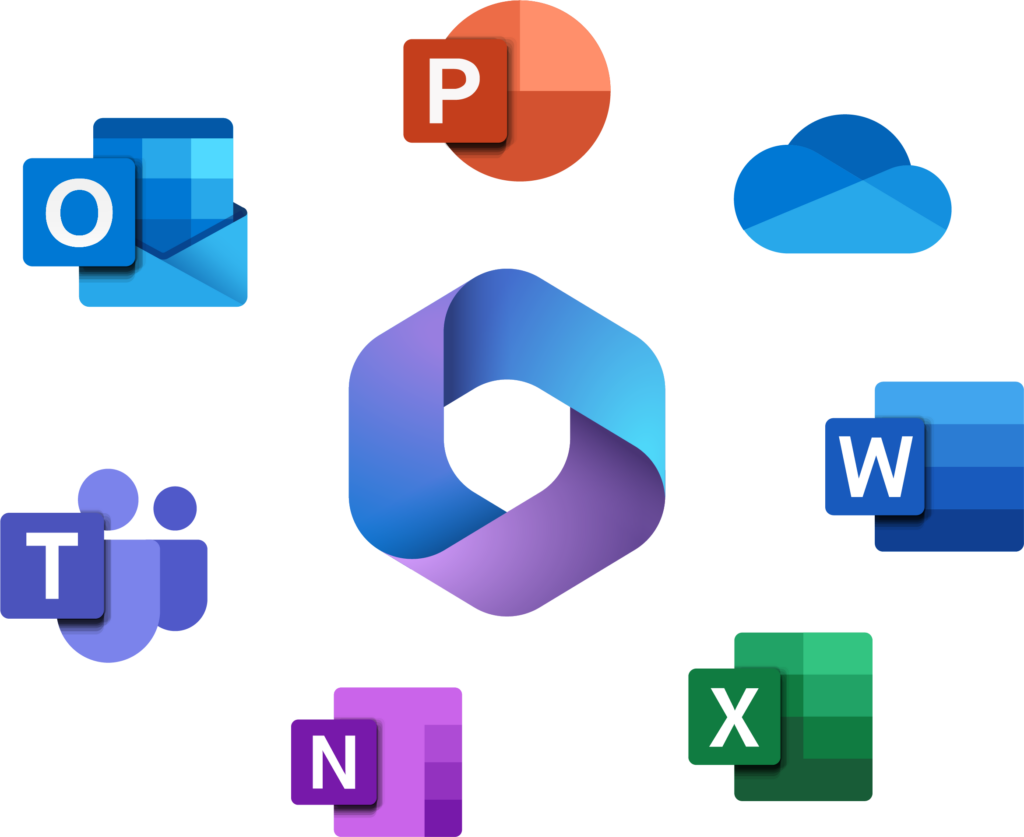
Microsoft 365, Microsoft’un bir abonelik tabanlı hizmetidir ve çeşitli iş ve kişisel ürünleri içerir. Microsoft 365 programlarını özetleyecek olursak:

  1. Microsoft Word: Word, metin belgeleri oluşturmak, düzenlemek ve biçimlendirmek için kullanılan önemli araçlardan biridir.
  2. Microsoft Excel: Veri tabloları ve hesaplamalar için kullanılan bir elektronik tablo programıdır. Verilerin analiz yapılması, grafiğe dökülmesi ve finansal hesaplamalarda kullanılmasını sağlayan bir araçtır.
  3. Microsoft PowerPoint: Sunumlar oluşturmak ve düzenlemek için kullanılan bir programdır. Görsel içerikler, slaytlar ve animasyonlar ekleyerek etkileyici sunumlar hazırlamanıza olanak sağlar.
  4. Microsoft Outlook: E-postalarınızı, görevler listenizi ve kişilerinizi yönetmek için kullanılan bir programdır. Kurumsal ve kişisel iletişimi düzenlemek için yaygın olarak kullanılır.
  5. Microsoft OneNote: Not almak, düzenlemek ve paylaşmak için kullanılan bir dijital not alma uygulamasıdır. Metin, resim, ses ve diğer medya türlerini içeren notlar oluşturabilirsiniz.
  6. Microsoft Teams: Çevrimiçi toplantılar düzenlemek, anlık mesajlaşma yapmak, dosya paylaşımı yapmak ve işbirliği yapmak için kullanılan bir iletişim ve işbirliği platformudur.
  7. Microsoft OneDrive: Dosyalarınızı buluta yedeklemek ve senkronize etmek için kullanılan bir depolama hizmetidir. Belgelerinizi farklı cihazlar arasında kolayca paylaşma ve erişirsiniz.
Office 365 ücretsiz nasıl kullanılır

Microsoft Office 365 Bilgisayarda Nasıl Ücretsiz Kullanılır?

Bilgisayarınızda hali hazırda olan Microsoft 365 programlarını kullanmak için lisans satın almak zorunda değilsiniz. Aşağıda size sunacağımız adımları izleyerek istediğiniz Word, Excel, PowerPoint gibi programları kullanmanız mümkün.

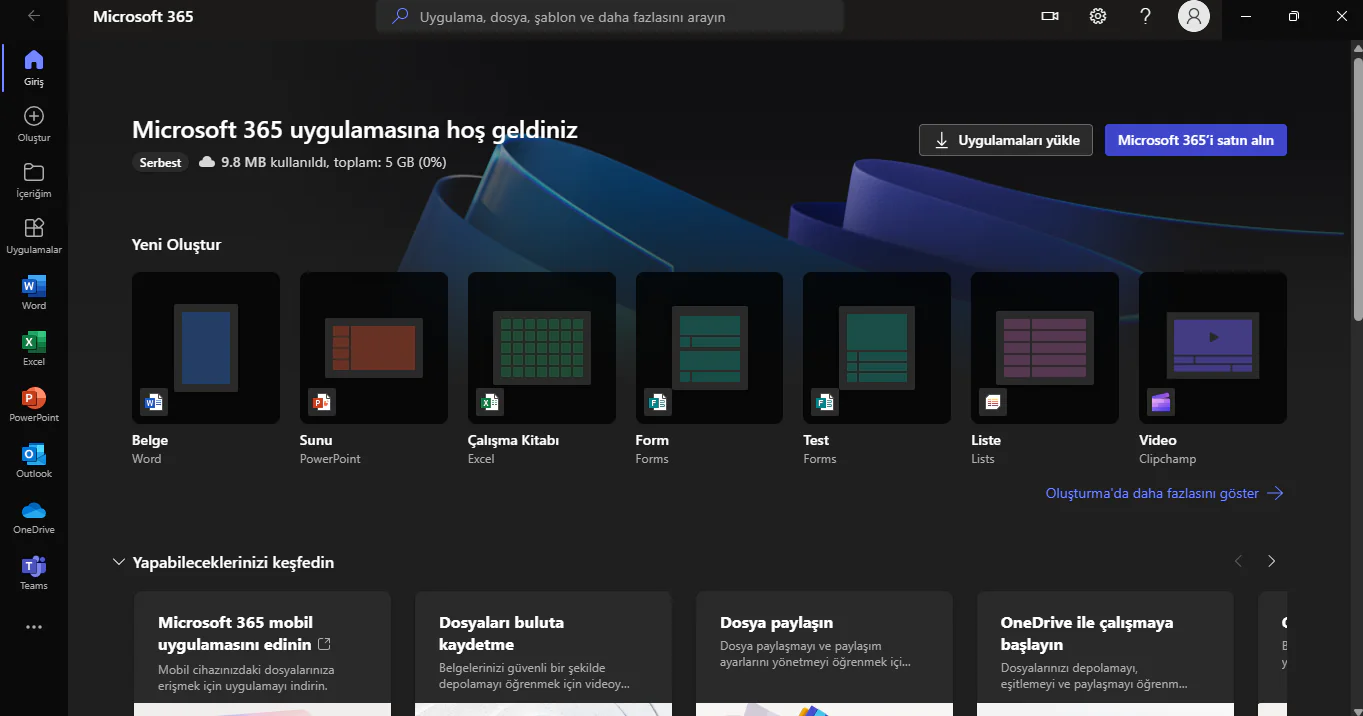
– Bilgisayar klavyenizdeki Windows + Alt + Ctrl + Shift kombinasyonuna sırayla basılı tutuyoruz.

– Karşınıza Microsoft 365 (office) sayfası açılacak. Eğer daha önceden oturum açmadıysanız öncelikle mail oturumu isteyebilir. E posta girişini yapıp sayfaya bağlanabilirsiniz.
Office 365 Bilgisayarda Nasıl Ücretsiz Kullanılır?

Açılan bu sayfadan istediğiniz programı seçip online olarak kullanabilirsiniz.

Bu yöntem dışında programları ücretsiz olarak kullanmanın farklı yöntemleri de vardır. Bunlardan bazıları:

Microsoft’un Mobil Uygulamaları: Microsoft Word, Excel, PowerPoint ve diğer uygulamalar, mobil cihazlarda ücretsiz olarak kullanılabilir. Bu mobil uygulamalar, temel işlevlerle birlikte gelir ve dosyaları bulut depolama hizmetleri aracılığıyla senkronize edilebilir.

11858 Teknoloji Destek Hattı ile 7/24 telefonla teknik destek ve uzaktan destek alın 11858 Teknoloji Destek Hattı ile 7/24 telefonla teknik destek ve uzaktan destek alma

Eğitim Kurumları veya İş Yerleri: Bazı eğitim kurumları ve iş yerleri, öğrencilere veya çalışanlara Microsoft 365 lisansı sağlayabilir. Bu durumda, kurumunuzun veya iş yerinizin sağladığı hesap bilgileriyle Microsoft 365 programlarının tam sürümünü kullanabilirsiniz.

Microsoft 365 Eğitimi:

Microsoft 365 ve Windows ile her an istediğiniz cihazda işinizi kolayca nasıl tamamlayabileceğinizi keşfedin. Kullanıcıların iletişim kurmak, işbirliği yapmak ve üretkenliği geliştirmek için Microsoft 365’ten nasıl yararlandığını siz de öğrenin.

Detaylar: https://support.microsoft.com/tr-tr/training

Daha fazla seçenek mi istiyorsunuz?

Abonelik avantajlarını keşfedin, eğitim kurslarına göz atın, cihazınızın güvenliğini nasıl sağlayacağınızı öğrenin ve daha fazlasını yapın.
  • Güncel Yazılım: Microsoft 365 aboneliğiyle, Microsoft’un en son sürümlerine ve güncellemelere erişebilirsiniz. resmi sitesinde son sürümü mevcuttur. Bu, en son özellikleri ve güvenlik verilerini almanıza olanak tanır.
  • Esneklik ve Mobilite: Microsoft 365’in herhangi bir cihaz sınırlaması yoktur. Böylece esneklik ve mobilite kazanırsınız.
  • Bulut Depolama: Aboneliğinizle birlikte gelen OneDrive, verilerinizin bulutta depolanmasını sağlar. Bu sayede, dosyalarınıza herhangi bir cihazdan erişebilir ve dosyalarınızı güvenli bir ortamda paylaşmanız mümkün.
  • E-posta ve İletişim: Outlook, güçlü e-posta yönetimi ve takvim işlevleri sunar. Ayrıca Microsoft Teams ile birlikte, online eğitim, toplantılara katılma ve görüntülü konuşma olanakları sunar.
  • Güvenlik ve Uyumluluk: Microsoft, güvenlik ve uyumluluk konusunda oldukça titizdir. Lisansınızı aktifleştirirken güncel mail adresinizi hesabınıza tanımlanır. Farklı kişiler bu bilgileriniz olmadan hesabınıza erişemez.

Ayrıca Okuyun: Microsoft Office Lisans Algılama Sorunu

ETİKETLER:bilgisayar kurulumumicrosoft officeoffice 365ücretsiz kullanım
Bu Makaleyi Paylaş
Facebook WhatsApp WhatsApp Threads Bağlantıyı Kopyala Yazdır
Paylaş
Yorum yapılmamış

Bir yanıt yazın Yanıtı iptal et

E-posta adresiniz yayınlanmayacak. Gerekli alanlar * ile işaretlenmişlerdir


Bağlantı Kuralım

21KBeğen
19.6KTakip Et
7.3KAbone Ol
192Takip Et

Popüler Gönderiler

X gönderi görünürlüğü ne demek nasıl artırılır?

X Gönderi Görünürlüğü Ne Demek, Nasıl Artırılır

Senanur FINDIKÇI
Senanur FINDIKÇI
7 dk. okuma
1 Görüntüleme
NET::ERR_CERT_AUTHORITY_INVALID Hatası, güvenilmeyen SSL sertifikası nedeniyle web sitesine erişimi engelleyebilir.

NET::ERR_CERT_AUTHORITY_INVALID Hatası Neden Olur, 7 Çözüm Yöntemi

Hatice TATLISU
Hatice TATLISU
7 dk. okuma
2 Görüntüleme
WordPress Alan Adı Değiştirme sürecinde eski bağlantıları korumak, yeni adrese geçişi kolaylaştırır.

WordPress Alan Adı Değiştirme: SEO Kaybetmeden Nasıl Yapılır

Serdar TATLISU
Serdar TATLISU
7 dk. okuma
3 Görüntüleme
Windows 11 Tanım Güncellemeleri Nedir Ne işe yarıyor?

Windows 11 Tanım Güncellemeleri Nedir

Senanur FINDIKÇI
Senanur FINDIKÇI
9 dk. okuma
1 Görüntüleme
//

We influence 20 million users and is the number one business and technology news network on the planet

You Might Also Like

Microsoft Office Nasıl Güncelleştirilir
Ofis Uygulamaları

Microsoft Office Nasıl Güncelleştirilir

4 dk. okuma
Gmail Mesajıma GIF Nasıl Eklenir?
Ofis Uygulamaları

Gmail Mesajıma GIF Nasıl Eklenir?

2 dk. okuma
Outlook Hatırlatma Sesleri
Ofis Uygulamaları

Outlook Hatırlatma Sesleri Nasıl İndirilir

4 dk. okuma
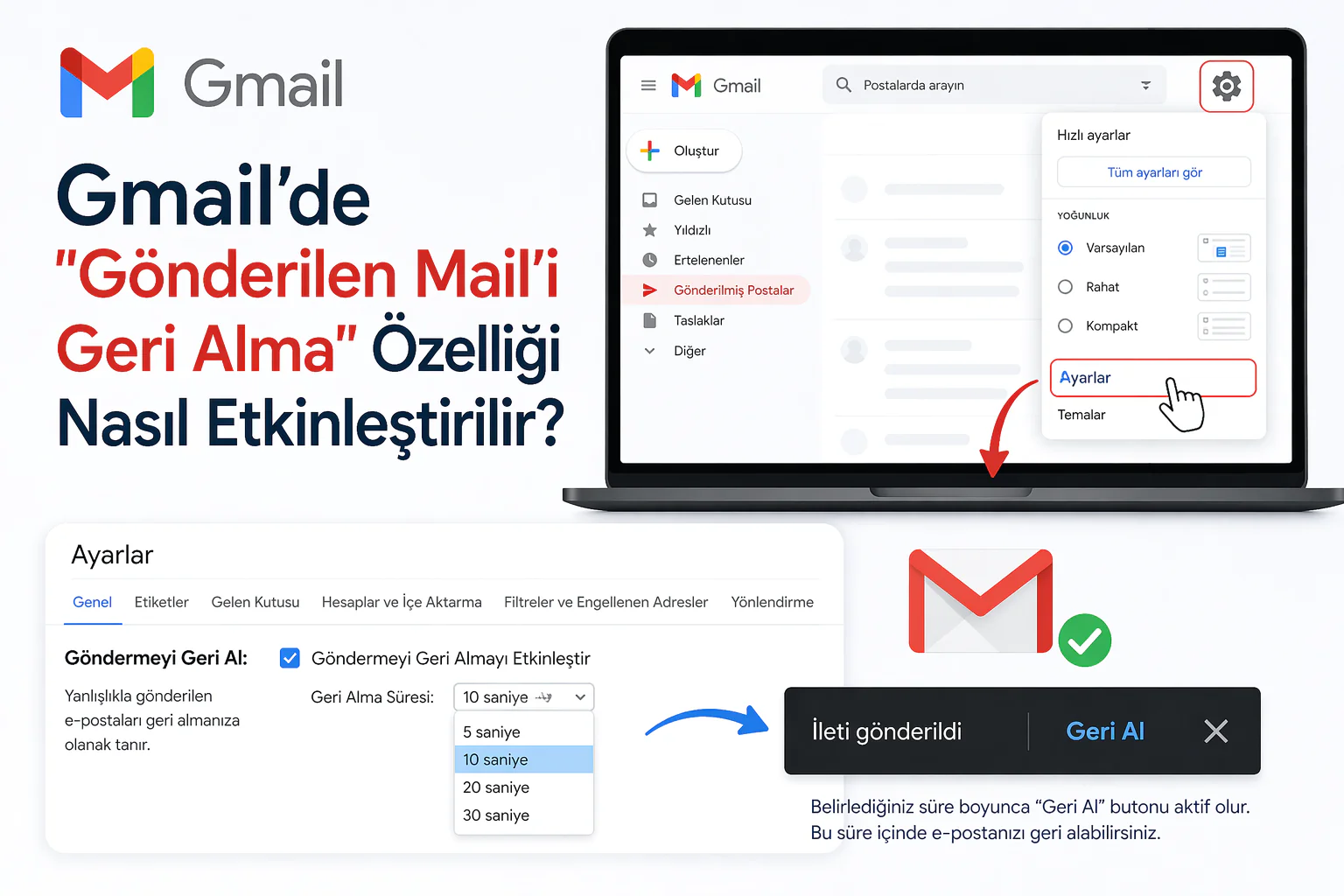
gmail gönderilen mail geri alma ayar ekranında geri alma süresi seçimi ve aktif etme görünümü
Ofis Uygulamaları

Gmail’de “Gönderilen Mail’i Geri Alma” Özelliği Nasıl Etkinleştirilir?

1 dk. okuma

Size her gün en son haberleri ve sorun çözümlerini getiriyoruz!

TeknoDestek Müşteri Hizmetleri
Facebook-f Instagram Tiktok Twitter Youtube Linkedin Whatsapp Rss

İş Ortaklarımız

TeknoDestek Müşteri Hizmetleri
© 2013 - 2026 TeknoDestek Müşteri Hizmetleri • Tüm hakları saklıdır • Bu sitedeki tüm içerikler (metin, görsel, video, logo, tasarım vb.) 5846 sayılı Fikir ve Sanat Eserleri Kanunu (FSEK) kapsamında korunmaktadır • İzinsiz kopyalanması, çoğaltılması, yayınlanması veya herhangi bir şekilde kullanılması yasaktır • İhlal tespitinde; FSEK Madde 71-73 uyarınca yasal süreç başlatma, maddi/manevi tazminat talep etme ve cezai işlem için başvurma hakkımız saklıdır • TeknoDestek, TeknoS@R'un bir kuruluşudur • Tema Düzenleyen: Fatih ATEŞ
Sorun Hala Çözülmedi mi?
Aradığın çözümü bulamadıysan, 11858 Teknoloji Destek Hattımız sana yardımcı olabilir. 2011’den beri Türkiye’nin en tecrübeli teknoloji destek ekiplerinden biri olarak, bilgisayar, telefon, tablet, modem, akıllı TV ve sosyal medya sorunlarında 7/24 profesyonel destek veriyoruz. Uzman ekibimizle hemen görüşmek ister misin?
📞 11858’i Şimdi Ara
Görüşme öncesi dakika ücreti sesli olarak bilgilendirilir
Welcome Back!

Sign in to your account

Kullanıcı Adı veya E-posta Adresi
Şifre

Şifrenizi mi unuttunuz?