
TeknoDestek Müşteri Hizmetleri
  • Haberler
    HaberlerDaha Fazla Göster
    Sessiz İçerik Nedir Nasıl Yapılır
    Sessiz İçerik Nedir
    6 dk. okuma
    Spotify SongDNA Nedir
    4 dk. okuma
    Apple Creator Studio Nasıl Kullanılır
    6 dk. okuma
    Mikro İçerik Nedir Nasıl Yapılır
    Mikro İçerik Nedir
    6 dk. okuma
    Türkiye’de Araçlarda Multimedya Ekranı Kullanımı Yasakları
    6 dk. okuma
  • Bilgisayar
    BilgisayarDaha Fazla Göster
    WordPress bakım modunda takılı kalması için FTP istemcisinde .maintenance dosyasının kök dizindeki görüntüsü
    WordPress Bakım Modunda Takılı Kalması Sorunu ve Çözümü
    7 dk. okuma
    WordPress Site Teknik Sorunlar Yaşıyor
    WordPress Site Teknik Sorunlar Yaşıyor Hatası Çözümü
    5 dk. okuma
    SSH Bağlantı Reddedildi Hatası Çözümü
    6 dk. okuma
    WordPress Planlı Bakım
    WordPress Planlı Bakım Nedeniyle Kısa Süreliğine Kullanılamayacak Hatası ve Çözümü
    7 dk. okuma
    Windows 11 Başlat Menüsünden Web Aramaları Kapatma
    5 dk. okuma
  • Mobil
    MobilDaha Fazla Göster
    Navigasyon Yönlendirici Değiştirme
    Google Haritalarda Navigasyon Yönlendirici Değiştirme
    3 dk. okuma
    Apple CarPlay'da uygulamaların yerini değiştirme
    Apple CarPlay’da Uygulamaların Yerini Değiştirme
    4 dk. okuma
    Android Auto Nedir, Nasıl Kullanılır
    4 dk. okuma
    Android 5G Ayarı Nasıl Yapılır
    4 dk. okuma
    iPhone 5G Ayarı Nasıl Yapılır
    4 dk. okuma
  • Sosyal Medya
    Sosyal MedyaDaha Fazla Göster
    YouTube Video Başlığı Nasıl Yazılmalı Yolları Neler
    YouTube Video Başlığı Nasıl Yazılmalı
    6 dk. okuma
    Tiktok Sorun Bildirme Ekranı Nerede
    5 dk. okuma
    X uygulamasında gündeme girme için hashtag ve etkileşim ekranı
    X Uygulamasında Gündeme Nasıl Girilir
    5 dk. okuma
    TikTok İçerik Yorgunluğu Nedir
    6 dk. okuma
    Sosyal Medyada Marka Dili Nasıl Oluşturulur Yolları Neler
    Sosyal Medyada Marka Dili Nasıl Oluşturulur
    6 dk. okuma
  • İnceleme
    İncelemeDaha Fazla Göster
    MacBook Neo Piyasayı Sarsmaya Geliyor
    5 dk. okuma
    Instax Mini Evo Cinema
    4 dk. okuma
    Samsung Galaxy Book 6 Ultra
    Samsung Galaxy Book 6 Ultra İnceleme
    8 dk. okuma
    Bütçe Dostu Mac Seçenekleri
    Bütçe Dostu Mac MacBook Neo vs Mac Mini
    7 dk. okuma
    Xiaomi Mi Taşınabilir Şarjlı Kompresör İnceleme
    10 dk. okuma
  • İletişim
YouTube
  • Facebook
26 Nis 2026, Pazar
TeknoDestek Müşteri HizmetleriTeknoDestek Müşteri Hizmetleri
Yazı BoyutuAa
  • Haberler
  • Mobil
  • Sosyal Medya
  • Bilgisayar
  • İnceleme
  • İnternet ve Ağ
  • Ev Elektroniği
  • İletişim
Search
  • Haberler
    • Cihaz Duyuruları
    • Teknoloji
    • Uygulama Gelişmeleri
  • Bilgisayar
    • Linux
    • macOS
    • Windows
  • İnceleme
    • Bilgisayar
    • Ev Elektroniği
    • Tablet
    • Tavsiyeler & Karşılaştırmalar
    • Telefon
  • Mobil
    • Android
    • Giyilebilir Cihazlar
    • HarmonyOS
    • iPhone / iOS
  • Sosyal Medya
    • Facebook
    • Instagram
    • TikTok
    • Snapchat
    • Teams
    • Telegram
    • WhatsApp
    • X
  • İletişim
Bizi Takip Edin
Office 365 ücretsiz nasıl kullanılır
Ofis Uygulamaları

Office 365 Bilgisayarda Nasıl Ücretsiz Kullanılır?

Esra DURAN
Son güncelleme: 22 Nisan 2026 10:51
Esra DURAN
Paylaş
Paylaş

Microsoft Office 365 bilgisayarda nasıl ücretsiz kullanılır sizlere küçük ipuçları sunacağımız bir makale ile karşınızdayız.

Bildiğiniz üzere Microsoft Ofis lisanslı yani ücretli bir programdır. İş ve okul kullanımında sık sık ihtiyaç duyduğumuz bu programı ücretsiz olarak kullanabilmenin çok basit bir yöntemi vardır.

İçindekiler
  • Microsoft 365 Programları:
  • Microsoft Office 365 Bilgisayarda Nasıl Ücretsiz Kullanılır?
  • Microsoft 365 Eğitimi:
- 11858 Teknoloji Destek Hattı -

Microsoft 365 Programları:

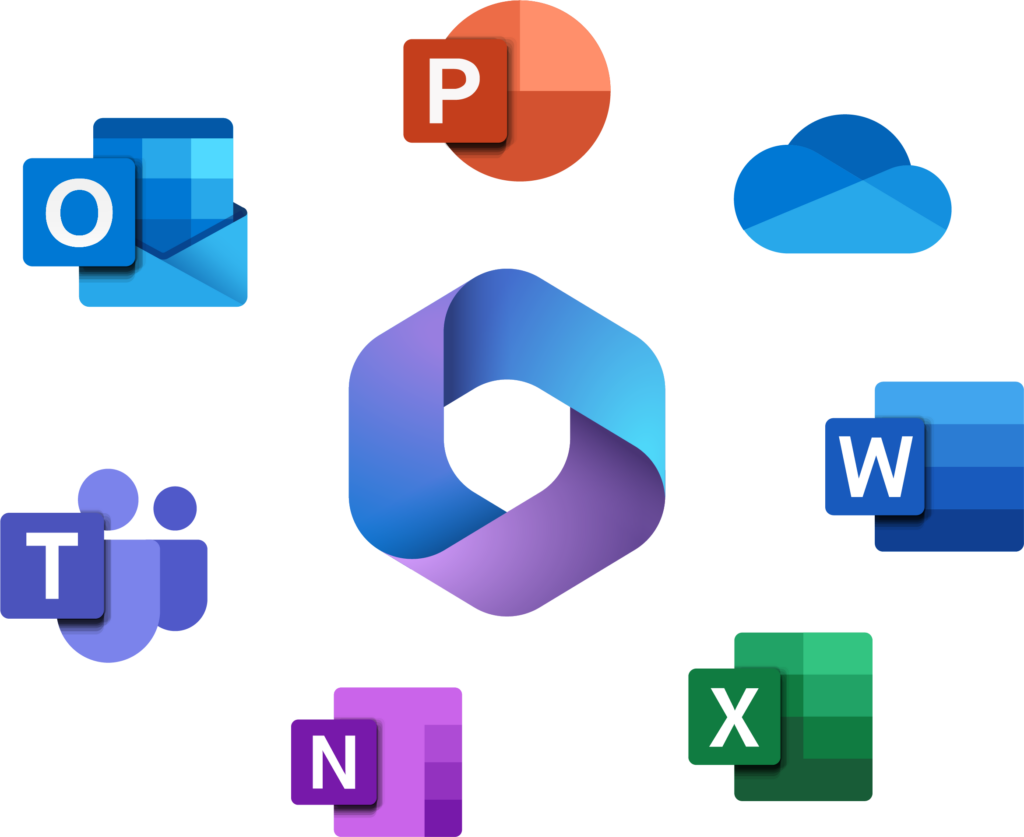
Microsoft 365, Microsoft’un bir abonelik tabanlı hizmetidir ve çeşitli iş ve kişisel ürünleri içerir. Microsoft 365 programlarını özetleyecek olursak:

  1. Microsoft Word: Word, metin belgeleri oluşturmak, düzenlemek ve biçimlendirmek için kullanılan önemli araçlardan biridir.
  2. Microsoft Excel: Veri tabloları ve hesaplamalar için kullanılan bir elektronik tablo programıdır. Verilerin analiz yapılması, grafiğe dökülmesi ve finansal hesaplamalarda kullanılmasını sağlayan bir araçtır.
  3. Microsoft PowerPoint: Sunumlar oluşturmak ve düzenlemek için kullanılan bir programdır. Görsel içerikler, slaytlar ve animasyonlar ekleyerek etkileyici sunumlar hazırlamanıza olanak sağlar.
  4. Microsoft Outlook: E-postalarınızı, görevler listenizi ve kişilerinizi yönetmek için kullanılan bir programdır. Kurumsal ve kişisel iletişimi düzenlemek için yaygın olarak kullanılır.
  5. Microsoft OneNote: Not almak, düzenlemek ve paylaşmak için kullanılan bir dijital not alma uygulamasıdır. Metin, resim, ses ve diğer medya türlerini içeren notlar oluşturabilirsiniz.
  6. Microsoft Teams: Çevrimiçi toplantılar düzenlemek, anlık mesajlaşma yapmak, dosya paylaşımı yapmak ve işbirliği yapmak için kullanılan bir iletişim ve işbirliği platformudur.
  7. Microsoft OneDrive: Dosyalarınızı buluta yedeklemek ve senkronize etmek için kullanılan bir depolama hizmetidir. Belgelerinizi farklı cihazlar arasında kolayca paylaşma ve erişirsiniz.
Office 365 ücretsiz nasıl kullanılır

Microsoft Office 365 Bilgisayarda Nasıl Ücretsiz Kullanılır?

Bilgisayarınızda hali hazırda olan Microsoft 365 programlarını kullanmak için lisans satın almak zorunda değilsiniz. Aşağıda size sunacağımız adımları izleyerek istediğiniz Word, Excel, PowerPoint gibi programları kullanmanız mümkün.

– Bilgisayar klavyenizdeki Windows + Alt + Ctrl + Shift kombinasyonuna sırayla basılı tutuyoruz.

– Karşınıza Microsoft 365 (office) sayfası açılacak. Eğer daha önceden oturum açmadıysanız öncelikle mail oturumu isteyebilir. E posta girişini yapıp sayfaya bağlanabilirsiniz.
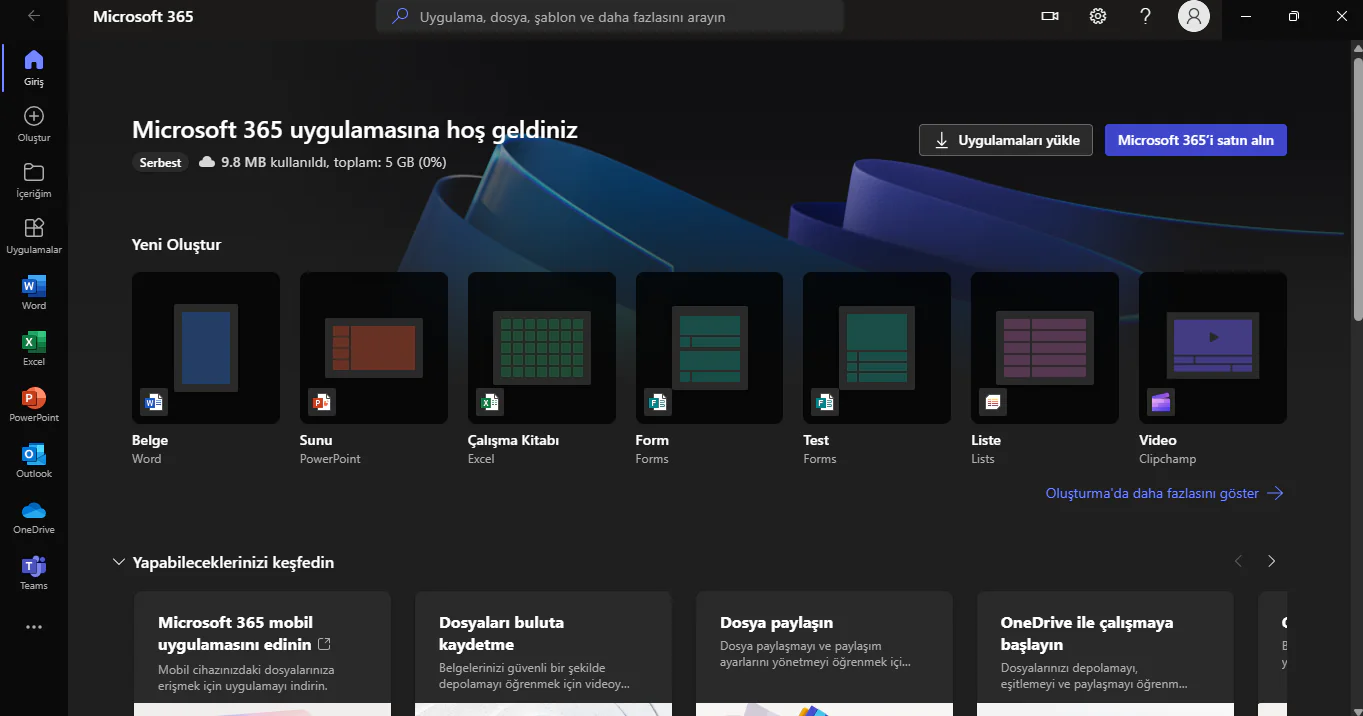
Açılan bu sayfadan istediğiniz programı seçip online olarak kullanabilirsiniz.

Bu yöntem dışında programları ücretsiz olarak kullanmanın farklı yöntemleri de vardır. Bunlardan bazıları:

Microsoft’un Mobil Uygulamaları: Microsoft Word, Excel, PowerPoint ve diğer uygulamalar, mobil cihazlarda ücretsiz olarak kullanılabilir. Bu mobil uygulamalar, temel işlevlerle birlikte gelir ve dosyaları bulut depolama hizmetleri aracılığıyla senkronize edilebilir.

- 11858 Teknoloji Destek Hattı -

Eğitim Kurumları veya İş Yerleri: Bazı eğitim kurumları ve iş yerleri, öğrencilere veya çalışanlara Microsoft 365 lisansı sağlayabilir. Bu durumda, kurumunuzun veya iş yerinizin sağladığı hesap bilgileriyle Microsoft 365 programlarının tam sürümünü kullanabilirsiniz.

Microsoft 365 Eğitimi:

Microsoft 365 ve Windows ile her an istediğiniz cihazda işinizi kolayca nasıl tamamlayabileceğinizi keşfedin. Kullanıcıların iletişim kurmak, işbirliği yapmak ve üretkenliği geliştirmek için Microsoft 365’ten nasıl yararlandığını siz de öğrenin.

Detaylar: https://support.microsoft.com/tr-tr/training

Daha fazla seçenek mi istiyorsunuz?

Abonelik avantajlarını keşfedin, eğitim kurslarına göz atın, cihazınızın güvenliğini nasıl sağlayacağınızı öğrenin ve daha fazlasını yapın.
  • Güncel Yazılım: Microsoft 365 aboneliğiyle, Microsoft’un en son sürümlerine ve güncellemelere erişebilirsiniz. resmi sitesinde son sürümü mevcuttur. Bu, en son özellikleri ve güvenlik verilerini almanıza olanak tanır.
  • Esneklik ve Mobilite: Microsoft 365’in herhangi bir cihaz sınırlaması yoktur. Böylece esneklik ve mobilite kazanırsınız.
  • Bulut Depolama: Aboneliğinizle birlikte gelen OneDrive, verilerinizin bulutta depolanmasını sağlar. Bu sayede, dosyalarınıza herhangi bir cihazdan erişebilir ve dosyalarınızı güvenli bir ortamda paylaşmanız mümkün.
  • E-posta ve İletişim: Outlook, güçlü e-posta yönetimi ve takvim işlevleri sunar. Ayrıca Microsoft Teams ile birlikte, online eğitim, toplantılara katılma ve görüntülü konuşma olanakları sunar.
  • Güvenlik ve Uyumluluk: Microsoft, güvenlik ve uyumluluk konusunda oldukça titizdir. Lisansınızı aktifleştirirken güncel mail adresinizi hesabınıza tanımlanır. Farklı kişiler bu bilgileriniz olmadan hesabınıza erişemez.

Ayrıca Okuyun: Microsoft Office Lisans Algılama Sorunu

ETİKETLER:bilgisayar kurulumumicrosoft officeoffice 365ücretsiz kullanım
Bu Makaleyi Paylaş
Facebook WhatsApp WhatsApp Threads Bağlantıyı Kopyala Yazdır
Paylaş
Yorum yapılmamış

Bir yanıt yazın Yanıtı iptal et

E-posta adresiniz yayınlanmayacak. Gerekli alanlar * ile işaretlenmişlerdir

Bağlantı Kuralım

21KBeğen
19.6KTakip Et
7.3KAbone Ol
192Takip Et

Popüler Gönderiler

AirTies Air 4960 Modem Kurulum

Uğurcan ÜN
Uğurcan ÜN
3 dk. okuma
13 Görüntüleme
Sessiz İçerik Nedir Nasıl Yapılır

Sessiz İçerik Nedir

İsmail YILDIZ
İsmail YILDIZ
6 dk. okuma
14 Görüntüleme
YouTube Video Başlığı Nasıl Yazılmalı Yolları Neler

YouTube Video Başlığı Nasıl Yazılmalı

İsmail YILDIZ
İsmail YILDIZ
6 dk. okuma
11 Görüntüleme

Lyra 3 Pro ile Şarkı Nasıl Oluşturulur

Uğurcan ÜN
Uğurcan ÜN
4 dk. okuma
24 Görüntüleme

You Might Also Like

bios nedir sorusunu anlatan, anakart ve donanım ilişkisini gösteren bilgisayar bileşenleri görseli
Windows

BIOS Nedir? BIOS Güncellemesi Hangi Durumda Yapılmalıdır?

3 dk. okuma
Ofis Uygulamaları

Excel’de Akış Şeması Oluşturma

4 dk. okuma
gmail gönderilen mail geri alma ayar ekranında geri alma süresi seçimi ve aktif etme görünümü
Ofis Uygulamaları

Gmail’de “Gönderilen Mail’i Geri Alma” Özelliği Nasıl Etkinleştirilir?

1 dk. okuma
Ofis Uygulamaları

Microsoft Outlook’ta Gmail Nasıl Kurulur?

5 dk. okuma

Size her gün en son haberleri ve sorun çözümlerini getiriyoruz!

TeknoDestek Müşteri Hizmetleri
Facebook-f Instagram Tiktok Twitter Youtube Linkedin Whatsapp Phone-alt Rss

İş Ortaklarımız

TeknoDestek Müşteri Hizmetleri
© 2013 - 2026 TeknoDestek Müşteri Hizmetleri • Tüm hakları saklıdır • Bu sitedeki tüm içerikler (metin, görsel, video, logo, tasarım vb.) 5846 sayılı Fikir ve Sanat Eserleri Kanunu (FSEK) kapsamında korunmaktadır • İzinsiz kopyalanması, çoğaltılması, yayınlanması veya herhangi bir şekilde kullanılması yasaktır • İhlal tespitinde; FSEK Madde 71-73 uyarınca yasal süreç başlatma, maddi/manevi tazminat talep etme ve cezai işlem için başvurma hakkımız saklıdır • TeknoDestek, TeknoS@R'un bir kuruluşudur • Tema Düzenleyen: Fatih ATEŞ
Sorun Hala Çözülmedi mi?
Aradığın çözümü bulamadıysan, 11858 Teknoloji Destek Hattımız sana yardımcı olabilir. 2011’den beri Türkiye’nin en tecrübeli teknoloji destek ekiplerinden biri olarak, bilgisayar, telefon, tablet, modem, akıllı TV ve sosyal medya sorunlarında 7/24 profesyonel destek veriyoruz. Uzman ekibimizle hemen görüşmek ister misin?

    📞 11858’i Şimdi Ara

    Görüşme öncesi dakika ücreti sesli olarak bilgilendirilir
    Welcome Back!

    Sign in to your account

    Kullanıcı Adı veya E-posta Adresi
    Şifre

    Şifrenizi mi unuttunuz?