
Windows 11 Excel açılmıyor hatası çözümü: Güvenli mod, DDE ayarları, dosya ilişkilendirme, temiz başlangıç ve Office onarımı için 6 etkili yöntem ve detaylı adımlar. Excel Açılmıyor Sorunu Microsoft Excel kullanıcıları arasında yaygın bir durumdur. Çeşitli nedenlerden kaynaklanabilir. Bu makalede, Windows 11 üzerinde Excel açılış sorunlarına çözüm bulma yollarını detaylı bir şekilde ele alacağız.
Bilgisayar kullanıcılarının çoğunluğu için Microsoft Excel, verileri düzenlemek, analiz etmek ve takip etmek için vazgeçilmez bir araçtır. Ancak bazı durumlarda, kullanıcılar Excel’in çift tıklama ile açılmadığı veya Excel dosyalarının açılmadığı bir sorunla karşılaşabilirler.


Bu tür sorunlar, Excel’in yanlış yapılandırılması, uygulama veya ilgili dosyaların bozulması ve çakışan üçüncü taraf uygulamalar gibi çeşitli nedenlerden kaynaklanabilir. Bu yazıda, Windows bilgisayarınızda Microsoft Excel veya Excel dosyaları açılmıyorsa ne yapabileceğinizi ele alacağız.
Windows 11 Bilgisayarda Excel Açılmıyor
Excel, her şirket için gerekli olan bir yazılımdır ve bu yazıda, bilgisayarınızda Excel’in açılmadığı durumlarla başa çıkmanın yollarını ele alacağız. Excel açılmıyor sorunuyla karşılaşıyorsanız, aşağıda belirtilen çözümleri uygulayarak sorunu çözebilirsiniz.
Microsoft Excel’i Güvenli Modda Başlatma
Eğer Microsoft Excel’in çalışmadığını fark ederseniz, bu durumda bazı eklentilerin veya modların bozulmuş olabileceği bir durumla karşılaşabilirsiniz. MS Excel’i Güvenli Modda başlatmak, bu uygulamanın bu eklentiler olmadan çalışmasına olanak tanır. Ardından, sorunun kaynağını bulabiliriz. İşte Excel’i Güvenli Modda çalıştırmak için önerilen çözüm:
- Başlat Menüsü’nü açmak için Windows + R tuşlarına basın.
- Çalıştır penceresine Excel /safe yazın ve Ctrl + Shift + Enter tuşlarına basarak yönetici erişimi ile komutu çalıştırın.
- Eğer uyarı alırsanız, devam etmek için Evet’e tıklayın.
- Microsoft Excel’i Güvenli Modda çalıştırdıktan sonra bir süre bekleyin ve ardından Excel’i tekrar açın. Eğer aynı sorunla karşılaşıyorsanız, bir sonraki adıma geçin.
Eğer Microsoft Excel Güvenli Modda sorunsuz bir şekilde başlıyorsa, sorunun bir eklenti kaynaklı olduğunu söyleyebiliriz. Sorumlu eklentiyi bulmak için MS Excel’i (normal) açın ve Dosya > Seçenekler > Eklentiler > COM Eklentileri yolunu takip edin. Şimdi, soruna neden olan eklentiyi bulmak için bu uzantıları birer birer kaldırın. Sorumlu eklentiyi bildikten sonra, uzantıyı kalıcı olarak kaldırabilir veya kaldırıp tekrar ekleyebilirsiniz. Umarız, Excel’i normal modda başlattığınızda Excel açılmıyor sorunu çözülür.
DDE Seçeneğini Devre Dışı Bırakma
Dinamik Veri Değişimi (DDE), uygulamaların işletim sistemi içinde veri alışverişi yapmasını sağlayan bir ileti ve talimattır. Bu nedenle, bir Excel dosyasına çift tıkladığınızda, uygulama dosyayı açmak için MS Excel’den izin isteyecektir. Eğer uygulama gerekli izni toplamakta başarısız olursa, dosya açılmaz. Eğer ignore DDE seçeneğini etkinleştirmişseniz, bazı dosyalar açılmayabilir. Bu durumda, bu seçeneği devre dışı bırakmanız gerekecektir. İşte bu seçeneği devre dışı bırakmak için adımlar:
- Microsoft Excel’i açın.
- Pencerenin sol üst köşesindeki File (Dosya) üzerine tıklayın.
- Options (Seçenekler) üzerine tıklayın.
- Aşağıya doğru kaydırarak Advanced (Gelişmiş) sekmesine gidin.
- Dinamik Veri Değişimi (DDE) kullanan diğer uygulamaları yoksay kutusunu işaretini kaldırın.
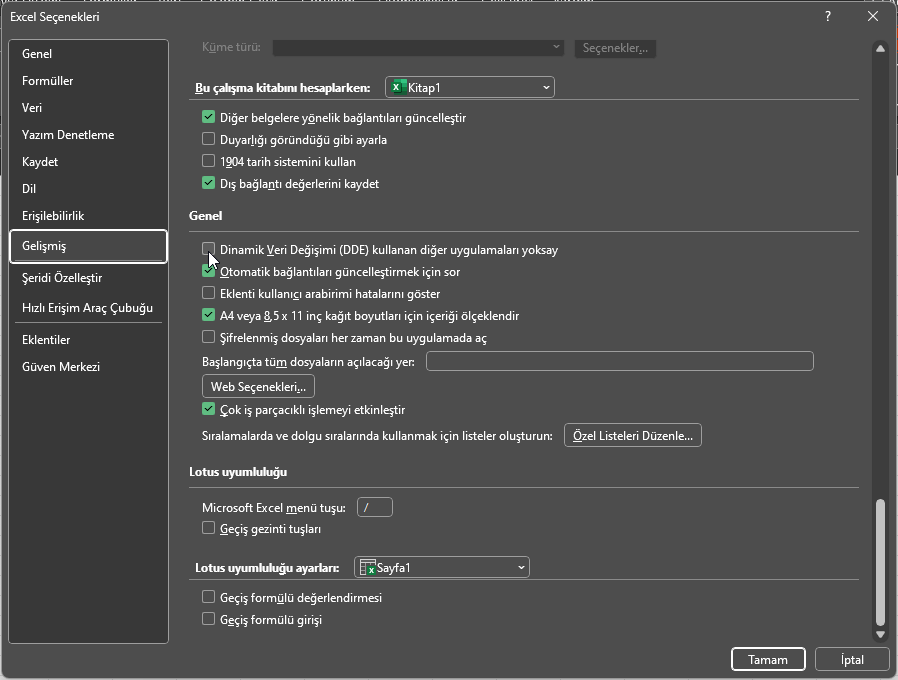
- Değişiklikleri uygulamak ve kaydetmek için Tamam’a tıklayın.
Umarız bu yöntemi kullanarak Excel açılmıyor sorununuz çözülür.
Dosya İlişkilendirmelerini Sıfırlama
Dosya ilişkilendirmesi, bir dosya türü ile destekleyen bir uygulama arasındaki ilişkidir. Örneğin, bir Excel belgesi, Microsoft Excel ile ilişkilendirilmiş olabilir. Şimdi, bu hata sorununu düzeltmek için dosya ilişkilendirmesini sıfırlama adımlarını takip edin. Eğer Dosya İlişkilendirmesi doğru yapılandırılmamışsa, belirtilen hatayı alırsınız.
- Ayarlar penceresini açmak için Windows + I tuşlarına basın.
- Ugulamalar üzerine tıklayın ve ardından Varsayılan Uygulamalar seçeneğine tıklayın.
- Aşağıya en aşağı kaydırın, Varsayılan Uygulamaları Sıfırla seçeneğine gidin ve ardından Sıfırla butonuna tıklayın.
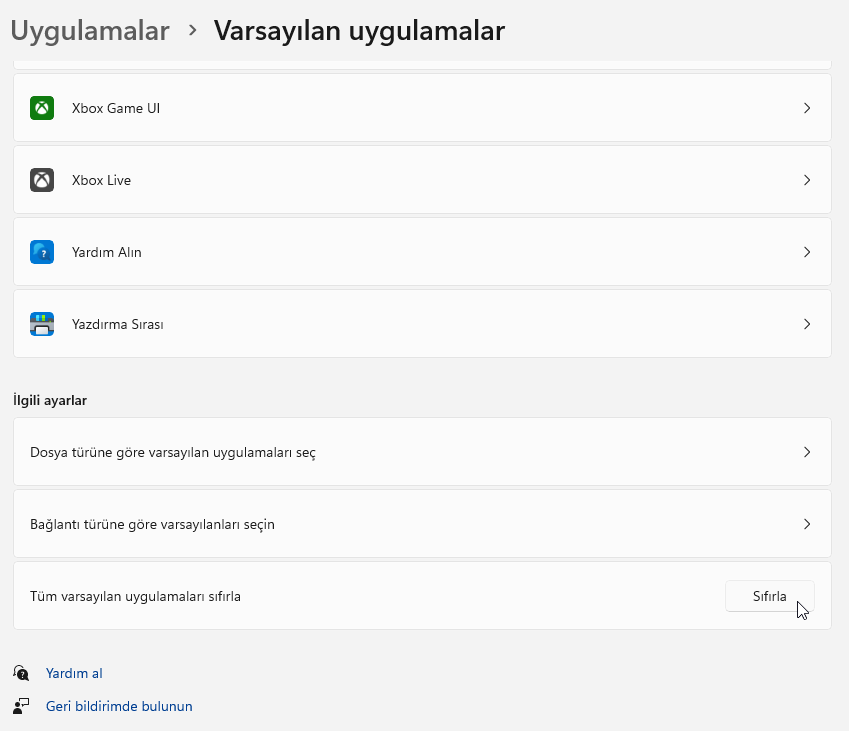
Bu yöntem sizin için Excel açılmıyor sorununun çözümünde işe yarar.
Microsoft Excel’i Temiz Başlangıçta Açma
Bu hatayla karşılaşmanızın nedeni, üçüncü taraf bir uygulamanın MS Excel ile etkileşimde bulunması olabilir. Bu durumda, Temiz
Başlangıç işlemi yapmanız gerekecektir. Bu uygulamayı Temiz Başlangıçta çalıştırmak için aşağıdaki adımları kullanın.
- Windows + R tuşlarına basın.
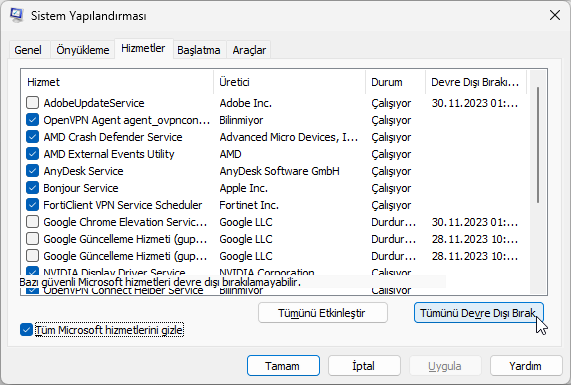
- Çalıştır penceresine msconfig yazın ve Tamam’a tıklayın; bu sistem yapılandırmasını yükleyecektir.
- Burada, Hizmet (Service) sekmesine tıklayın ve Tüm Microsoft Hizmetlerini Gizle seçeneğinin işaretli olduğunu kontrol edin
- Sonra Tümünü Devre Dışı Bırak > Uygula tıklayın, ardından Tamam tıklayın.
- Sistemizin yeniden başlatılmasını isteyecektir; Yeniden Başlat’ı seçin.
Sisteminiz başladığında, MS Excel’i başlatın ve sorunun devam edip etmediğini kontrol edin.
Eğer MS Excel herhangi bir sorun olmadan başlıyorsa, sorunu bulmak için hizmetleri manuel olarak başlatın. Hangi uygulamanın soruna neden olduğunu bildikten sonra, sorunu çözmek için uygulamayı kolayca silebilirsiniz.
XLStart Klasöründeki Dosyaları Kaldırma ve Sorumluyu Bulma
XLStart klasöründe bulunan herhangi bir dosya veya çalışma kitabı, uygulamayı başlattığınızda Excel’de hemen yüklenir. Eğer MS Excel bilgisayarınızda başlatılamıyorsa, tüm dosyaları klasörden kaldırabilir ve ardından Excel’i başlatabiliriz. Aynı işlemi yapmak için aşağıdaki konuma gidin.
C:Users<user-name>AppDataRoamingMicrosoftExcel
Not: <user-name> kısmını gerçek kullanıcı adınızla değiştirin.
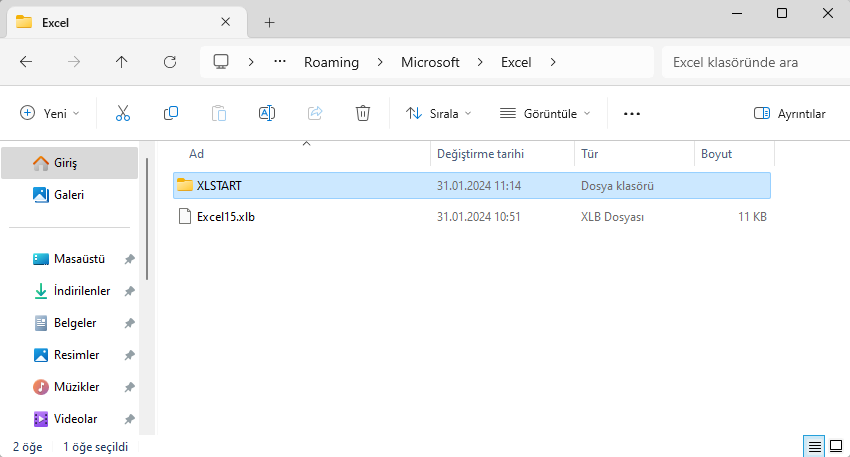
XLSTART klasörünü açın, tüm içeriğini kesin ve ardından her şeyi hatırlayabileceğiniz bir konuma yapıştırın. Tüm dosyaları taşıdıktan sonra MS Excel’i normal olarak açın ve sorunun çözülüp çözülmediğini kontrol edin. Eğer Excel herhangi bir sorun olmadan açılıyorsa, XLSTART dosyalarını orijinal konumlarına birer birer geri taşıyın. Bir belirli dosyayı taşıdıktan sonra MS Excel’in başlatılmaması durumunda, bu dosya sorunun kaynağıdır. Dosyayı kaldırabilir veya başka bir yere taşıyarak sorundan kurtulabilirsiniz. Excel açılmıyor sorunu hala devam ediyorsa aşağıdaki çözümü deneyin.
Office Onarımı Çalıştırma
MS Excel bozulmuşsa, belirli bir hatayla karşılaşabilirsiniz. Bu durumda, sorunu çözmek için Office Onarımı adlı dahili bir aracı kullanabiliriz. Sorunu çözmek için aşağıdaki adımları takip edin.
Başlat Menüsü’nden Control Panel’i arayarak açın.
- Programlara gidin.
- Programlar ve Özellikler’e tıklayın.
- Microsoft 365 veya Office (isim sürüme göre değişir) üzerine sağ tıklayın ve Change (Değiştir) seçeneğini seçin.
- İki seçenek arasında, Quick Repair veya Online Repair’ı seçin ve ardından Repair (Onar) üzerine tıklayın.
- Son olarak, sorununuzu çözmek için ekran talimatlarını tamamlayın.
Umarız bu çözümü kullanarak Excel açılmıyor sorununuzu çözebilirsiniz.
Windows 11 Excel açılmıyor hatası çözümü yöntemlerini denedikten sonra hala sorun yaşıyorsanız veya Office uygulamalarıyla ilgili başka teknik problemlerle karşılaşırsanız, 11858 Teknoloji Destek Hattı size profesyonel yardım sunabilir. 2011 yılından bu yana Türkiye genelinde milyonlarca kullanıcıya hizmet veren bu destek merkezi, Microsoft Office sorunları, Excel hataları, dosya kurtarma ve Windows sistem yapılandırması konusunda 7/24 uzman desteği sağlamaktadır. TeamViewer veya AnyDesk gibi güvenilir ve lisanslı yazılımlarla bilgisayarınıza uzaktan bağlanarak, karmaşık Office onarım işlemlerini, kayıt defteri düzenlemelerini veya eklenti sorunlarını sizin için çözebilen 11858 Teknoloji Destek Hattı, dakika bazlı şeffaf ücretlendirme sistemiyle çalışır. Görüşme başlamadan sesli yanıt sistemi tüm maliyet bilgilerini açıkça bildirir ve alanında uzman teknik ekip, Excel dosyalarınızı açamıyor, veri kaybı yaşıyorsanız veya Office kurulumunda ciddi sorunlar varsa sorununuzu adım adım çözmek için yanınızda olur. Bozuk Excel dosyalarını kurtarma, lisans sorunları veya Office tamamen kaldırıp yeniden yükleme gibi işlemlerde de, 500.000’den fazla başarılı çözüm ve %95 kullanıcı memnuniyeti oranıyla güvenilir bir destek hizmeti olan bu platform sizin için hızlı ve etkili çözümler üretebilir.
Windows 11 Excel açılmıyor hatası çözümü adımlarını başarıyla uyguladıktan sonra, Excel’in çalışmaya başlamasıyla birlikte başka sistem yapılandırma sorunlarıyla karşılaşabilirsiniz. Özellikle Windows 11’de sistem yönetimi ve gelişmiş ayarlar yapmak istediğinizde, Grup İlkesi Düzenleyicisi (gpedit.msc) gibi güçlü araçlara ihtiyaç duyabilirsiniz. Ancak, Windows 11 Home sürümünü kullanıyorsanız, bu aracın varsayılan olarak bulunmaması veya “gpedit.msc bulunamıyor” hatası alıyor olmanız muhtemeldir. Windows 11 Gpedit.msc Bulunamıyor Hatası Çözümü konulu içeriğimizde, Grup İlkesi Düzenleyicisini Home sürümüne nasıl yükleyebileceğinizi, komut satırı yöntemlerini ve sistem politikası düzenlemeleri için alternatif çözümleri detaylı şekilde bulabilirsiniz. Hem Excel sorunlarını çözüp hem de sistem yönetim araçlarınızı eksiksiz hale getirerek Windows 11 deneyiminizi tam anlamıyla optimize edebilirsiniz. Office uygulamalarını ve sistem araçlarını birlikte yöneterek, bilgisayarınızda profesyonel bir çalışma ortamı oluşturabilirsiniz.
Windows 11 Excel açılmıyor hatası çözümü için sunduğumuz altı farklı yöntem, bu can sıkıcı sorunu gidermenize yardımcı olacaktır. Güvenli modda başlatma, DDE ayarlarını değiştirme, dosya ilişkilendirmelerini sıfırlama, temiz başlangıç, XLStart klasörünü temizleme ve Office onarım aracı gibi çözümlerden en az birinin sorununuzu çözmesi büyük olasılıktır. İlk yöntem işe yaramazsa, sırayla diğer adımları denemeniz önerilir çünkü Excel açılmama sorununun birden fazla kaynağı olabilir. Düzenli Office güncellemeleri yapmak, eklentileri dikkatli kullanmak ve sistem bakımını ihmal etmemek de gelecekte benzer sorunlarla karşılaşma olasılığını azaltır. Siz de bu hatayı yaşadınız mı ve hangi yöntem sizin için çözüm oldu? Excel açılmıyor sorunuyla mücadeleniz nasıl geçti? Başka bir çözüm yolu keşfettiniz mi? Deneyimlerinizi, alternatif çözüm önerilerinizi veya karşılaştığınız farklı hata mesajlarını aşağıdaki yorum bölümünde diğer kullanıcılarla paylaşabilir misiniz? Özellikle hangi yöntemin daha hızlı sonuç verdiği, belirli bir Office sürümünde farklı davranışlar gözlemleyip gözlemlemediğiniz veya veri kurtarma konusundaki deneyimleriniz hakkındaki yorumlarınız, topluluğumuz için çok değerli olabilir. Geri bildirimlerinizi merakla bekliyoruz.