TeknoDestek Müşteri Hizmetleri
  • Haberler
    HaberlerDaha Fazla Göster
    Google Asistan kapanıyor sürecini ve akıllı telefon ekranında klasik logodan yeni nesil yapay zeka Gemini'ye geçişi temsil eden görsel.
    Google Asistan Kapanıyor: 4 Eylül’de Gemini Dönemi Başlıyor
    7 dk. okuma
    Motorola akıllı telefonlar tarihine damga vuran efsanevi modellerin bir arada sergilendiği bir koleksiyon görseli.
    Geçmişten Günümüze Efsanevi Motorola Akıllı Telefonlar
    8 dk. okuma
    Alternatif arama motorları logolarının yer aldığı, gizlilik odaklı arama sonuçlarını gösteren bilgisayar ekranı.
    Google’a Alternatif Arama Motorları: Brave, Startpage ve Mojeek
    7 dk. okuma
    KolibriOS: 1.4 MB’lık Dünyanın En Küçük İşletim Sistemi
    KolibriOS: 1.4 MB’lık Dünyanın En Küçük İşletim Sistemi
    8 dk. okuma
    Windows 11 Copilot PC insights özelliği ile bilgisayar donanım bilgilerinin sorgulandığı bir ekran görünümü.
    Windows 11 Copilot PC Insights Özelliği: Bilgisayar Arıza Tespiti
    7 dk. okuma
  • Bilgisayar
    BilgisayarDaha Fazla Göster
    Yeni Alınan Bilgisayar İnternetsiz Nasıl Kurulur
    Yeni Alınan Bilgisayar İnternetsiz Nasıl Kurulur
    5 dk. okuma
    Geçiş anahtarı hack saldırısına karşı Windows bilgisayarında donanım anahtarı kullanan bir kişi.
    Geçiş Anahtarı Hack Riski: Pass-ta-key Saldırısı
    8 dk. okuma
    Windows 11 ekran parlaklığı değişmiyor sorununa çözümü simgeleyen, aydınlık bir ortamda ekranı parlak ve net görünen modern bir dizüstü bilgisayar.
    Windows 11 Ekran Parlaklığı Değişmiyor: 5 Adımda Çözüm
    5 dk. okuma
    Chrome ve Edge’de HDR Video Sorunu
    Chrome ve Edge’de HDR Video Sorunu
    4 dk. okuma
    Yoğun CPU Kullanımında Fare Yoklama Hızı Düşüyor
    Yoğun CPU Kullanımında Fare Yoklama Hızı Düşüyor
    5 dk. okuma
  • Mobil
    MobilDaha Fazla Göster
    iPhone Pil Sağlığını Koruyan Yeni Ayarlar Neler
    iPhone Pil Sağlığını Koruyan Yeni Ayarlar
    6 dk. okuma
    Xiaomi Bağlantı Hız Durumunu Öğrenme
    Xiaomi Bağlantı Hız Durumunu Öğrenme
    3 dk. okuma
    iPhone 17 İngilizce Klavye Ekleme
    iPhone 17 İngilizce Klavye Ekleme
    4 dk. okuma
    Xiaomi Telefonda 5G Fatura Ayarı
    Xiaomi Telefonda 5G Fatura Ayarı Nasıl Yapılır
    3 dk. okuma
    Android Auto araba dışında kullanımını gösteren, atölye tezgahına sabitlenmiş eski bir telefon ekranı.
    Android Auto Araba Dışında Kullanmanın 4 Yolu
    7 dk. okuma
  • Sosyal Medya
    Sosyal MedyaDaha Fazla Göster
    WhatsApp Meta AI Gizli Sohbet Nasıl Kullanılır Yolları Neler
    WhatsApp Meta AI Gizli Sohbet Nasıl Kullanılır
    6 dk. okuma
    Snapchat Anlık İçerik Tüketimi Nedir Nasıl Kontrol Edilir
    Snapchat Anlık İçerik Tüketimi Nedir
    6 dk. okuma
    Tiktok Ve Instagram Aynı Video Yükleyememe Sorunu Nasıl Çözülür
    Tiktok Ve Instagram Aynı Video Yükleyememe Sorunu
    6 dk. okuma
    Vefat Eden Kişinin LinkedIn Hesabı Nasıl Kapatılır Yolları Neler
    Vefat Eden Kişinin LinkedIn Hesabı Nasıl Kapatılır
    5 dk. okuma
    Instagram Gece Kullanımı Nasıl Sınırlandırılır Yolları Neler
    Instagram Gece Kullanımı Nasıl Sınırlandırılır
    6 dk. okuma
  • İnceleme
    İncelemeDaha Fazla Göster
    Elektrik Kesintisinde İnternete Bağlı Kalmak
    Elektrik Kesintisinde İnternete Bağlı Kalmak
    11 dk. okuma
    Uçak kabinindeki yolcu masasında duran modern bir powerbank ve arka planda görünen bulanık gökyüzü manzaralı uçak penceresi.
    Uçakta Powerbank: 2026 Uçuş Kuralları ve mAh Sınırları
    7 dk. okuma
    Huawei FreeClip 2 S açık kulak kablosuz kulaklık ve şarj kutusu
    Huawei FreeClip 2 S: Açık Kulaklık Deneyiminde Yeni Nesil Tasarım
    15 dk. okuma
    Lenovo Lecoo Bellatoor GM103 oyuncu mouse modeli, ultra hafif tasarımı ve yüksek performanslı oyun özellikleriyle siyah arka plan üzerinde tanıtılıyor.
    Lenovo Oyuncu Mouse’u Lecoo Bellatoor GM103 Tanıtıldı
    7 dk. okuma
    2026 yılının en iyi akıllı saat modelleri arasında öne çıkan premium ve bütçe seçenekleri
    2026 Yılının En İyi Akıllı Saat Modelleri ve Karşılaştırması
    11 dk. okuma
  • İletişim
YouTube
Takip Et
  • Müşteri Hizmetleri
  • Modem Kurulumu
  • Windows 11
  • Yapay Zeka
  • Akıllı Telefon
  • Robot Süpürge
  • Uzak Bağlantı
10 Eyl 2026, Perşembe
TeknoDestek Müşteri HizmetleriTeknoDestek Müşteri Hizmetleri
Yazı BoyutuAa
  • Haberler
  • Mobil
  • Sosyal Medya
  • Bilgisayar
  • İnceleme
  • İnternet ve Ağ
  • Ev Elektroniği
  • Uzak Bağlantı Programları
  • İletişim
Site içi Arama
  • Haberler
    • Cihaz Duyuruları
    • Teknoloji
    • Uygulama Gelişmeleri
  • Bilgisayar
    • Linux
    • macOS
    • Windows
  • İnceleme
    • Bilgisayar
    • Ev Elektroniği
    • Tablet
    • Tavsiyeler & Karşılaştırmalar
    • Telefon
  • Mobil
    • Android
    • Giyilebilir Cihazlar
    • HarmonyOS
    • iPhone / iOS
  • Sosyal Medya
    • Facebook
    • Instagram
    • TikTok
    • Snapchat
    • Teams
    • Telegram
    • WhatsApp
    • X
  • Uzak Bağlantı Programları
  • İletişim
Bizi Takip Edin
Sistem Soğuma İlkesi Nasıl Ayarlanır
Windows

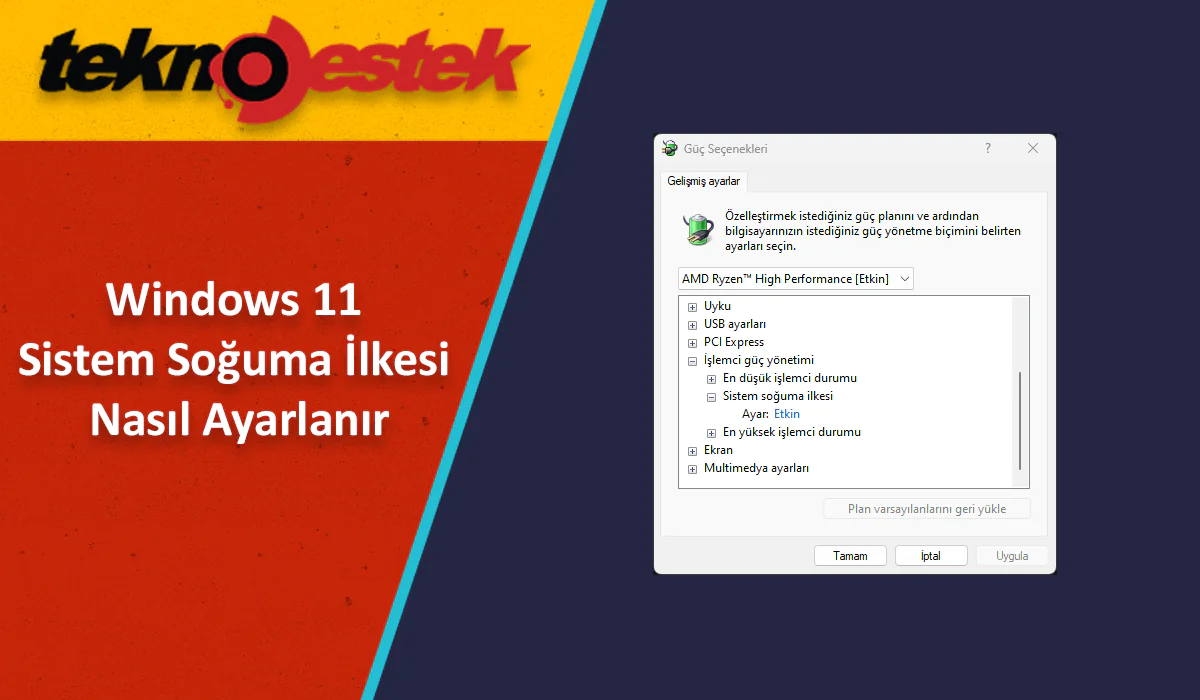
Windows 11 Sistem Soğuma İlkesi Nasıl Ayarlanır

Fatih ATEŞ
Son güncelleme: 3 Kasım 2025 10:20
Fatih ATEŞ - Teknik Destek Uzmanı
2.7K Görüntüleme
Paylaş
6 dk. okuma
Paylaş

Windows 11 Sistem Soğuma İlkesi Nasıl Ayarlanır sorusu, bilgisayarınızın aşırı ısınmasını önlemek için önemli bir adımdır. Etkin veya edilgen mod seçerek performans ve enerji dengesini sağlayın, donanım ömrünü uzatın. Windows 11’de sistem soğuma ilkesini nasıl ayarlayacağınızı öğreneceksiniz. Bu, özellikle aşırı ısınma sorunlarını gidermek için etkili bir yöntem olabilir.

Deneyimlerime göre Windows 11’de sistem soğuma ilkesini ayarlamak, bilgisayarınızın performansını ve ömrünü uzatmak için kritik bir adımdır. Özellikle yoğun grafik işlemleri veya uzun süreli çalışma gerektiren görevler sırasında, işlemci ve diğer bileşenlerin aşırı ısınması yaygın bir sorundur.

İçindekiler
  • Sistem Soğuma İlkesi Nedir?
  • En İyi Sistem Soğuma İlkesini Nasıl Ayarlarım?
  • 1. Etkin/Edilgen Soğuma İlkesi Ayarlarını Değiştirin
  • 2. Fanınızı Kontrol Etmek İçin SpeedFan Yazılımını Kullanın
  • Sistem Soğuma İlkesi Eksikse Ne Yapmalıyım?
- 11858 Teknoloji Destek Hattı -
11858 Teknoloji Destek Hattı ile 7/24 telefonla teknik destek ve uzaktan destek alın 11858 Teknoloji Destek Hattı ile 7/24 telefonla teknik destek ve uzaktan destek alma

Bu tür durumlar, donanım arızalarına ve beklenmedik kapanmalara yol açabilir. Doğru soğuma politikasını seçerek, bilgisayarınızın sıcaklıklarını kontrol altında tutabilir ve aynı zamanda enerji verimliliğini artırabilirsiniz. Sistem soğuma ilkesi ayarları, bilgisayarınızın daha sessiz çalışmasını da sağlayarak, çalışma ortamınızı daha konforlu hale getirebilir. Bu nedenle, sistem soğuma ilkesini doğru bir şekilde ayarlamak, hem performans hem de donanım sağlığı açısından büyük önem taşır.

Sistem Soğuma İlkesi Nedir?

Sistem soğuma ilkesi, Windows bilgisayarınızın soğutma politikasını belirlemenize olanak tanır ve iki seçenek sunar: Etkin ve Edilgen.

  • Etkin: Bu ilke, sistem fanını açar ve hızlandırrak yüksek sistem sıcaklığını azaltır. Bu, sistem performansını etkilemez ancak güç tüketimini artırır.
  • Edilgen: Bu mod, sistem bileşenlerinin güç tüketimini azaltır ve böylece genel sistem performansını düşürür. Bu, sistem performansını azaltırken güç tüketimini tasarruf eder.

Geçtiğimiz yıl yaz döneminde, yoğun iş tempom nedeniyle uzun saatler boyunca bilgisayar başında çalışıyordum. Zamanla bilgisayarımın aşırı ısındığını ve performansının düştüğünü fark ettim. Bilgisayarın fan sesi daha önce hiç duymadığım kadar yüksekti ve işlemci sıcaklığı tavan yapmıştı. Bu durum, özelikle render yaptığım projde işi zamanında tamamlayabilmemi ciddi şekilde tehdit ediyordu. Araştırmalarım sonucunda, bilgisayarımın soğuma ilkesini değiştirerek bu sorunu hafifletebileceğimi öğrendim. İşte bu nedenle, sistem soğuma ilkesini ayarlamak, benim kritik bir çözüm haline geldi. Sizin için de faydalı olabilir.

En İyi Sistem Soğuma İlkesini Nasıl Ayarlarım?

Kullanıcılar, aşağıdaki hazırlık kontrollerini yaparak aşırı ısınma sorunlarını çözmeden önce bazı adımlar atmalıdır.

  • Aynı anda çalışan yüksek kaliteli uygulamaların sayısını azaltarak CPU’yu fazla çalıştırmamaya dikkat edin.
  • Bilgisayarınızın düzgün bir şekilde havalandırıldığından emin olun.
  • Windows’unuzun güncel olduğundan emin olun. Windows güncellemesi çalışmıyorsa, bu makaledeki çözümleri kontrol edin.
  • Windows 11’de bilgisayar fan hızını kontrol etmek için gerekli ayarları araştırabilirsiniz.

Bu kontrollerden sonra hala bir değişiklik olmuyorsa, aşağıdaki adımları izleyin.

1. Etkin/Edilgen Soğuma İlkesi Ayarlarını Değiştirin

  1. Windows + S tuşlarına basarak Arama menüsünü açın, arama kutusuna Denetim Masası yazın ve açın.
  2. Görünen seçeneklerden Sistem ve Güvenliğe tıklayın. Sistem Soğuma İlkesi Nasıl Ayarlanır
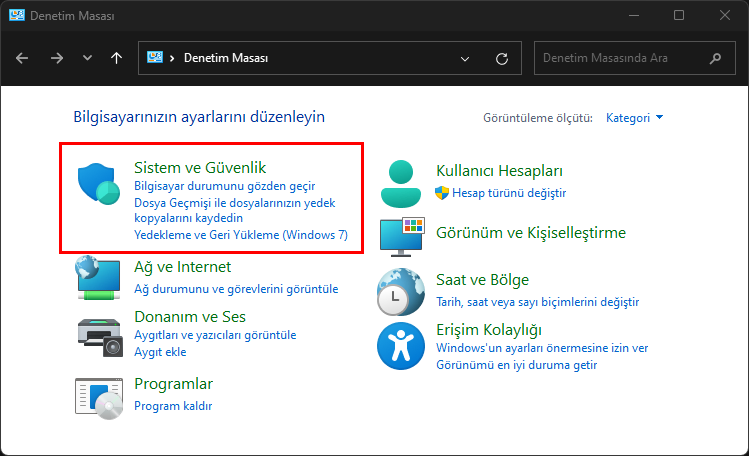
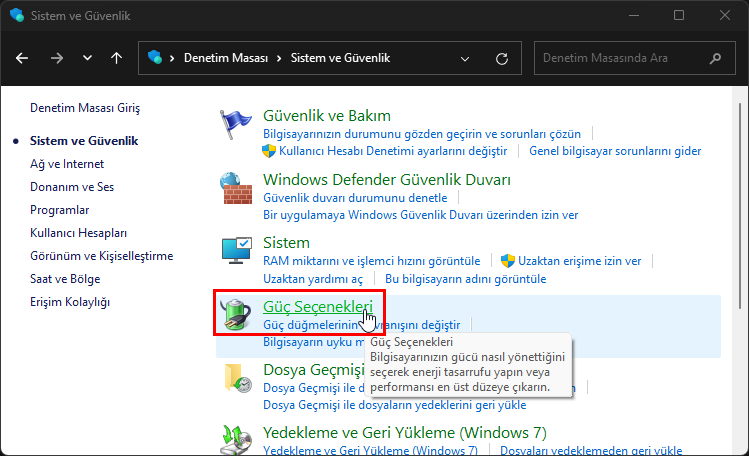
  3. Güç Seçeneklerine tıklayın. Sistem Soğuma İlkesi Nasıl Ayarlanır
  4. Geçerli güç planının yanındaki Plan ayarlarını değiştir seçeneğine tıklayın. Sistem Soğuma İlkesi Nasıl Ayarlanır
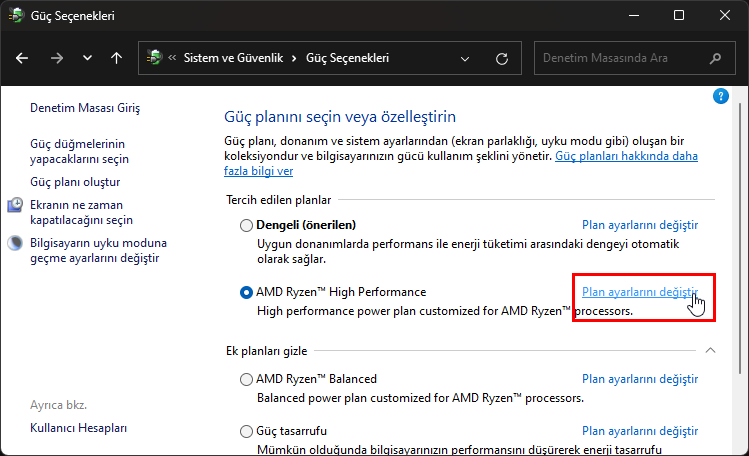
  5. Ardından Gelişmiş güç ayarlarını değiştire tıklayın. Sistem Soğuma İlkesi Nasıl Ayarlanır
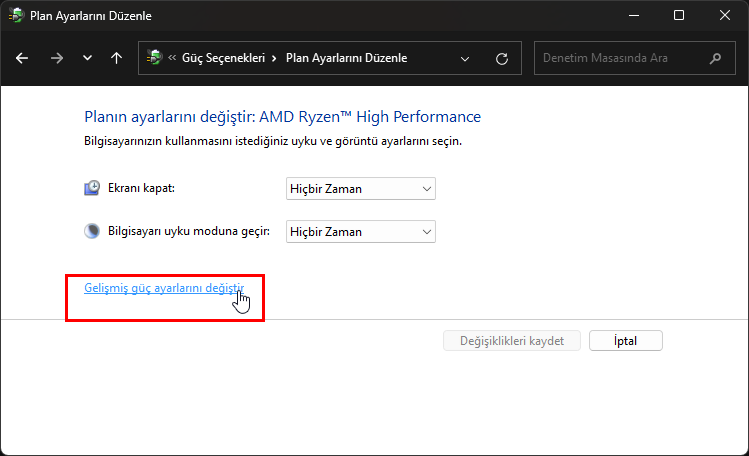
  6. İşlemci güç yönetimi altında Sistem Soğuma İlkesini genişletin. Sistem Soğuma İlkesi Nasıl Ayarlanır
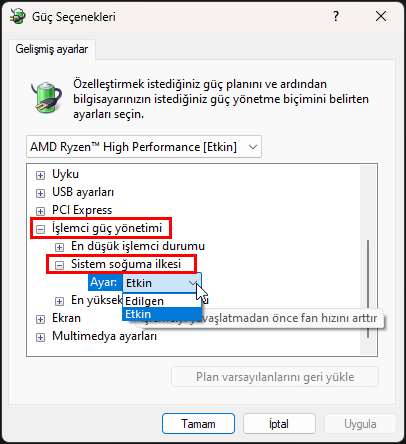
  7. Ayarları şu şekilde değiştirin: Prize takılıyken Etkin, pildeyken Edilgen.

2. Fanınızı Kontrol Etmek İçin SpeedFan Yazılımını Kullanın

  1. Windows + S tuşlarına basarak Arama menüsünü açın, Sistem Bilgisi yazın ve uygulamayı başlatın.
  2. Sistem Özeti sekmesinde Sistem Üreticisi ve Sistem Modeli bilgilerini arayın.
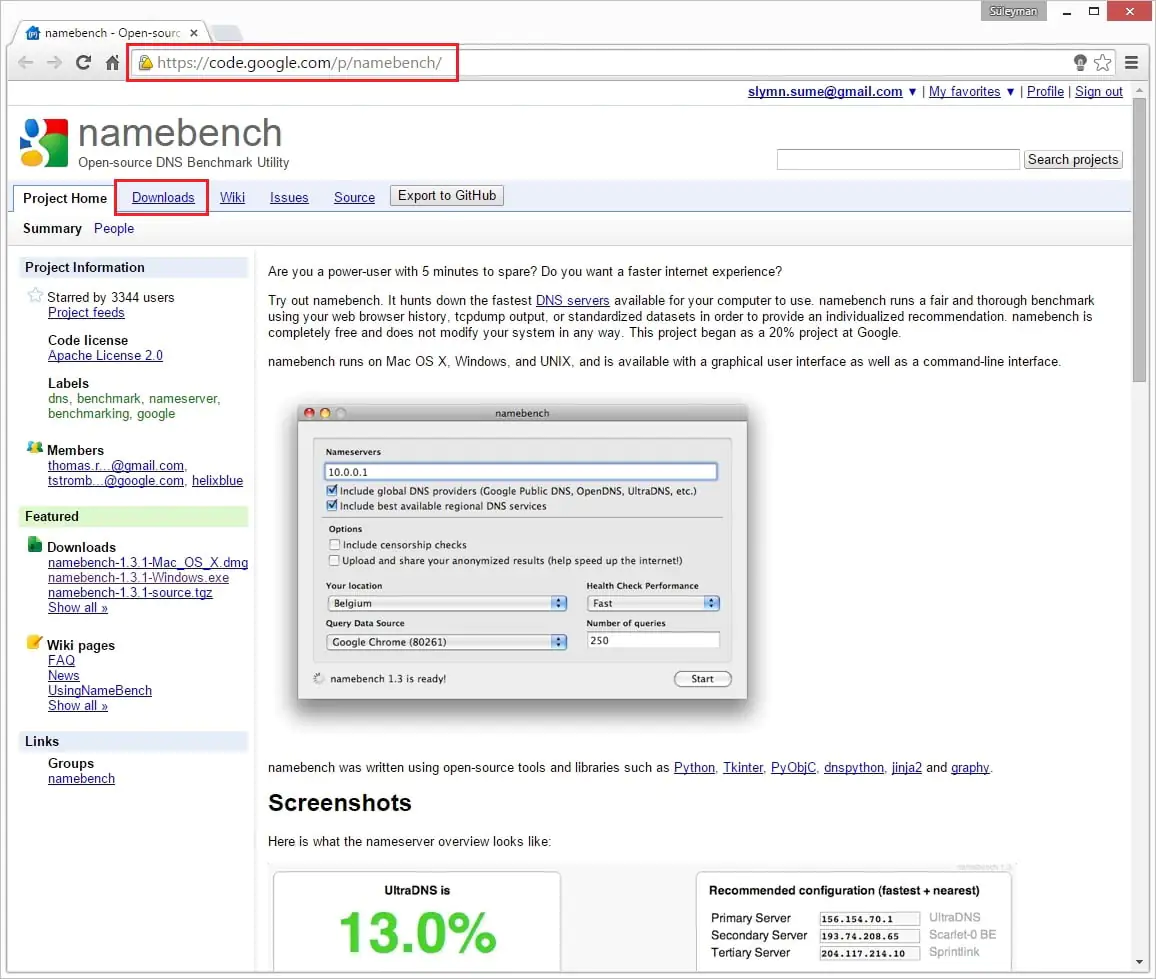
  3. SpeedFan’ın resmi sayfasına gidin ve programı indirin.
  4. İndirme tamamlandığında, indirilen dosyanın bulunduğu klasöre gidin ve kurulumu başlatmak için çift tıklayın.
  5. Ekrandaki talimatları izleyerek kurulum sürecini tamamlayın.
  6. Kurulumdan sonra, SpeedFan yazılımı ile bilgisayarınızın fan hızını kontrol edebilirsiniz.

Sistem Soğuma İlkesi Eksikse Ne Yapmalıyım?

  1. Başlat butonuna tıklayın, cmd arayın ve Yönetici olarak çalıştırın.
  2. Aşağıdaki komutu girin ve Enter’a basın:
REG ADD HKLMSYSTEMCurrentControlSetControlPowerPowerSettings54533251-82be-4824-96c1-47b60b740d0094D3A615-A899-4AC5-AE2B-E4D8F634367F /v Attributes /t REG_DWORD /d 2 /f
  1. İşlem başarıyla tamamlandı mesajını aldığınızda, Denetim Masası’ndaki Güç Seçenekleri’ni kontrol edin.
  2. Sistem soğuma ilkesi artık Güç Seçenekleri bölümünde erişilebilir olacaktır.

Eğer sistem soğuma ilkesini kaldırmanız gerekirse, aşağıdaki adımları izleyin:

  1. Başlat butonuna tıklayın, cmd arayın ve Yönetici olarak çalıştırın.
  2. Aşağıdaki komutu girin ve Enter’a basın:
powercfg -attributes SUB_PROCESSOR 94D3A615-A899-4AC5-AE2B-E4D8F634367F +ATTRIB_HIDE
  1. Güç Seçenekleri’ni kontrol ederek sistem soğuma ilkesinin kaldırıldığını doğrulayın.

Sistem soğuma ilkesini ayarladıktan sonra bile ısınma sorunları devam ederse veya adımlar sırasında takılırsanız, uzman bir yardım almak faydalı olabilir. 11858 Teknoloji Destek Hattı, 2011’den beri Türkiye genelinde milyonlarca kullanıcıya 7/24 bilgisayar ve donanım desteği sunan güvenilir bir merkezdir. Modemden akıllı televizyona kadar her teknoloji sorununu lisanslı yazılımlar ve TeamViewer gibi araçlarla uzaktan çözer. Dakika bazlı şeffaf ücretlendirme sayesinde sürpriz olmaz, uzmanlar sorunu dinler ve adım adım rehberlik eder. Çözümsüz konularda bile açık bilgi vererek dolandırıcılığa karşı korur. 500.000’den fazla başarılı çözüm ve %95 memnuniyet oranıyla, gizliliğinizi ve güvenliğinizi ön planda tutar.

- 11858 Teknoloji Destek Hattı -
11858 Teknoloji Destek Hattı ile 7/24 telefonla teknik destek ve uzaktan destek alın 11858 Teknoloji Destek Hattı ile 7/24 telefonla teknik destek ve uzaktan destek alma

Sistem soğuma ayarlarını yaptıktan sonra, bilgisayarınızın genel güvenliğini artırmak için geri yükleme noktası oluşturmayı da düşünmelisiniz. Windows 11’de sistem geri yükleme noktası oluşturma, güncellemeler veya değişiklikler sonrası oluşabilecek sorunları kolayca geri almak için idealdir. Bu özellik, sisteminizin anlık görüntüsünü alarak veri kaybını önler ve soğuma ayarlarının bozulması gibi durumları düzeltir. Özellikle fan hızı veya güç yönetimiyle ilgili değişiklikler yaptıktan sonra, bir geri yükleme noktası oluşturmak akıllıca olur. Detaylı adımlar için Windows 11 Sistem Geri Yükleme Noktası Oluşturma makalemizi inceleyebilirsiniz, burada manuel ve otomatik yöntemleri öğreneceksiniz.

Windows 11 sistem soğuma ilkesini ayarlamak, bilgisayarınızın performansını ve ömrünü korumak için etkili bir yol olabilir. Bu adımları uygulayarak, ısınma sorunlarını minimize edebilir ve daha verimli bir kullanım sağlayabilirsiniz. Deneyimlerinizi paylaşarak topluluğa katkıda bulunun; hangi modun sizin için daha iyi çalıştığını veya ek ipuçlarınız var mı? Yorumlarınızı bekliyoruz, çünkü teknolojiyle ilgili sorunları birlikte çözmek en güzel yanı. Sorularınızı detaylı yazın, elimden geldiğince yardımcı olayım. Bu makalenin yararlı olduğunu düşünüyorsanız, arkadaşlarınızla paylaşın ki onlar da bilgisayarlarını daha serin tutsun.


ETİKETLER:nasıl yapılırsistem soğumawindows 11
Bu Makaleyi Paylaş
Facebook WhatsApp WhatsApp Threads Bağlantıyı Kopyala Yazdır
Paylaş
YazarFatih ATEŞ
Teknik Destek Uzmanı
Takip Et
İster iPhone'undaki, ister Android cihazındaki veya Windows'taki ayarlar arasında geziniyor olsun, Fatih ATEŞ her zaman teknolojiye düşkün olmuştur. Teknolojiye, Windows'a ve güç düğmesi olan her şeye tutkuyla bağlı olarak, zamanının çoğunu yeni beceriler geliştirmek ve teknoloji dünyası hakkında daha fazla şey öğrenmek için harcadı. Öğrendiklerini de sizlerle paylaşıyor.
Yorum yapılmamış

Bir yanıt yazın Yanıtı iptal et

E-posta adresiniz yayınlanmayacak. Gerekli alanlar * ile işaretlenmişlerdir


Bağlantı Kuralım

21KBeğen
19.6KTakip Et
7.3KAbone Ol
192Takip Et

Popüler Gönderiler

HTTP/2 web sitelerinde eşzamanlı veri aktarımıyla daha hızlı bağlantı ve yükleme sağlar.

HTTP/2 Nedir Nasıl Kullanılır

Hatice TATLISU
Hatice TATLISU
6 dk. okuma
1 Görüntüleme
Outlook şifre unuttum sorunu yaşayanlar için e-posta güvenliğini ve hesap kurtarmayı simgeleyen, üzerinde parlak bir kilit bulunan mavi dijital zarf.

Outlook Şifre Unuttum: 5 Adımda Hesap Kurtarma

Fatih ATEŞ
Fatih ATEŞ
4 dk. okuma
1 Görüntüleme
XAMPP HTTP 404 Hatası yanlış dosya yolu veya localhost ayarlarından kaynaklanabilir.

XAMPP HTTP 404 Hatası Çözümü

Hatice TATLISU
Hatice TATLISU
7 dk. okuma
1 Görüntüleme
WhatsApp Meta AI Gizli Sohbet Nasıl Kullanılır Yolları Neler

WhatsApp Meta AI Gizli Sohbet Nasıl Kullanılır

İsmail YILDIZ
İsmail YILDIZ
6 dk. okuma
1 Görüntüleme
//

We influence 20 million users and is the number one business and technology news network on the planet

You Might Also Like

Android'de Zil Sesi Değiştirme
Android

Android’de Zil Sesi Değiştirme Nasıl Yapılır

2 dk. okuma
Dreamstar Nova 4K Özellikleri ve Kullanımı
Ev Elektroniği

Dreamstar Nova 4K Özellikleri ve Kullanımı

8 dk. okuma
Sağlıklı iPhone Pil Nasıl Oluşturulur?
iPhone / iOS

Sağlıklı iPhone Pil Nasıl Oluşturulur?

4 dk. okuma
Windows’ta Büyük Dosyaları Bölme
Windows

Windows’ta Büyük Dosyaları Bölme

5 dk. okuma

Size her gün en son haberleri ve sorun çözümlerini getiriyoruz!

TeknoDestek Müşteri Hizmetleri
Facebook-f Instagram Tiktok Twitter Youtube Linkedin Whatsapp Rss

İş Ortaklarımız

TeknoDestek Müşteri Hizmetleri
© 2013 - 2026 TeknoDestek Müşteri Hizmetleri • Tüm hakları saklıdır • Bu sitedeki tüm içerikler (metin, görsel, video, logo, tasarım vb.) 5846 sayılı Fikir ve Sanat Eserleri Kanunu (FSEK) kapsamında korunmaktadır • İzinsiz kopyalanması, çoğaltılması, yayınlanması veya herhangi bir şekilde kullanılması yasaktır • İhlal tespitinde; FSEK Madde 71-73 uyarınca yasal süreç başlatma, maddi/manevi tazminat talep etme ve cezai işlem için başvurma hakkımız saklıdır • TeknoDestek, TeknoS@R'un bir kuruluşudur • Tema Düzenleyen: Fatih ATEŞ
Sorun Hala Çözülmedi mi?
Aradığın çözümü bulamadıysan, 11858 Teknoloji Destek Hattımız sana yardımcı olabilir. 2011’den beri Türkiye’nin en tecrübeli teknoloji destek ekiplerinden biri olarak, bilgisayar, telefon, tablet, modem, akıllı TV ve sosyal medya sorunlarında 7/24 profesyonel destek veriyoruz. Uzman ekibimizle hemen görüşmek ister misin?
📞 11858’i Şimdi Ara
Görüşme öncesi dakika ücreti sesli olarak bilgilendirilir
Welcome Back!

Sign in to your account

Kullanıcı Adı veya E-posta Adresi
Şifre

Şifrenizi mi unuttunuz?