TeknoDestek Müşteri Hizmetleri
  • Haberler
    HaberlerDaha Fazla Göster
    Sessiz İçerik Nedir Nasıl Yapılır
    Sessiz İçerik Nedir
    6 dk. okuma
    Spotify SongDNA Nedir
    4 dk. okuma
    Apple Creator Studio Nasıl Kullanılır
    6 dk. okuma
    Mikro İçerik Nedir Nasıl Yapılır
    Mikro İçerik Nedir
    6 dk. okuma
    Türkiye’de Araçlarda Multimedya Ekranı Kullanımı Yasakları
    6 dk. okuma
  • Bilgisayar
    BilgisayarDaha Fazla Göster
    WordPress bakım modunda takılı kalması için FTP istemcisinde .maintenance dosyasının kök dizindeki görüntüsü
    WordPress Bakım Modunda Takılı Kalması Sorunu ve Çözümü
    7 dk. okuma
    WordPress Site Teknik Sorunlar Yaşıyor
    WordPress Site Teknik Sorunlar Yaşıyor Hatası Çözümü
    5 dk. okuma
    SSH Bağlantı Reddedildi Hatası Çözümü
    6 dk. okuma
    WordPress Planlı Bakım
    WordPress Planlı Bakım Nedeniyle Kısa Süreliğine Kullanılamayacak Hatası ve Çözümü
    7 dk. okuma
    Windows 11 Başlat Menüsünden Web Aramaları Kapatma
    5 dk. okuma
  • Mobil
    MobilDaha Fazla Göster
    Navigasyon Yönlendirici Değiştirme
    Google Haritalarda Navigasyon Yönlendirici Değiştirme
    3 dk. okuma
    Apple CarPlay'da uygulamaların yerini değiştirme
    Apple CarPlay’da Uygulamaların Yerini Değiştirme
    4 dk. okuma
    Android Auto Nedir, Nasıl Kullanılır
    4 dk. okuma
    Android 5G Ayarı Nasıl Yapılır
    4 dk. okuma
    iPhone 5G Ayarı Nasıl Yapılır
    4 dk. okuma
  • Sosyal Medya
    Sosyal MedyaDaha Fazla Göster
    YouTube Video Başlığı Nasıl Yazılmalı Yolları Neler
    YouTube Video Başlığı Nasıl Yazılmalı
    6 dk. okuma
    Tiktok Sorun Bildirme Ekranı Nerede
    5 dk. okuma
    X uygulamasında gündeme girme için hashtag ve etkileşim ekranı
    X Uygulamasında Gündeme Nasıl Girilir
    5 dk. okuma
    TikTok İçerik Yorgunluğu Nedir
    6 dk. okuma
    Sosyal Medyada Marka Dili Nasıl Oluşturulur Yolları Neler
    Sosyal Medyada Marka Dili Nasıl Oluşturulur
    6 dk. okuma
  • İnceleme
    İncelemeDaha Fazla Göster
    MacBook Neo Piyasayı Sarsmaya Geliyor
    5 dk. okuma
    Instax Mini Evo Cinema
    4 dk. okuma
    Samsung Galaxy Book 6 Ultra
    Samsung Galaxy Book 6 Ultra İnceleme
    8 dk. okuma
    Bütçe Dostu Mac Seçenekleri
    Bütçe Dostu Mac MacBook Neo vs Mac Mini
    7 dk. okuma
    Xiaomi Mi Taşınabilir Şarjlı Kompresör İnceleme
    10 dk. okuma
  • İletişim
YouTube
  • Facebook
26 Nis 2026, Pazar
TeknoDestek Müşteri HizmetleriTeknoDestek Müşteri Hizmetleri
Yazı BoyutuAa
  • Haberler
  • Mobil
  • Sosyal Medya
  • Bilgisayar
  • İnceleme
  • İnternet ve Ağ
  • Ev Elektroniği
  • İletişim
Search
  • Haberler
    • Cihaz Duyuruları
    • Teknoloji
    • Uygulama Gelişmeleri
  • Bilgisayar
    • Linux
    • macOS
    • Windows
  • İnceleme
    • Bilgisayar
    • Ev Elektroniği
    • Tablet
    • Tavsiyeler & Karşılaştırmalar
    • Telefon
  • Mobil
    • Android
    • Giyilebilir Cihazlar
    • HarmonyOS
    • iPhone / iOS
  • Sosyal Medya
    • Facebook
    • Instagram
    • TikTok
    • Snapchat
    • Teams
    • Telegram
    • WhatsApp
    • X
  • İletişim
Bizi Takip Edin
Tp Link Ürünleri Router Acces Moduna Alma
Router Kurulumu

Tp Link Ürünleri Router Acces Moduna Alma

Kübra GÜLDÖKMEZ
Son güncelleme: 30 Haziran 2025 11:11
Kübra GÜLDÖKMEZ
Paylaş
Paylaş

Tp Link ürünleri router acces moduna alma, mevcut bir modem/router ağı genişletmek isteyen kullanıcılar için oldukça pratik bir çözümdür.

Bu mod, TP-Link cihazınızın yalnızca bir ağ erişim noktası olarak çalışmasını sağlar; böylece IP dağıtımı ve yönlendirme gibi görevleri ana modem üstlenirken, TP-Link router sadece kablosuz bağlantıyı güçlendirir. Kurulum genellikle cihaz arayüzüne giriş yaparak “Operation Mode” sekmesinden “Access Point” seçeneğinin aktif edilmesiyle tamamlanır. Gerekli durumlarda DHCP özelliği devre dışı bırakılarak IP çakışmalarının önüne geçilir. Bu yöntemle özellikle büyük ev ya da ofislerde kesintisiz ve güçlü bir internet deneyimi elde etmek mümkün olur.

- 11858 Teknoloji Destek Hattı -

Tp Link Ürünleri Router Acces Moduna Alma

TP-Link router’ınızı Access Point moduna almak, ev ya da ofis ağınızı genişletmenin etkili bir yoludur. Bu mod sayesinde, cihaz yalnızca kablosuz erişim sağlar ve ana modemin yönlendirme görevine müdahale etmez. Böylece ağ içinde daha stabil ve güçlü bir Wi-Fi kapsama alanı elde edilir.

  • Öncelikle PC ve Router cihazınız arasına Ethernet kablosunu takınız.
  • Ethernet kablonuz mevcut değil ise Router cihazınızı Wİ-Fİ ile bilgisayarınıza bağlayabilirsiniz.
  • Bilgisayarınız yok ise Wİ-Fİ ile telefonunuza Router cihazınızı bağlayabilirsiniz.
  • Wİ-Fİ ile bağlantı kuramıyor iseniz Router cihazınızı resetleye bilirsiniz.
  • Resetleme yapmak için cihazın arkasında yada yan tarafında reset yazan küçük bir delik yer alır ve bu kısma ince bir cisimle 8 saniye basılı tutunuz. Işıklarda yanıp sönme olduğunu gördüğünüz esnada elinizi çekebilirsiniz.
  • Wep tarayıcısı açarak adres satırını silerek 192.168.0.1 yazarak Enter butonuna tıklayınız.
  • Ekrana Tp-link arayüzü gelecektir.
  • Kullanıcı adı ve şifre isteyen alan gelir.
  • Kullanıcı adı: admin
  • Şifre: admin
  • Bu bilgileri yazdıktan sonra giriş yapınız.
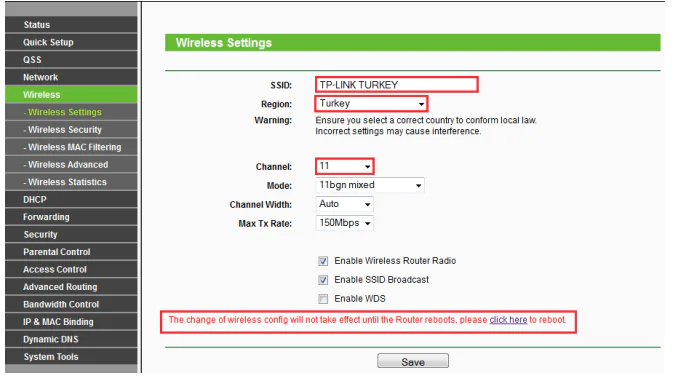
  • Gelen menüde ise sol kısımda yer alan Wireless butonuna tıklayınız.
  • Ekrana gelen menüde kablosuz ağ adı belirleyebilirsiniz. Kablosuz ağ adını Türkçe karakter kullanmadan küçük harfler ile yazınız.
  • Alt kısmında yer alan kanal kısmını 1.6.11 kanallarından birini seçebilirsiniz.
  • Daha sonra Save butonu ile kaydet demeniz yeterli.
Tp Link Ürünleri Router Acces Moduna Alma

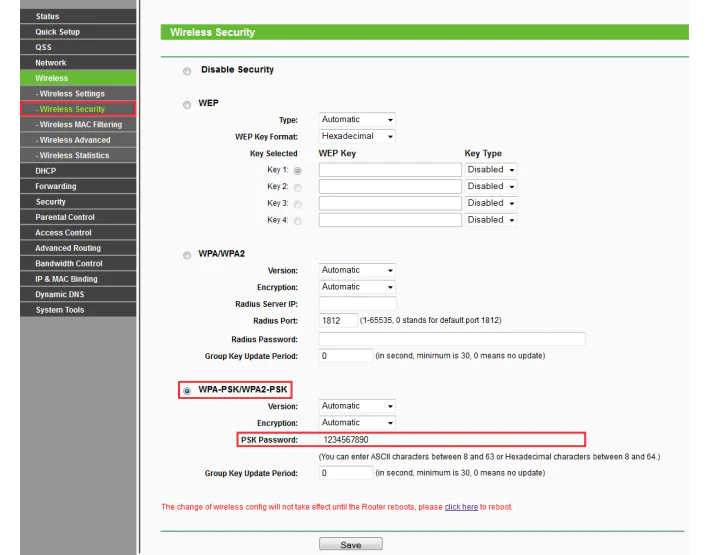
  • Sol menüde yer alan Wireless Security butonuna tıklayınız.
  • Ekrana gelen menüde kablosuz şifre belirleyebilirsiniz. En az 8 karakterden oluşan bir şifre belirleyebilirsiniz ve daha sonra Save butonu ile ayarlarınızı kaydet diyebilirsiniz.
Tp Link Ürünleri Router Acces Moduna Alma

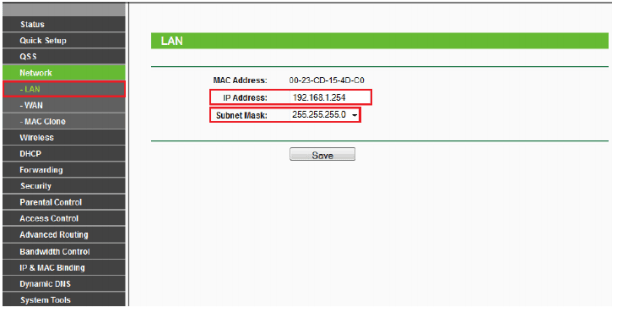
  • Sol menüde yer alan Network butonuna tıklayınız altında LAN butonu yer alır tıklayınız.
  • Gelen bu menüden ise Router cihazın IP adresini değiştireceğiz.

Access Point modunun TP-Link cihazlarda nasıl etkinleştirileceğini öğrenen kullanıcılar için, belirli modellerin kurulum detaylarına da göz atmak faydalı olacaktır. Bu kapsamda, TP-Link’in popüler modellerinden biri olan Tp Link MW302R router kurulumu başlıklı içeriğimiz, adım adım anlatımlarla cihazınızı hızlı ve sorunsuz bir şekilde yapılandırmanıza yardımcı olabilir.
Tp Link Ürünleri Router Acces Moduna Alma

- 11858 Teknoloji Destek Hattı -
  • Ana modeminiz eğer 1 blokta IP alıyor ise 192.168.1.254 olarak belirledikten sonra Save butonuna tıklayınız.

TP-Link router’ların Access Point moduna geçirilmesi; mevcut modem ya da router’ın sinyal kapasitesini genişletmek, ölü bölgelerde Wi-Fi erişimini artırmak ve daha tutarlı bir ağ deneyimi sağlamak için oldukça etkili bir yöntemdir. Bu yapılandırma sayesinde, TP-Link cihaz yönlendirme görevlerini devralmaz; sadece mevcut ağı genişletmekle sorumlu olur. Böylece IP çakışmaları, çift NAT sorunları veya hız düşüşleri gibi sık karşılaşılan problemler önlenmiş olur. Access Point modunun özellikle kalabalık hanelerde, ofis ortamlarında ya da büyük metrekareli yerleşim alanlarında sağladığı katkı oldukça fazladır. Doğru kurulum ve optimize edilmiş ayarlarla kullanıcılar, daha verimli ve kesintisiz bir internet deneyimine kavuşabilir.

30 Haziran 2025 Güncellemesi: Bu içerik, doğruluğu sağlamak ve süreçteki değişiklikleri yansıtmak için güncellendi.

ETİKETLER:access point moduağ genişletmenasıl yapılırtp-link router
Bu Makaleyi Paylaş
Facebook WhatsApp WhatsApp Threads Bağlantıyı Kopyala Yazdır
Paylaş
Yorum yapılmamış

Bir yanıt yazın Yanıtı iptal et

E-posta adresiniz yayınlanmayacak. Gerekli alanlar * ile işaretlenmişlerdir

Bağlantı Kuralım

21KBeğen
19.6KTakip Et
7.3KAbone Ol
192Takip Et

Popüler Gönderiler

AirTies Air 4960 Modem Kurulum

Uğurcan ÜN
Uğurcan ÜN
3 dk. okuma
11 Görüntüleme
Sessiz İçerik Nedir Nasıl Yapılır

Sessiz İçerik Nedir

İsmail YILDIZ
İsmail YILDIZ
6 dk. okuma
13 Görüntüleme
YouTube Video Başlığı Nasıl Yazılmalı Yolları Neler

YouTube Video Başlığı Nasıl Yazılmalı

İsmail YILDIZ
İsmail YILDIZ
6 dk. okuma
10 Görüntüleme

Lyra 3 Pro ile Şarkı Nasıl Oluşturulur

Uğurcan ÜN
Uğurcan ÜN
4 dk. okuma
24 Görüntüleme

You Might Also Like

Modem Kurulumu

Edimax AR7167 Modem Kurulumu ve Kablosuz Ayarları?

2 dk. okuma
Samsung Telefon Yedekleme
Android

Samsung Telefon Yedekleme

6 dk. okuma
Android cihazınızdaki uygulamaları alfabetik sıraya nasıl dizeceğinizi öğrenin. Ana ekranı ve uygulama çekmecesini düzenlemenin kolay yollarını keşfedin.
Android

Android de Uygulamalar Nasıl Alfabettik olarak Sıralanır

6 dk. okuma
Android Telefonda Gizli Dosyalar Nasıl Görüntülenir ve Silinir Yolları Neler
Android

Android Telefonda Gizli Dosyalar Nasıl Görüntülenir ve Silinir

5 dk. okuma

Size her gün en son haberleri ve sorun çözümlerini getiriyoruz!

TeknoDestek Müşteri Hizmetleri
Facebook-f Instagram Tiktok Twitter Youtube Linkedin Whatsapp Phone-alt Rss

İş Ortaklarımız

TeknoDestek Müşteri Hizmetleri
© 2013 - 2026 TeknoDestek Müşteri Hizmetleri • Tüm hakları saklıdır • Bu sitedeki tüm içerikler (metin, görsel, video, logo, tasarım vb.) 5846 sayılı Fikir ve Sanat Eserleri Kanunu (FSEK) kapsamında korunmaktadır • İzinsiz kopyalanması, çoğaltılması, yayınlanması veya herhangi bir şekilde kullanılması yasaktır • İhlal tespitinde; FSEK Madde 71-73 uyarınca yasal süreç başlatma, maddi/manevi tazminat talep etme ve cezai işlem için başvurma hakkımız saklıdır • TeknoDestek, TeknoS@R'un bir kuruluşudur • Tema Düzenleyen: Fatih ATEŞ
Sorun Hala Çözülmedi mi?
Aradığın çözümü bulamadıysan, 11858 Teknoloji Destek Hattımız sana yardımcı olabilir. 2011’den beri Türkiye’nin en tecrübeli teknoloji destek ekiplerinden biri olarak, bilgisayar, telefon, tablet, modem, akıllı TV ve sosyal medya sorunlarında 7/24 profesyonel destek veriyoruz. Uzman ekibimizle hemen görüşmek ister misin?

    📞 11858’i Şimdi Ara

    Görüşme öncesi dakika ücreti sesli olarak bilgilendirilir
    Welcome Back!

    Sign in to your account

    Kullanıcı Adı veya E-posta Adresi
    Şifre

    Şifrenizi mi unuttunuz?