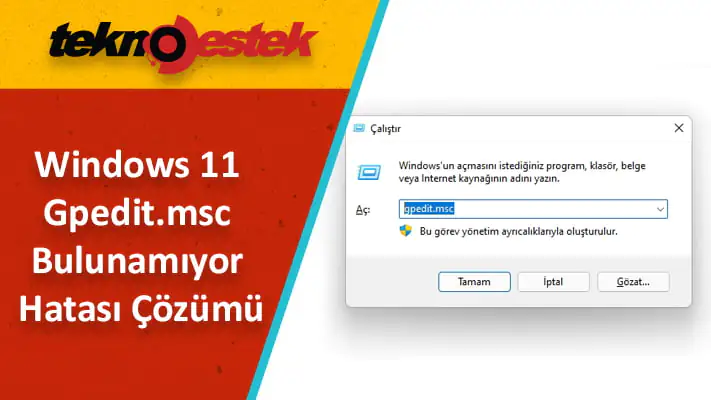

Windows 11 Gpedit.msc bulunamıyor hatası çözümü: Toplu iş dosyası, komut istemi ve Windows güncelleme yöntemleriyle Grup İlkesi Düzenleyicisini etkinleştirin. Gpedit.msc bulunamıyor sorunu işletim sisteminin Home sürümlerinde bulunmaması ile ilgilidir. Ama Windows 11’de etkinleştirilebilir.
Windows 11’de Gpedit.msc programı algılanmadığında, sorunu çözmek için bir toplu iş dosyasıdır.


Bu yöntemi tercih ederseniz, Grup İlkesi Düzenleyicisini Komut İstemi aracılığıyla da yükleyebilirsiniz.
Windows 11’de, Grup İlkesi yapılandırmalarını gözden geçirmek, yapılandırmak ve değişiklik yapmak için kullanılan Grup İlkesi Düzenleyicisi ( Gpedit.msc ) adlı bir özellik vardır.
Yöneticiler tarafından, bir ağdaki tüm kullanıcıları aynı anda. Etkileyen sistem çapında ilke değişikliklerini uygulamak içindir.
Benzer şekilde, normal bir kullanıcı, bilgisayar sistemlerinde sayısız ayarlama. Ve güncelleme yapmak için onu aynı şekildedir. Windows 11’in dört farklı sürümde mevcut olduğunu hepimiz bilmeliyiz. Professional sürüm, ev sürümü, öğrenci sürümü ve kurumsal sürüm.
Windows 11 Home Edition, kişisel bilgisayarların büyük çoğunluğuna önceden yüklenmiştir. Grup İlkesi Düzenleyicisi’nin ( Gpedit.msc ) kurulumuna dahil edilmediğine dikkat etmek önemlidir. Bunun yerine, GPE yalnızca Windows’un Pro Sürümünde mevcuttur.
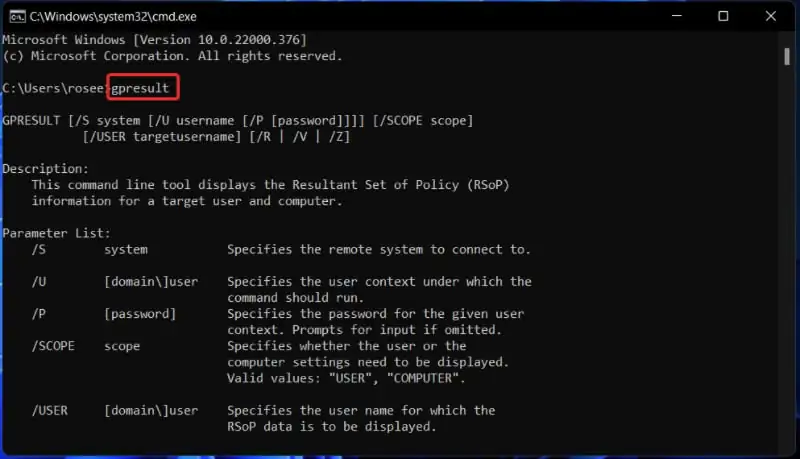
Gpedit.msc bulunamıyor sorunu için, size birkaç geçici çözüm öğretecek olan bu makaledeki talimatları izlerseniz. Windows 11 Home Edition’da Grup İlkesi Düzenleyicisini kullanabilirsiniz. Ama önce, GPResult’un ne yaptığını görelim. Takip etmek!
Gpedit.msc
Grup ilkesi, yöneticilerin kullanıcı hesaplarının ve bilgisayar hesaplarının çalışmasını izlemesine. Ve denetlemesine olanak tanıyan tüm Microsoft işletim sistemi sürümlerinin yerleşik bir özelliğidir.
Bir aktif dizin ortamında çok sayıda işletim sistemi. Hesap fonksiyonunun merkezi olarak yönetilmesini ve ayarlanmasını sağlar.
Grup İlkesi Nesneleri, birlikte kullanılan bir Grup İlkesi ayarları koleksiyonudur. Bu, hem kullanıcı hesabını hem de ona bağlı tüm bilgisayarları korumak için kullanılan. İşletim sistemi kullanıcı hesabı için mevcut olan ana güvenlik mekanizması olarak kabuldür.
GPResult, bir kullanıcının ve bilgisayarın Sonuç İlke Kümesi (RsoP) bilgileri hakkındaki bilgileri görüntüleyen bir komut satırı yardımcı programıdır. Bu, belirli bir kullanıcıya ve bilgisayara hangi grup ilkesi nesnelerinin uygulandığını gösteren raporun oluşturulduğu anlamına gelir.
GPO sırasına tıkladığınızda, grup ilkesinin en son ne zaman uygulandığı. Hangi etki alanı denetleyicisinden çalıştığı ve kullanıcının ve bilgisayarın hangi güvenlik gruplarının üyesi olduğu gibi daha fazla bilgi sağlayacaktır.
Windows 11 gpedit.msc Bulunamıyor Nasıl Düzeltebilirim?
Windows 11 Home sürümünü kullanan milyonlarca kullanıcı, sistem yapılandırması ve güvenlik ayarları yapmak istediklerinde “Windows 11 Gpedit.msc bulunamıyor hatası çözümü” aramak zorunda kalır. Grup İlkesi Düzenleyicisi (Gpedit.msc), Windows’ta sistem çapında önemli ayarları yapılandırmak için kullanılan güçlü bir araçtır, ancak Microsoft bu özelliği sadece Professional, Enterprise ve Education sürümlerine dahil etmiştir. Home sürümü kullanıcıları varsayılan olarak bu araca erişemez.
Bu kapsamlı içerikte, Windows 11 Gpedit.msc bulunamıyor hatası çözümü için üç farklı etkili yöntem sunacağız. Toplu iş dosyası (batch file) ile otomatik kurulum, Komut İstemi üzerinden manuel kurulum ve Windows güncellemesi yöntemlerini adım adım görsellerle desteklenmiş talimatlarla açıklayacağız. Her yöntem, Home sürümünde eksik olan Grup İlkesi Düzenleyicisi bileşenlerini sisteminize ekleyerek, Professional sürümde bulunan gelişmiş yapılandırma özelliklerine erişmenizi sağlayacaktır.
Ayrıca, Grup İlkesi Düzenleyicisinin ne olduğunu, GPResult komutunun nasıl kullanılacağını, GPO’ların (Grup İlkesi Nesneleri) güvenlik açısından neden önemli olduğunu ve hangi durumlarda bu aracı kullanmanız gerektiğini de detaylı şekilde ele alacağız. Sistem güvenliğinizi artırmak ve Windows 11 Home sürümünüzde profesyonel düzeyde yapılandırma yapmak için bu kılavuzu takip edebilirsiniz.
Grup İlkesi Düzenleyicisini toplu iş dosyasıyla etkinleştirin
- Arama çubuğunu açmak için Windows + S tuşuna basın, ardından Not Defteri yazın ve çalıştırmak için en alakalı sonucu tıklayın.
- Aşağıdaki toplu iş dosyası kodunu yazın veya yapıştırın, ardından sol üst köşedeki Dosya’yı tıklayın ve Farklı kaydet seçeneğini seçin :
@echo off

pushd "%~dp0"

dir /b %SystemRoot%servicingPackagesMicrosoft-Windows-GroupPolicy-ClientExtensions-Package~3*.mum >List.txt

dir /b %SystemRoot%servicingPackagesMicrosoft-Windows-GroupPolicy-ClientTools-Package~3*.mum >>List.txt

for /f %%i in ('findstr /i . List.txt 2^>nul') do dism /online /norestart /add-package:"%SystemRoot%servicingPackages%%i"

pause - Daha sonra, seçin Tüm Dosyalar seçeneğini olarak kaydet. Türü açılır menüden girmek Grup İlkesi Editor.bat içinde Dosya adı metin kutusuna basıp Masaüstü orada dosyayı kaydedin.
- Ardından, Masaüstünde kayıtlı Grup İlkesi Düzenleyici toplu iş dosyasına sağ tıklayın ve Yönetici olarak çalıştır öğesini seçin .
Bu noktada bir Komut İstemi penceresi görünecektir. Devam etmeden önce yüzde 100 yazana kadar bekleyin. Bu pencereyi kapatmadan önce bu işlemin doğru yapıldığından emin olun.
Komut İstemi ile Grup İlkesi Düzenleyicisini Etkinleştirin
- Arama çubuğunu açmak için Windows + S tuşuna basın, ardından cmd yazın ve yönetici olarak çalıştırmak için en alakalı sonuca sağ tıklayın.
- Şimdi aşağıdaki komutları yazın veya yapıştırın ve Enterher birinin ardından tuşuna basın :
FOR %F IN ("%SystemRoot%servicingPackagesMicrosoft-Windows-GroupPolicy-ClientTools-Package~.mum") DO ( DISM /Online /NoRestart /Add-Package:"%F" )
FOR %F IN ("%SystemRoot%servicingPackagesMicrosoft-Windows-GroupPolicy-ClientExtensions-Package~.mum") DO (

DISM /Online /NoRestart /Add-Package:"%F")
İşlemler tamamlanıp yüzde 100’e ulaştıktan sonra Komut İstemi penceresini kapatıp tekrar Gpedit.msc’yi açmayı deneyebilirsiniz.
Windows’u Güncelleyin
- Ayarlar uygulamasını açmak için Windows + I tuşuna basın, ardından sol paneldeki Windows Update’e tıklayın.
- İndirilecek yeni güncellemeleriniz varsa, Şimdi yükle düğmesine tıklayın. İşlemin bitmesini bekleyin, aksi takdirde Güncellemeleri kontrol et düğmesine tıklayın.
Windows’un daha eski bir sürümünü çalıştırıyorsanız. Bu, işletim sisteminin güncellenmesiyle düzeltilebilecek hataya katkıda bulunan bir faktör olabilir. Büyük olasılıkla, hata, yazılımın sonraki bir güncellemesinde ele alınacaktır.
Windows 11 Gpedit.msc bulunamıyor hatası çözümü yöntemlerini uygularken komut satırı hataları, DISM işlem başarısızlıkları veya toplu iş dosyası çalıştırma sorunlarıyla karşılaşırsanız, 11858 Teknoloji Destek Hattı size profesyonel yardım sunabilir. 2011 yılından bu yana Türkiye genelinde milyonlarca kullanıcıya hizmet veren bu destek merkezi, Windows sistem yapılandırması, Grup İlkesi yönetimi, komut satırı işlemleri ve kayıt defteri düzenlemeleri konusunda 7/24 uzman desteği sağlamaktadır. TeamViewer veya AnyDesk gibi güvenilir ve lisanslı yazılımlarla bilgisayarınıza uzaktan bağlanarak, karmaşık toplu iş dosyası komutlarını, DISM paket kurulumlarını veya Grup İlkesi yapılandırmalarını sizin için gerçekleştirebilen 11858 Teknoloji Destek Hattı, dakika bazlı şeffaf ücretlendirme sistemiyle çalışır. Görüşme başlamadan sesli yanıt sistemi tüm maliyet bilgilerini açıkça bildirir ve alanında uzman teknik ekip, komut yürütme hataları, yönetici izni sorunları veya sistem dosyası bozulmaları gibi durumlarda sorununuzu adım adım çözmek için yanınızda olur. Gpedit.msc kurulumu sonrası erişim sağlanamıyor, GPO ayarları çalışmıyor veya sistem kararsızlığı yaşıyorsanız, 500.000’den fazla başarılı çözüm ve %95 kullanıcı memnuniyeti oranıyla güvenilir bir destek hizmeti olan bu platform sizin için hızlı ve etkili çözümler üretebilir.
Windows 11 Gpedit.msc bulunamıyor hatası çözümü yöntemlerini başarıyla uyguladıktan sonra, sistem yapılandırmanızı daha da kişiselleştirebilirsiniz. Grup İlkesi Düzenleyicisi ile sistem güvenliğini ve işlevselliği artırdıktan sonra, Windows 11’in görsel öğelerini de tercihlerinize göre ayarlamak isteyebilirsiniz. Özellikle her gün karşılaştığınız kilit ekranı, bilgisayarınızın ilk görsel izlenimini oluşturur ve kişiselleştirilebilir. Windows 11 Kilit Ekranı Arka Planı Değiştirme konulu içeriğimizde, özel fotoğraflar kullanma, slayt gösterisi oluşturma ve Windows Spotlight özelliğini etkinleştirme yöntemlerini detaylı şekilde bulabilirsiniz. Hem sistem güvenliğinizi Grup İlkesi Düzenleyicisi ile sağlamlaştırıp hem de görsel deneyiminizi kilit ekranı özelleştirmesiyle zenginleştirerek, Windows 11 Home sürümünüzü profesyonel düzeyde optimize edebilirsiniz. Bu iki özelleştirmeyi birlikte kullanarak, bilgisayarınızı hem güvenli hem de estetik açıdan tam anlamıyla size özel hale getirebilirsiniz.
Windows 11 Gpedit.msc bulunamıyor hatası çözümü için sunduğumuz üç yöntem, Home sürümü kullanıcılarının Grup İlkesi Düzenleyicisine erişmesini sağlar. Toplu iş dosyası yöntemi en hızlı ve otomatik çözüm sunarken, Komut İstemi yöntemi daha fazla kontrol sağlar ve Windows güncellemesi yöntemi ise sistemin genel sağlığını da artırır. Hangi yöntemi seçerseniz seçin, işlemleri yönetici olarak çalıştırmanız ve komutların tam olarak yürütülmesini beklemeniz kritik önem taşır. Grup İlkesi Düzenleyicisi, sistem güvenliğini artırmak, kullanıcı yetkilerini yönetmek ve Windows yapılandırmasını optimize etmek için vazgeçilmez bir araçtır. Siz de bu yöntemleri denediniz mi ve hangi yöntem sizin için en iyi sonucu verdi? Toplu iş dosyası mı yoksa Komut İstemi yöntemi mi daha kolay geldi? Gpedit.msc’yi yükledikten sonra hangi yapılandırmaları yaptınız? Sistem performansınızda veya güvenliğinizde fark gördünüz mü? Deneyimlerinizi, karşılaştığınız sorunları veya keşfettiğiniz faydalı GPO ayarlarını aşağıdaki yorum bölümünde diğer Home sürümü kullanıcılarıyla paylaşabilir misiniz? Özellikle kurulum sonrası hangi Grup İlkesi ayarlarını önerdiğiniz, güvenlik yapılandırmaları ve sorun giderme ipuçları konularındaki bilgileriniz topluluğumuz için çok değerli olabilir. Yorumlarınızı ve önerilerinizi merakla bekliyoruz.