TeknoDestek Müşteri Hizmetleri
  • Haberler
    HaberlerDaha Fazla Göster
    Sessiz İçerik Nedir Nasıl Yapılır
    Sessiz İçerik Nedir
    6 dk. okuma
    Spotify SongDNA Nedir
    4 dk. okuma
    Apple Creator Studio Nasıl Kullanılır
    6 dk. okuma
    Mikro İçerik Nedir Nasıl Yapılır
    Mikro İçerik Nedir
    6 dk. okuma
    Türkiye’de Araçlarda Multimedya Ekranı Kullanımı Yasakları
    6 dk. okuma
  • Bilgisayar
    BilgisayarDaha Fazla Göster
    WordPress bakım modunda takılı kalması için FTP istemcisinde .maintenance dosyasının kök dizindeki görüntüsü
    WordPress Bakım Modunda Takılı Kalması Sorunu ve Çözümü
    7 dk. okuma
    WordPress Site Teknik Sorunlar Yaşıyor
    WordPress Site Teknik Sorunlar Yaşıyor Hatası Çözümü
    5 dk. okuma
    SSH Bağlantı Reddedildi Hatası Çözümü
    6 dk. okuma
    WordPress Planlı Bakım
    WordPress Planlı Bakım Nedeniyle Kısa Süreliğine Kullanılamayacak Hatası ve Çözümü
    7 dk. okuma
    Windows 11 Başlat Menüsünden Web Aramaları Kapatma
    5 dk. okuma
  • Mobil
    MobilDaha Fazla Göster
    Navigasyon Yönlendirici Değiştirme
    Google Haritalarda Navigasyon Yönlendirici Değiştirme
    3 dk. okuma
    Apple CarPlay'da uygulamaların yerini değiştirme
    Apple CarPlay’da Uygulamaların Yerini Değiştirme
    4 dk. okuma
    Android Auto Nedir, Nasıl Kullanılır
    4 dk. okuma
    Android 5G Ayarı Nasıl Yapılır
    4 dk. okuma
    iPhone 5G Ayarı Nasıl Yapılır
    4 dk. okuma
  • Sosyal Medya
    Sosyal MedyaDaha Fazla Göster
    YouTube Video Başlığı Nasıl Yazılmalı Yolları Neler
    YouTube Video Başlığı Nasıl Yazılmalı
    6 dk. okuma
    Tiktok Sorun Bildirme Ekranı Nerede
    5 dk. okuma
    X uygulamasında gündeme girme için hashtag ve etkileşim ekranı
    X Uygulamasında Gündeme Nasıl Girilir
    5 dk. okuma
    TikTok İçerik Yorgunluğu Nedir
    6 dk. okuma
    Sosyal Medyada Marka Dili Nasıl Oluşturulur Yolları Neler
    Sosyal Medyada Marka Dili Nasıl Oluşturulur
    6 dk. okuma
  • İnceleme
    İncelemeDaha Fazla Göster
    MacBook Neo Piyasayı Sarsmaya Geliyor
    5 dk. okuma
    Instax Mini Evo Cinema
    4 dk. okuma
    Samsung Galaxy Book 6 Ultra
    Samsung Galaxy Book 6 Ultra İnceleme
    8 dk. okuma
    Bütçe Dostu Mac Seçenekleri
    Bütçe Dostu Mac MacBook Neo vs Mac Mini
    7 dk. okuma
    Xiaomi Mi Taşınabilir Şarjlı Kompresör İnceleme
    10 dk. okuma
  • İletişim
YouTube
  • Facebook
27 Nis 2026, Pazartesi
TeknoDestek Müşteri HizmetleriTeknoDestek Müşteri Hizmetleri
Yazı BoyutuAa
  • Haberler
  • Mobil
  • Sosyal Medya
  • Bilgisayar
  • İnceleme
  • İnternet ve Ağ
  • Ev Elektroniği
  • İletişim
Search
  • Haberler
    • Cihaz Duyuruları
    • Teknoloji
    • Uygulama Gelişmeleri
  • Bilgisayar
    • Linux
    • macOS
    • Windows
  • İnceleme
    • Bilgisayar
    • Ev Elektroniği
    • Tablet
    • Tavsiyeler & Karşılaştırmalar
    • Telefon
  • Mobil
    • Android
    • Giyilebilir Cihazlar
    • HarmonyOS
    • iPhone / iOS
  • Sosyal Medya
    • Facebook
    • Instagram
    • TikTok
    • Snapchat
    • Teams
    • Telegram
    • WhatsApp
    • X
  • İletişim
Bizi Takip Edin
G-Sync Nedir? Nasıl Etkinleştirilir?
Bilgisayar Oyunları

G-Sync Nedir? Nasıl Etkinleştirilir?

Musa UÇARKUŞ
Son güncelleme: 18 Nisan 2026 12:16
Musa UÇARKUŞ
Paylaş
Paylaş

Bu yazımızda sizlere G-Sync nedir ve nasıl devreye sokulduğu konusunda bilgi veriyor olacağız. Özellikle PC oyunları oynarken ekran yırtılması günümüzde artık genel bir sorun haline gelmiştir. Örnek vermek gerekirse 60Hz’lik bir monitörünüz var, bu saniyede 60 kare gösterebileceği anlamına geliyor.

G-Sync Nedir?

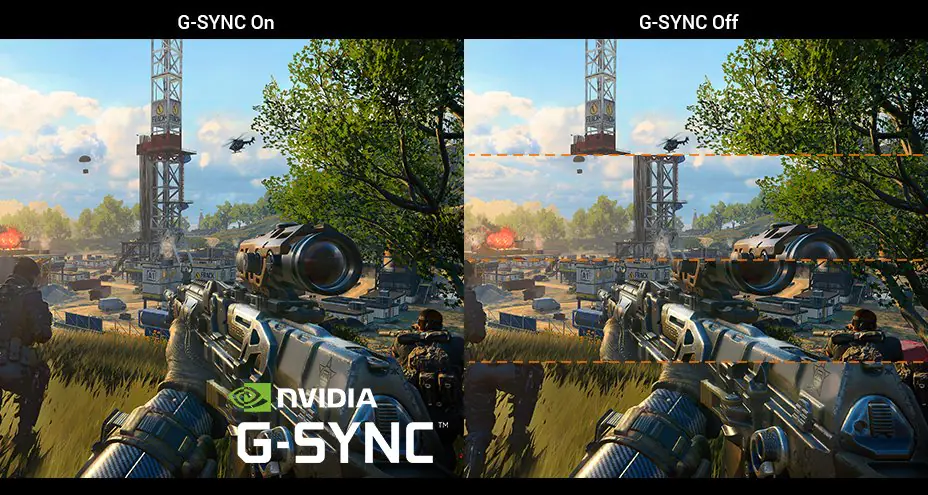
Yoğun grafikli bir oyun oynadığınızı ve grafik kartınızın saniyede yalnızca 50 kare üretebileceğini varsayalım. Bu değerler tamamen uyuşmadığından, bazen ekranın yırtılması olarak bilinen bir çeşit görüntü kayması görürsünüz.

İçindekiler
  • G-Sync Nedir?
  • G-Sync Nasıl Etkinleştirilir?
- 11858 Teknoloji Destek Hattı -

NVIDIA grafik kartınız ve NVIDIA G-Sync destekleyen bir monitörünüz varsa, ekran yırtılmasını önlemek ve oynadığınız oyunların daha akışkan bir video kalitesine dönüşmesi için kullanabilirsiniz.
G-Sync Nedir? Nasıl Etkinleştirilir?

Bu teknolojiden önce, çözüm olarak oyunlarınızda dikey senkronizasyonu veya Vsync özelliğini etkinleştirmek oldu. Bu, kareleri monitörünüzle senkronize eder, böylece her kare monitöre doğru zamanda gönderilir ve ekran yırtılmasını önler. Ancak bu çözüm yetersiz olacak ki vsync yalnızca monitörünüzün yenileme hızına bölünebilen kare hızlarıyla çalışacaktır.

Bu nedenle, monitörünüz 60Hz ise, saniyede 60 kare üzerindeki bir grafik saniyede tam olarak 60 kareye indirgenir. Ancak bir oyunun özellikle grafik ağırlıklı bir bölümde kare hızınız saniyede 60, hatta 59 karenin altına düşerse, vsync aslında saniyede 30 kareye indirir, böylece görüntü yırtılması oluşmaz. Saniyede 30 kare tam olarak pürüzsüz bir görüntü değildir.

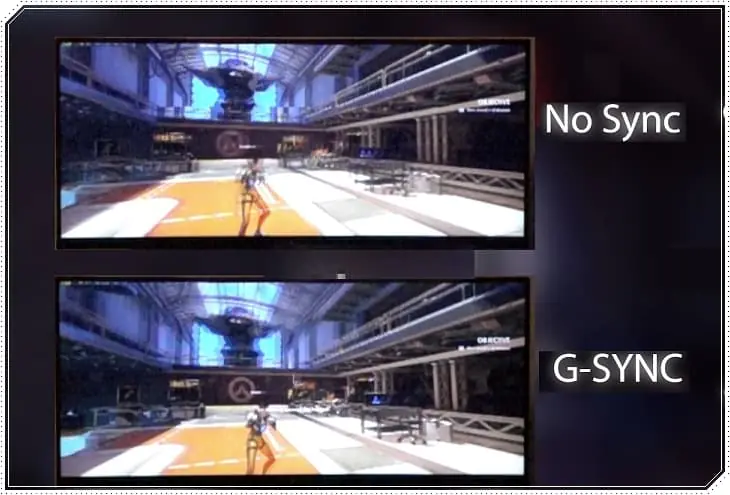
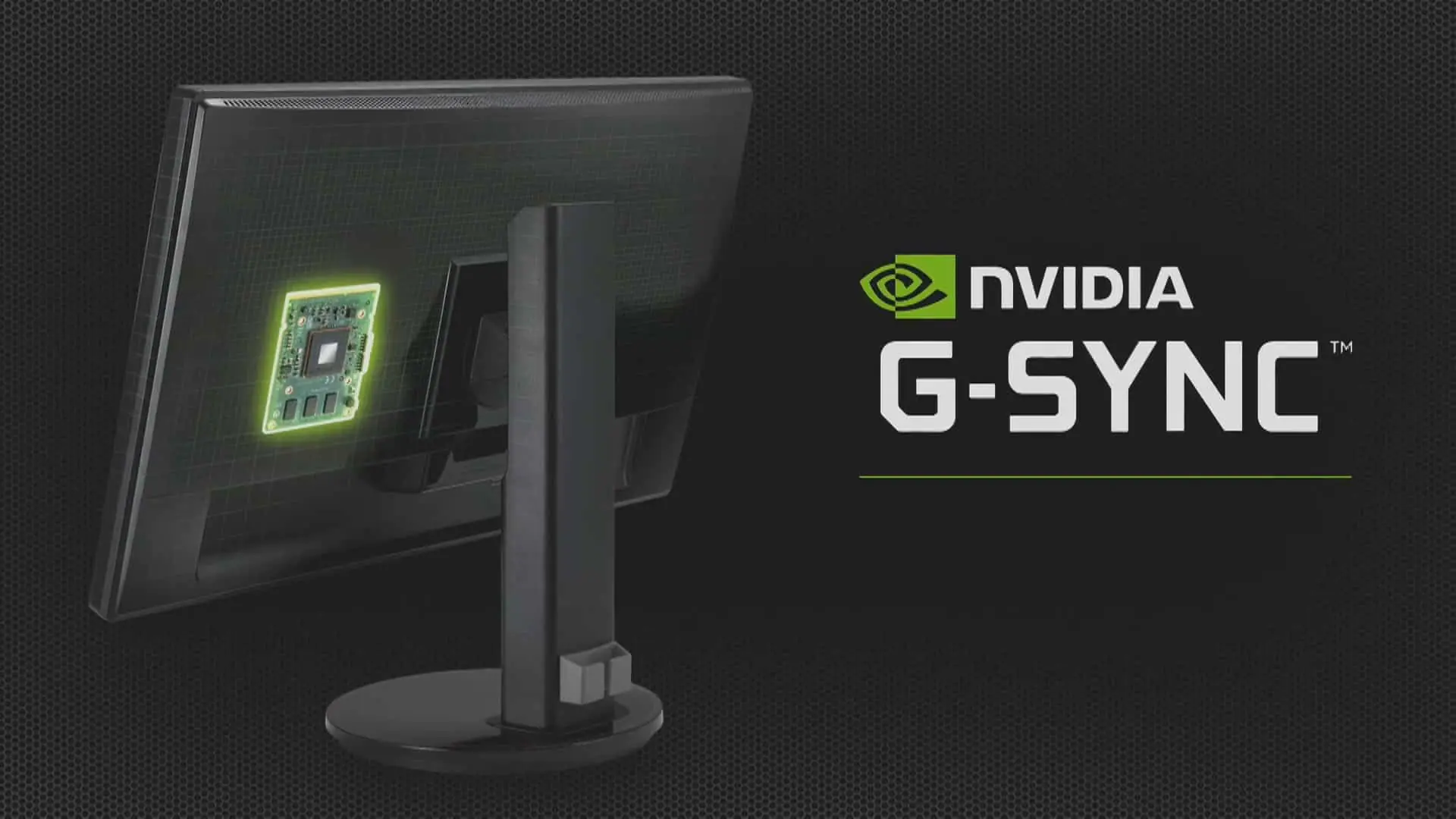
NVIDIA’nın G-Sync teknolojisi bu sorunu çözüme kavuşturdu. G-Sync monitörleri, oyuna saniyede kaç kare oluştuğuna bağlı olarak değişir. Ayrıca başka bir yol olarak, yerine göre değişip, uyarlanabilir bir yenileme hızı kullanmaktadır. Bu nedenle görüntü yırtılması görmezsiniz ve kare hızınız görüntü akışını bozacak seviyelere düşmez. Bu özellikle 144Hz gibi daha yüksek yenileme hızlarına sahip monitörlerde etkisini çok daha iyi anlayabilirsiniz. Tescilli bir teknoloji olduğundan içinde bir NVIDIA G-Sync modülü bulunan bir monitör gerektirmektedir.
G-Sync Nedir? Nasıl Etkinleştirilir?


G-Sync Nasıl Etkinleştirilir?

G-Sync monitörünüz ve G-Sync özellikli grafik kartınız bulunuyorsa, hepsinin çalışabilmesi için kurulum yapmanız gerekir. Masaüstünde sağ tık yapıp “NVIDIA Denetim Masası” seçiniz. Eğer bunu göremiyorsanız başlat menüsünden “NVIDIA Denetim Masası” uygulamasını başlatarak PC’nizde NVIDIA Denetim Masası’nı açınınız.

Ekran Başına> G-SYNC Kurulumu> “Enable G-SYNC” seçeneğinin işaretli olduğundan emin olun. Varsayılan olarak, G-Sync yalnızca tam ekran modunda çalışan oyunlar için etkindir. Bunun yerine “Pencereli ve tam ekran modu için G Senkronizasyonu Etkinleştir” seçebilirsiniz. Ardından uygula seçeneği ile kaydedebilirsiniz.

- 11858 Teknoloji Destek Hattı -
ETİKETLER:ekran yırtılmasıg-syncnasıl etkinleştiriliroyun ayarları
Bu Makaleyi Paylaş
Facebook WhatsApp WhatsApp Threads Bağlantıyı Kopyala Yazdır
Paylaş
Yorum yapılmamış

Bir yanıt yazın Yanıtı iptal et

E-posta adresiniz yayınlanmayacak. Gerekli alanlar * ile işaretlenmişlerdir

Bağlantı Kuralım

21KBeğen
19.6KTakip Et
7.3KAbone Ol
192Takip Et

Popüler Gönderiler

AirTies Air 4960 Modem Kurulum

Uğurcan ÜN
Uğurcan ÜN
3 dk. okuma
15 Görüntüleme
Sessiz İçerik Nedir Nasıl Yapılır

Sessiz İçerik Nedir

İsmail YILDIZ
İsmail YILDIZ
6 dk. okuma
16 Görüntüleme
YouTube Video Başlığı Nasıl Yazılmalı Yolları Neler

YouTube Video Başlığı Nasıl Yazılmalı

İsmail YILDIZ
İsmail YILDIZ
6 dk. okuma
14 Görüntüleme

Lyra 3 Pro ile Şarkı Nasıl Oluşturulur

Uğurcan ÜN
Uğurcan ÜN
4 dk. okuma
27 Görüntüleme

You Might Also Like

PlayStation Remote Play Kullanım
Bilgisayar Oyunları

PlayStation Remote Play Kullanım ve Aktivasyon Rehberi

6 dk. okuma
Bilgisayar Oyunları

GOG oyunlarınızı Steam kitaplığına eklemek ister misiniz? Bunu dene

2 dk. okuma
Bilgisayar Oyunları

Spore Oyununa Kayıt Olunmuyor Sorunu

3 dk. okuma
Bilgisayar Oyunları

Steam.emu.in Hatasının Çözümü

3 dk. okuma

Size her gün en son haberleri ve sorun çözümlerini getiriyoruz!

TeknoDestek Müşteri Hizmetleri
Facebook-f Instagram Tiktok Twitter Youtube Linkedin Whatsapp Phone-alt Rss

İş Ortaklarımız

TeknoDestek Müşteri Hizmetleri
© 2013 - 2026 TeknoDestek Müşteri Hizmetleri • Tüm hakları saklıdır • Bu sitedeki tüm içerikler (metin, görsel, video, logo, tasarım vb.) 5846 sayılı Fikir ve Sanat Eserleri Kanunu (FSEK) kapsamında korunmaktadır • İzinsiz kopyalanması, çoğaltılması, yayınlanması veya herhangi bir şekilde kullanılması yasaktır • İhlal tespitinde; FSEK Madde 71-73 uyarınca yasal süreç başlatma, maddi/manevi tazminat talep etme ve cezai işlem için başvurma hakkımız saklıdır • TeknoDestek, TeknoS@R'un bir kuruluşudur • Tema Düzenleyen: Fatih ATEŞ
Sorun Hala Çözülmedi mi?
Aradığın çözümü bulamadıysan, 11858 Teknoloji Destek Hattımız sana yardımcı olabilir. 2011’den beri Türkiye’nin en tecrübeli teknoloji destek ekiplerinden biri olarak, bilgisayar, telefon, tablet, modem, akıllı TV ve sosyal medya sorunlarında 7/24 profesyonel destek veriyoruz. Uzman ekibimizle hemen görüşmek ister misin?

    📞 11858’i Şimdi Ara

    Görüşme öncesi dakika ücreti sesli olarak bilgilendirilir
    Welcome Back!

    Sign in to your account

    Kullanıcı Adı veya E-posta Adresi
    Şifre

    Şifrenizi mi unuttunuz?