TeknoDestek Müşteri Hizmetleri
  • Haberler
    HaberlerDaha Fazla Göster
    Türkiye'de kredi kartı taksit sayısı güncellemesini temsil eden kredi kartı, POS cihazı ve 3, 6, 9, 12 ve 18 taksit seçeneklerinin bulunduğu görsel.
    Türkiye’de Kredi Kartı Taksit Sayısı Güncellemesi
    10 dk. okuma
    GTA 6'nın tropikal dünyasını temsil eden gün batımı manzarasında timsah, puma, rakun, flamingo, pelikan ve manati gibi hayvanlar ile şehir silüeti.
    GTA 6’da Yer Alan Tüm Yeni Hayvan Türleri Belli Oldu
    5 dk. okuma
    Google AI ile uçuş ve otel rezervasyonlarını takip etme
    Google AI ile Uçuş ve Otel Rezervasyonu Takibi Yapın
    8 dk. okuma
    Kiosk Bagaj Uygulaması Nasıl Kullanılır?
    Kiosk Bagaj Uygulaması Nasıl Kullanılır
    4 dk. okuma
    Apple AirPods 5 kablosuz kulaklık ve şarj kutusu
    Apple AirPods 5 İncelemesi: Yeni Nesil Açık Kulak Tasarımı ve Güçlü ANC Deneyimi
    11 dk. okuma
  • Bilgisayar
    BilgisayarDaha Fazla Göster
    Windows 11 Tanım Güncellemeleri Nedir Ne işe yarıyor?
    Windows 11 Tanım Güncellemeleri Nedir
    9 dk. okuma
    NumberPad Üzerinden Hesap Makinesi Nasıl Açılır?
    NumberPad Üzerinden Hesap Makinesi Nasıl Açılır
    6 dk. okuma
    Cannot Find OS Partition(s) For Disk 0 Hatası için Kesin 5 Çözüm
    Cannot Find OS Partition(s) For Disk 0 Hatası için Kesin 5 Çözüm
    10 dk. okuma
    Windows 11 Sağ Tık Menüsü Özelleştirme (Bağlam Menüsü)
    Windows 11 Sağ Tık Menüsü Özelleştirme (Bağlam Menüsü)
    9 dk. okuma
    ASUS Zenbook 14 UX3405CA AI Noise Cancellation Nedir?
    ASUS Zenbook 14 UX3405CA AI Noise Cancellation Nedir
    10 dk. okuma
  • Mobil
    MobilDaha Fazla Göster
    Şebeke Yoksa Uydu Var! iPhone Uydu Bağlantısı Nasıl Kullanılır?
    iPhone Uydu Bağlantısı Nasıl Kullanılır
    8 dk. okuma
    AirPods ve iPhone ile canlı çeviri özelliği, farklı dillerde konuşma balonları ve çeviri uygulaması ekranı.
    AirPods Canlı Çeviri Özelliği Nasıl Aktif Edilir
    10 dk. okuma
    Akıllı telefon üzerinden Türk Telekom cayma bedeli sorgulama işlemi, taahhüt bilgileri ve ücret hesaplama ekranı.
    Türk Telekom Cayma Bedeli Sorgulama Nasıl Yapılır
    8 dk. okuma
    Android Auto güncelleme işlemi yapan bir kullanıcının araç içindeki telefon ekranı görünümü.
    Android Auto Güncelleme İşlemi Nasıl Yapılır
    8 dk. okuma
    Android Telefonda Depolama Alanı Doluyor Sorunu için 7 Pratik Çözüm
    Android Telefonda Depolama Alanı Doluyor Sorunu Çözümü
    6 dk. okuma
  • Sosyal Medya
    Sosyal MedyaDaha Fazla Göster
    X gönderi görünürlüğü ne demek nasıl artırılır?
    X Gönderi Görünürlüğü Ne Demek, Nasıl Artırılır
    7 dk. okuma
    Instagram Hikaye Paylaşımını Önceden Planlama Nasıl Yapılır?
    Instagram Hikaye Paylaşımını Önceden Planlama Nasıl Yapılır
    7 dk. okuma
    Instagram Şipşak özelliği kapatma rehberi, telefonda Şipşak içeriklerini gelen kutusunda gizleme ayarı.
    Instagram Şipşak Özelliği Kapatma
    5 dk. okuma
    E-Postaya Bağlı Hesapları Bulma
    E-Postaya Bağlı Hesapları Bulma
    11 dk. okuma
    Kullanıcılar Neden İçerik Tüketir Ama Etkileşim Vermez?
    Kullanıcıların Ürettiği İçerik Neden Etkileşim Vermez
    9 dk. okuma
  • İnceleme
    İncelemeDaha Fazla Göster
    ASUS Zenbook 14 UX3405CA Touchpad'i Sayısal Klavyeye Çevirme
    ASUS Zenbook 14 UX3405CA Touchpad’i Sayısal Klavyeye Çevirme
    9 dk. okuma
    Beyaz AirPods kulaklıkları ve açık şarj kutusu
    AirPods Resetleme Nasıl Yapılır
    11 dk. okuma
    Samsung 1100Hz yenileme hızına sahip yeni monitör
    Samsung 1100Hz Monitör Ortaya Çıktı
    8 dk. okuma
    Apple AirPods 5 kablosuz kulaklık ve şarj kutusu
    Apple AirPods 5 İncelemesi: Yeni Nesil Açık Kulak Tasarımı ve Güçlü ANC Deneyimi
    11 dk. okuma
    Elektrik Kesintisinde İnternete Bağlı Kalmak
    Elektrik Kesintisinde İnternete Bağlı Kalmak
    11 dk. okuma
  • İletişim
YouTube
Takip Et
  • Müşteri Hizmetleri
  • Modem Kurulumu
  • Windows 11
  • Yapay Zeka
  • Akıllı Telefon
  • Robot Süpürge
  • Uzak Bağlantı
26 Eki 2026, Pazartesi
TeknoDestek Müşteri HizmetleriTeknoDestek Müşteri Hizmetleri
Yazı BoyutuAa
  • Haberler
  • Mobil
  • Sosyal Medya
  • Bilgisayar
  • İnceleme
  • İnternet ve Ağ
  • Ev Elektroniği
  • Uzak Bağlantı Programları
  • İletişim
Site içi Arama
  • Haberler
    • Cihaz Duyuruları
    • Teknoloji
    • Uygulama Gelişmeleri
  • Bilgisayar
    • Linux
    • macOS
    • Windows
  • İnceleme
    • Bilgisayar
    • Ev Elektroniği
    • Tablet
    • Tavsiyeler & Karşılaştırmalar
    • Telefon
  • Mobil
    • Android
    • Giyilebilir Cihazlar
    • HarmonyOS
    • iPhone / iOS
  • Sosyal Medya
    • Facebook
    • Instagram
    • TikTok
    • Snapchat
    • Teams
    • Telegram
    • WhatsApp
    • X
  • Uzak Bağlantı Programları
  • İletişim
Bizi Takip Edin
WSL Nasıl Kaldırılır?
Windows

Windows 11 WSL Nasıl Kaldırılır

Fatih ATEŞ
Son güncelleme: 2 Kasım 2025 14:11
Fatih ATEŞ - Teknik Destek Uzmanı
2.8K Görüntüleme
Paylaş
8 dk. okuma
Paylaş

Windows 11’deki Windows alt sistemi için Linux (WSL) platformunu kaldırmak istiyorsanız, bu makalede WSL nasıl kaldırılır paylaşıyoruz.

WSL kaldırma işlemi birkaç adımdan oluşur ve bu adımları sırasıyla takip etmeniz gerekir. Microsoft, Linux platformunu tek bir komut veya Microsoft Mağazası üzerinden kolayca yüklemenizi sağlıyor ancak platformu kaldırmak, Yüklenen uygulamalar ayarları sayfasından Kaldır butonuna tıklamak kadar basit değil.

İçindekiler
  • WSL Nasıl Kaldırılır
    • WSL Nedir?
11858 Teknoloji Destek Hattı ile 7/24 telefonla teknik destek ve uzaktan destek alın 11858 Teknoloji Destek Hattı ile 7/24 telefonla teknik destek ve uzaktan destek alma

WSL’yi tamamen kaldırmak için Linux dağıtımlarını, ek bileşenleri kaldırmalı ve platformu devre dışı bırakmalısınız.

Geliştiriciler ve iki platforma erişim gereksinimi duyan kullanıcılar için Linux’u Windows 11 üzerinde çalıştırma yeteneği faydalı bir özellik olabilir. Ancak bazen platforma ihtiyaç duymayabilir veya sorunları gidermek için sıfırlamanız gerekebilir. Her ne sebeple olursa olsun, WSL’yi tüm bileşenleriyle birlikte kaldırarak kalıcı olarak kaldırabilirsiniz.

WSL Nasıl Kaldırılır

Windows 11’de Linux uygulamalarını çalıştırmanıza olanak tanıyan Windows Subsystem for Linux (WSL), geliştiriciler için güçlü bir araçtır, ancak Windows 11 WSL nasıl kaldırılır sorusu, platformu artık kullanmayanlar veya sorun giderme amacıyla temiz kurulum yapmak isteyenler için önemlidir. WSL’yi yüklemek tek bir komutla yapılabilirken, tamamen kaldırmak üç aşamalı daha kapsamlı bir işlem gerektirir: Linux dağıtımlarını silme, WSL bileşenlerini kaldırma ve Windows özelliklerini devre dışı bırakma.

Bu kapsamlı içerikte, Windows 11 WSL nasıl kaldırılır sorusuna adım adım yanıt vereceğiz. Ubuntu, Debian, Kali Linux gibi yüklü Linux dağıtımlarını kaldırma, WSL çekirdeği ve GUI bileşenlerini silme ve Sanal Makine Platformu ile WSL sistem özelliklerini devre dışı bırakma işlemlerini görsellerle desteklenmiş detaylı talimatlarla öğreneceksiniz. Her adımın neden gerekli olduğu ve atlanması durumunda ne gibi sorunlar yaşanabileceği açıklanacaktır.

Ayrıca, WSL’nin ne olduğunu, WSL 1 ve WSL 2 arasındaki farkları, hangi kullanıcı profilleri için yararlı olduğunu ve kaldırma işleminden sonra yeniden kurulum yapmak isterseniz nelere dikkat etmeniz gerektiğini de detaylı şekilde ele alacağız. Sisteminizden WSL’yi tamamen kaldırmak, disk alanı kazanmanıza ve gereksiz arka plan işlemlerini sonlandırmanıza yardımcı olacaktır.

Windows 11’de WSL Kaldırma Windows 11’deki Windows Alt Sistemi için Linux’u kaldırmak için öncelikle dağıtımları, platform bileşenlerini ve kalan işletim sistemi özelliklerini kaldırmanız gerekiyor.

  1. Linux Dağıtımlarını Kaldırma Windows 11’deki WSL’den bir Linux dağıtımını kaldırmak için şu adımları kullanın:
  • Windows 11’de Ayarlar‘ı açın.
  • Uygulamalara tıklayın.
  • Yüklü uygulamalar sayfasına gidin.
  • Linux dağıtımını seçin.
  • Sağdaki menü (üç noktalı) butonuna tıklayın ve Kaldır seçeneğini seçin.

Adımları tamamladıktan sonra, gerektiğinde kalan dağıtımları kaldırmak için adımları tekrarlayın.

11858 Teknoloji Destek Hattı ile 7/24 telefonla teknik destek ve uzaktan destek alın 11858 Teknoloji Destek Hattı ile 7/24 telefonla teknik destek ve uzaktan destek alma
  1. Windows Alt Sistemi için Linux Bileşenlerini Kaldırma Windows 11’deki WSL Linux çekirdeğini ve GUI bileşenlerini kaldırmak için şu adımları kullanın:
  • Ayarlar‘ı açın.
  • Uygulamalara tıklayın.
  • Yüklü uygulamalar sayfasına gidin.
  • Windows Alt Sistemi için Linux öğesini seçin.
  • Sağdaki menü (üç noktalı) butonuna tıklayın ve Kaldır butonunu seçin.
  • Windows Alt Sistemi için Linux güncellemesini seçin (uygulanabilirse).
  • Sağdaki menü (üç noktalı) butonuna tıklayın ve Kaldır butonunu seçin.
  • Windows Alt Sistemi için Linux WSLg önizleme öğesini seçin (uygulanabilirse).
  • Sağdaki menü (üç noktalı) butonuna tıklayın ve Kaldır butonunu seçin.

Adımları tamamladıktan sonra, platformu Windows 11’den kaldırabilirsiniz.

  1. WSL’yi Windows 11’den Kaldırma Windows 11’deki Windows Alt Sistemi için Linux bileşenlerini kaldırmak için şu adımları kullanın:
  • Ayarlar‘ı açın.
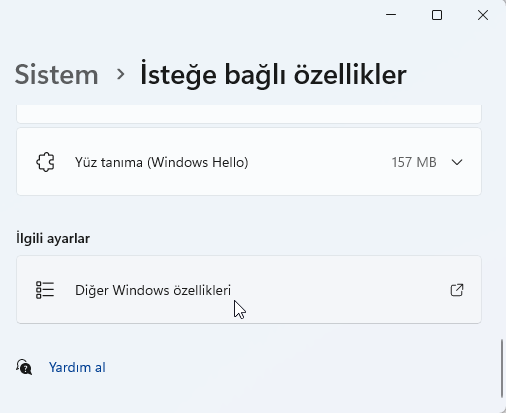
  • Sistem‘e tıklayın.
  • İlgili ayarlar altındaki Daha Fazla Windows özelliği seçeneğine tıklayın.
    WSL Nasıl Kaldırılır?
  • Sanal Makine Platformu seçeneğini temizleyin. ve Windows Alt Sistemi için Linux seçeneğini temizleyin.
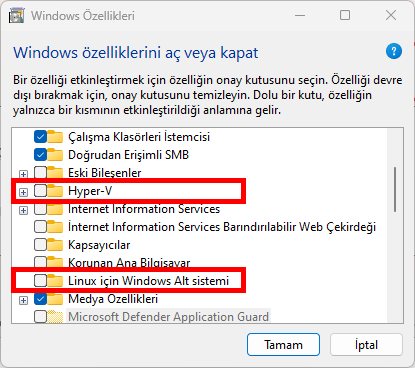
    WSL Nasıl Kaldırılır?
  • Özellikleri kaldırmak için Tamam’a tıklayın.
  • Şimdi Yeniden Başlat‘a tıklayın.

Adımları tamamladıktan sonra, Windows 11’den Windows Alt Sistemi için WSL nasıl kaldırılır adımlarını tamamlanmış olacaksınız.

WSL Nedir?

Windows Subsystem for Linux (WSL), Windows işletim sistemi üzerinde Linux’un işlevselliğini ve kullanımını sunan bir özelliktir. Bu özellik, geliştiricilerin Windows ortamında Linux tabanlı komut satırı araçlarını, yazılım geliştirme ve test etme süreçlerinde kullanmalarını sağlar. WSL, kullanıcıların Windows ortamında Linux uygulamalarını çalıştırmalarına, Linux komutlarını kullanmalarına ve Linux tabanlı yazılım geliştirmelerini gerçekleştirmelerine olanak tanır.

WSL’nin ilk sürümü, kullanıcıların Ubuntu üzerinde çalışabilen bir alt sistem olan WSL 1’di. Daha sonra geliştirilen WSL 2 ise tam bir Linux çekirdeği sanal makinesi üzerinde çalışarak daha fazla uyumluluk ve performans sağladı. WSL 2, Linux dağıtımlarını doğrudan Windows 10 veya Windows 11 üzerinde çalıştırabilmektedir.

Bu özellik, kullanıcıların Windows ortamında Linux tabanlı yazılımları ve araçları kullanmalarına olanak tanıdığı için geliştiriciler arasında popülerdir. Kullanıcılar, terminal üzerinden Linux komutlarını çalıştırabilir, paket yöneticilerini kullanabilir ve geliştirme ortamlarını Linux dağıtımlarında olduğu gibi kullanabilirler. Bu da yazılım geliştirme süreçlerini kolaylaştırır ve çeşitli platformlarda çalışan yazılımın daha sorunsuz bir şekilde geliştirilmesini sağlar.

WSL’nin varlığı, geliştiricilerin Windows ve Linux işletim sistemlerinin en iyi yönlerini bir araya getirerek daha esnek ve verimli bir çalışma ortamı oluşturmasına yardımcı olmuştur. Bu özellik, farklı işletim sistemleri arasında geçiş yapma ihtiyacını azaltırken yazılım geliştirme süreçlerini hızlandırır ve kullanıcı deneyimini iyileştirir.

11858 Teknoloji Destek Hattı ile 7/24 telefonla teknik destek ve uzaktan destek alın 11858 Teknoloji Destek Hattı ile 7/24 telefonla teknik destek ve uzaktan destek alma

Windows 11 WSL kaldırma işlemi sırasında bileşenler silinmiyor, sistem özellikleri devre dışı bırakılamıyor veya kaldırma sonrası kalıntı dosyalar kalıyorsa, 11858 Teknoloji Destek Hattı profesyonel çözümler sunar. WSL yapılandırması, Linux dağıtım sorunları ve Windows sistem özellikleri konularında 7/24 destek veren uzman ekip, uzaktan bağlantıyla sorununuzu çözer. Şeffaf ücretlendirme ve güvenilir hizmetiyle yanınızda.

Windows 11 WSL nasıl kaldırılır adımlarını tamamladıktan sonra, gelecekte WSL’yi tekrar kullanmak isterseniz veya mevcut kurulumunuzda sorun yaşıyorsanız, dağıtımları sıfırlama seçeneğini değerlendirebilirsiniz. WSL’yi tamamen kaldırmak yerine, sadece belirli bir Linux dağıtımını varsayılan ayarlarına döndürmek bazen daha pratik bir çözüm olabilir. Windows 11 WSL Linux Dağıtımı Sıfırlama konulu içeriğimizde, Ubuntu, Debian veya diğer dağıtımları tamamen silmeden sıfırlama yöntemlerini, kullanıcı verilerini koruma seçeneklerini ve sıfırlama sonrası yeniden yapılandırma adımlarını bulabilirsiniz. Hem tam kaldırma hem de sıfırlama seçeneklerini bilmek, WSL yönetiminde size esneklik sağlar.

Windows 11 WSL nasıl kaldırılır sorusuna üç aşamalı kapsamlı bir yanıt verdik: Linux dağıtımlarını silme, WSL bileşenlerini kaldırma ve sistem özelliklerini devre dışı bırakma. Bu adımların tamamını sırasıyla uygulamak, WSL’nin sisteminizden tamamen temizlenmesini sağlar. Yalnızca dağıtımları kaldırırsanız WSL altyapısı sistemde kalır, yalnızca bileşenleri silerseniz sistem özellikleri aktif kalır, bu nedenle üç adımı da tamamlamak önemlidir. WSL, özellikle geliştiriciler için güçlü bir araç olsa da, kullanmadığınızda sistem kaynaklarını ve disk alanını gereksiz yere tüketebilir. Kaldırma sonrası yeniden yüklemek isterseniz, Microsoft Store veya tek komutla kolayca kurabilirsiniz. Siz de Windows 11 WSL kaldırma işlemini denediniz mi? Hangi adımda zorluk yaşadınız? WSL’yi neden kaldırmaya karar verdiniz? Disk alanı tasarrufu, performans sorunları yoksa başka bir neden mi? Kaldırma sonrası sisteminizde olumlu bir değişiklik fark ettiniz mi? Deneyimlerinizi, karşılaştığınız sorunları veya WSL alternatiflerine yönelik önerilerinizi aşağıdaki yorum bölümünde diğer kullanıcılarla paylaşabilir misiniz? Özellikle WSL 1 ve WSL 2 arasındaki tercihler ve sanal makine alternatifleri konularındaki bilgileriniz topluluğumuz için değerli olabilir. Yorumlarınızı bekliyoruz.

ETİKETLER:linuxnasıl yapılırwindows 11wsl
Bu Makaleyi Paylaş
Facebook WhatsApp WhatsApp Threads Bağlantıyı Kopyala Yazdır
Paylaş
YazarFatih ATEŞ
Teknik Destek Uzmanı
Takip Et
İster iPhone'undaki, ister Android cihazındaki veya Windows'taki ayarlar arasında geziniyor olsun, Fatih ATEŞ her zaman teknolojiye düşkün olmuştur. Teknolojiye, Windows'a ve güç düğmesi olan her şeye tutkuyla bağlı olarak, zamanının çoğunu yeni beceriler geliştirmek ve teknoloji dünyası hakkında daha fazla şey öğrenmek için harcadı. Öğrendiklerini de sizlerle paylaşıyor.
Yorum yapılmamış

Bir yanıt yazın Yanıtı iptal et

E-posta adresiniz yayınlanmayacak. Gerekli alanlar * ile işaretlenmişlerdir


Bağlantı Kuralım

21KBeğen
19.6KTakip Et
7.3KAbone Ol
192Takip Et

Popüler Gönderiler

Next.js Kimlik Doğrulama kurulumu ile güvenli kullanıcı erişimi ve oturum yönetiminin yapılandırılması.

Next.js Kimlik Doğrulama Kurulumu: Güvenli Yapı İçin Dikkat Edilmesi Gerekenler

Hatice TATLISU
Hatice TATLISU
7 dk. okuma
1 Görüntüleme
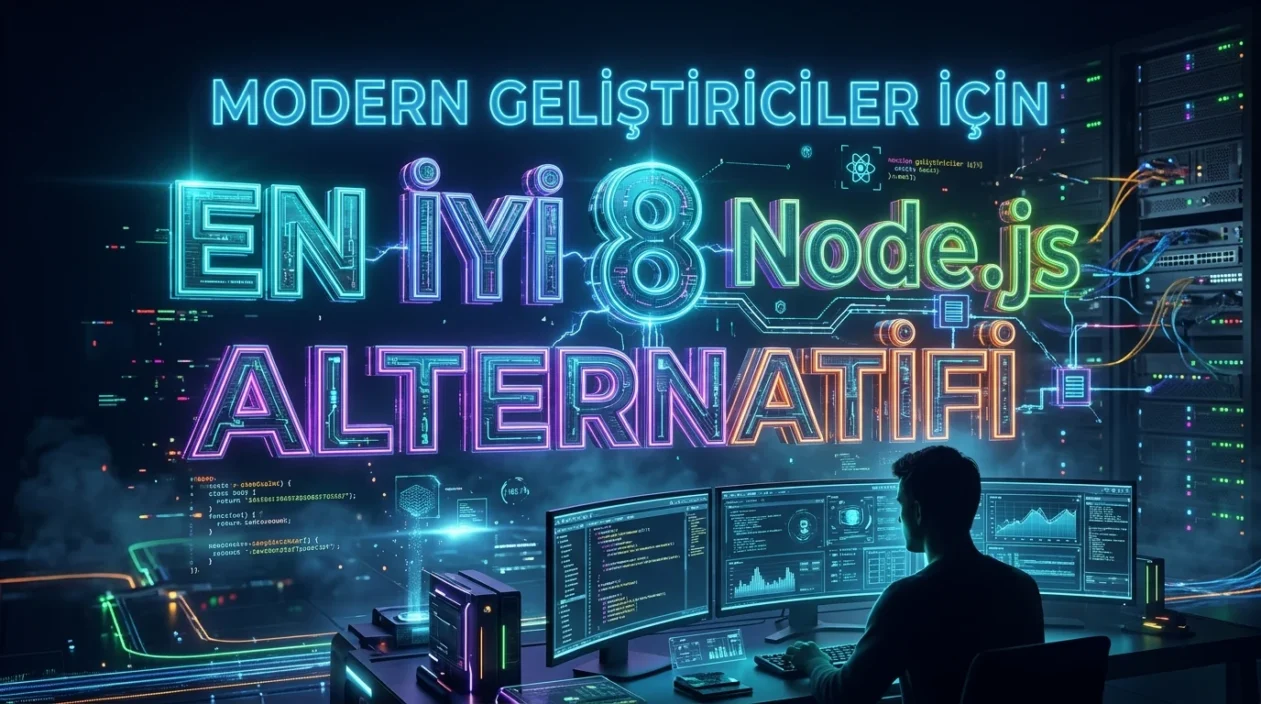
Node.js Alternatifi arayan geliştiriciler için farklı çalışma ortamlarının ve sunucu teknolojilerinin karşılaştırılması.

Modern Geliştiriciler İçin En İyi 8 Node.js Alternatifi

Hatice TATLISU
Hatice TATLISU
8 dk. okuma
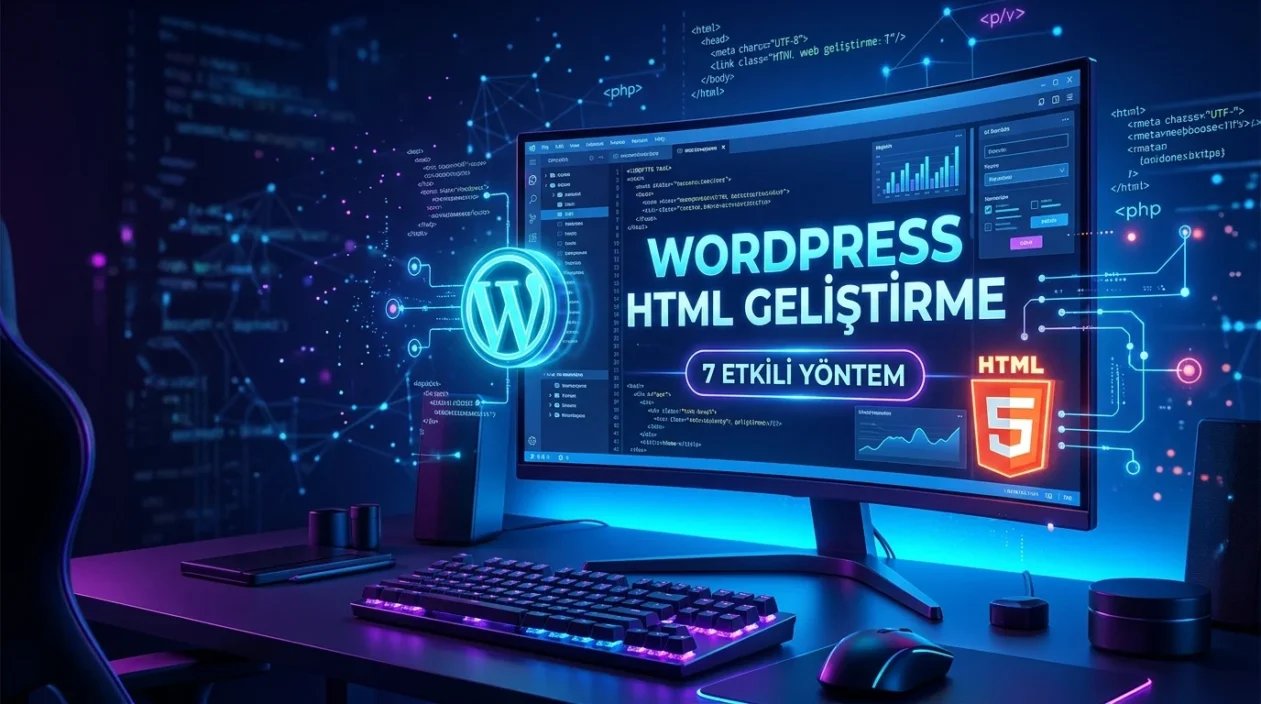
WordPress HTML ile Geliştirme sürecinde tema düzenleme ve kod kullanımına yönelik yedi yöntemin incelenmesi.

WordPress HTML ile Geliştirme İçin 7 Etkili Yöntem

Hatice TATLISU
Hatice TATLISU
7 dk. okuma
3 Görüntüleme
JavaScript Kütüphaneleri ve Çerçeveleri modern web projelerinde kullanılan farklı araçları değerlendirmeyi kolaylaştırır.

2026’da Kullanabileceğiniz En İyi 38 JavaScript Kütüphaneleri ve Çerçeveleri

Hatice TATLISU
Hatice TATLISU
7 dk. okuma
//

We influence 20 million users and is the number one business and technology news network on the planet

You Might Also Like

Macbook İmleç Hızı Nasıl Ayarlanır
macOS

Macbook İmleç Hızı Nasıl Ayarlanır

1 dk. okuma
Instagram'ın Tarayıcıda Yüklenmemesi
Sosyal Medya

Instagram’ın Tarayıcıda Yüklenmemesi Sorununa 4 Çözüm

6 dk. okuma
PlayStation 5 (PS5)’te Wi-Fi’ye Nasıl Bağlanılır?
Konsol Oyunları

PlayStation 5 (PS5)’te Wi-Fi’ye Nasıl Bağlanılır?

2 dk. okuma
Windows’ta Metin Boyutu Değiştirme Adımları Nelerdir
Windows

Windows’ta Metin Boyutu Değiştirme

8 dk. okuma

Size her gün en son haberleri ve sorun çözümlerini getiriyoruz!

TeknoDestek Müşteri Hizmetleri
Facebook-f Instagram Tiktok Twitter Youtube Linkedin Whatsapp Rss

İş Ortaklarımız

TeknoDestek Müşteri Hizmetleri
© 2013 - 2026 TeknoDestek Müşteri Hizmetleri • Tüm hakları saklıdır • Bu sitedeki tüm içerikler (metin, görsel, video, logo, tasarım vb.) 5846 sayılı Fikir ve Sanat Eserleri Kanunu (FSEK) kapsamında korunmaktadır • İzinsiz kopyalanması, çoğaltılması, yayınlanması veya herhangi bir şekilde kullanılması yasaktır • İhlal tespitinde; FSEK Madde 71-73 uyarınca yasal süreç başlatma, maddi/manevi tazminat talep etme ve cezai işlem için başvurma hakkımız saklıdır • TeknoDestek, TeknoS@R'un bir kuruluşudur • Tema Düzenleyen: Fatih ATEŞ
Sorun Hala Çözülmedi mi?
Aradığın çözümü bulamadıysan, 11858 Teknoloji Destek Hattımız sana yardımcı olabilir. 2011’den beri Türkiye’nin en tecrübeli teknoloji destek ekiplerinden biri olarak, bilgisayar, telefon, tablet, modem, akıllı TV ve sosyal medya sorunlarında 7/24 profesyonel destek veriyoruz. Uzman ekibimizle hemen görüşmek ister misin?
📞 11858’i Şimdi Ara
Görüşme öncesi dakika ücreti sesli olarak bilgilendirilir
Welcome Back!

Sign in to your account

Kullanıcı Adı veya E-posta Adresi
Şifre

Şifrenizi mi unuttunuz?