TeknoDestek Müşteri Hizmetleri
  • Haberler
    HaberlerDaha Fazla Göster
    Sessiz İçerik Nedir Nasıl Yapılır
    Sessiz İçerik Nedir
    6 dk. okuma
    Spotify SongDNA Nedir
    4 dk. okuma
    Apple Creator Studio Nasıl Kullanılır
    6 dk. okuma
    Mikro İçerik Nedir Nasıl Yapılır
    Mikro İçerik Nedir
    6 dk. okuma
    Türkiye’de Araçlarda Multimedya Ekranı Kullanımı Yasakları
    6 dk. okuma
  • Bilgisayar
    BilgisayarDaha Fazla Göster
    WordPress bakım modunda takılı kalması için FTP istemcisinde .maintenance dosyasının kök dizindeki görüntüsü
    WordPress Bakım Modunda Takılı Kalması Sorunu ve Çözümü
    7 dk. okuma
    WordPress Site Teknik Sorunlar Yaşıyor
    WordPress Site Teknik Sorunlar Yaşıyor Hatası Çözümü
    5 dk. okuma
    SSH Bağlantı Reddedildi Hatası Çözümü
    6 dk. okuma
    WordPress Planlı Bakım
    WordPress Planlı Bakım Nedeniyle Kısa Süreliğine Kullanılamayacak Hatası ve Çözümü
    7 dk. okuma
    Windows 11 Başlat Menüsünden Web Aramaları Kapatma
    5 dk. okuma
  • Mobil
    MobilDaha Fazla Göster
    Navigasyon Yönlendirici Değiştirme
    Google Haritalarda Navigasyon Yönlendirici Değiştirme
    3 dk. okuma
    Apple CarPlay'da uygulamaların yerini değiştirme
    Apple CarPlay’da Uygulamaların Yerini Değiştirme
    4 dk. okuma
    Android Auto Nedir, Nasıl Kullanılır
    4 dk. okuma
    Android 5G Ayarı Nasıl Yapılır
    4 dk. okuma
    iPhone 5G Ayarı Nasıl Yapılır
    4 dk. okuma
  • Sosyal Medya
    Sosyal MedyaDaha Fazla Göster
    YouTube Video Başlığı Nasıl Yazılmalı Yolları Neler
    YouTube Video Başlığı Nasıl Yazılmalı
    6 dk. okuma
    Tiktok Sorun Bildirme Ekranı Nerede
    5 dk. okuma
    X uygulamasında gündeme girme için hashtag ve etkileşim ekranı
    X Uygulamasında Gündeme Nasıl Girilir
    5 dk. okuma
    TikTok İçerik Yorgunluğu Nedir
    6 dk. okuma
    Sosyal Medyada Marka Dili Nasıl Oluşturulur Yolları Neler
    Sosyal Medyada Marka Dili Nasıl Oluşturulur
    6 dk. okuma
  • İnceleme
    İncelemeDaha Fazla Göster
    MacBook Neo Piyasayı Sarsmaya Geliyor
    5 dk. okuma
    Instax Mini Evo Cinema
    4 dk. okuma
    Samsung Galaxy Book 6 Ultra
    Samsung Galaxy Book 6 Ultra İnceleme
    8 dk. okuma
    Bütçe Dostu Mac Seçenekleri
    Bütçe Dostu Mac MacBook Neo vs Mac Mini
    7 dk. okuma
    Xiaomi Mi Taşınabilir Şarjlı Kompresör İnceleme
    10 dk. okuma
  • İletişim
YouTube
  • Facebook
26 Nis 2026, Pazar
TeknoDestek Müşteri HizmetleriTeknoDestek Müşteri Hizmetleri
Yazı BoyutuAa
  • Haberler
  • Mobil
  • Sosyal Medya
  • Bilgisayar
  • İnceleme
  • İnternet ve Ağ
  • Ev Elektroniği
  • İletişim
Search
  • Haberler
    • Cihaz Duyuruları
    • Teknoloji
    • Uygulama Gelişmeleri
  • Bilgisayar
    • Linux
    • macOS
    • Windows
  • İnceleme
    • Bilgisayar
    • Ev Elektroniği
    • Tablet
    • Tavsiyeler & Karşılaştırmalar
    • Telefon
  • Mobil
    • Android
    • Giyilebilir Cihazlar
    • HarmonyOS
    • iPhone / iOS
  • Sosyal Medya
    • Facebook
    • Instagram
    • TikTok
    • Snapchat
    • Teams
    • Telegram
    • WhatsApp
    • X
  • İletişim
Bizi Takip Edin
Instagram'ın Tarayıcıda Yüklenmemesi
Sosyal Medya

Instagram’ın Tarayıcıda Yüklenmemesi Sorununa 4 Çözüm

Banu ULUPINAR
Son güncelleme: 14 Mart 2025 14:00
Banu ULUPINAR
Paylaş
Paylaş

Eğer Instagram’ın tarayıcıda yüklenmemesi ilgili bir sorun yaşıyorsanız, bu genellikle tarayıcı, ağ ayarları veya sistem önbelleği ile ilgili olabilir. Sorunu hızla çözmek için aşağıdaki yöntemleri deneyebilirsiniz ayrıntılı olarak da Instagram’ın tarayıcıda yüklenmemesi sorununa 4 çözüm adlı makalemizde birlikte inceleyeceğiz:

  •  Yükleme hatalarına bir tarayıcı eklentisi neden olabilir. Eklentileri devre dışı bırakarak sorunun kaynağını tespit edin.
  • Instagram’ın düzgün çalışması için tarayıcınızda JavaScript‘in çalışır olduğundan emin olun.
  • Tarayıcınızın önbelleği ve çerezleri dolduğunda, bu Instagram’ın doğru yüklenmesini engelleyebilir. Tarama verilerinizi temizlemeyi deneyin.
  • Eğer sorun devam ediyorsa, cihazınızdaki DNS önbelleğini temizleyerek ağ bağlantınızı güncelleyebilirsiniz.

Eğer bu hızlı çözümler işe yaramazsa, temel düzeltmeleri deneyerek daha derinlemesine bir inceleme yapabilirsiniz.

İçindekiler
  • Instagram’ın Tarayıcıda Yüklenmemesi Sorununa 4 Çözüm
    • arayıcı Uzantılarını Devre Dışı Bırakın ve Sorunu Tespit Edin
    • Tarayıcınızda JavaScript’i Etkinleştirin
    • Tarayıcı Önbelleğini ve Çerezleri Temizleyin
      • Chrome ve Edge’de Önbellek ve Çerezleri Temizleme
      • Diğer Tarayıcılarda Önbellek ve Çerez Temizleme
    • DNS Önbelleğini Temizleyin
      • Mac’te DNS Önbelleği Temizleme
- 11858 Teknoloji Destek Hattı -

Instagram’ın Tarayıcıda Yüklenmemesi Sorununa 4 Çözüm

arayıcı Uzantılarını Devre Dışı Bırakın ve Sorunu Tespit Edin

Eğer Instagram’ı karanlık modda görüntülemek, reklamları engellemek ya da tarama deneyiminizi geliştirmek için tarayıcı uzantıları kullanıyorsanız, bu uzantılar Instagram’ın yüklenmesini engelliyor olabilir. Sorunun kaynağını tespit etmek için tüm uzantıları devre dışı bırakıp ardından tek tek etkinleştirebilirsiniz.

Uzantıları Devre Dışı Bırakın:

  • Adres çubuğuna chrome://extensions yazıp Enter’a basıyoruz.
  • Adres çubuğuna edge://extensions yazın ve Enter’a basın.
  • Görünen sayfada, tüm uzantıları devre dışı bırakmak için her uzantının yanındaki geçiş butonlarını kapatın.

Tarayıcınızı Yeniden Başlatın:
Değişikliklerin etkili olması için tarayıcınızı tamamen kapatıp yeniden açın.

arayıcı Uzantılarını Devre Dışı Bırakın ve Sorunu Tespit Edin

Uzantıları Tek Tek Etkinleştirin:

  • Her uzantıyı sırayla etkinleştirin ve Instagram’ı yüklemeyi deneyin.
  • Sorun tekrar ortaya çıkana kadar bu işlemi tekrarlıyoruz.

Sorunlu Uzantıyı Belirleyin ve Kaldırın:

  • Soruna neden olan uzantıyı tespit ettiğinizde, tarayıcınızın uzantılar sayfasına dönerek bu uzantıyı kaldırabilirsiniz.

Bu yöntem, Instagram’ı yükleme sorunlarına neden olan tarayıcı uzantısını kolayca tespit etmenizi sağlar.

- 11858 Teknoloji Destek Hattı -

Tarayıcınızda JavaScript’i Etkinleştirin

JavaScript, Instagram gibi etkileşimli web sitelerinin düzgün çalışması için gereklidir. Eğer JavaScript tarayıcınızda devre dışı bırakıldıysa, Instagram’ın bazı özellikleri yüklenmeyebilir veya işlevsellik sorunları yaşayabilirsiniz. Bu tür problemleri önlemek için JavaScript’in etkin olduğundan emin olun.

Google Chrome’da JavaScript’i Etkinleştirme

Chrome Ayarlarına Erişin:

  • Google Chrome’u açın.
  • Adres çubuğuna chrome://settings/content/javascript yazın ve Enter’a basın.

JavaScript’i Etkinleştirin:

  • Varsayılan davranış bölümünün altında Sitelerin JavaScript kullanmasına izin ver seçeneğini seçelim.
Instagram'ın Tarayıcıda Yüklenmemesi Sorunu

Microsoft Edge’de JavaScript’i Etkinleştirme

- 11858 Teknoloji Destek Hattı -

Edge Ayarlarına Erişin:

  • Microsoft Edge’i açın.
  • Adres çubuğuna edge://settings/content/javascript yazın ve Enter’a basalım.

JavaScript’i Açın:

  • İzin Verildi seçeneğinin yanındaki butonu aktif hale getirelim.

Kontrol Edin ve Test Edin

JavaScript’i etkinleştirdikten sonra, tarayıcınızı yeniden başlatın ve Instagram’ı tekrar yükleyerek sorunun çözülüp çözülmediğini kontrol edin. Bu işlem, Instagram’ın tam işlevselliğini geri kazandırabilir.

Tarayıcı Önbelleğini ve Çerezleri Temizleyin

Tarayıcınızda biriken bozuk veya eski önbellek ve çerezler, Instagram gibi web sitelerinin düzgün çalışmasını engelleyebilir. Bu verileri temizlemek, yükleme sorunları da dahil olmak üzere pek çok tarayıcı problemini çözebilir.

Chrome ve Edge’de Önbellek ve Çerezleri Temizleme

  • Klavyenizde Ctrl + Shift + Delete tuşlarına aynı anda basıyoruz.
  • Açılan “Tarama verilerini temizle” panelinde, açılır menüden Tüm Zamanlar seçeneğini seçiyoruz.
  • Çerezler ve diğersiteverileri ile ön belleğe alınmış resimler ve dosyalar kutularını işaretliyoruz.
  • Verileri Temizle butonuna tıklıyoruz.

Diğer Tarayıcılarda Önbellek ve Çerez Temizleme

  • Safari:
    Ayarlar > Gelişmiş > Web Sitesi Verileri > Tümünü Temizle yolunu izleyerek Safari’deki çerez ve önbelleği silebilirsiniz.
  • Firefox:
    Ayarlar menüsünden Gizlilik ve Güvenlik bölümüne gidin, ardından Çerezler ve Site Verileri seçeneğini bulup Verileri Temizle kısmına tıklayın.
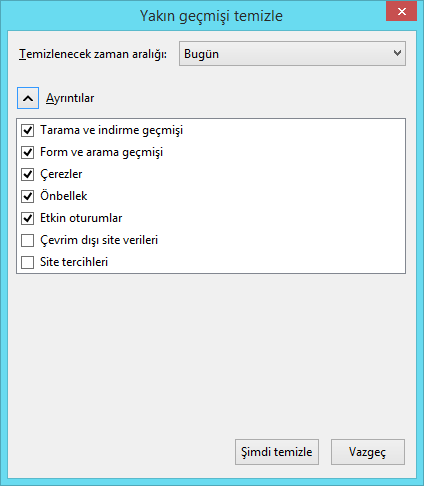
arayıcı Önbelleğini ve Çerezleri Temizleyin

Temizleme işlemi tamamlandıktan sonra tarayıcınızı yeniden başlatıp Instagram’ı tekrar yükleyin.

DNS Önbelleğini Temizleyin

Bilgisayarınızdaki DNS önbelleği, web sitelerine hızlı erişim sağlamak için son ziyaret ettiğiniz etki alanlarının verilerini depolar. Ancak, bu veriler bozulduğunda, Instagram gibi siteler düzgün çalışmayabilir. Sorunu çözmek için DNS önbelleğini temizlemek etkili bir yöntemdir. Hem Windows hem de Mac için adım adım rehberi birlikte inceleyelim:

Windows’ta DNS Önbelleği Temizleme

  • Başlat simgesine sağ tıklayın ve ‘Terminal (Yönetici)’ seçeneğini seçin.
  • Açılan terminal penceresine aşağıdaki komutu girin ve Enter tuşuna basın:
ipconfig /flushdns
  • İşlem başarılı olduğunda, DNS çözümleyici önbelleği başarıyla temizlendi mesajını görüyor olacaksınız.

Mac’te DNS Önbelleği Temizleme

  • Command + Space Bar tuşlarına basarak Spotlight aramasını açın, ardından Terminal yazın ve Enter tuşuna basalım.
  • Terminal penceresine şu komutu yazın ve ardından Enter tuşuna basın::
sudo killall -HUP mDNSResponder
  • İstendiğinde yönetici şifrenizi girin ve işlemi tamamlamak için Enter tuşuna basalım.

DNS önbelleği temizleme işlemi tamamlandıktan sonra, tarayıcınızı kapatıp yeniden açın ve Instagram sayfasını tekrar açarak sorunun çözülüp çözülmediğini kontrol edin. Bu işlem, bozulmuş DNS önbelleğinden kaynaklanan erişim sorunlarını ortadan kaldırmalıdır. Eğer sorun devam ederse, modem veya yönlendiricinizi yeniden başlatmayı da deneyebilirsiniz.

Instagram’da tarayıcıda yüklenme sorunlarıyla karşılaşan kullanıcılar için sunduğumuz çözümler, platformun sunduğu diğer özellikleri etkili bir şekilde kullanabilmenizi sağlamak için önemlidir. Özellikle, Instagram’da işbirliği yapma süreci, içerik oluşturucular ve markalar için büyük fırsatlar sunar. Eğer Instagram’da işbirliği yapmanın yollarını merak ediyorsanız, Instagram İşbirliği Nasıl Yapılır makalemizi inceleyerek bu konuda daha fazla bilgi edinebilirsiniz.

ETİKETLER:çözüm yöntemleriinstagramnasıl yapılırtarayıcı sorunu
Bu Makaleyi Paylaş
Facebook WhatsApp WhatsApp Threads Bağlantıyı Kopyala Yazdır
Paylaş
Yorum yapılmamış

Bir yanıt yazın Yanıtı iptal et

E-posta adresiniz yayınlanmayacak. Gerekli alanlar * ile işaretlenmişlerdir

Bağlantı Kuralım

21KBeğen
19.6KTakip Et
7.3KAbone Ol
192Takip Et

Popüler Gönderiler

AirTies Air 4960 Modem Kurulum

Uğurcan ÜN
Uğurcan ÜN
3 dk. okuma
11 Görüntüleme
Sessiz İçerik Nedir Nasıl Yapılır

Sessiz İçerik Nedir

İsmail YILDIZ
İsmail YILDIZ
6 dk. okuma
13 Görüntüleme
YouTube Video Başlığı Nasıl Yazılmalı Yolları Neler

YouTube Video Başlığı Nasıl Yazılmalı

İsmail YILDIZ
İsmail YILDIZ
6 dk. okuma
10 Görüntüleme

Lyra 3 Pro ile Şarkı Nasıl Oluşturulur

Uğurcan ÜN
Uğurcan ÜN
4 dk. okuma
24 Görüntüleme

You Might Also Like

Giyilebilir Cihazlar

Apple Watch Parola Sıfırlama

5 dk. okuma
Sosyal Medyada Bot Hesaplarla Nasıl Mücadele Edilir Yolları Neler
Sosyal Medya

Sosyal Medyada Bot Hesaplarla Nasıl Mücadele Edilir

5 dk. okuma
Facebook Şifresi Değiştirilmiyor Sorunu
Facebook

Facebook Şifresi Değiştirilmiyor Sorunu

5 dk. okuma
Twitter doğrulama hatasıyla ilgili destek ekibiyle iletişim önerisini gösteren bir görsel.
X

Twitter Doğrulama Sorunu

5 dk. okuma

Size her gün en son haberleri ve sorun çözümlerini getiriyoruz!

TeknoDestek Müşteri Hizmetleri
Facebook-f Instagram Tiktok Twitter Youtube Linkedin Whatsapp Phone-alt Rss

İş Ortaklarımız

TeknoDestek Müşteri Hizmetleri
© 2013 - 2026 TeknoDestek Müşteri Hizmetleri • Tüm hakları saklıdır • Bu sitedeki tüm içerikler (metin, görsel, video, logo, tasarım vb.) 5846 sayılı Fikir ve Sanat Eserleri Kanunu (FSEK) kapsamında korunmaktadır • İzinsiz kopyalanması, çoğaltılması, yayınlanması veya herhangi bir şekilde kullanılması yasaktır • İhlal tespitinde; FSEK Madde 71-73 uyarınca yasal süreç başlatma, maddi/manevi tazminat talep etme ve cezai işlem için başvurma hakkımız saklıdır • TeknoDestek, TeknoS@R'un bir kuruluşudur • Tema Düzenleyen: Fatih ATEŞ
Sorun Hala Çözülmedi mi?
Aradığın çözümü bulamadıysan, 11858 Teknoloji Destek Hattımız sana yardımcı olabilir. 2011’den beri Türkiye’nin en tecrübeli teknoloji destek ekiplerinden biri olarak, bilgisayar, telefon, tablet, modem, akıllı TV ve sosyal medya sorunlarında 7/24 profesyonel destek veriyoruz. Uzman ekibimizle hemen görüşmek ister misin?

    📞 11858’i Şimdi Ara

    Görüşme öncesi dakika ücreti sesli olarak bilgilendirilir
    Welcome Back!

    Sign in to your account

    Kullanıcı Adı veya E-posta Adresi
    Şifre

    Şifrenizi mi unuttunuz?