
Windows’ta metin boyutu değiştirme ayarlar uygulamasından kolayca yapılır. Erişim Kolaylığı bölümünden kaydırma çubuğuyla metni büyütün veya küçültün.
Windows’ta metin boyutu ayarları, ekranı daha rahat okumak için önemli bir özellik. İşte bu noktada, görme zorluğu yaşayanlar veya büyük metin isteyenler için bu değişiklik hayatı kolaylaştırır. Siz de metinleri büyütmek istiyorsanız, endişelenmeyin bu içerik, Ayarlar’tan Büyüteç’e kadar yöntemleri adım adım açıklıyor. Burada, kalıcı ayarlamalardan geçici büyütmelere kadar seçenekleri bulacaksınız. Siz de bu adımları uyguladığınızda, bilgisayar kullanımınızı kişiselleştirebilirsiniz.
Hiç başınıza geldi mi, küçük metinler yüzünden gözünüz yoruluyor? Deneyimlerime göre, basit ayarlamalar bu sorunu çözer. Bu makalede, Windows’ta metin boyutu değiştirme yöntemlerini ve hangi araçları kullanabileceğinizi öğreneceksiniz. Siz de Windows’ta metin boyutu ve benzer bir ihtiyaç yaşıyorsanız, okumaya devam edin çözümü oldukça basit.
Windows’ta Metin Boyutu Değiştirme
Windows’ta metin boyutu değiştirme en kolay ve yaygın yolu Ayarlar uygulamasını kullanmaktır. İşte bu işlemi nasıl yapabileceğiniz:
- Ekranınızın sol alt köşesinde bulunan Windows simgesine tıklayarak Başlat menüsünü açın.
- Başlat menüsünde yer alan dişli çark simgesine tıklayarak Ayarlar uygulamasını açın. Alternatif olarak, klavyenizdeki Windows tuşu + I kısayolunu da kullanabilirsiniz.
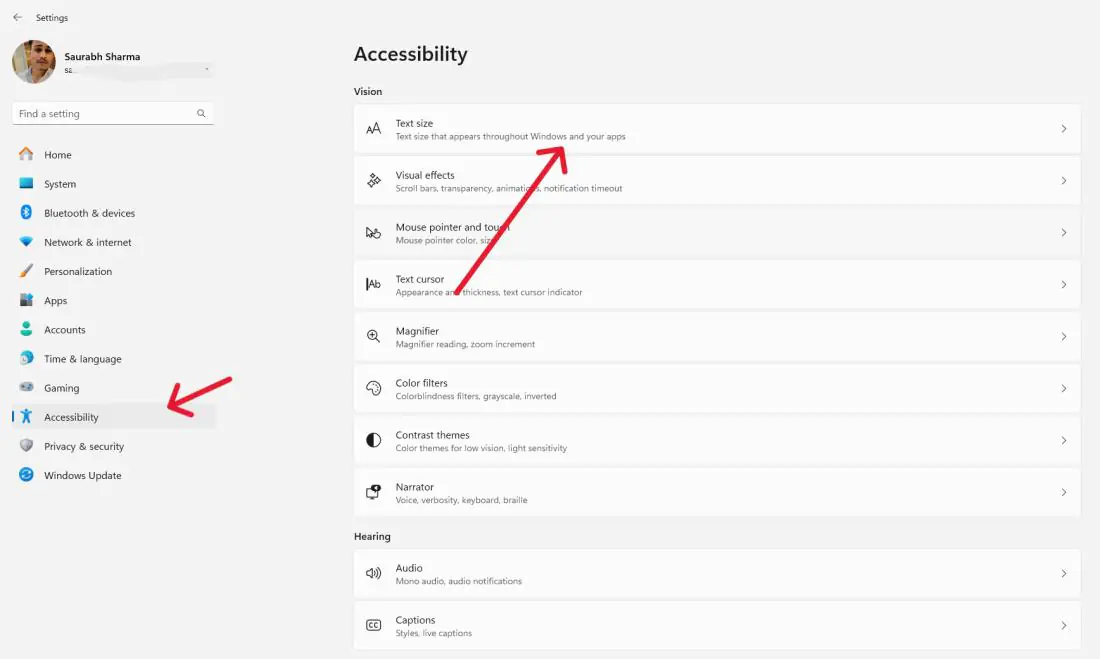
- Ayarlar penceresinde, çeşitli kategoriler göreceksiniz. Erişim Kolaylığı kategorisini bulun ve tıklayın.
- Erişim Kolaylığı ayarları içinde, sol tarafta bir menü göreceksiniz. Bu menüden Ekran seçeneğini seçin.
- Ekran ayarları içinde, Metni büyüt başlıklı bir bölüm göreceksiniz. Bu bölümde, metin boyutunu kontrol eden bir kaydırma çubuğu bulunur. Kaydırma çubuğunu sağa veya sola hareket ettirerek metin boyutunu istediğiniz gibi ayarlayabilirsiniz.
- Metin boyutunu ayarladıktan sonra, değişikliklerin hemen geçerli olması için Uygula düğmesine tıklayın.
Bu yöntem, Windows’un modern sürümlerinde (Windows 10 ve 11) metin boyutunu değiştirmek için en kullanıcı dostu yöntemdir. Ayarlar uygulaması, sezgisel bir arayüz sunar ve metin boyutunu hızlı bir şekilde değiştirmenize olanak tanır. Windows’ta metin boyutu ayarı bir kaç adımdır.
Denetim Masası ile Windows’ta Metin Boyutu Değiştirme
Windows’un eski sürümlerini (Windows 7 gibi) kullananlar veya Ayarlar uygulamasına alternatif arayanlar için Denetim Masası üzerinden metin boyutunu değiştirmek de mümkündür. İşte bu işlemi nasıl yapabileceğiniz:
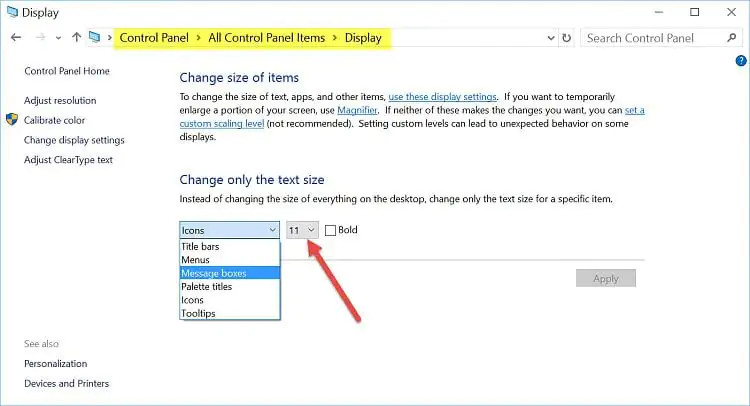
- Ekranınızın sol alt köşesinde bulunan Windows simgesine tıklayarak Başlat menüsünü açın.
- Başlat menüsünde, Denetim Masasını arayın ve bulun. Alternatif olarak, klavyenizdeki Windows tuşu + R kısayolunu kullanarak Çalıştır penceresini açabilir ve control panel yazıp Enter tuşuna basabilirsiniz.
- Denetim Masası penceresinde, Görünüm ve Kişiselleştirme kategorisini bulun ve tıklayın.
- Görünüm ve Kişiselleştirme ayarları içinde, Ekran seçeneğini seçin.
- Ekran ayarları içinde, Metni ve diğer öğeleri büyüt veya küçült başlıklı bir bölüm göreceksiniz. Bu bölümde, önceden tanımlanmış metin boyutu seçenekleri bulunur (Küçük, Orta, Büyük gibi). İstediğiniz metin boyutunu seçin.
- Metin boyutunu seçtikten sonra, değişikliklerin geçerli olması için Uygula düğmesine tıklayın ve ardından bilgisayarı yeniden başlatmanız istenebilir.
Denetim Masası yöntemi, Windows’un eski sürümlerinde metin boyutunu değiştirmek için kullanılan geleneksel yöntemdir. Ayarlar uygulamasına kıyasla biraz daha karmaşık olabilir, ancak yine de etkili bir şekilde metin boyutunu değiştirmenize olanak tanır.
Büyüteç Aracı ile Metin Boyutunu Geçici Olarak Büyütme
Windows, metin boyutunu geçici olarak büyütmek için kullanabileceğiniz bir Büyüteç aracı da sunar. Bu araç, özellikle belirli bir metni daha yakından incelemek istediğinizde veya metin boyutunu sürekli olarak değiştirmek istemediğinizde faydalıdır. İşte Büyüteç aracını nasıl kullanabileceğiniz:
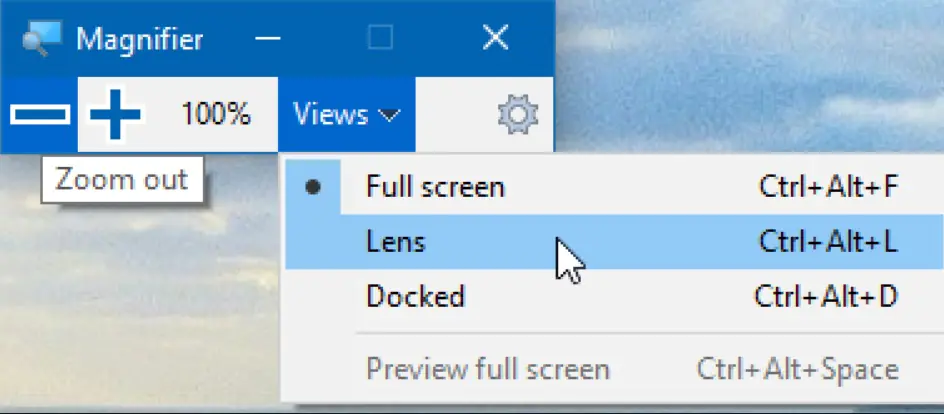
- Büyüteç aracını açmak için klavyenizdeki Windows tuşu + artı işareti (+) kısayolunu kullanın. Alternatif olarak, Başlat menüsünde “Büyüteç”i arayabilir ve bulabilirsiniz.
- Büyüteç açıldığında, ekranınızın bir bölümünü büyütecektir. Büyütme seviyesini artırmak veya azaltmak için Windows tuşu + artı işareti (+) veya Windows tuşu + eksi işareti (-) kısayollarını kullanabilirsiniz.
- Büyüteç, farklı büyütme modları sunar. Tam ekran modu, tüm ekranı büyütürken, lens modu, fare imlecinizin etrafındaki bir bölgeyi büyütür. Modlar arasında geçiş yapmak için Büyüteç penceresindeki seçenekleri kullanabilirsiniz.
- Büyüteç aracını kapatmak için Windows tuşu + Esc kısayolunu kullanın veya Büyüteç penceresindeki kapat düğmesine tıklayın.
Büyüteç aracı, metin boyutunu geçici olarak büyütmek için kullanışlı bir araçtır. Ancak, sürekli olarak daha büyük metinlere ihtiyaç duyan kullanıcılar için kalıcı bir çözüm değildir. Bu durumda, Ayarlar uygulaması veya Denetim Masası üzerinden metin boyutunu kalıcı olarak değiştirmek daha uygun olacaktır.
Tarayıcı Ayarları ile Web Sayfalarındaki Metin Boyutunu Değiştirme
Web sayfalarındaki metin boyutunu değiştirmek için tarayıcınızın ayarlarını kullanabilirsiniz. Çoğu modern tarayıcı, kullanıcıların web sayfalarındaki metin boyutunu kolayca ayarlamalarına olanak tanıyan yerleşik özelliklere sahiptir. İşte bu işlemi nasıl yapabileceğiniz:
- Kullandığınız tarayıcıyı açın.
- Tarayıcınızın sağ üst köşesinde genellikle üç nokta veya çizgi şeklinde bir simge bulunur. Bu simgeye tıklayarak ayarlar menüsünü açın.
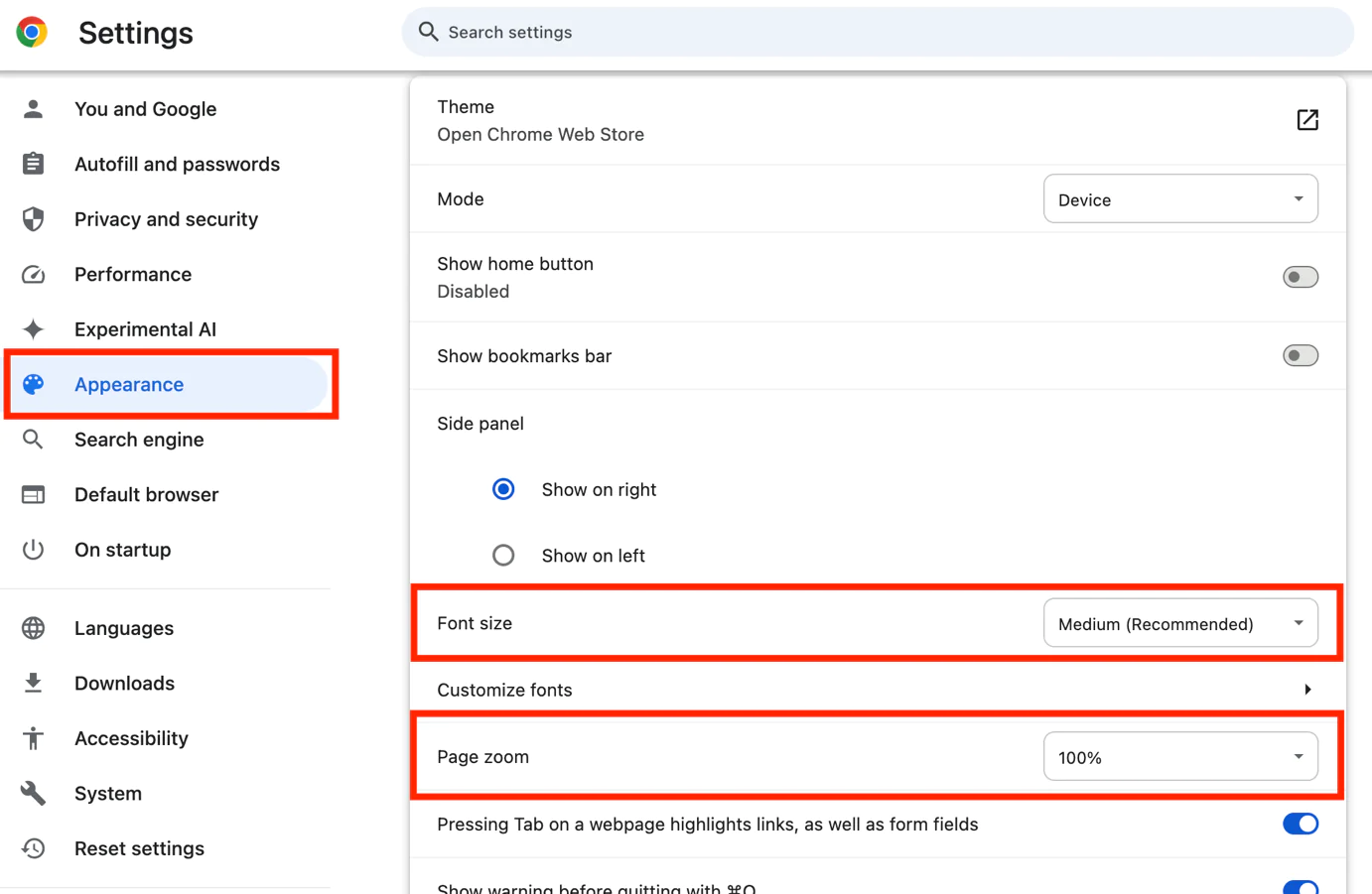
- Ayarlar menüsünde, Yakınlaştırma veya benzer bir seçenek arayın. Bu seçeneği kullanarak web sayfasının genel yakınlaştırma seviyesini ayarlayabilirsiniz. Yakınlaştırma seviyesini artırdıkça metin boyutu da büyüyecektir.
- Bazı tarayıcılar, web sayfalarındaki metin boyutunu doğrudan ayarlamanıza olanak tanıyan özel ayarlar da sunar. Bu ayarları bulmak için tarayıcınızın ayarlar menüsünde Görünüm veya Erişim Kolaylığı gibi bölümleri inceleyebilirsiniz.
Tarayıcı ayarları ile metin boyutunu değiştirmek, web sayfalarını daha rahat okumak için hızlı ve etkili bir yöntemdir. Ancak, bu değişiklikler yalnızca o tarayıcıda geçerli olacaktır. Farklı bir tarayıcı kullanıyorsanız, metin boyutunu tekrar ayarlamanız gerekebilir.
Üçüncü Taraf Uygulamaları ile Metin Boyutunu Değiştirme
Windows’ta metin boyutunu değiştirmek için kullanabileceğiniz bazı üçüncü taraf uygulamaları da mevcuttur. Bu uygulamalar, genellikle daha gelişmiş özellikler sunar ve metin boyutunu daha hassas bir şekilde kontrol etmenize olanak tanır. Ancak, üçüncü taraf uygulamaları kullanmadan önce güvenilir kaynaklardan indirdiğinizden ve sisteminizle uyumlu olduğundan emin olmanız önemlidir. Windows’ta metin boyutu ayarları oldukça basit.
Eğer Windows’ta metin boyutu değiştirme sırasında yaşadığınız sorunları kendiniz çözemiyorsanız, uzman bir yardım almak mantıklı olabilir. İşte bu noktada 11858 Teknoloji Destek Hattı devreye giriyor. 2011’den beri Türkiye genelinde milyonlarca kullanıcıya 7/24 hizmet veren bu merkez, bilgisayar ve ayar sorunlarında hızlı çözümler sunuyor. Uzman ekipleri, TeamViewer gibi güvenli yazılımlar üzerinden uzaktan destek sağlayarak, gizliliğinizi koruyor. Dakika bazlı ücretlendirme sayesinde şeffaf bir süreç yaşıyorsunuz – görüşme öncesi her şey açıkça belirtiliyor. Bence, karmaşık erişim kolaylığı ayarlarında bu tür bir destek, zaman kaybını önlüyor. Siz de metin boyutu ayarlarınız için 11858 Teknoloji Destek Hattı‘nı arayarak birebir yardım alabilirsiniz – belki de sorunu dakikalar içinde halledersiniz.
Windows’ta metin boyutu değiştirme işlemini yaptıktan sonra, bilgisayarınızın adını kişiselleştirmek isteyebilirsiniz. İşte bu noktada Windows 11 Bilgisayar Adı Nasıl Değiştirilir içeriği, adım adım talimatlarla bilgisayar adını değiştirmeyi açıklıyor. Bu makalede, ayarlar uygulamasından sistem özelliklerine giderek yeni bir ad belirlemeyi öğreniyorsunuz. Ardından, değişikliklerin geçerli olması için yeniden başlatma adımlarını takip edebilirsiniz. Kullanıcılar, bu ayarların ağda görünürlüğü iyileştirdiğini belirtiyor. Ayrıca, özel karakterler ve uzunluk sınırlamaları hakkında ipuçları veriyor. Bu yöntemler, özellikle yeni Windows 11 kullanıcıları için faydalı. Siz de bilgisayar adıyla ilgileniyorsanız, içeriği inceleyerek sistemi özelleştirin.
Windows’ta metin boyutu değiştirme, ekranı daha erişilebilir hale getiren basit ayarlar. Ayarlar uygulamasından Büyüteç’e kadar yöntemlerle metinleri kişiselleştirin. Açıkçası, bu tür özellikler sayesinde teknoloji daha kullanıcı dostu oluyor. Siz de metin boyutunu ayarladınız mı, yoksa farklı bir yöntem mi kullandınız? Aşağıdaki yorumlarda deneyimleri paylaşın, belki başkalarına fikir verirsiniz. Böylece hep birlikte bilgisayar ayarlarını daha iyi keşfedebiliriz.