
Windows 11 kullanıcı hesaplarını görüntüleyin! Ayarlar, Bilgisayar Yönetimi, Komut İstemi ve PowerShell ile 4 farklı yöntem. Gizli hesapları bulun! Bu makalede Windows 11 kullanıcı hesapları nasıl görüntülenir, tüm kullanıcı hesaplarına nasıl ulaşılır öğreteceğiz.
Windows 11, bilgisayarınızdaki yapılandırılmış tüm hesapları kontrol etmek pek çok durumda faydalı olabilir. Örneğin, bir kullanıcının sistemde zaten bir hesaba sahip olup olmadığını çift kontrol etmek istediğinizde veya genellikle varsayılan olarak devre dışı bırakılan Yönetici hesabı gibi gizli hesapları öğrenmek istediğinizde bu işlemi yapmanız gerekebilir.


Bilgisayarınızda kaç kullanıcı hesabı olduğunu bilmek, sistem güvenliği ve yönetimi açısından kritik önem taşır. Windows 11 kullanıcı hesapları görüntüleme işlemi, aktif hesapların yanı sıra devre dışı bırakılmış, gizli veya varsayılan olarak görünmeyen hesapları (örneğin Administrator hesabı) tespit etmenizi sağlar. Özellikle çok kullanıcılı ortamlarda, yetkisiz erişim kontrolü, hesap denetimi ve sistem yönetimi için tüm kullanıcı hesaplarının tam listesini görmek gerekebilir.
Tüm Windows 11 Kullanıcı Hesapları Görüntüleme
Bu kapsamlı içerikte, Windows 11 kullanıcı hesapları görüntüleme için dört farklı yöntem sunacağız. Ayarlar uygulaması üzerinden basit görüntüleme, Bilgisayar Yönetimi aracıyla detaylı listeleme, Komut İstemi komutlarıyla hızlı sorgulama ve PowerShell ile gelişmiş filtreleme seçeneklerini adım adım görsellerle desteklenmiş talimatlarla öğreneceksiniz. Her yöntemin avantajları, sınırlamaları ve hangi durumlarda kullanılması gerektiği detaylı açıklanacaktır.
Ayrıca, kullanıcı hesaplarını metin dosyasına aktarma, devre dışı hesapları tespit etme ve gizli Administrator hesabını görüntüleme gibi ileri düzey işlemleri de ele alacağız. Sistem güvenliği açısından hangi hesapların aktif olduğunu bilmek, gereksiz hesapları temizlemek ve yetkisiz erişimleri önlemek için bu bilgiler çok değerlidir.
Mevcut tüm hesapları görüntülemek için Windows 11, Ayarlar uygulamasını, Bilgisayar Yönetimi, Komut İstemi ve PowerShell’i kullanarak bu bilgilere erişmenizi sağlayan birçok yöntem sunar.
Bu makalede, Windows 11’de mevcut tüm hesapları görüntülemenin dört farklı yolunu öğreneceksiniz.
Ayarlar Uygulamasından Tüm Windows 11 Kullanıcı Hesapları Görüntüleme
Windows 11’deki hesapları Ayarlar uygulamasından görüntülemek için aşağıdaki adımları izleyebilirsiniz:
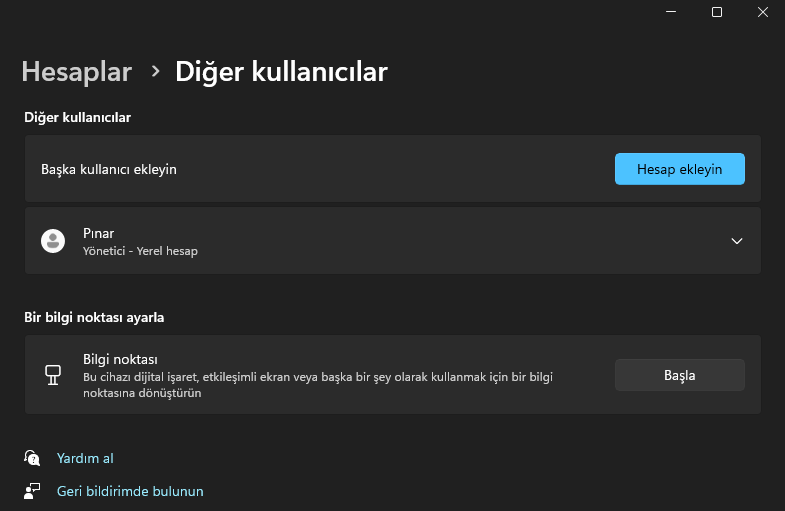
- Windows 11 üzerinde Ayarlar uygulamasını açın.
- Hesaplar seçeneğine tıklayın.
- Diğer Kullanıcılar bölümünde bilgisayarınızdaki hesapları kontrol edin.
Bu sayfa, yerleşik veya devre dışı bırakılmış kullanıcı hesaplarını göstermediği için, tüm hesapları görüntülemek için diğer yöntemleri de kullanmanız gerekebilir.
Bilgisayar Yönetimi Aracından Windows 11 Kullanıcı Hesapları Görüntüleme
Windows 11 Pro’daki tüm hesapları Bilgisayar Yönetimi aracıyla kontrol etmek için aşağıdaki adımları izleyebilirsiniz:
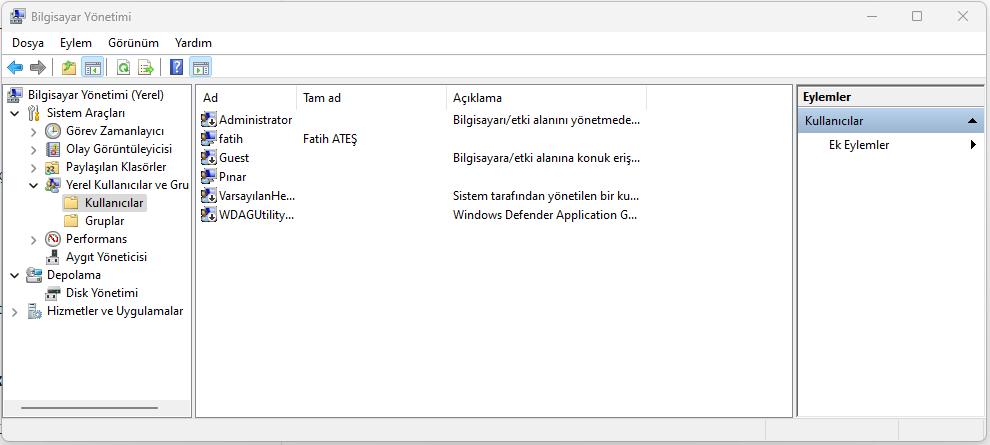
- Başlat menüsünü açın.
- Bilgisayar Yönetimini arayın ve uygulamayı açmak için üst sıradaki sonuca tıklayın.
- Aşağıdaki yolu izleyin:Yerel Kullanıcılar ve Gruplar > Kullanıcılar
Bu adımları tamamladıktan sonra, Windows 11’deki etkin, devre dışı bırakılmış ve yerleşik hesapların bir listesine sahip olacaksınız.
Komut İstemi ile Tüm Windows 11 Kullanıcı Hesapları Görüntüleme
Var olan hesapların tam listesini Komut İstemi ile görüntülemek için aşağıdaki adımları izleyebilirsiniz:
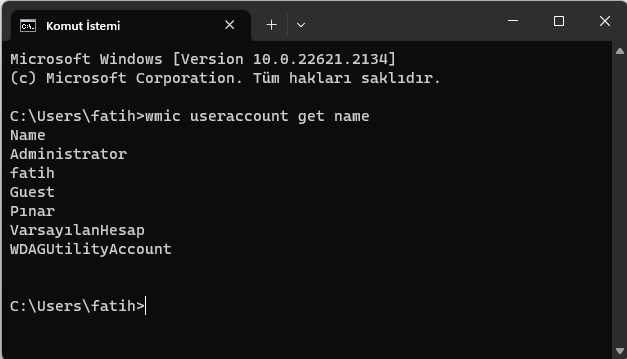
- Başlat menüsünü açın.
- Komut İstemini arayın ve üst sıradaki sonuca tıklayın.
- Aşağıdaki komutu yazın ve Enter tuşuna basın
net user
İsteğe bağlı olarak, aşağıdaki komutu yazarak Enter tuşuna basarak tüm mevcut hesapları listeleyebilirsiniz:
wmic useraccount get name
Bu adımları tamamladığınızda, komut bilgisayarınızdaki yapılandırılmış tüm hesapların bir listesini döndürecektir.
PowerShell ile Tüm Windows 11 Kullanıcı Hesapları Görüntüleme
PowerShell’i kullanarak Windows 11’deki mevcut hesapların bir listesini oluşturmak için aşağıdaki adımları izleyebilirsiniz:
- Başlat menüsünü açın.
- PowerShelli arayın ve üst sıradaki sonuca tıklayın.
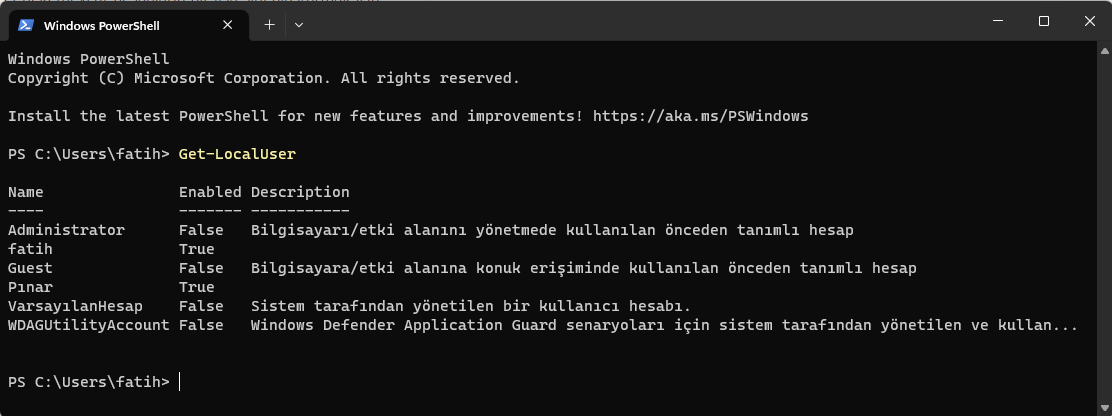
- Aşağıdaki komutu yazın ve Enter tuşuna basın.
Get-LocalUser
Bu adımları tamamladığınızda, komut bilgisayarınızdaki her hesabı, açıklamasını ve etkin olup olmadığını listeleyecektir.
Hesapları bir metin dosyasına aktarmanız gerekiyorsa, bu rehberde belirtilen komutlardan herhangi birini kullanarak dışa aktarma seçeneğini kullanabilirsiniz.
Örneğin, net user > c:yoltolist.txt veya Get-LocalUser > c:yoltolist.txt.
Windows 11 kullanıcı hesapları görüntüleme işlemi sırasında yetki hataları, Bilgisayar Yönetimi açılmıyor veya komutlar çalışmıyorsa, 11858 Teknoloji Destek Hattı profesyonel çözümler sunar. Kullanıcı hesap yönetimi, Windows yetkilendirme ve sistem yapılandırması konularında 7/24 destek veren uzman ekip, uzaktan bağlantıyla sorununuzu çözer. Şeffaf ücretlendirme ve güvenilir hizmetiyle yanınızda.
Windows 11 kullanıcı hesapları görüntüleme yöntemlerini öğrendikten sonra, bu hesapları yönetmek, yeni hesaplar oluşturmak veya mevcut hesapları değiştirmek isteyebilirsiniz. Özellikle yerel kullanıcılar ve gruplar üzerinde çalışmak, yetkilendirme ayarları yapmak ve kullanıcı rollerini düzenlemek için ileri düzey bilgiye ihtiyaç duyabilirsiniz. Windows 11 yerel kullanıcılar ve gruplar oluşturma, değiştirme ve kaldırma konulu içeriğimizde, yeni kullanıcı hesapları oluşturma, mevcut hesapları düzenleme, grup üyelikleri atama ve hesap silme işlemlerini detaylı bulabilirsiniz. Hem kullanıcı hesaplarını görüntülemeyi hem de yönetmeyi öğrenerek Windows 11’de tam kontrol sahibi olabilirsiniz.
Windows 11 kullanıcı hesapları görüntüleme için sunduğumuz dört yöntem, farklı kullanıcı ihtiyaçlarına yanıt verir. Ayarlar uygulaması en basit yöntemdir ancak gizli hesapları göstermez, Bilgisayar Yönetimi en detaylı bilgiyi sunar, Komut İstemi hızlı ve pratiktir, PowerShell ise en gelişmiş filtreleme ve dışa aktarma seçeneklerini sağlar. Sistem güvenliği açısından, bilgisayarınızda hangi hesapların aktif olduğunu düzenli olarak kontrol etmek, yetkisiz erişimleri önlemek ve gereksiz hesapları temizlemek önemlidir. Özellikle Administrator gibi güçlü yetkilere sahip hesapların durumunu bilmek kritiktir. Siz de Windows 11 kullanıcı hesapları görüntüleme yöntemlerini denediniz mi? Hangi yöntemi tercih ediyorsunuz ve neden? Bilgisayarınızda beklemediğiniz gizli hesaplar buldunuz mu? Komut İstemi ve PowerShell komutlarını kullanırken zorluk yaşadınız mı? Deneyimlerinizi, kullandığınız yöntemleri veya hesap yönetimi ipuçlarınızı aşağıdaki yorum bölümünde diğer kullanıcılarla paylaşabilir misiniz? Özellikle sistem güvenliği ve hesap denetimi konularındaki pratik bilgileriniz topluluğumuz için değerli olabilir. Yorumlarınızı bekliyoruz.