TeknoDestek Müşteri Hizmetleri
  • Haberler
    HaberlerDaha Fazla Göster
    Sessiz İçerik Nedir Nasıl Yapılır
    Sessiz İçerik Nedir
    6 dk. okuma
    Spotify SongDNA Nedir
    4 dk. okuma
    Apple Creator Studio Nasıl Kullanılır
    6 dk. okuma
    Mikro İçerik Nedir Nasıl Yapılır
    Mikro İçerik Nedir
    6 dk. okuma
    Türkiye’de Araçlarda Multimedya Ekranı Kullanımı Yasakları
    6 dk. okuma
  • Bilgisayar
    BilgisayarDaha Fazla Göster
    WordPress bakım modunda takılı kalması için FTP istemcisinde .maintenance dosyasının kök dizindeki görüntüsü
    WordPress Bakım Modunda Takılı Kalması Sorunu ve Çözümü
    7 dk. okuma
    WordPress Site Teknik Sorunlar Yaşıyor
    WordPress Site Teknik Sorunlar Yaşıyor Hatası Çözümü
    5 dk. okuma
    SSH Bağlantı Reddedildi Hatası Çözümü
    6 dk. okuma
    WordPress Planlı Bakım
    WordPress Planlı Bakım Nedeniyle Kısa Süreliğine Kullanılamayacak Hatası ve Çözümü
    7 dk. okuma
    Windows 11 Başlat Menüsünden Web Aramaları Kapatma
    5 dk. okuma
  • Mobil
    MobilDaha Fazla Göster
    Navigasyon Yönlendirici Değiştirme
    Google Haritalarda Navigasyon Yönlendirici Değiştirme
    3 dk. okuma
    Apple CarPlay'da uygulamaların yerini değiştirme
    Apple CarPlay’da Uygulamaların Yerini Değiştirme
    4 dk. okuma
    Android Auto Nedir, Nasıl Kullanılır
    4 dk. okuma
    Android 5G Ayarı Nasıl Yapılır
    4 dk. okuma
    iPhone 5G Ayarı Nasıl Yapılır
    4 dk. okuma
  • Sosyal Medya
    Sosyal MedyaDaha Fazla Göster
    YouTube Video Başlığı Nasıl Yazılmalı Yolları Neler
    YouTube Video Başlığı Nasıl Yazılmalı
    6 dk. okuma
    Tiktok Sorun Bildirme Ekranı Nerede
    5 dk. okuma
    X uygulamasında gündeme girme için hashtag ve etkileşim ekranı
    X Uygulamasında Gündeme Nasıl Girilir
    5 dk. okuma
    TikTok İçerik Yorgunluğu Nedir
    6 dk. okuma
    Sosyal Medyada Marka Dili Nasıl Oluşturulur Yolları Neler
    Sosyal Medyada Marka Dili Nasıl Oluşturulur
    6 dk. okuma
  • İnceleme
    İncelemeDaha Fazla Göster
    MacBook Neo Piyasayı Sarsmaya Geliyor
    5 dk. okuma
    Instax Mini Evo Cinema
    4 dk. okuma
    Samsung Galaxy Book 6 Ultra
    Samsung Galaxy Book 6 Ultra İnceleme
    8 dk. okuma
    Bütçe Dostu Mac Seçenekleri
    Bütçe Dostu Mac MacBook Neo vs Mac Mini
    7 dk. okuma
    Xiaomi Mi Taşınabilir Şarjlı Kompresör İnceleme
    10 dk. okuma
  • İletişim
YouTube
  • Facebook
26 Nis 2026, Pazar
TeknoDestek Müşteri HizmetleriTeknoDestek Müşteri Hizmetleri
Yazı BoyutuAa
  • Haberler
  • Mobil
  • Sosyal Medya
  • Bilgisayar
  • İnceleme
  • İnternet ve Ağ
  • Ev Elektroniği
  • İletişim
Search
  • Haberler
    • Cihaz Duyuruları
    • Teknoloji
    • Uygulama Gelişmeleri
  • Bilgisayar
    • Linux
    • macOS
    • Windows
  • İnceleme
    • Bilgisayar
    • Ev Elektroniği
    • Tablet
    • Tavsiyeler & Karşılaştırmalar
    • Telefon
  • Mobil
    • Android
    • Giyilebilir Cihazlar
    • HarmonyOS
    • iPhone / iOS
  • Sosyal Medya
    • Facebook
    • Instagram
    • TikTok
    • Snapchat
    • Teams
    • Telegram
    • WhatsApp
    • X
  • İletişim
Bizi Takip Edin
Roblox grafik sorunları
Mobil Oyunları

Roblox grafik Sorunları Giderme

Ahmet YAŞAR
Son güncelleme: 18 Nisan 2026 12:17
Ahmet YAŞAR
Paylaş
Paylaş

Roblox eğlenceli bir oyundur ancak bazen Roblox grafik sorunları ile karşılaşabilirsiniz.

Sürücülerinizi özel yazılımlarla güncelleyerek bu hatayı hızla düzeltebilirsiniz.

İçindekiler
  • Grafik sürücülerinizin Roblox’un kullanması için çok eski olduğunu nasıl düzeltebilirim?
    • 1.GPU sürücülerini güncelleyin.
    • 2.DirectX’in en son sürümünü yükleyin
    • 3.Roblox grafik ayarlarını kontrol edin
- 11858 Teknoloji Destek Hattı -

Bu sorunla başa çıkmanın bir başka yolu da Roblox grafik ayarlarınızı buna göre ayarlamaktır.

Roblox’ta sesli beyaz bir ekran alıyorsanız, oyun kurulumunuz bozulmuş olabilir.
Roblox grafik sorunları

Roblox, kullanıcıların oyun programlamasını ve başkalarıyla oynamasını sağlayan popüler bir çevrimiçi oyun platformudur. En grafik ağırlıklı oyun olmasa da, zaman zaman Roblox grafik sürücüsü sorunlarıyla karşılaşabilirsiniz.

Oyun GPU’nuzun çok eski olduğunu algılarsa, grafik sürücülerinizin Roblox’un kullanması için çok eski olduğu hatası oluşur. Ancak çoğu durumda hata, bozuk bir GPU sürücüsü nedeniyle tetiklenir.

Bu yazıda, Windows 10 ve diğer Windows bilgisayarlarda Roblox grafik sürücüsü sorununu hızlı bir şekilde çözmek için birkaç sorun gidermeyi inceleyelim.

Başka Roblox hatalarıyla karşılaşırsanız, Windows 10’da yaygın Roblox sorunlarını gidermek için ayrıntılı kılavuzumuza göz atın.

- 11858 Teknoloji Destek Hattı -

Grafik sürücülerinizin Roblox’un kullanması için çok eski olduğunu nasıl düzeltebilirim?

1.GPU sürücülerini güncelleyin.

1.1 Sürücüleri manuel olarak güncelleyi.

Başlat düğmesine sağ tıklayın ve listeden Aygıt Yöneticisi’ni seçin.

Genişletmek için Ekran bağdaştırıcıları seçeneğine tıklayın, GPU bağdaştırıcınıza sağ tıklayın ve Sürücüyü güncelle öğesini seçin.

Ardından, ilk seçeneği seçin, Sürücüleri otomatik olarak ara.

Üreticinin web sitesini zaten ziyaret ettiyseniz ve doğru sürücüyü indirdiyseniz, ikinci seçeneği de seçebilir ve istendiğinde sürücünün konumunu belirtebilirsiniz.

Seçerseniz sürücüleri için otomatik olarak Arama seçeneği, sistem mümkün olan en iyi çözüm aramak ve uygun bir sürücü yükleyecektir.

- 11858 Teknoloji Destek Hattı -

1.2 Sürücüleri otomatik olarak güncelleyin

Sürücüleri manuel olarak güncelleyebilseniz de aşağıda önerilene benzer sürücü güncelleme yardımcı programları bu görevi kolaylıkla otomatikleştirebilir.

Bu araç, yalnızca birkaç saniye içinde yalnızca grafik bağdaştırıcısından değil, tüm sürücülerinizi tarar ve onarır ve günceller.

2.DirectX’in en son sürümünü yükleyin

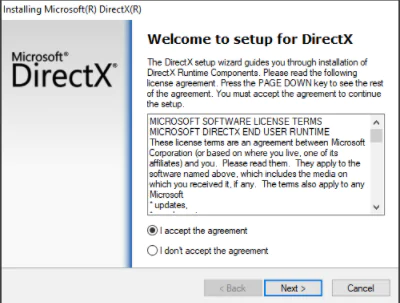
Git , Microsoft DirectX indirme sayfasına ve dosyayı indirin.

İndirdikten sonra xwebsetup.exe dosyasını çalıştırın ve DirectX kurulumunu tamamlayın.
grafik sorunları


Kuruluma devam ederken, araç çubuklarını kurmak için herhangi bir teklifin işaretini kaldırdığınızdan emin olun ve İleri ‘yi tıklayın.

DirectX yüklendikten sonra bilgisayarınızı yeniden başlatın. Yeni değişiklikleri uygulamak için yeniden başlatma gerekiyor

Yeniden başlattıktan sonra Roblox’u başlatın ve Roblox grafik sürücüsü sorununun çözülüp çözülmediğini kontrol edin.

3.Roblox grafik ayarlarını kontrol edin

Roblox Studio’yu açın.

Ardından, Studio Ayarları’nı açın.

Tıklayın Diagnostics .

Aşağı kaydırın ve GfxCard bölümünü bulun. Bu, Roblox tarafından şu anda hangi grafik kartının kullanıldığını listeleyecektir.

Roblox grafik sorunları hakkında yapılması gerekenler.

Özel veya entegre GPU’nuzu görebiliyorsanız, Roblox Graphics’i sıfırlamayı deneyin.

Roblox Graphics’i sıfırlamak, ayarları varsayılana geri yükler. Bu, siz veya birisi Roblox grafik ayarlarınızda değişiklik yaptıysa yardımcı olacaktır. Roblox Grafiklerini sıfırlamak, ayarları varsayılana geri yükleyecektir. Bu, siz veya birisi Roblox grafik ayarlarınızda değişiklik yaptıysa yardımcı olacaktır.

Roblox grafiklerini sıfırla

Roblox Studio’yu açın.

Dosya’ya tıklayın ve ardından Ayarlar’ı seçin.

Devam etmek için Tamam’ı tıklayın.

Sıfırla bölümünü bulun ve açılır pencerenin sol köşesindeki Tüm Ayarları Sıfırla düğmesine tıklayın.

Roblox Graphics’i sıfırlamak, ayarları varsayılana geri yükler. Bu, siz veya birisi Roblox grafik ayarlarınızda değişiklik yaptıysa yardımcı olacaktır.

Daha düşük ekran rengi kalitesi

Ayarlar’ı açmak için Windows tuşu + I’ye basın.

Sistem’e gidin ve Görüntüle’yi seçin.

Aşağı kaydırın ve Gelişmiş ekran ayarları’na tıklayın.

Aşağı kaydırın ve Görüntü bağdaştırıcısı özelliklerini tıklayın.

Tıklayın Listesi Bütün Modları düğmesini Adaptör sekmesi

Listeden, varsayılan ekranınızdan daha düşük bir görüntü kalitesi seçin.

Değişiklikleri kaydetmek için Uygula ve Tamam’a tıklayın.

Tüm açık pencereler için Tamam’a tıklayın ve ayarlardan çıkın.

Bilgisayarınızı yeniden başlatın ve Roblox grafik sürücüsü sorunlarının hala orada olup olmadığını kontrol edin.

Roblox’u yeniden yükleyin.

Çalıştır’ı açmak için Windows tuşu + R’ye basın.

Tip Kontrol panelini ve tıklayın OK Denetim Masası’nı açın.

Denetim Masası’nda, Programlar altında Program kaldır’a tıklayın.

Yüklü uygulamalar listesinden Roblox Uygulamasını bulun ve seçin.

Click Kaldır ve tıklayın evet işlemi onaylamak için sorulduğunda. Uygulamanın tamamen kaldırılmasını bekleyin.

Kaldırıldıktan sonra Dosya Gezgini’ni açın ve aşağıdaki konuma gidin:

C: Users(Your Windows Username)AppDataLocal

Local klasörünün içindeki Roblox klasörünü silin.

Klasörü sildikten sonra, Roblox’un resmî web sitesini açın ve en son sürümü PC’nize indirin

ETİKETLER:grafik sorunlarınasıl yapılırrobloxsürücü güncelleme
Bu Makaleyi Paylaş
Facebook WhatsApp WhatsApp Threads Bağlantıyı Kopyala Yazdır
Paylaş
Yorum yapılmamış

Bir yanıt yazın Yanıtı iptal et

E-posta adresiniz yayınlanmayacak. Gerekli alanlar * ile işaretlenmişlerdir

Bağlantı Kuralım

21KBeğen
19.6KTakip Et
7.3KAbone Ol
192Takip Et

Popüler Gönderiler

AirTies Air 4960 Modem Kurulum

Uğurcan ÜN
Uğurcan ÜN
3 dk. okuma
14 Görüntüleme
Sessiz İçerik Nedir Nasıl Yapılır

Sessiz İçerik Nedir

İsmail YILDIZ
İsmail YILDIZ
6 dk. okuma
15 Görüntüleme
YouTube Video Başlığı Nasıl Yazılmalı Yolları Neler

YouTube Video Başlığı Nasıl Yazılmalı

İsmail YILDIZ
İsmail YILDIZ
6 dk. okuma
13 Görüntüleme

Lyra 3 Pro ile Şarkı Nasıl Oluşturulur

Uğurcan ÜN
Uğurcan ÜN
4 dk. okuma
26 Görüntüleme

You Might Also Like

Ofis Uygulamaları

Prezi ile Sunum Hazırlama

3 dk. okuma
Windows 11'i Windows 10 Gibi Göstermenin 7 Yolu
Windows

Windows 11’i Windows 10 Gibi Göstermenin 7 Yolu

7 dk. okuma
DDR7 RAM Özellikleri
Bilgisayar

DDR7 RAM Özellikleri ve İncelemesi

6 dk. okuma
AirPort Time Capsule nedir anlatan Apple yedekleme cihazı ve Wi-Fi bağlantısı
macOS

AirPort Time Capsule Nedir? Nerede ve Nasıl Kullanılır?

3 dk. okuma

Size her gün en son haberleri ve sorun çözümlerini getiriyoruz!

TeknoDestek Müşteri Hizmetleri
Facebook-f Instagram Tiktok Twitter Youtube Linkedin Whatsapp Phone-alt Rss

İş Ortaklarımız

TeknoDestek Müşteri Hizmetleri
© 2013 - 2026 TeknoDestek Müşteri Hizmetleri • Tüm hakları saklıdır • Bu sitedeki tüm içerikler (metin, görsel, video, logo, tasarım vb.) 5846 sayılı Fikir ve Sanat Eserleri Kanunu (FSEK) kapsamında korunmaktadır • İzinsiz kopyalanması, çoğaltılması, yayınlanması veya herhangi bir şekilde kullanılması yasaktır • İhlal tespitinde; FSEK Madde 71-73 uyarınca yasal süreç başlatma, maddi/manevi tazminat talep etme ve cezai işlem için başvurma hakkımız saklıdır • TeknoDestek, TeknoS@R'un bir kuruluşudur • Tema Düzenleyen: Fatih ATEŞ
Sorun Hala Çözülmedi mi?
Aradığın çözümü bulamadıysan, 11858 Teknoloji Destek Hattımız sana yardımcı olabilir. 2011’den beri Türkiye’nin en tecrübeli teknoloji destek ekiplerinden biri olarak, bilgisayar, telefon, tablet, modem, akıllı TV ve sosyal medya sorunlarında 7/24 profesyonel destek veriyoruz. Uzman ekibimizle hemen görüşmek ister misin?

    📞 11858’i Şimdi Ara

    Görüşme öncesi dakika ücreti sesli olarak bilgilendirilir
    Welcome Back!

    Sign in to your account

    Kullanıcı Adı veya E-posta Adresi
    Şifre

    Şifrenizi mi unuttunuz?