TeknoDestek Müşteri Hizmetleri
  • Haberler
    HaberlerDaha Fazla Göster
    Google Asistan kapanıyor sürecini ve akıllı telefon ekranında klasik logodan yeni nesil yapay zeka Gemini'ye geçişi temsil eden görsel.
    Google Asistan Kapanıyor: 4 Eylül’de Gemini Dönemi Başlıyor
    7 dk. okuma
    Motorola akıllı telefonlar tarihine damga vuran efsanevi modellerin bir arada sergilendiği bir koleksiyon görseli.
    Geçmişten Günümüze Efsanevi Motorola Akıllı Telefonlar
    8 dk. okuma
    Alternatif arama motorları logolarının yer aldığı, gizlilik odaklı arama sonuçlarını gösteren bilgisayar ekranı.
    Google’a Alternatif Arama Motorları: Brave, Startpage ve Mojeek
    7 dk. okuma
    KolibriOS: 1.4 MB’lık Dünyanın En Küçük İşletim Sistemi
    KolibriOS: 1.4 MB’lık Dünyanın En Küçük İşletim Sistemi
    8 dk. okuma
    Windows 11 Copilot PC insights özelliği ile bilgisayar donanım bilgilerinin sorgulandığı bir ekran görünümü.
    Windows 11 Copilot PC Insights Özelliği: Bilgisayar Arıza Tespiti
    7 dk. okuma
  • Bilgisayar
    BilgisayarDaha Fazla Göster
    Yeni Alınan Bilgisayar İnternetsiz Nasıl Kurulur
    Yeni Alınan Bilgisayar İnternetsiz Nasıl Kurulur
    5 dk. okuma
    Geçiş anahtarı hack saldırısına karşı Windows bilgisayarında donanım anahtarı kullanan bir kişi.
    Geçiş Anahtarı Hack Riski: Pass-ta-key Saldırısı
    8 dk. okuma
    Windows 11 ekran parlaklığı değişmiyor sorununa çözümü simgeleyen, aydınlık bir ortamda ekranı parlak ve net görünen modern bir dizüstü bilgisayar.
    Windows 11 Ekran Parlaklığı Değişmiyor: 5 Adımda Çözüm
    5 dk. okuma
    Chrome ve Edge’de HDR Video Sorunu
    Chrome ve Edge’de HDR Video Sorunu
    4 dk. okuma
    Yoğun CPU Kullanımında Fare Yoklama Hızı Düşüyor
    Yoğun CPU Kullanımında Fare Yoklama Hızı Düşüyor
    5 dk. okuma
  • Mobil
    MobilDaha Fazla Göster
    iPhone Pil Sağlığını Koruyan Yeni Ayarlar Neler
    iPhone Pil Sağlığını Koruyan Yeni Ayarlar
    6 dk. okuma
    Xiaomi Bağlantı Hız Durumunu Öğrenme
    Xiaomi Bağlantı Hız Durumunu Öğrenme
    3 dk. okuma
    iPhone 17 İngilizce Klavye Ekleme
    iPhone 17 İngilizce Klavye Ekleme
    4 dk. okuma
    Xiaomi Telefonda 5G Fatura Ayarı
    Xiaomi Telefonda 5G Fatura Ayarı Nasıl Yapılır
    3 dk. okuma
    Android Auto araba dışında kullanımını gösteren, atölye tezgahına sabitlenmiş eski bir telefon ekranı.
    Android Auto Araba Dışında Kullanmanın 4 Yolu
    7 dk. okuma
  • Sosyal Medya
    Sosyal MedyaDaha Fazla Göster
    WhatsApp Meta AI Gizli Sohbet Nasıl Kullanılır Yolları Neler
    WhatsApp Meta AI Gizli Sohbet Nasıl Kullanılır
    6 dk. okuma
    Snapchat Anlık İçerik Tüketimi Nedir Nasıl Kontrol Edilir
    Snapchat Anlık İçerik Tüketimi Nedir
    6 dk. okuma
    Tiktok Ve Instagram Aynı Video Yükleyememe Sorunu Nasıl Çözülür
    Tiktok Ve Instagram Aynı Video Yükleyememe Sorunu
    6 dk. okuma
    Vefat Eden Kişinin LinkedIn Hesabı Nasıl Kapatılır Yolları Neler
    Vefat Eden Kişinin LinkedIn Hesabı Nasıl Kapatılır
    5 dk. okuma
    Instagram Gece Kullanımı Nasıl Sınırlandırılır Yolları Neler
    Instagram Gece Kullanımı Nasıl Sınırlandırılır
    6 dk. okuma
  • İnceleme
    İncelemeDaha Fazla Göster
    Elektrik Kesintisinde İnternete Bağlı Kalmak
    Elektrik Kesintisinde İnternete Bağlı Kalmak
    11 dk. okuma
    Uçak kabinindeki yolcu masasında duran modern bir powerbank ve arka planda görünen bulanık gökyüzü manzaralı uçak penceresi.
    Uçakta Powerbank: 2026 Uçuş Kuralları ve mAh Sınırları
    7 dk. okuma
    Huawei FreeClip 2 S açık kulak kablosuz kulaklık ve şarj kutusu
    Huawei FreeClip 2 S: Açık Kulaklık Deneyiminde Yeni Nesil Tasarım
    15 dk. okuma
    Lenovo Lecoo Bellatoor GM103 oyuncu mouse modeli, ultra hafif tasarımı ve yüksek performanslı oyun özellikleriyle siyah arka plan üzerinde tanıtılıyor.
    Lenovo Oyuncu Mouse’u Lecoo Bellatoor GM103 Tanıtıldı
    7 dk. okuma
    2026 yılının en iyi akıllı saat modelleri arasında öne çıkan premium ve bütçe seçenekleri
    2026 Yılının En İyi Akıllı Saat Modelleri ve Karşılaştırması
    11 dk. okuma
  • İletişim
YouTube
Takip Et
  • Müşteri Hizmetleri
  • Modem Kurulumu
  • Windows 11
  • Yapay Zeka
  • Akıllı Telefon
  • Robot Süpürge
  • Uzak Bağlantı
10 Eyl 2026, Perşembe
TeknoDestek Müşteri HizmetleriTeknoDestek Müşteri Hizmetleri
Yazı BoyutuAa
  • Haberler
  • Mobil
  • Sosyal Medya
  • Bilgisayar
  • İnceleme
  • İnternet ve Ağ
  • Ev Elektroniği
  • Uzak Bağlantı Programları
  • İletişim
Site içi Arama
  • Haberler
    • Cihaz Duyuruları
    • Teknoloji
    • Uygulama Gelişmeleri
  • Bilgisayar
    • Linux
    • macOS
    • Windows
  • İnceleme
    • Bilgisayar
    • Ev Elektroniği
    • Tablet
    • Tavsiyeler & Karşılaştırmalar
    • Telefon
  • Mobil
    • Android
    • Giyilebilir Cihazlar
    • HarmonyOS
    • iPhone / iOS
  • Sosyal Medya
    • Facebook
    • Instagram
    • TikTok
    • Snapchat
    • Teams
    • Telegram
    • WhatsApp
    • X
  • Uzak Bağlantı Programları
  • İletişim
Bizi Takip Edin
Marketplace İlan Verme Sorunu
Facebook

Facebook Güvenlik Kodu Gelmiyor Sorunu

Mustafa AKDEMİR
Son güncelleme: 9 Şubat 2023 17:02
Mustafa AKDEMİR
1.8K Görüntüleme
Paylaş
8 dk. okuma
Paylaş

Bu yazımızda sizlere Facebook güvenlik kodu gelmiyor sorunu ve çözüm yöntemleri ile ilgili detaylı bilgi vereceğiz.

Facebook hesabınıza giriş yapmak için girmeniz gereken güvenlik kodu gelmiyorsa, spam klasörünüzü kontrol edin veya kodun başka bir yöntem ile iletilmesini talep edin.

İçindekiler
  • Facebook Güvenlik Kodu Gelmiyor
  • Spam Klasörünü Kontrol Edin
  • İki Faktörlü Kimlik Doğrulama Özelliğinin Etkin Olup Olmadığını Kontrol Edin
  • Farklı Bir Kanal ile Facebook Güvenlik Kodu İsteyin
  • Hızlı ve Kesintisiz bir İnternet Bağlantınız Olduğundan Emin Olun
  • Telefonunuzu ya da Bilgisayarınızı Yeniden Başlatın
  • Facebook’ta Kesinti ve Erişim Sorunu Olup Olmadığından Emin Olun
  • Facebook Uygulamasının Önbelleğini Temizleyin
  • Facebook Güvenlik Kodu Gelmiyor Sorunu
- 11858 Teknoloji Destek Hattı -
11858 Teknoloji Destek Hattı ile 7/24 telefonla teknik destek ve uzaktan destek alın 11858 Teknoloji Destek Hattı ile 7/24 telefonla teknik destek ve uzaktan destek alma

Güvenlik kodu gelmiyorsa, Facebook uygulamasını ve telefonunuz yeniden başlatmayı denemelisiniz. Ve ayrıca, Facebook’un erişilebilir olup olmadığından emin olmalısınız.

Bu yazımızda sizlere, yeni bir cihazda Facebook hesabınızda oturum açmak için Facebook size güvenlik kodu göndermediğinde, bu sorunu çözmek için kullanabileceğiniz en yaygın yöntemler ile ilgili detaylı bilgi vereceğiz.

Facebook Güvenlik Kodu Gelmiyor

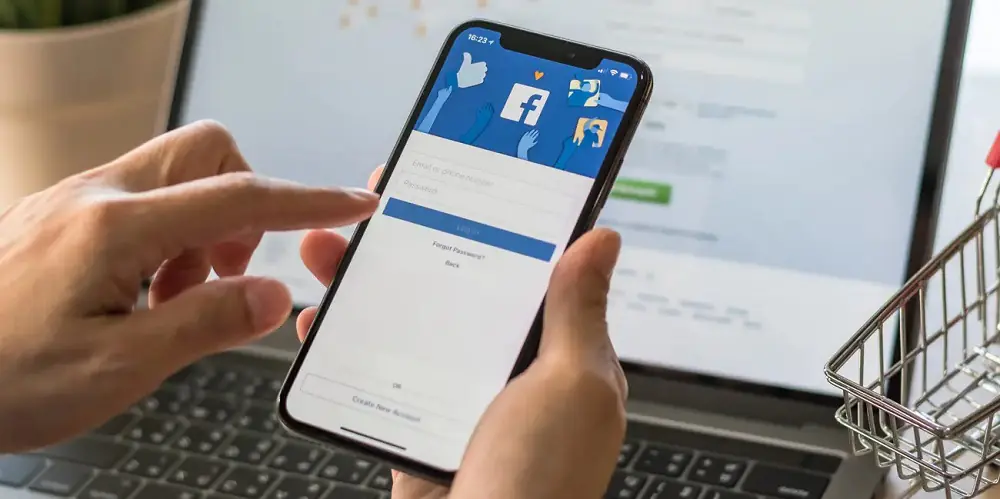
Başta sosyal medya platformları ve e-posta servisleri olmak üzere birçok web sitesi ve uygulamada olduğu gibi, farklı bir tarayıcı veya cihazla oturum açmaya çalışırsanız, Facebook da kimliğinizi doğrulamak için size bir güvenlik kodu gönderebilir. Bu güvenlik kodu, hesabınızı korumak için kritik öneme sahiptir. Ancak bu işlev her zaman hatasız veya sorunsuz bir şekilde çalışmaz.

Bu gibi koşullarda asla gelmeyen bir güvenlik kodunu beklediğiniz zamanlar vardır. Kimlik doğrulama kodunun gelmemesi Facebook hesabınıza giriş yapamamanıza ve Facebook‘u kullanamamanıza neden olur. Güvenlik kodunun gelmemesinin birkaç nedeni olabilir. İşte, bu sinir bozucu ve vakit kaybına neden olan sorunu çözmek için kullanabileceğiniz en yaygın yöntemler!

Spam Klasörünü Kontrol Edin

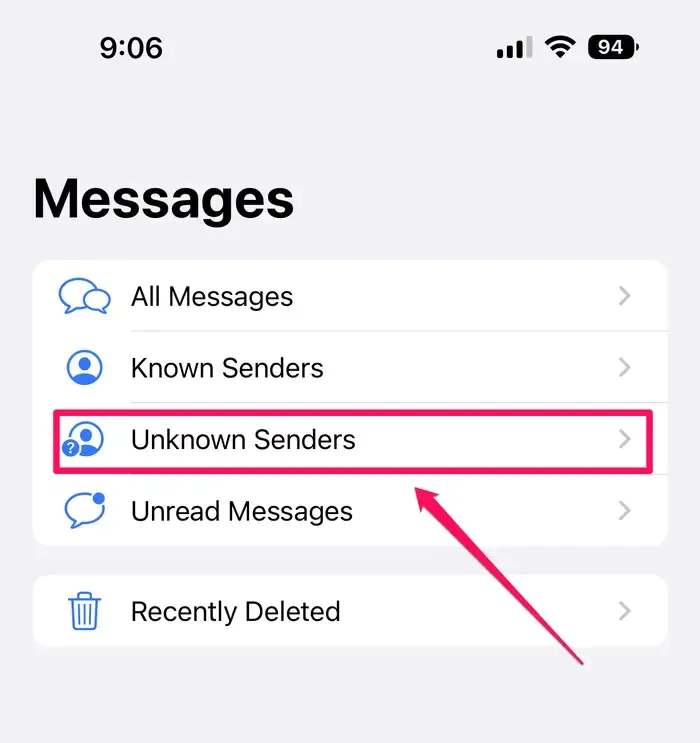
Facebook güvenlik kodunu alamamanızın veya kodun gelmediğini düşünmenizin en yaygın nedeni, güvenlik kodun spam klasörünüze veya gereksiz posta klasörünüze düşmüş olmasıdır. Özellikle yeni bir cihazda Facebook hesabınıza giriş yapmaya çalıştığınız o anın telaşesinde bu durumu gözden kaçırmak çok olasıdır. Bu nedenle e-posta hesabınızın spam klasörüne gidin. Facebook güvenlik kodu mailinin o klasöre düşüp düşmediğini kontrol edin. Kimlik doğrulama kodunu SMS yoluyla istediyseniz, birçok telefonun gelen SMS mesajlarını bilinen gönderenler (known senders) ve bilinmeyen gönderenler (unknown senders) şeklinde filtrelediğini unutmayın. Facebook güvenlik kodunuz, bilinmeyen gönderenler klasöründe olabilir.
Facebook Güvenlik Kodu Gelmiyor Sorunu

İki Faktörlü Kimlik Doğrulama Özelliğinin Etkin Olup Olmadığını Kontrol Edin

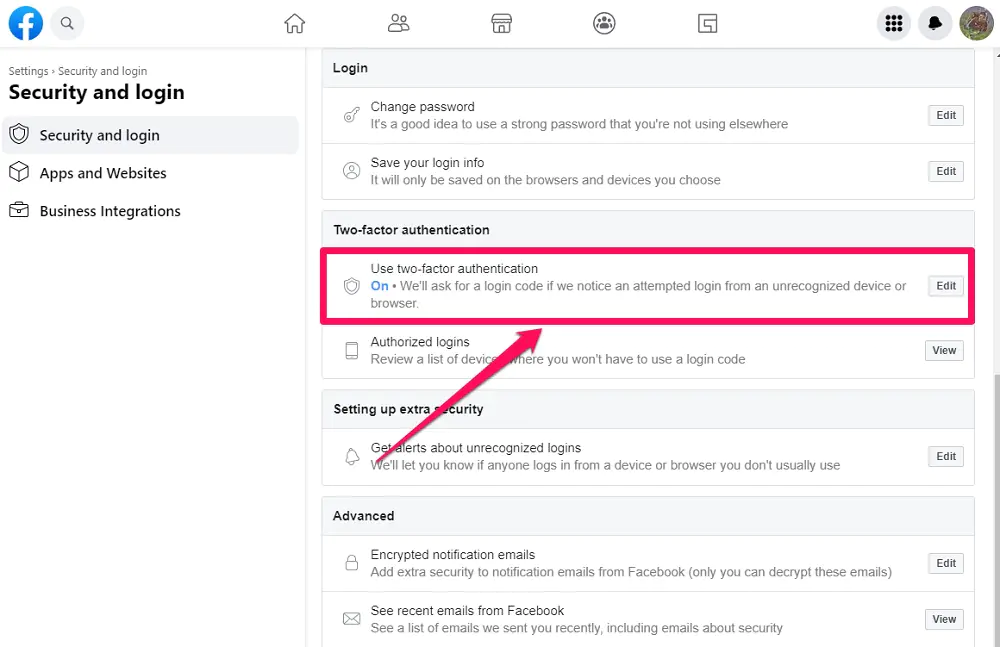
Facebook hesabınızda İki faktörlü kimlik doğrulama özelliğini etkinleştirdiyseniz, hesabınızda oturum açarken, hesaba giriş yapan kişinin siz olduğunu onaylayan bir kod alacaksınız. Bir kod almadan veya girmeden sosyal medya hesabınıza giriş yapabiliyorsanız, muhtemelen iki faktörlü kimlik doğrulama özelliğini devre dışı bırakmışsınızdır. İki faktörlü kimlik doğrulama özelliğinin aktif olup olmadığını kontrol etmek ve gerekirse bu özelliği etkinleştirmek oldukça kolaydır.

- 11858 Teknoloji Destek Hattı -
11858 Teknoloji Destek Hattı ile 7/24 telefonla teknik destek ve uzaktan destek alın 11858 Teknoloji Destek Hattı ile 7/24 telefonla teknik destek ve uzaktan destek alma

Bilgisayar kullanıyorsanız, bir web tarayıcısından Facebook web adresine gidin. Ardından, sayfanın üst kısmında yer alan hesap simgenize tıklayın. Açılan menü listesinde sırasıyla Ayarlar ve gizlilik ve ardından Ayarlar menüsüne tıklayın. Ekrana gelen sayfada solda taraftaki bölmede yer alan menü listesinden Güvenlik ve oturum açma menüsüne tıklayın. Ardından, ekrana gelen sayfanın İki faktörlü kimlik doğrulama (Two-factor authentication) bölümünde, İki faktörlü kimlik doğrulamayı kullan (Use two-factor authentication) menüsünün yanındaki Düzenle (Edit) butonuna tıklayın. Bu özelliği aktif etmek için ekrana gelen talimatları izleyin.
Facebook Güvenlik Kodu Gelmiyor Sorunu

Android veya iPhone telefonunuzdaki Facebook uygulamasını kullanıyorsanız, uygulama sayfasının sağ alt kısmında yer alan ≡ (üç çizgi) menü simgesine dokunun. Ekrana gelen bir sonraki sayfanın sağ üstünde yer alan ⚙️ (dişli çark) simgesi şeklindeki Ayarlar menüsüne dokunun. Ve ardından, Hesap başlığı altında yer alan Şifre ve güvenlik menüsüne dokunun. İki faktörlü kimlik doğrulama bölümünde, İki faktörlü kimlik doğrulama kullan seçeneğine dokunun ve bu özelliği aktif edin.

Farklı Bir Kanal ile Facebook Güvenlik Kodu İsteyin

Birçok kişi, varsayılan olarak, Facebook güvenlik kodunu e-posta yoluyla alır. Ancak, Facebook güvenlik kodu almak için tek seçenek bu değildir. Kimlik doğrulama kodunu e-postayla istediyseniz ve kod gelmediyse, SMS yoluyla güvenlik kodu gönderilmesini talep edebilirsiniz.

Farklı bir kanal ile kod almayı denemek için Facebook hesabınıza giriş yapmayı deneyin. Sizden bir kod istediğinde, Yeniden Gönder seçeneğini seçin. Kodu hâlâ alamıyorsanız, Başka bir kimlik doğrulama yöntemine mi ihtiyacın var? (Need another way to authenticate?) seçeneğine tıklayın. Ve ardından, Facebook hesabınıza kayıtlı e-posta adresi gibi, alternatif bir kimlik doğrulamak yöntemi kullanmak için ekrana gelen talimatları izleyin.

Google Authenticator gibi birçok faktörlü kimlik doğrulama uygulaması kullanmak, genellikle daha kullanışlı ve daha güvenli bir çözümdür. Hesabınızda oturum açtıktan sonra, bir kimlik doğrulama uygulamasını, birincil kimlik doğrulama çözümü olarak ayarlamanızı ve kullanmanızı öneririz. Bunu yapmak için, iki faktörlü kimlik doğrulama ayarlarına gidin ve bir kimlik doğrulama uygulaması eklemek için ekrana gelen sayfalardaki talimatları izleyin.

- 11858 Teknoloji Destek Hattı -
11858 Teknoloji Destek Hattı ile 7/24 telefonla teknik destek ve uzaktan destek alın 11858 Teknoloji Destek Hattı ile 7/24 telefonla teknik destek ve uzaktan destek alma

Hızlı ve Kesintisiz bir İnternet Bağlantınız Olduğundan Emin Olun

Facebook güvenlik kodu gelmiyor olmasının internet bağlantınız kaynaklı olabileceğini göz ardı etmeyin. Stabil (kesintisiz) ve hızlı bir internet bağlantınız olup olmadığınız kontrol edin. Örneğin, halka açık bir Wi-Fi ağına veya yavaş ve sürekli kopma sorunu olan herhangi bir ağa bağlıysanız, bu ağın sunduğu zayıf internet bağlantısı, güvenlik kodu talebinizin hiçbir şekilde iletilememesine neden olur. Bu gibi durumlarda telefonunuzun Wi-Fi özelliğini kapatın ve yalnızca hücresel (mobil) veri bağlantısını kullanın. Ev internetinizi kullanıyorsanız, modeminizi yeniden başlatmayı deneyin.

Telefonunuzu ya da Bilgisayarınızı Yeniden Başlatın

Hâlâ Facebook güvenlik kodu gelmiyor ise, deneyebileceğiniz başka basit yöntemler de var. Bilgisayarınızda veya telefonunuzda, Facebook güvenlik kodu gelmiyor olmasına neden olabilecek ve yeniden başlatmayla giderilebilecek geçici bir sorun olabilir. Fakat bilgisayarı veya telefonu yeniden başlatmadan önce, kullandığınız uygulamaya bir şans daha verin. Telefonunuzda Facebook uygulamasını tamamen kapatın ve ardından uygulamayı tekrar açın. Bilgisayardan Facebook’u kullanıyorsanız, web tarayıcıyı kapatıp yeniden açmanız yeterlidir. Bu yöntem de güvenlik kodu sorununuzu çözmezse, Android veya iPhone telefonunuzu kapatın ve tekrar açın. Ardından Facebook uygulamasını açarak tekrar kod istemeyi deneyin.

Facebook’ta Kesinti ve Erişim Sorunu Olup Olmadığından Emin Olun

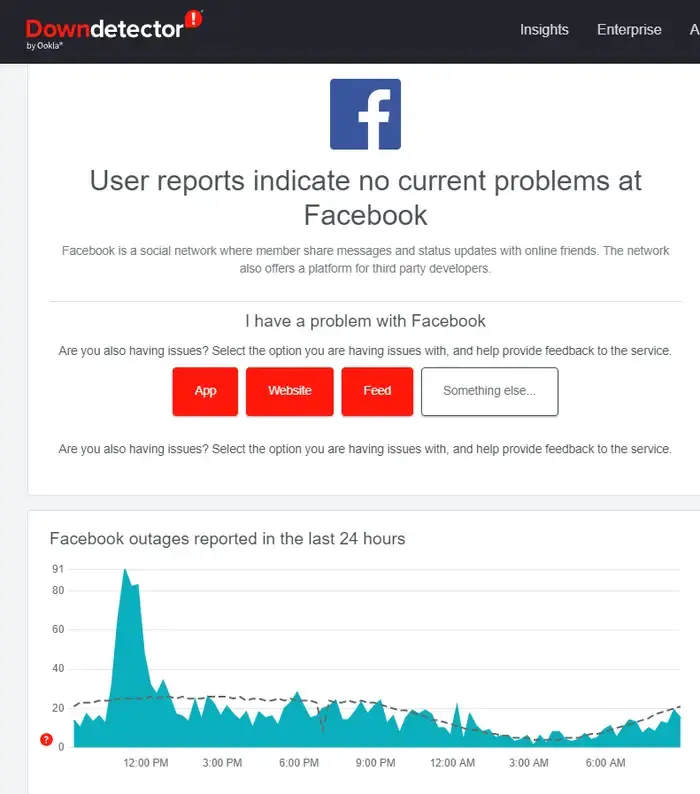
Facebook’ta bir kesinti ve erişim sorunu yaşanması nadirdir, ancak bu ihtimal tamamen %0 değildir. Eğer Facebook güvenlik kodu gelmiyorsa, bunun nedeni Facebook kaynaklı kesinti veya erişim sorunu olabilir. Facebook erişilebilirlik durumunu Downdetector adresinden kontrol edebilirsiniz. Bir web tarayıcısından herhangi bir arama motorunu (Google, Bing, Yahoo, DuckDuck Go, Yandex, vs) kullanarak, “Facebook çöktü” ifadesi ile arama da yapabilirsiniz. Faceook kaynaklı bir erişim sorunu var ise, sorunun giderilmesini beklemeniz ve ardından tekrar oturum açmayı denemeniz gerekir.
Facebook Güvenlik Kodu Gelmiyor Sorunu

Facebook Uygulamasının Önbelleğini Temizleyin

Telefonunuzdaki Facebook uygulaması ile Facebook hesabınızda oturum açmaya çalışıyorsanız, uygulama kaynaklı bir sorun yaşıyor olabilirsiniz. Bazen, iPhone ve Android telefonlardaki mobil uygulamalar, önbelleklerindeki bozuk verilerden kaynaklı hatalara neden olabilir. Neyse ki bu sorunun çözümü nispeten kolay ve basit. Bir iPhone telefon kullanıyorsanız, Facebook uygulamasını kaldırın ve ardından App Store‘dan tekrar yükleyin.

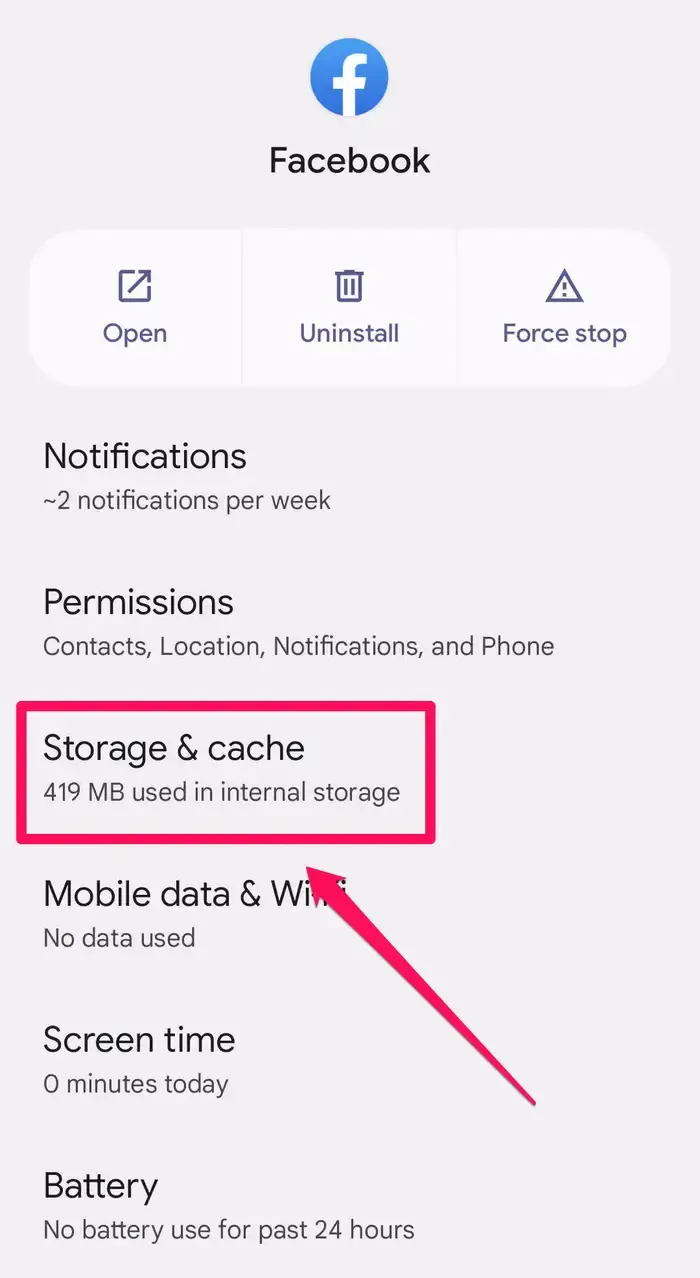
Bir Android telefon kullanıyorsanız, Facebook uygulamasını kaldırmadan uygulama önbelleğini temizleyebilirsiniz. Bunun için öncelikle Ayarlar uygulamasını açın. Açılan Ayarlar uygulaması sayfasında Uygulamalar menüsüne dokunun. Kullandığınız Android telefonun marka ve modeline göre, gerekirse, Tüm uygulamaları gör seçeneğine ve ardından Facebook seçeneğine dokunun. Ekrana gelen sayfada Depolama ve önbellek (Storage & cache) menüsüne dokunun. Gelen sayfada Önbelleği temizle (Clear cache) ve ardından Depolamayı temizle (Clear storage) seçeneğine dokunun.
Facebook Güvenlik Kodu Gelmiyor Sorunu

Facebook Güvenlik Kodu Gelmiyor Sorunu

Bu yazımızda sizlere Facebook güvenlik kodu gelmiyor sorunu ve çözüm yöntemleri ile ilgili detaylı bilgi verdik. Facebook güvenlik kodu gelmiyor sorunu ilgili sorularınızı, aşağıdaki yorum bölümünden bize iletebilirsiniz.

En güncel teknoloji konularıyla ilgili teknik destek içeren videolar için Teknodestek YouTube kanalımızı da takip edebilirsiniz.

ETİKETLER:facebook giriş sorunufacebook güvenlikgüvenlik kodu gelmiyorsanasıl yapılır
Bu Makaleyi Paylaş
Facebook WhatsApp WhatsApp Threads Bağlantıyı Kopyala Yazdır
Paylaş
Yorum yapılmamış

Bir yanıt yazın Yanıtı iptal et

E-posta adresiniz yayınlanmayacak. Gerekli alanlar * ile işaretlenmişlerdir


Bağlantı Kuralım

21KBeğen
19.6KTakip Et
7.3KAbone Ol
192Takip Et

Popüler Gönderiler

HTTP/2 web sitelerinde eşzamanlı veri aktarımıyla daha hızlı bağlantı ve yükleme sağlar.

HTTP/2 Nedir Nasıl Kullanılır

Hatice TATLISU
Hatice TATLISU
6 dk. okuma
1 Görüntüleme
Outlook şifre unuttum sorunu yaşayanlar için e-posta güvenliğini ve hesap kurtarmayı simgeleyen, üzerinde parlak bir kilit bulunan mavi dijital zarf.

Outlook Şifre Unuttum: 5 Adımda Hesap Kurtarma

Fatih ATEŞ
Fatih ATEŞ
4 dk. okuma
1 Görüntüleme
XAMPP HTTP 404 Hatası yanlış dosya yolu veya localhost ayarlarından kaynaklanabilir.

XAMPP HTTP 404 Hatası Çözümü

Hatice TATLISU
Hatice TATLISU
7 dk. okuma
1 Görüntüleme
WhatsApp Meta AI Gizli Sohbet Nasıl Kullanılır Yolları Neler

WhatsApp Meta AI Gizli Sohbet Nasıl Kullanılır

İsmail YILDIZ
İsmail YILDIZ
6 dk. okuma
1 Görüntüleme
//

We influence 20 million users and is the number one business and technology news network on the planet

You Might Also Like

Windows 10’da Surround Ses Nasıl Yapılandırılır ve Test Edilir
Windows

Windows 10’da Surround Ses Nasıl Yapılandırılır ve Test Edilir

3 dk. okuma
Facebook Business Ekranlarına Ödeme Yöntemi Ekleme ve Kredi Kartı Bilgilerimizi Tanımlama Nasıl Yapılır ?
Facebook

Facebook Business Ekranlarına Ödeme Yöntemi Ekleme ve Kredi Kartı Bilgilerimizi Tanımlama Nasıl Yapılır ?

3 dk. okuma
EVEREST EWN-155 Router Kurulumu (Resimli Anlatım)
Router Kurulumu

EVEREST EWN-155 Router Kurulumu (Resimli Anlatım)

3 dk. okuma
Instagram önbelleğinizi nasıl temizlersiniz ve telefonunuzda nasıl yer açarsınız gösteren ayarlar ekranı ve temizleme adımları
Android

Instagram önbelleğinizi nasıl temizlersiniz ve telefonunuzda nasıl yer açarsınız?

2 dk. okuma

Size her gün en son haberleri ve sorun çözümlerini getiriyoruz!

TeknoDestek Müşteri Hizmetleri
Facebook-f Instagram Tiktok Twitter Youtube Linkedin Whatsapp Rss

İş Ortaklarımız

TeknoDestek Müşteri Hizmetleri
© 2013 - 2026 TeknoDestek Müşteri Hizmetleri • Tüm hakları saklıdır • Bu sitedeki tüm içerikler (metin, görsel, video, logo, tasarım vb.) 5846 sayılı Fikir ve Sanat Eserleri Kanunu (FSEK) kapsamında korunmaktadır • İzinsiz kopyalanması, çoğaltılması, yayınlanması veya herhangi bir şekilde kullanılması yasaktır • İhlal tespitinde; FSEK Madde 71-73 uyarınca yasal süreç başlatma, maddi/manevi tazminat talep etme ve cezai işlem için başvurma hakkımız saklıdır • TeknoDestek, TeknoS@R'un bir kuruluşudur • Tema Düzenleyen: Fatih ATEŞ
Sorun Hala Çözülmedi mi?
Aradığın çözümü bulamadıysan, 11858 Teknoloji Destek Hattımız sana yardımcı olabilir. 2011’den beri Türkiye’nin en tecrübeli teknoloji destek ekiplerinden biri olarak, bilgisayar, telefon, tablet, modem, akıllı TV ve sosyal medya sorunlarında 7/24 profesyonel destek veriyoruz. Uzman ekibimizle hemen görüşmek ister misin?
📞 11858’i Şimdi Ara
Görüşme öncesi dakika ücreti sesli olarak bilgilendirilir
Welcome Back!

Sign in to your account

Kullanıcı Adı veya E-posta Adresi
Şifre

Şifrenizi mi unuttunuz?