
TeknoDestek Müşteri Hizmetleri
  • Haberler
    HaberlerDaha Fazla Göster
    Sessiz İçerik Nedir Nasıl Yapılır
    Sessiz İçerik Nedir
    6 dk. okuma
    Spotify SongDNA Nedir
    4 dk. okuma
    Apple Creator Studio Nasıl Kullanılır
    6 dk. okuma
    Mikro İçerik Nedir Nasıl Yapılır
    Mikro İçerik Nedir
    6 dk. okuma
    Türkiye’de Araçlarda Multimedya Ekranı Kullanımı Yasakları
    6 dk. okuma
  • Bilgisayar
    BilgisayarDaha Fazla Göster
    WordPress bakım modunda takılı kalması için FTP istemcisinde .maintenance dosyasının kök dizindeki görüntüsü
    WordPress Bakım Modunda Takılı Kalması Sorunu ve Çözümü
    7 dk. okuma
    WordPress Site Teknik Sorunlar Yaşıyor
    WordPress Site Teknik Sorunlar Yaşıyor Hatası Çözümü
    5 dk. okuma
    SSH Bağlantı Reddedildi Hatası Çözümü
    6 dk. okuma
    WordPress Planlı Bakım
    WordPress Planlı Bakım Nedeniyle Kısa Süreliğine Kullanılamayacak Hatası ve Çözümü
    7 dk. okuma
    Windows 11 Başlat Menüsünden Web Aramaları Kapatma
    5 dk. okuma
  • Mobil
    MobilDaha Fazla Göster
    Navigasyon Yönlendirici Değiştirme
    Google Haritalarda Navigasyon Yönlendirici Değiştirme
    3 dk. okuma
    Apple CarPlay'da uygulamaların yerini değiştirme
    Apple CarPlay’da Uygulamaların Yerini Değiştirme
    4 dk. okuma
    Android Auto Nedir, Nasıl Kullanılır
    4 dk. okuma
    Android 5G Ayarı Nasıl Yapılır
    4 dk. okuma
    iPhone 5G Ayarı Nasıl Yapılır
    4 dk. okuma
  • Sosyal Medya
    Sosyal MedyaDaha Fazla Göster
    YouTube Video Başlığı Nasıl Yazılmalı Yolları Neler
    YouTube Video Başlığı Nasıl Yazılmalı
    6 dk. okuma
    Tiktok Sorun Bildirme Ekranı Nerede
    5 dk. okuma
    X uygulamasında gündeme girme için hashtag ve etkileşim ekranı
    X Uygulamasında Gündeme Nasıl Girilir
    5 dk. okuma
    TikTok İçerik Yorgunluğu Nedir
    6 dk. okuma
    Sosyal Medyada Marka Dili Nasıl Oluşturulur Yolları Neler
    Sosyal Medyada Marka Dili Nasıl Oluşturulur
    6 dk. okuma
  • İnceleme
    İncelemeDaha Fazla Göster
    MacBook Neo Piyasayı Sarsmaya Geliyor
    5 dk. okuma
    Instax Mini Evo Cinema
    4 dk. okuma
    Samsung Galaxy Book 6 Ultra
    Samsung Galaxy Book 6 Ultra İnceleme
    8 dk. okuma
    Bütçe Dostu Mac Seçenekleri
    Bütçe Dostu Mac MacBook Neo vs Mac Mini
    7 dk. okuma
    Xiaomi Mi Taşınabilir Şarjlı Kompresör İnceleme
    10 dk. okuma
  • İletişim
YouTube
  • Facebook
26 Nis 2026, Pazar
TeknoDestek Müşteri HizmetleriTeknoDestek Müşteri Hizmetleri
Yazı BoyutuAa
  • Haberler
  • Mobil
  • Sosyal Medya
  • Bilgisayar
  • İnceleme
  • İnternet ve Ağ
  • Ev Elektroniği
  • İletişim
Search
  • Haberler
    • Cihaz Duyuruları
    • Teknoloji
    • Uygulama Gelişmeleri
  • Bilgisayar
    • Linux
    • macOS
    • Windows
  • İnceleme
    • Bilgisayar
    • Ev Elektroniği
    • Tablet
    • Tavsiyeler & Karşılaştırmalar
    • Telefon
  • Mobil
    • Android
    • Giyilebilir Cihazlar
    • HarmonyOS
    • iPhone / iOS
  • Sosyal Medya
    • Facebook
    • Instagram
    • TikTok
    • Snapchat
    • Teams
    • Telegram
    • WhatsApp
    • X
  • İletişim
Bizi Takip Edin
Windows

Bilmesi Gereken En İyi 10 Klavye Kısayolu

Pınar GÜLDÖKMEZ
Son güncelleme: 18 Nisan 2026 12:22
Pınar GÜLDÖKMEZ
Paylaş
Paylaş

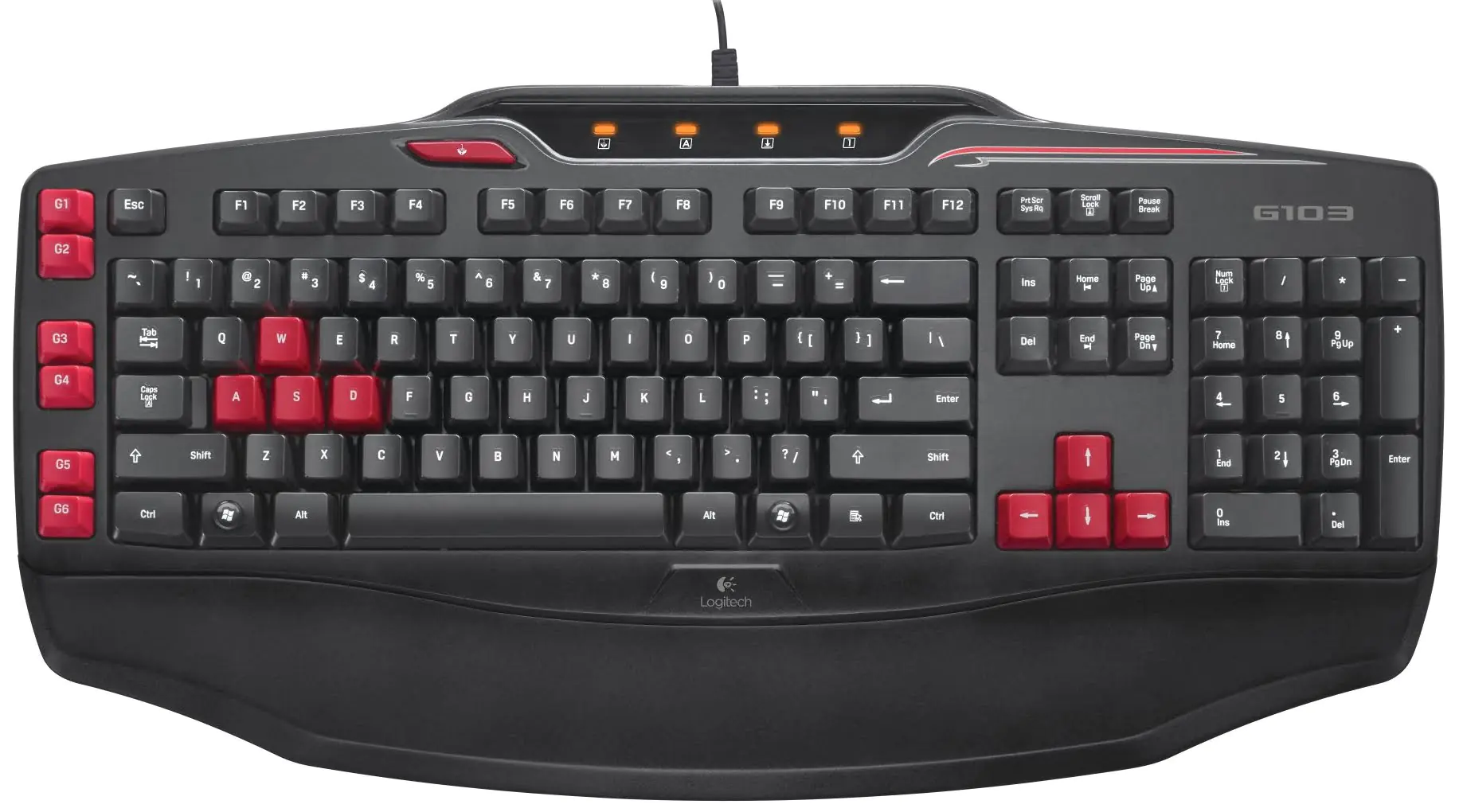
Klavye kısayollarını kullanmak, verimliliğinizi büyük ölçüde artırabilir, tekrarlayan zorlamaları azaltabilir ve odaklanmanıza yardımcı olabilirsiniz. Örneğin, metni kopyalamak için metni vurgulayabilir ve Ctrl + C kısayoluna basabilirsiniz. Kısayol, ellerinizi klavyede hareket ettirmek, fare ile vurgulamak, dosya menüsünden kopyayı seçmek ve sonra klavyeye dönmekten daha hızlıdır.
İçindekiler
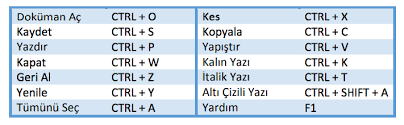
    • Ctrl + C veya Ctrl + Insert ve Ctrl + X
    • Ctrl + V veya ÜstKrkt “Shift” + Insert
  • Ctrl + Z ve Ctrl + Y
  • Ctrl + F ve Ctrl + G
  • Alt + Tab veya Ctrl + Tab
  • Ctrl + Backspace ve Ctrl + Sol veya Sağ ok
  • Ctrl + S
  • Ctrl + Home veya Ctrl + End
  • Ctrl + P
  • Sayfa Yukarı, Boşluk Çubuğu ve Sayfa Aşağı
- 11858 Teknoloji Destek Hattı -

Aşağıda herkesin ezberlemesini ve kullanmasını önerdiğimiz en iyi 10 klavye kısayolu bulunmaktadır.

Ctrl + C veya Ctrl + Insert ve Ctrl + X

Hem Ctrl + C hem de Ctrl + Insert vurgulanan metni veya seçilen bir öğeyi kopyalar. Bir öğeyi kopyalamak yerine kesmek istiyorsanız, Ctrl + X tuşlarına basınız. Bu eylem, metni veya öğeyi kaldırır ve orijinali geride bırakırken yalnızca panoya kopyalamak yerine, sizin için panoya kaydeder.

Apple bilgisayar kullanıcıları, bilgisayarlarında command (cmd) key, Ctrl tuşunun yerini alabilir. Örneğin, Cmd + C tuşlarına basmak, vurgulanan metni kopyalar.

Ctrl + V veya ÜstKrkt “Shift” + Insert

Ctrl + V ve Shift + Insert panoya kopyalanan metini yapıştırır.

Apple bilgisayarlarda, bunun yerine Cmd + V tuşlarını kullanabilirsiniz.

“Bu metni kes veya kopyala” metnini vurgulamak için yukarıdaki metin giriş alanlarını kullanın ve kopyalamak için Ctrl + C tuşlarına veya metni kesmek için Ctrl + X tuşlarına basın. Kestikten sonra, bir sonraki alana geçin ve metni yapıştırmak için Ctrl + V veya Shift + Insert tuşlarına basınız.

Ctrl + Z ve Ctrl + Y

Kısayollara, birden fazla değişikliği geri almak veya tekrarlamak için birçok kez de basılabilir. Geri almak için Ctrl +Z, yinelemek için Ctrl Y  tuşlarını kullanabilirsiniz.

- 11858 Teknoloji Destek Hattı -

Apple bilgisayarlarda, geri almak ve yinelemek için Cmd + Z ve Cmd + Y tuşlarını kullanınız.

Metnin bir kısmını veya tamamını vurgulamak için yukarıdaki metin giriş alanını kullanın ve ardından metni kesmek için Ctrl + X tuşlarına basın. Metin kaybolduğunda kesimi geri almak için Ctrl + Z tuşlarına basınız.

İpucu: İlk örneği de yaptıysanız (metni kesip yapıştırın) ve Ctrl + Z tuşlarına basmaya devam ederseniz, bu değişikliği geri alır.

Ctrl + F ve Ctrl + G

Ctrl + F tuşlarına basıldığında, şu anda görüntülenen metni destekleyen herhangi bir programda arama yapmanızı sağlayan Bul alanı açılacaktır.

Örneğin, mevcut sayfadaki metni bulmak için İnternet tarayıcınızda Ctrl + F kullanılabilir. Tarayıcınızda Bul’u açmak için şimdi Ctrl + F tuşlarını kullanabilirsiniz.

Apple bilgisayarlarda bulmak için Cmd + F tuşlarını kullanınız.

- 11858 Teknoloji Destek Hattı -

Ctrl + G, bir belgedeki veya bir web sayfasındaki bir aramayı (Ctrl + F’yi kullanarak) yapabilirsiniz.

Alt + Tab veya Ctrl + Tab

Alt + Tab tuşlarına basmak, ilerleyen açık programlar arasında geçiş yapar. Örneğin, tarayıcı pencereniz açıksa ve arka planda çalışan diğer programlar açıksa, her açık program arasında geçiş yapmak için Alt tuşunu basılı tutun ve ardından Sekme tuşuna basın.

Apple bilgisayarlarında Alt tuşunu kullanmak yerine, Komut (Cmd) tuşunu kullanın.

Örneğin, açık programlar arasında geçiş yapmak için Cmd + Tab .

Bonus İpucu: Bir programdaki sekmeler arasında geçiş yapmak için Ctrl + Tab tuşlarına basınız.

Örneğin, İnternet tarayıcınızda çok sayıda sekme varsa, aralarında geçiş yapmak için Ctrl + Tab tuşlarına basın.

Bonus İpucu: Shift tuşunu Alt + Tab veya Ctrl + Tab’e eklemek geriye doğru hareket eder.

Örneğin, Alt + Tab tuşlarına basıp kullanmak istediğiniz programı geçerseniz, o programa geri dönmek için Alt + Shift + Tab tuşlarına basınız.

Bonus İpucu: Windows Vista, 7, 8 ve 10 kullanıcısı açık pencerelerde tam ekran görüntüsünde geçiş yapmak için Windows Key + Tab tuşlarına da basabilirsiniz.

Ctrl + Backspace ve Ctrl + Sol veya Sağ ok

Not: Aşağıdaki kısayollar yalnızca PC kullanıcıları içindir ve Apple bilgisayarlarda çalışmaz.

Ctrl + Backspace tuşlarına basmak, tek bir karakter yerine her seferinde tam bir kelimeyi siler.

Basılı tutmak Ctrl tuşunu basarken sol veya sağ oka bir defada bir karakter yerine bir kerede imleci bir kelime hareket edecektir. Bir kerede bir kelimeyi vurgulamak istiyorsanız, Ctrl + Shift tuşlarını basılı tutun, ardından sol veya sağ ok tuşuna basınız. Vurgulanan seçiminiz, bir kerede bir kelime bu yönde hareket edecektir.

Ctrl + S

Hemen hemen her programda bir belge veya başka bir dosya üzerinde çalışırken, Ctrl + S tuşlarına basmak bu dosyayı kaydeder. Bir hata olması durumunda önemli bir şey üzerinde çalışıyorsanız, son tasarruftan bu yana herhangi bir çalışmaya neden olabilecek güç veya başka bir konuda çalışıyorsanız, bu kısayol tuşunu sık kullanın.

Apple bilgisayarlarda, bir dosyayı kaydetmek için Cmd + S tuşlarını kullanın.

Ctrl + Home veya Ctrl + End

Ctrl + Home, imleci belgenin başına götürür ve Ctrl + End, imleci belgenin sonuna taşır. Bu kısayollar, web sayfalarının yanı sıra çoğu belgeyle çalışır.

Apple bilgisayarlarında, bir belgenin veya metnin başına gelmek için Komut ve Cmd ve yukarı okunu veya bir belgenin veya metnin sonuna ulaşmak için Cmd ve aşağı okunu kullanınız.

Ctrl + P

Control + P, görüntülenmekte olan sayfanın veya belgenin yazdırma önizlemesini açmak için kullanılır.

Örneğin, bu sayfanın baskı önizlemesini görüntülemek için şimdi Ctrl + P tuşlarına basınız.

Apple bilgisayarlarda, baskı önizlemesini açmak için Cmd + P tuşlarını kullanınız.

Sayfa Yukarı, Boşluk Çubuğu ve Sayfa Aşağı

Tahmin edebileceğiniz gibi, sayfa yukarı veya aşağı sayfa tuşuna basıldığında sonraki veya önceki sayfaya geçilir. İnternette gezinirken, boşluk çubuğuna basmak kaydırma çubuğunu bir sayfa aşağı taşır. Benzer şekilde, Shift + boşluk çubuğu kaydırma çubuğunu bir sayfa yukarı taşır.

 

ETİKETLER:klavye kısayollarınasıl yapılırüretkenlikverimlilik artırmawindows ipuçları
Bu Makaleyi Paylaş
Facebook WhatsApp WhatsApp Threads Bağlantıyı Kopyala Yazdır
Paylaş
Yorum yapılmamış

Bir yanıt yazın Yanıtı iptal et

E-posta adresiniz yayınlanmayacak. Gerekli alanlar * ile işaretlenmişlerdir

Bağlantı Kuralım

21KBeğen
19.6KTakip Et
7.3KAbone Ol
192Takip Et

Popüler Gönderiler

AirTies Air 4960 Modem Kurulum

Uğurcan ÜN
Uğurcan ÜN
3 dk. okuma
13 Görüntüleme
Sessiz İçerik Nedir Nasıl Yapılır

Sessiz İçerik Nedir

İsmail YILDIZ
İsmail YILDIZ
6 dk. okuma
14 Görüntüleme
YouTube Video Başlığı Nasıl Yazılmalı Yolları Neler

YouTube Video Başlığı Nasıl Yazılmalı

İsmail YILDIZ
İsmail YILDIZ
6 dk. okuma
11 Görüntüleme

Lyra 3 Pro ile Şarkı Nasıl Oluşturulur

Uğurcan ÜN
Uğurcan ÜN
4 dk. okuma
25 Görüntüleme

You Might Also Like

Windows 10 görev çubuğu ayarlarında bildirim alanındaki tüm simgeleri gösterme seçeneği
Windows

Windows 10’da Görev Çubuğuna Bildirim Alanı Ekleme Nasıl Yapılır

1 dk. okuma
Laptop Dokunmatik Yüzeyini Devre Dışı Bırakma
Windows

Laptop Dokunmatik Yüzeyini Devre Dışı Bırakma/Etkinleştirme

5 dk. okuma
Modem Kurulumu

Türk Telekom TP-Link TD-W9970v3 Modem Kurulumu

4 dk. okuma
windows grup ilkesi istemcisi hatası için kayıt defteri düzenleme ve regedit ekranı
Windows

Windows Grup İlkesi İstemcisi Hatası Çözümü (Resimli Anlatım)

2 dk. okuma

Size her gün en son haberleri ve sorun çözümlerini getiriyoruz!

TeknoDestek Müşteri Hizmetleri
Facebook-f Instagram Tiktok Twitter Youtube Linkedin Whatsapp Phone-alt Rss

İş Ortaklarımız

TeknoDestek Müşteri Hizmetleri
© 2013 - 2026 TeknoDestek Müşteri Hizmetleri • Tüm hakları saklıdır • Bu sitedeki tüm içerikler (metin, görsel, video, logo, tasarım vb.) 5846 sayılı Fikir ve Sanat Eserleri Kanunu (FSEK) kapsamında korunmaktadır • İzinsiz kopyalanması, çoğaltılması, yayınlanması veya herhangi bir şekilde kullanılması yasaktır • İhlal tespitinde; FSEK Madde 71-73 uyarınca yasal süreç başlatma, maddi/manevi tazminat talep etme ve cezai işlem için başvurma hakkımız saklıdır • TeknoDestek, TeknoS@R'un bir kuruluşudur • Tema Düzenleyen: Fatih ATEŞ
Sorun Hala Çözülmedi mi?
Aradığın çözümü bulamadıysan, 11858 Teknoloji Destek Hattımız sana yardımcı olabilir. 2011’den beri Türkiye’nin en tecrübeli teknoloji destek ekiplerinden biri olarak, bilgisayar, telefon, tablet, modem, akıllı TV ve sosyal medya sorunlarında 7/24 profesyonel destek veriyoruz. Uzman ekibimizle hemen görüşmek ister misin?

    📞 11858’i Şimdi Ara

    Görüşme öncesi dakika ücreti sesli olarak bilgilendirilir
    Welcome Back!

    Sign in to your account

    Kullanıcı Adı veya E-posta Adresi
    Şifre

    Şifrenizi mi unuttunuz?