
TeknoDestek Müşteri Hizmetleri
  • Haberler
    HaberlerDaha Fazla Göster
    Yenilenmiş Akıllı Telefonlara İade Hakkı kapsamında mağazada telefon inceleyen kullanıcı görüntüsü
    Yenilenmiş Akıllı Telefonlara İade Hakkı Getirildi
    7 dk. okuma
    Zerger App nedir? Nasıl kullanılır?
    Zerger App Nedir? Nasıl Kullanılır?
    7 dk. okuma
    Sessiz İçerik Nedir Nasıl Yapılır
    Sessiz İçerik Nedir
    6 dk. okuma
    Spotify SongDNA Nedir
    Spotify SongDNA Nedir
    4 dk. okuma
    Apple Creator Studio Nasıl Kullanılır
    Apple Creator Studio Nasıl Kullanılır
    6 dk. okuma
  • Bilgisayar
    BilgisayarDaha Fazla Göster
    Windows 11 dosya türü değiştirme ekranında uzantı düzenleme ve format dönüştürme işlemi
    Windows 11 Dosya Türü Değiştirme
    7 dk. okuma
    Windows 11 Başlat Menüsü Boyut ayarlarının yeni küçük ve büyük görünüm seçenekleri
    Windows 11 Başlat Menüsü Boyut Değiştirme
    7 dk. okuma
    Windows 11 Düşük Gecikme Profili, işlemciyi kısa süreli maksimum frekansa çıkararak Başlat menüsü ve uygulama açılışlarını hızlandırıyor.
    Windows 11 Düşük Gecikme Profili Etkinleştirme
    6 dk. okuma
    Windows 11 NVMe hızlandırma tweak sonrası SSD performans testi ve sistem yanıt süresi
    Windows 11 NVMe Hızlandırma Yöntemi
    7 dk. okuma
    Mac'te Firmware Parolası Nedir
    Mac’te Firmware Parolası Nedir
    5 dk. okuma
  • Mobil
    MobilDaha Fazla Göster
    iPhone Ekran Geçiş Efektleri ayarlarında Hareketi Azalt seçeneğinin açılması
    iPhone Ekran Geçiş Efektleri Nasıl Azaltılır
    3 dk. okuma
    5G kullanımı aşırı mobil veri tüketimi sırasında telefon ayarlarının kontrol edildiği ekran
    5G Kullanımı Aşırı Mobil Veri Tüketimi Yaratabilir
    5 dk. okuma
    iPhone'da uygulamasız resim arka planı silme
    iPhone’da Uygulamasız Resim Arka Planı Silme
    4 dk. okuma
    iPhone'da Kamera Takibini Kapatma
    iPhone’da Kamera Takibini Kapatma
    3 dk. okuma
    Yenilenmiş Akıllı Telefonlara İade Hakkı kapsamında mağazada telefon inceleyen kullanıcı görüntüsü
    Yenilenmiş Akıllı Telefonlara İade Hakkı Getirildi
    7 dk. okuma
  • Sosyal Medya
    Sosyal MedyaDaha Fazla Göster
    Instagram Hareketlerden Geçmiş Yorumları Silme
    Instagram Hareketlerden Geçmiş Yorumları Silme
    4 dk. okuma
    Instagram Hikayesini WhatsApp'ta Paylaşma
    Instagram Hikayesini WhatsApp’ta Paylaşma
    3 dk. okuma
    Instagram Hikayesini Facebook'ta Paylaşma
    Instagram Hikayesini Facebook’ta Paylaşma
    3 dk. okuma
    LinkedIn Şirket Sayfası oluşturma ekranı ve profil ayarlarının görsel anlatımı
    LinkedIn Şirket Sayfası Nasıl Oluşturulur
    6 dk. okuma
    WordPress Facebook eklentisi seçeneklerini gösteren sosyal medya entegrasyon ekranı örneği
    En İyi 8 WordPress Facebook Eklentisi ile Sitenizi Güçlendirin
    5 dk. okuma
  • İnceleme
    İncelemeDaha Fazla Göster
    Radar ve Kontrol Noktalarını Görme
    Otoyollarda Radar ve Kontrol Noktalarını Görme
    4 dk. okuma
    Poco F7 Ultra 5G nasıl açılır sorusunu yanıtlayan güç tuşu ve ekran görseli
    Poco F7 Ultra 5G Nasıl Açılır ve Kapatılır
    5 dk. okuma
    Moto G87 Tanıtıldı 200 MP Kamera İle Dengeleri Değiştiriyor
    Moto G87 Tanıtıldı 200 MP Kamera İle Dengeleri Değiştiriyor
    7 dk. okuma
    Lenovo Pro 9i Aura Edition İnceleme için OLED ekranlı dizüstü bilgisayar
    Lenovo Pro 9i Aura Edition İnceleme
    Google Haritalar Navigasyon da Yönlendirici Değiştirme
    Google Haritalar Navigasyonda Yönlendirici Değiştirme
    3 dk. okuma
  • İletişim
YouTube
Takip Et
  • Müşteri Hizmetleri
  • Modem Kurulumu
  • Windows 11
  • Yapay Zeka
  • Akıllı Telefon
  • Robot Süpürge
18 May 2026, Pazartesi
TeknoDestek Müşteri HizmetleriTeknoDestek Müşteri Hizmetleri
Yazı BoyutuAa
  • Haberler
  • Mobil
  • Sosyal Medya
  • Bilgisayar
  • İnceleme
  • İnternet ve Ağ
  • Ev Elektroniği
  • İletişim
Site içi Arama
  • Haberler
    • Cihaz Duyuruları
    • Teknoloji
    • Uygulama Gelişmeleri
  • Bilgisayar
    • Linux
    • macOS
    • Windows
  • İnceleme
    • Bilgisayar
    • Ev Elektroniği
    • Tablet
    • Tavsiyeler & Karşılaştırmalar
    • Telefon
  • Mobil
    • Android
    • Giyilebilir Cihazlar
    • HarmonyOS
    • iPhone / iOS
  • Sosyal Medya
    • Facebook
    • Instagram
    • TikTok
    • Snapchat
    • Teams
    • Telegram
    • WhatsApp
    • X
  • İletişim
Bizi Takip Edin
Bilmesi Gereken En İyi 10 Klavye Kısayolu
Windows

Bilmesi Gereken En İyi 10 Klavye Kısayolu

Son güncelleme: 18 Nisan 2026 12:22
Tekno Destek
2.8K Görüntüleme
Paylaş
5 dk. okuma
Paylaş

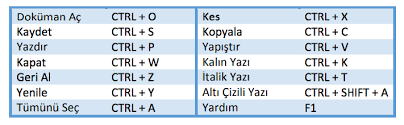
Klavye kısayollarını kullanmak, verimliliğinizi büyük ölçüde artırabilir, tekrarlayan zorlamaları azaltabilir ve odaklanmanıza yardımcı olabilirsiniz. Örneğin, metni kopyalamak için metni vurgulayabilir ve Ctrl + C kısayoluna basabilirsiniz. Kısayol, ellerinizi klavyede hareket ettirmek, fare ile vurgulamak, dosya menüsünden kopyayı seçmek ve sonra klavyeye dönmekten daha hızlıdır.
Bilmesi Gereken En İyi 10 Klavye Kısayolu

İçindekiler
    • Ctrl + C veya Ctrl + Insert ve Ctrl + X
    • Ctrl + V veya ÜstKrkt “Shift” + Insert
  • Ctrl + Z ve Ctrl + Y
  • Ctrl + F ve Ctrl + G
  • Alt + Tab veya Ctrl + Tab
  • Ctrl + Backspace ve Ctrl + Sol veya Sağ ok
  • Ctrl + S
  • Ctrl + Home veya Ctrl + End
  • Ctrl + P
  • Sayfa Yukarı, Boşluk Çubuğu ve Sayfa Aşağı
- 11858 Teknoloji Destek Hattı -
11858 Teknoloji Destek Hattı ile 7/24 telefonla teknik destek ve uzaktan destek alın 11858 Teknoloji Destek Hattı ile 7/24 telefonla teknik destek ve uzaktan destek alma

Aşağıda herkesin ezberlemesini ve kullanmasını önerdiğimiz en iyi 10 klavye kısayolu bulunmaktadır.

Ctrl + C veya Ctrl + Insert ve Ctrl + X

Hem Ctrl + C hem de Ctrl + Insert vurgulanan metni veya seçilen bir öğeyi kopyalar. Bir öğeyi kopyalamak yerine kesmek istiyorsanız, Ctrl + X tuşlarına basınız. Bu eylem, metni veya öğeyi kaldırır ve orijinali geride bırakırken yalnızca panoya kopyalamak yerine, sizin için panoya kaydeder.

Apple bilgisayar kullanıcıları, bilgisayarlarında command (cmd) key, Ctrl tuşunun yerini alabilir. Örneğin, Cmd + C tuşlarına basmak, vurgulanan metni kopyalar.

Ctrl + V veya ÜstKrkt “Shift” + Insert

Ctrl + V ve Shift + Insert panoya kopyalanan metini yapıştırır.

Apple bilgisayarlarda, bunun yerine Cmd + V tuşlarını kullanabilirsiniz.

“Bu metni kes veya kopyala” metnini vurgulamak için yukarıdaki metin giriş alanlarını kullanın ve kopyalamak için Ctrl + C tuşlarına veya metni kesmek için Ctrl + X tuşlarına basın. Kestikten sonra, bir sonraki alana geçin ve metni yapıştırmak için Ctrl + V veya Shift + Insert tuşlarına basınız.

Ctrl + Z ve Ctrl + Y

Kısayollara, birden fazla değişikliği geri almak veya tekrarlamak için birçok kez de basılabilir. Geri almak için Ctrl +Z, yinelemek için Ctrl Y  tuşlarını kullanabilirsiniz.

- 11858 Teknoloji Destek Hattı -
11858 Teknoloji Destek Hattı ile 7/24 telefonla teknik destek ve uzaktan destek alın 11858 Teknoloji Destek Hattı ile 7/24 telefonla teknik destek ve uzaktan destek alma

Apple bilgisayarlarda, geri almak ve yinelemek için Cmd + Z ve Cmd + Y tuşlarını kullanınız.

Metnin bir kısmını veya tamamını vurgulamak için yukarıdaki metin giriş alanını kullanın ve ardından metni kesmek için Ctrl + X tuşlarına basın. Metin kaybolduğunda kesimi geri almak için Ctrl + Z tuşlarına basınız.

İpucu: İlk örneği de yaptıysanız (metni kesip yapıştırın) ve Ctrl + Z tuşlarına basmaya devam ederseniz, bu değişikliği geri alır.

Ctrl + F ve Ctrl + G

Ctrl + F tuşlarına basıldığında, şu anda görüntülenen metni destekleyen herhangi bir programda arama yapmanızı sağlayan Bul alanı açılacaktır.

Örneğin, mevcut sayfadaki metni bulmak için İnternet tarayıcınızda Ctrl + F kullanılabilir. Tarayıcınızda Bul’u açmak için şimdi Ctrl + F tuşlarını kullanabilirsiniz.

Apple bilgisayarlarda bulmak için Cmd + F tuşlarını kullanınız.

- 11858 Teknoloji Destek Hattı -
11858 Teknoloji Destek Hattı ile 7/24 telefonla teknik destek ve uzaktan destek alın 11858 Teknoloji Destek Hattı ile 7/24 telefonla teknik destek ve uzaktan destek alma

Ctrl + G, bir belgedeki veya bir web sayfasındaki bir aramayı (Ctrl + F’yi kullanarak) yapabilirsiniz.

Alt + Tab veya Ctrl + Tab

Alt + Tab tuşlarına basmak, ilerleyen açık programlar arasında geçiş yapar. Örneğin, tarayıcı pencereniz açıksa ve arka planda çalışan diğer programlar açıksa, her açık program arasında geçiş yapmak için Alt tuşunu basılı tutun ve ardından Sekme tuşuna basın.

Apple bilgisayarlarında Alt tuşunu kullanmak yerine, Komut (Cmd) tuşunu kullanın.

Örneğin, açık programlar arasında geçiş yapmak için Cmd + Tab .

Bonus İpucu: Bir programdaki sekmeler arasında geçiş yapmak için Ctrl + Tab tuşlarına basınız.

Örneğin, İnternet tarayıcınızda çok sayıda sekme varsa, aralarında geçiş yapmak için Ctrl + Tab tuşlarına basın.

Bonus İpucu: Shift tuşunu Alt + Tab veya Ctrl + Tab’e eklemek geriye doğru hareket eder.

Örneğin, Alt + Tab tuşlarına basıp kullanmak istediğiniz programı geçerseniz, o programa geri dönmek için Alt + Shift + Tab tuşlarına basınız.

Bonus İpucu: Windows Vista, 7, 8 ve 10 kullanıcısı açık pencerelerde tam ekran görüntüsünde geçiş yapmak için Windows Key + Tab tuşlarına da basabilirsiniz.

Ctrl + Backspace ve Ctrl + Sol veya Sağ ok

Not: Aşağıdaki kısayollar yalnızca PC kullanıcıları içindir ve Apple bilgisayarlarda çalışmaz.

Ctrl + Backspace tuşlarına basmak, tek bir karakter yerine her seferinde tam bir kelimeyi siler.

Basılı tutmak Ctrl tuşunu basarken sol veya sağ oka bir defada bir karakter yerine bir kerede imleci bir kelime hareket edecektir. Bir kerede bir kelimeyi vurgulamak istiyorsanız, Ctrl + Shift tuşlarını basılı tutun, ardından sol veya sağ ok tuşuna basınız. Vurgulanan seçiminiz, bir kerede bir kelime bu yönde hareket edecektir.

Ctrl + S

Hemen hemen her programda bir belge veya başka bir dosya üzerinde çalışırken, Ctrl + S tuşlarına basmak bu dosyayı kaydeder. Bir hata olması durumunda önemli bir şey üzerinde çalışıyorsanız, son tasarruftan bu yana herhangi bir çalışmaya neden olabilecek güç veya başka bir konuda çalışıyorsanız, bu kısayol tuşunu sık kullanın.

Apple bilgisayarlarda, bir dosyayı kaydetmek için Cmd + S tuşlarını kullanın.

Ctrl + Home veya Ctrl + End

Ctrl + Home, imleci belgenin başına götürür ve Ctrl + End, imleci belgenin sonuna taşır. Bu kısayollar, web sayfalarının yanı sıra çoğu belgeyle çalışır.

Apple bilgisayarlarında, bir belgenin veya metnin başına gelmek için Komut ve Cmd ve yukarı okunu veya bir belgenin veya metnin sonuna ulaşmak için Cmd ve aşağı okunu kullanınız.

Ctrl + P

Control + P, görüntülenmekte olan sayfanın veya belgenin yazdırma önizlemesini açmak için kullanılır.

Örneğin, bu sayfanın baskı önizlemesini görüntülemek için şimdi Ctrl + P tuşlarına basınız.

Apple bilgisayarlarda, baskı önizlemesini açmak için Cmd + P tuşlarını kullanınız.

Sayfa Yukarı, Boşluk Çubuğu ve Sayfa Aşağı

Tahmin edebileceğiniz gibi, sayfa yukarı veya aşağı sayfa tuşuna basıldığında sonraki veya önceki sayfaya geçilir. İnternette gezinirken, boşluk çubuğuna basmak kaydırma çubuğunu bir sayfa aşağı taşır. Benzer şekilde, Shift + boşluk çubuğu kaydırma çubuğunu bir sayfa yukarı taşır.

 

ETİKETLER:klavye kısayollarınasıl yapılırüretkenlikverimlilik artırmawindows ipuçları
Bu Makaleyi Paylaş
Facebook WhatsApp WhatsApp Threads Bağlantıyı Kopyala Yazdır
Paylaş
Yorum yapılmamış

Bir yanıt yazın Yanıtı iptal et

E-posta adresiniz yayınlanmayacak. Gerekli alanlar * ile işaretlenmişlerdir

Bağlantı Kuralım

21KBeğen
19.6KTakip Et
7.3KAbone Ol
192Takip Et

Popüler Gönderiler

Firefox Eklentisi listesi ekranında popüler uzantıların sade ve düzenli görünümü

Tarayıcını Zirveye Taşı En İyi 11 Firefox Eklentisi

Hatice TATLISU
Hatice TATLISU
5 dk. okuma
3 Görüntüleme
Windows 11 dosya türü değiştirme ekranında uzantı düzenleme ve format dönüştürme işlemi

Windows 11 Dosya Türü Değiştirme

Fatih ATEŞ
Fatih ATEŞ
7 dk. okuma
2 Görüntüleme
iPhone Ekran Geçiş Efektleri ayarlarında Hareketi Azalt seçeneğinin açılması

iPhone Ekran Geçiş Efektleri Nasıl Azaltılır

Uğurcan ÜN
Uğurcan ÜN
3 dk. okuma
5 Görüntüleme
Instagram Hareketlerden Geçmiş Yorumları Silme

Instagram Hareketlerden Geçmiş Yorumları Silme

Senanur FINDIKÇI
Senanur FINDIKÇI
4 dk. okuma
7 Görüntüleme

You Might Also Like

Windows 10'da, Kullanıcılara Belli Uygulamaları Engelleme veya İzin Verme!
Windows

Windows 10’da, Kullanıcılara Belli Uygulamaları Engelleme veya İzin Verme!

13 dk. okuma
Apple TV Nasıl Sıfırlanır
iPhone / iOS

Apple TV Nasıl Sıfırlanır

3 dk. okuma
Kahoot nedir? Kahoot Quiz oluşturma
Uygulama Gelişmeleri

Kahoot nedir? Kahoot Quiz oluşturma

4 dk. okuma
Alpemix – Uzak Bağlantı İncelemesi
Yardımcı Araçlar

Alpemix – Uzak Bağlantı İncelemesi

1 dk. okuma

Size her gün en son haberleri ve sorun çözümlerini getiriyoruz!

TeknoDestek Müşteri Hizmetleri
Facebook-f Instagram Tiktok Twitter Youtube Linkedin Whatsapp Rss

İş Ortaklarımız

TeknoDestek Müşteri Hizmetleri
© 2013 - 2026 TeknoDestek Müşteri Hizmetleri • Tüm hakları saklıdır • Bu sitedeki tüm içerikler (metin, görsel, video, logo, tasarım vb.) 5846 sayılı Fikir ve Sanat Eserleri Kanunu (FSEK) kapsamında korunmaktadır • İzinsiz kopyalanması, çoğaltılması, yayınlanması veya herhangi bir şekilde kullanılması yasaktır • İhlal tespitinde; FSEK Madde 71-73 uyarınca yasal süreç başlatma, maddi/manevi tazminat talep etme ve cezai işlem için başvurma hakkımız saklıdır • TeknoDestek, TeknoS@R'un bir kuruluşudur • Tema Düzenleyen: Fatih ATEŞ
Sorun Hala Çözülmedi mi?
Aradığın çözümü bulamadıysan, 11858 Teknoloji Destek Hattımız sana yardımcı olabilir. 2011’den beri Türkiye’nin en tecrübeli teknoloji destek ekiplerinden biri olarak, bilgisayar, telefon, tablet, modem, akıllı TV ve sosyal medya sorunlarında 7/24 profesyonel destek veriyoruz. Uzman ekibimizle hemen görüşmek ister misin?
📞 11858’i Şimdi Ara
Görüşme öncesi dakika ücreti sesli olarak bilgilendirilir
Welcome Back!

Sign in to your account

Kullanıcı Adı veya E-posta Adresi
Şifre

Şifrenizi mi unuttunuz?