
Uzak Bilgisayar Ağ Düzeyinde Kimlik Doğrulama hatası mı alıyorsunuz? NLA’nın ne olduğunu, neden oluştuğunu ve 4 adımda nasıl çözeceğinizi öğrenin. Güvenli uzak erişim için ipuçları burada.
Uzak masaüstü erişimi, günümüzde iş dünyasında ve kişisel kullanımda kritik bir rol oynamaktadır. Ancak, bazen bu erişim süreci teknik engellerle karşılaşabilir. Uzak Bilgisayar Ağ Düzeyinde Kimlik Doğrulaması Gerekiyor (NLA) hatası da bu tür engellerden biridir. Bu makalede, bu hatanın ne anlama geldiğini, nedenlerini ve bu hatayı çözmek için adımları ele alacağız.


Uzak masaüstü bağlantıları, özellikle iş dünyasında veya teknik destek süreçlerinde vazgeçilmez bir araç haline geldi. Ancak bu bağlantılar sırasında karşılaşılan hatalar, iş akışınızı kesintiye uğratabilir. Uzak Bilgisayar Ağ Düzeyinde Kimlik Doğrulama Gerekiyor (NLA) hatası da bu tür sorunların başında geliyor. Peki, bu hata ne anlama geliyor ve nasıl çözülür?
Bu içerikte, NLA (Network Level Authentication) mekanizmasının ne işe yaradığını, neden bu hatayı aldığınızı ve adım adım çözüm yollarını ele alacağız. Güvenlik duvarı ayarlarından Windows güncellemelerine, NLA etkinleştirmeden bağlantı denetimlerine kadar tüm detayları bulabilirsiniz. Eğer uzak bilgisayarınıza bağlanamıyorsanız, doğru yerdesiniz.
Uzak Bilgisayar Ağ Düzeyinde Kimlik Doğrulaması (NLA) Nedir?
Uzak Bilgisayar Ağ Düzeyinde Kimlik Doğrulaması (Network Level Authentication – NLA), uzak bir bilgisayara erişim sağlanırken ilk aşamada kimlik doğrulamasını gerçekleştiren bir güvenlik mekanizmasıdır. Klasik uzak masaüstü erişimi protokollerinden farklı olarak, NLA ilk olarak kullanıcının kimlik bilgilerini doğrular ve ardından gerçek erişim izni verir. Bu, potansiyel saldırganların erişim girişimlerini daha erken aşamada engeller. Böylece ağa yönelik güvenlik risklerini azaltır.
NLA Nasıl Çalışır?
NLA, uzak masaüstü erişimi sırasındaki temel adımları sıralayacak olursak;
- Uzak erişim isteği gönderildiğinde, NLA önce istemcinin kimlik bilgilerini doğrular. Bu genellikle kullanıcı adı ve parola kombinasyonu veya diğer kimlik doğrulama yöntemleri ile yapılır.
- İstemci tarafından sağlanan kimlik bilgileri, uzak sunucuda saklanan kimlik bilgileriyle karşılaştırılır. Eşleşme sağlanmazsa, erişim reddedilir.
- NLA, genellikle ikinci bir aşamada, kullanıcının fiziksel erişimini veya sahip olduğu cihazları da doğrulayabilir. Bu, güvenliği daha da artırır.
- Kimlik doğrulaması başarılıysa, istemciye gerçek erişim izni verilir. Bu noktada, kullanıcı uzak bilgisayara erişip, işlemlerini gerçekleştirebilir.
NLA’nın Faydaları
Uzak Bilgisayar Ağ Düzeyinde Kimlik Doğrulaması ‘nın kullanımı bir dizi avantaj sağlar:
Güvenlik: NLA, erişim izni verilmeden önce kimlik doğrulamasını gerektirdiği için, potansiyel saldırganların ağa erişim girişimlerini engeller.
İkinci Katman Güvenlik: İki aşamalı kimlik doğrulama ile NLA, ekstra bir güvenlik katmanı ekler. Kullanıcıların fiziksel cihazları veya kimlik doğrulama kodları gibi şeylere sahip olmaları gerekebilir.
Veri Güvenliği: NLA, uzak erişim sırasında taşınan verilerin güvenliğini artırır. Kimlik doğrulama olmadan verilerin aktarılması engellenir.
Neden Uzak Bilgisayar Ağ Düzeyinde Kimlik Doğrulaması Gerekiyor (NLA) Hatası Oluşur?
- NLA Etkin Değil: Hedef uzak bilgisayar veya sunucuda NLA etkinleştirilmemiş olabilir. Bu, güvenlik zafiyetine yol açabilir ve hata mesajını tetikleyebilir.
- Güncelleme Eksikliği: Uzak masaüstü istemci veya hedef sunucu güncelleme eksikliği nedeniyle NLA uyumsuzluklarına yol açabilir.
- Ağ Sorunları: Bağlantı kesintileri veya yavaşlıklar, NLA hatasıyla sonuçlanabilir.
Uzak Bilgisayar Ağ Düzeyinde Kimlik Doğrulaması Gerekiyor (NLA) Hatasını Giderme Yolları
- Eğer güvenlik duvarı bağlantıyı engelliyorsa, gerekli portların açık olduğundan emin olun. Uzak Masaüstü bağlantıları genellikle 3389 numaralı portu kullanır.
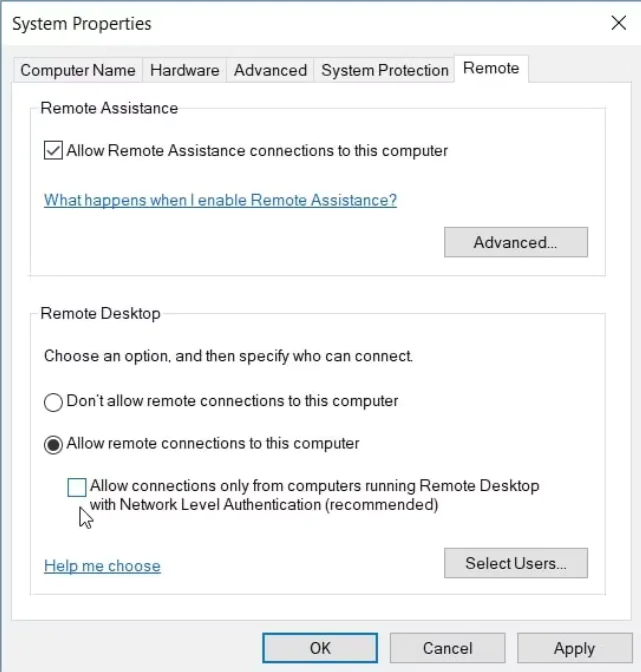
- Hedef bilgisayarın Uzak Masaüstü bağlantısına izin veren doğru ayarlara sahip olduğundan emin olun. Kimlik doğrulama gereksinimleri doğru şekilde yapılandırılmış olmalıdır.
- Hem kaynak hem de hedef bilgisayarların en son güvenlik güncellemeleri ile güncel olduğundan emin olun. Bu, bilgisayarların daha güvenli ve sorunsuz çalışmasına yardımcı olabilir.
- Hedef bilgisayarın Uzak Masaüstü için Uzak Bilgisayar Ağ Düzeyinde Kimlik Doğrulamasını etkinleştirdiğinden emin olun. Bu adım, bağlantı kurma işleminin daha güvenli hale getirilmesine yardımcı olabilir.
- Hatalı ayarlar nedeniyle oluşan sorunları ortadan kaldırmak için hedef ve kaynak bilgisayarların ayarlarını varsayılan değerlere sıfırlayın
Uzak Bilgisayar Ağ Düzeyinde Kimlik Doğrulaması Gerekiyor (NLA) hatası, uzak masaüstü erişimi sırasında karşılaşılan bir sorundur. Bu makalede, hatanın anlamını, nedenlerini ve çözüm yollarını ele aldık. Eğer bu hata ile karşılaşırsanız, yukarıda belirtilen adımları izleyerek sorunu çözmeyi deneyebilirsiniz. Güvenli uzak erişim deneyimi için NLA gibi kimlik doğrulama yöntemlerinin önemini unutmayın.
Uzak bilgisayar ağ düzeyinde kimlik doğrulaması gerekiyor (NLA) hatası çözümü için paylaşımlarımız umarız sizin için faydalı olur.
Konu için resmi site: https://learn.microsoft.com/tr-tr/troubleshoot/azure/virtual-machines/cannot-connect-rdp-azure-vm
Uzak Bilgisayar Ağ Düzeyinde Kimlik Doğrulama hatasıyla başa çıkmakta zorlanıyorsanız, uzman ekibi size anında yardımcı olabilir. 2011’den beri 7/24 hizmet veren destek hattımız, uzak masaüstü bağlantı sorunlarınızı lisanslı yazılımlar ve güvenli uzaktan bağlantı araçları ( vb.) ile çözümler. 11858 Teknoloji Destek Hattı, çalışır ve sorununuzu görüşme başlamadan önce net bir şekilde size iletir. Uzmanlarımız, NLA ayarlarınızı kontrol eder, güvenlik duvarı ve ağ yapılandırmanızı optimize eder. , milyonlarca kullanıcının güvenini kazanan çözüm ortağınız olmaya devam ediyoruz. Teknik destek almak için hemen arayın!
Uzak masaüstü bağlantı sorunlarını çözdüyseniz, bir sonraki adım paylaşılan ağ kaynaklarına erişim sağlamak olabilir. Özellikle Windows 11 işletim sisteminde paylaşılan klasörleri görmek, bazı kullanıcılar için karmaşık gelebilir. Windows 11 Paylaşılan Klasörleri Görmek içeriğimizde, ağ keşfi ayarlarından izin yönetimine kadar tüm adımları detaylı olarak anlattık. Bu sayede, uzak veya yerel ağdaki dosyalara sorunsuz erişim sağlayabilir, iş birliğinizi daha verimli hale getirebilirsiniz. Unutmayın, doğru ağ yapılandırması, hem güvenliği hem de performansı artırır.
Uzak Bilgisayar Ağ Düzeyinde Kimlik Doğrulama hatası, doğru adımlarla kolayca çözülebilen bir sorundur. Bu içerikte paylaştığımız yöntemleri uygulayarak, uzak masaüstü bağlantınızı kesintisiz hale getirebilirsiniz. Eğer deneyimlerinizi veya karşılaştığınız farklı çözümleri paylaşmak isterseniz, yorum bölümünü kullanabilirsiniz. Ayrıca, uzak erişimle ilgili diğer sorunlarınız için sitemizdeki diğer içeriklere göz atmayı unutmayın. Güvenli ve sorunsuz bir bağlantı dileriz!