TeknoDestek Müşteri Hizmetleri
  • Haberler
    HaberlerDaha Fazla Göster
    Sessiz İçerik Nedir Nasıl Yapılır
    Sessiz İçerik Nedir
    6 dk. okuma
    Spotify SongDNA Nedir
    4 dk. okuma
    Apple Creator Studio Nasıl Kullanılır
    6 dk. okuma
    Mikro İçerik Nedir Nasıl Yapılır
    Mikro İçerik Nedir
    6 dk. okuma
    Türkiye’de Araçlarda Multimedya Ekranı Kullanımı Yasakları
    6 dk. okuma
  • Bilgisayar
    BilgisayarDaha Fazla Göster
    WordPress bakım modunda takılı kalması için FTP istemcisinde .maintenance dosyasının kök dizindeki görüntüsü
    WordPress Bakım Modunda Takılı Kalması Sorunu ve Çözümü
    7 dk. okuma
    WordPress Site Teknik Sorunlar Yaşıyor
    WordPress Site Teknik Sorunlar Yaşıyor Hatası Çözümü
    5 dk. okuma
    SSH Bağlantı Reddedildi Hatası Çözümü
    6 dk. okuma
    WordPress Planlı Bakım
    WordPress Planlı Bakım Nedeniyle Kısa Süreliğine Kullanılamayacak Hatası ve Çözümü
    7 dk. okuma
    Windows 11 Başlat Menüsünden Web Aramaları Kapatma
    5 dk. okuma
  • Mobil
    MobilDaha Fazla Göster
    Navigasyon Yönlendirici Değiştirme
    Google Haritalarda Navigasyon Yönlendirici Değiştirme
    3 dk. okuma
    Apple CarPlay'da uygulamaların yerini değiştirme
    Apple CarPlay’da Uygulamaların Yerini Değiştirme
    4 dk. okuma
    Android Auto Nedir, Nasıl Kullanılır
    4 dk. okuma
    Android 5G Ayarı Nasıl Yapılır
    4 dk. okuma
    iPhone 5G Ayarı Nasıl Yapılır
    4 dk. okuma
  • Sosyal Medya
    Sosyal MedyaDaha Fazla Göster
    YouTube Video Başlığı Nasıl Yazılmalı Yolları Neler
    YouTube Video Başlığı Nasıl Yazılmalı
    6 dk. okuma
    Tiktok Sorun Bildirme Ekranı Nerede
    5 dk. okuma
    X uygulamasında gündeme girme için hashtag ve etkileşim ekranı
    X Uygulamasında Gündeme Nasıl Girilir
    5 dk. okuma
    TikTok İçerik Yorgunluğu Nedir
    6 dk. okuma
    Sosyal Medyada Marka Dili Nasıl Oluşturulur Yolları Neler
    Sosyal Medyada Marka Dili Nasıl Oluşturulur
    6 dk. okuma
  • İnceleme
    İncelemeDaha Fazla Göster
    MacBook Neo Piyasayı Sarsmaya Geliyor
    5 dk. okuma
    Instax Mini Evo Cinema
    4 dk. okuma
    Samsung Galaxy Book 6 Ultra
    Samsung Galaxy Book 6 Ultra İnceleme
    8 dk. okuma
    Bütçe Dostu Mac Seçenekleri
    Bütçe Dostu Mac MacBook Neo vs Mac Mini
    7 dk. okuma
    Xiaomi Mi Taşınabilir Şarjlı Kompresör İnceleme
    10 dk. okuma
  • İletişim
YouTube
  • Facebook
26 Nis 2026, Pazar
TeknoDestek Müşteri HizmetleriTeknoDestek Müşteri Hizmetleri
Yazı BoyutuAa
  • Haberler
  • Mobil
  • Sosyal Medya
  • Bilgisayar
  • İnceleme
  • İnternet ve Ağ
  • Ev Elektroniği
  • İletişim
Search
  • Haberler
    • Cihaz Duyuruları
    • Teknoloji
    • Uygulama Gelişmeleri
  • Bilgisayar
    • Linux
    • macOS
    • Windows
  • İnceleme
    • Bilgisayar
    • Ev Elektroniği
    • Tablet
    • Tavsiyeler & Karşılaştırmalar
    • Telefon
  • Mobil
    • Android
    • Giyilebilir Cihazlar
    • HarmonyOS
    • iPhone / iOS
  • Sosyal Medya
    • Facebook
    • Instagram
    • TikTok
    • Snapchat
    • Teams
    • Telegram
    • WhatsApp
    • X
  • İletişim
Bizi Takip Edin
Windows 11'de Karanlık Mod Etkinleştirme
Windows

Windows 11 Karanlık Mod Nasıl Etkinleştirilir

Fatih ATEŞ
Son güncelleme: 12 Ağustos 2022 21:39
Fatih ATEŞ - Teknik Destek Uzmanı
Paylaş
Paylaş

Windows 11 karanlık mod masaüstü deneyimini kişiselleştirmek için bir özellik içerir. Windows 11’de dark mode nasıl etkinleştireceğiniz aşağıda açıklanmıştır.

Win 11’de, “Kişiselleştirme” ayarlarını kullanarak herkes açık renk modunu karanlık moda veya tam tersine değiştirebilir.

- 11858 Teknoloji Destek Hattı -

Karanlık modu etkinleştirirken, Görev Çubuğu, Başlat menüsü ve diğer menüler, Dosya Gezgini ve diğer desteklenen uygulamalar (örneğin, Microsoft Edge ) gibi masaüstündeki öğeler beyaz yazı tipleriyle koyu renk düzenine geçer. Varsayılan koyu temayı seçerseniz, varsayılan duvar kağıdının koyu bir sürümünü de içerecektir.

Karanlık Mod Nedir:

Karanlık mod, akıllı telefon veya dizüstü bilgisayar gibi kullanıcı arayüzleri için bir görüntü ayarıdır.

Bu, açık renkli bir ekranda (“ışık modu” olarak bilinir) gösterilen varsayılan koyu metin yerine. Koyu veya siyah bir ekrana karşı açık renkli bir metnin (beyaz veya gri) sunulduğu anlamına gelir.

Ancak ışık modu, çoğu telefon ve uygulama için varsayılan ayardır.

Karanlık mod şu şekilde de bilinir:

  • siyah mod
  • karanlık tema
  • gece modu

Karanlık modun arkasındaki fikir, okunabilirlik için gereken minimum renk kontrast oranlarını korurken cihaz ekranlarından yayılan ışığı azaltmasıdır.

- 11858 Teknoloji Destek Hattı -

Hem iPhone’lar hem de Android telefonlar, sistem genelinde karanlık modlar sunar. Ancak yine de bazı bireysel uygulamalarda karanlık modu ayarlamanız gerekecek.

Bazı PC işletim sistemleri, masaüstü veya dizüstü bilgisayarınıza kurmanıza olanak tanıyan karanlık mod da sunar.

Öyleyse asıl soru şu: Karanlık tarafa geçmenin zamanı geldi mi?

Bu kılavuzda, Windows 11 masaüstünün renk modunu hızla koyu olarak değiştirme adımlarını öğreneceksiniz.

Windows 11 Karanlık Mod Nasıl Etkinleştirilir

Windows 11’de karanlık modu etkinleştirmek için şu adımları kullanın:

  1. Önce Windows 11’de Ayarları açın.
  2. Sonra Kişiselleştirmeye tıklayın.
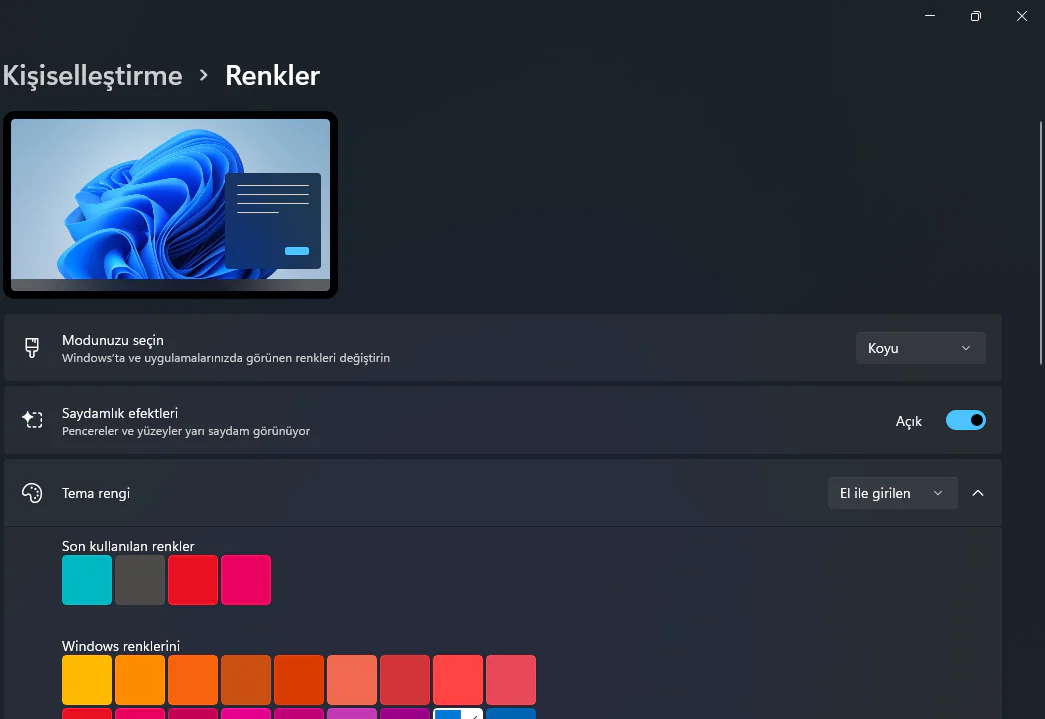
  3. Sağ taraftaki Renkler sayfasını tıklayın.
  4. “Modunuzu seçin” ayarını kullanın ve Windows 11 karanlık modunu etkinleştirmek için Koyu seçeneğini seçin.Windows 11 Karanlık Mod Nasıl Etkinleştirilir
  5. (İsteğe bağlı) Tekrar Kişiselleştirme’ye tıklayın.
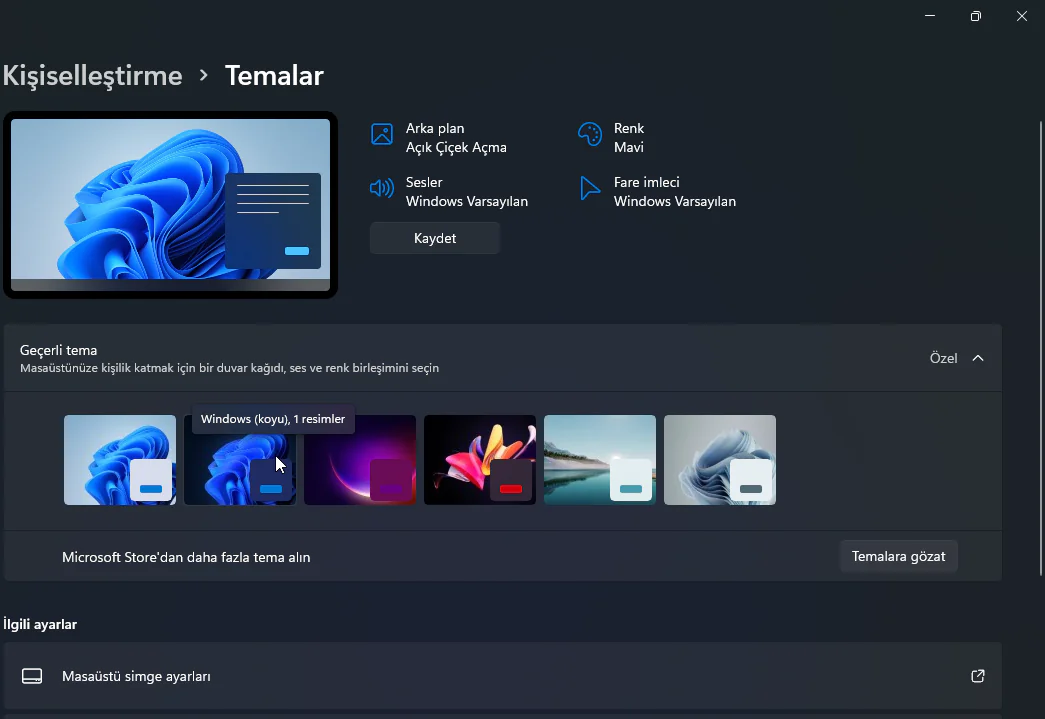
  6. “Uygulamak için bir tema seçin” bölümünün altında, Windows (koyu) temasını seçin.Windows 11'de Karanlık Mod Nasıl Etkinleştirilir
  7. (İsteğe bağlı) Sağ taraftaki “Temalar” sayfasına tıklayın.
  8. “Geçerli Tema” bölümünün altında, Windows’u (koyu) veya Glow ve Captured motion gibi koyu renk şemasına sahip diğer temalardan herhangi birini seçin.

Adımları tamamladığınızda, Windows 11’in rengi, masaüstü öğelerini koyu bir renk şemasıyla renklendirerek “karanlık” moda dönüşecektir. Kullandığınız işletim sistemi Windows 10 ise Windows 10’da Karanlık Mod Nasıl Etkinleştirilir makalemizi inceleyebilirsiniz.

- 11858 Teknoloji Destek Hattı -

Windows 11 karanlık mod etkinleştirme makalemiz hakkında neler düşündüğünüzü veya kendi çözümünüzü aşağıdaki yorumlar bölümünden bizimle paylaşa bilirsiniz.


ETİKETLER:karanlık modmasaüstü ayarlarınasıl yapılırwindows 11
Bu Makaleyi Paylaş
Facebook WhatsApp WhatsApp Threads Bağlantıyı Kopyala Yazdır
Paylaş
YazarFatih ATEŞ
Teknik Destek Uzmanı
Takip Et
İster iPhone'undaki, ister Android cihazındaki veya Windows'taki ayarlar arasında geziniyor olsun, Fatih her zaman teknolojiye düşkün olmuştur. Teknolojiye, Windows'a ve güç düğmesi olan her şeye tutkuyla bağlı olarak, zamanının çoğunu yeni beceriler geliştirmek ve teknoloji dünyası hakkında daha fazla şey öğrenmek için harcadı. Öğrendiklerini de sizlerle paylaşıyor.
Yorum yapılmamış

Bir yanıt yazın Yanıtı iptal et

E-posta adresiniz yayınlanmayacak. Gerekli alanlar * ile işaretlenmişlerdir

Bağlantı Kuralım

21KBeğen
19.6KTakip Et
7.3KAbone Ol
192Takip Et

Popüler Gönderiler

AirTies Air 4960 Modem Kurulum

Uğurcan ÜN
Uğurcan ÜN
3 dk. okuma
11 Görüntüleme
Sessiz İçerik Nedir Nasıl Yapılır

Sessiz İçerik Nedir

İsmail YILDIZ
İsmail YILDIZ
6 dk. okuma
13 Görüntüleme
YouTube Video Başlığı Nasıl Yazılmalı Yolları Neler

YouTube Video Başlığı Nasıl Yazılmalı

İsmail YILDIZ
İsmail YILDIZ
6 dk. okuma
10 Görüntüleme

Lyra 3 Pro ile Şarkı Nasıl Oluşturulur

Uğurcan ÜN
Uğurcan ÜN
4 dk. okuma
24 Görüntüleme

You Might Also Like

TikTok Biri Nasıl Engellenir Veya Engeli Kaldırılır
TikTok

TikTok Biri Nasıl Engellenir Veya Engeli Kaldırılır

3 dk. okuma
Yardımcı Araçlar

Windows Sabit Disk Performansını Zirveye Çıkarın

5 dk. okuma
Windows Vista ağ yazıcısı hatası 0x00000643 sırasında bağlantı ve kurulum problemi ekranı
Yazıcı & Tarayıcı

Windows Vista Ağ Yazıcısı (0x00000643) Hatası Çözümü

1 dk. okuma
Konsol Oyunları

Nintendo Switch Ebeveyn Denetimleri PIN’imi Unuttum

2 dk. okuma

Size her gün en son haberleri ve sorun çözümlerini getiriyoruz!

TeknoDestek Müşteri Hizmetleri
Facebook-f Instagram Tiktok Twitter Youtube Linkedin Whatsapp Phone-alt Rss

İş Ortaklarımız

TeknoDestek Müşteri Hizmetleri
© 2013 - 2026 TeknoDestek Müşteri Hizmetleri • Tüm hakları saklıdır • Bu sitedeki tüm içerikler (metin, görsel, video, logo, tasarım vb.) 5846 sayılı Fikir ve Sanat Eserleri Kanunu (FSEK) kapsamında korunmaktadır • İzinsiz kopyalanması, çoğaltılması, yayınlanması veya herhangi bir şekilde kullanılması yasaktır • İhlal tespitinde; FSEK Madde 71-73 uyarınca yasal süreç başlatma, maddi/manevi tazminat talep etme ve cezai işlem için başvurma hakkımız saklıdır • TeknoDestek, TeknoS@R'un bir kuruluşudur • Tema Düzenleyen: Fatih ATEŞ
Sorun Hala Çözülmedi mi?
Aradığın çözümü bulamadıysan, 11858 Teknoloji Destek Hattımız sana yardımcı olabilir. 2011’den beri Türkiye’nin en tecrübeli teknoloji destek ekiplerinden biri olarak, bilgisayar, telefon, tablet, modem, akıllı TV ve sosyal medya sorunlarında 7/24 profesyonel destek veriyoruz. Uzman ekibimizle hemen görüşmek ister misin?

    📞 11858’i Şimdi Ara

    Görüşme öncesi dakika ücreti sesli olarak bilgilendirilir
    Welcome Back!

    Sign in to your account

    Kullanıcı Adı veya E-posta Adresi
    Şifre

    Şifrenizi mi unuttunuz?