TeknoDestek Müşteri Hizmetleri
  • Haberler
    HaberlerDaha Fazla Göster
    Sessiz İçerik Nedir Nasıl Yapılır
    Sessiz İçerik Nedir
    6 dk. okuma
    Spotify SongDNA Nedir
    4 dk. okuma
    Apple Creator Studio Nasıl Kullanılır
    6 dk. okuma
    Mikro İçerik Nedir Nasıl Yapılır
    Mikro İçerik Nedir
    6 dk. okuma
    Türkiye’de Araçlarda Multimedya Ekranı Kullanımı Yasakları
    6 dk. okuma
  • Bilgisayar
    BilgisayarDaha Fazla Göster
    WordPress bakım modunda takılı kalması için FTP istemcisinde .maintenance dosyasının kök dizindeki görüntüsü
    WordPress Bakım Modunda Takılı Kalması Sorunu ve Çözümü
    7 dk. okuma
    WordPress Site Teknik Sorunlar Yaşıyor
    WordPress Site Teknik Sorunlar Yaşıyor Hatası Çözümü
    5 dk. okuma
    SSH Bağlantı Reddedildi Hatası Çözümü
    6 dk. okuma
    WordPress Planlı Bakım
    WordPress Planlı Bakım Nedeniyle Kısa Süreliğine Kullanılamayacak Hatası ve Çözümü
    7 dk. okuma
    Windows 11 Başlat Menüsünden Web Aramaları Kapatma
    5 dk. okuma
  • Mobil
    MobilDaha Fazla Göster
    Navigasyon Yönlendirici Değiştirme
    Google Haritalarda Navigasyon Yönlendirici Değiştirme
    3 dk. okuma
    Apple CarPlay'da uygulamaların yerini değiştirme
    Apple CarPlay’da Uygulamaların Yerini Değiştirme
    4 dk. okuma
    Android Auto Nedir, Nasıl Kullanılır
    4 dk. okuma
    Android 5G Ayarı Nasıl Yapılır
    4 dk. okuma
    iPhone 5G Ayarı Nasıl Yapılır
    4 dk. okuma
  • Sosyal Medya
    Sosyal MedyaDaha Fazla Göster
    YouTube Video Başlığı Nasıl Yazılmalı Yolları Neler
    YouTube Video Başlığı Nasıl Yazılmalı
    6 dk. okuma
    Tiktok Sorun Bildirme Ekranı Nerede
    5 dk. okuma
    X uygulamasında gündeme girme için hashtag ve etkileşim ekranı
    X Uygulamasında Gündeme Nasıl Girilir
    5 dk. okuma
    TikTok İçerik Yorgunluğu Nedir
    6 dk. okuma
    Sosyal Medyada Marka Dili Nasıl Oluşturulur Yolları Neler
    Sosyal Medyada Marka Dili Nasıl Oluşturulur
    6 dk. okuma
  • İnceleme
    İncelemeDaha Fazla Göster
    MacBook Neo Piyasayı Sarsmaya Geliyor
    5 dk. okuma
    Instax Mini Evo Cinema
    4 dk. okuma
    Samsung Galaxy Book 6 Ultra
    Samsung Galaxy Book 6 Ultra İnceleme
    8 dk. okuma
    Bütçe Dostu Mac Seçenekleri
    Bütçe Dostu Mac MacBook Neo vs Mac Mini
    7 dk. okuma
    Xiaomi Mi Taşınabilir Şarjlı Kompresör İnceleme
    10 dk. okuma
  • İletişim
YouTube
  • Facebook
26 Nis 2026, Pazar
TeknoDestek Müşteri HizmetleriTeknoDestek Müşteri Hizmetleri
Yazı BoyutuAa
  • Haberler
  • Mobil
  • Sosyal Medya
  • Bilgisayar
  • İnceleme
  • İnternet ve Ağ
  • Ev Elektroniği
  • İletişim
Search
  • Haberler
    • Cihaz Duyuruları
    • Teknoloji
    • Uygulama Gelişmeleri
  • Bilgisayar
    • Linux
    • macOS
    • Windows
  • İnceleme
    • Bilgisayar
    • Ev Elektroniği
    • Tablet
    • Tavsiyeler & Karşılaştırmalar
    • Telefon
  • Mobil
    • Android
    • Giyilebilir Cihazlar
    • HarmonyOS
    • iPhone / iOS
  • Sosyal Medya
    • Facebook
    • Instagram
    • TikTok
    • Snapchat
    • Teams
    • Telegram
    • WhatsApp
    • X
  • İletişim
Bizi Takip Edin
MS Word’de Sayfa Nasıl Silinir
Windows

MS Word’de Sayfa Nasıl Silinir

Kübra GÜLDÖKMEZ
Son güncelleme: 22 Nisan 2026 10:21
Kübra GÜLDÖKMEZ
Paylaş
Paylaş

MS Word’de Sayfa Nasıl Silinir, boş veya gereksiz sayfaları hızlıca kaldırmak için adım adım işlemleri öğrenin ve belgelerinizi kolayca düzenleyin.

MS Word, dünyanın en popüler kelime işlemcilerinden biri olarak hem profesyoneller hem de öğrenciler tarafından yoğun şekilde kullanılıyor. Ancak bazı durumlarda, belgenizde boş sayfalar veya gereksiz içerikler oluşabilir. Bu durum, özellikle uzun belgelerde kafa karışıklığına neden olabilir.

İçindekiler
  • MS Word’de Sayfa Nasıl Silinir
    • MS Word’de sonundaki boş sayfayı silme
- 11858 Teknoloji Destek Hattı -

Bu içerikte, MS Word’de sayfa silme işlemini adım adım göstereceğiz. Ayrıca son sayfadaki boş paragraf sorunlarını ve alternatif yöntemleri de ele alacağız. Böylece belgenizi düzenlemek artık çok daha kolay olacak.

MS Word’de Sayfa Nasıl Silinir

Bu işlem, bir Word belgesinin ilk ve son sayfası arasında oluşan herhangi bir sayfayı nasıl sileceğinizi söyleyecektir. Sadece dosyanızı açın ve aşağıda verilen adımları izleyin.

Word, Microsoft Office paketinin bir parçasıdır. Elinizde yoksa, MS Office Ev ve Öğrenci 2021 tek seferlik satın alma veya Microsoft 365 aboneliği arasında seçim yapabilirsiniz.

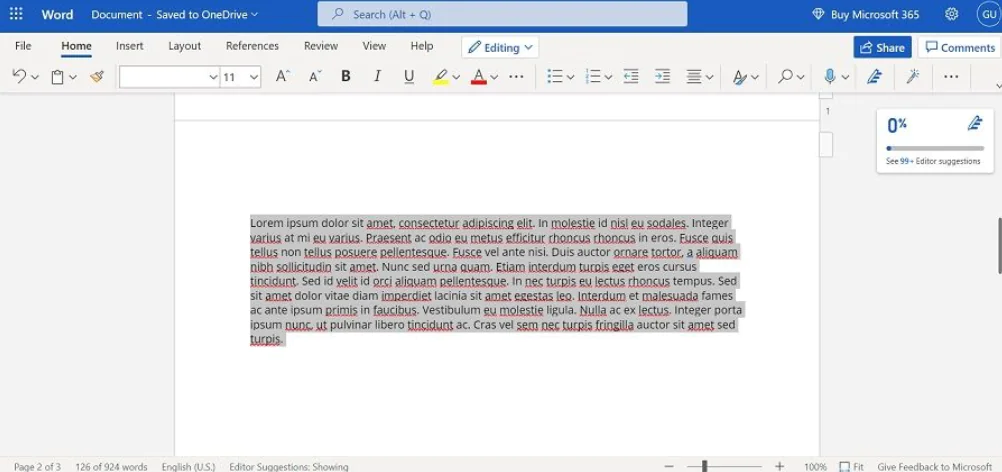
  • İstediğiniz Word dosyasını açın.
  • İstediğiniz sayfaya gidin.
  • İmleci kullanarak üzerindeki tüm içeriği seçin veya vurgulayın.
MS Word’de Sayfa Nasıl Silinir

MS Word’de sonundaki boş sayfayı silme

Her MS Word belgesinde, varsayılan olarak kalıcı bir “son paragraf” vardır. Bazen son paragraf tek başına yeni bir sayfaya geçerek, boş bir sayfanın görünmesine neden olur. Bunu düzeltmek için, bu Word öğesinin boyutunu küçültmemiz gerekir.

Böylece önceki sayfaya geri döner ve tek başına tüm sayfayı almaz. Sadece şu adımları izleyin:

  • İstediğiniz dosyayı MS Word’de açın.
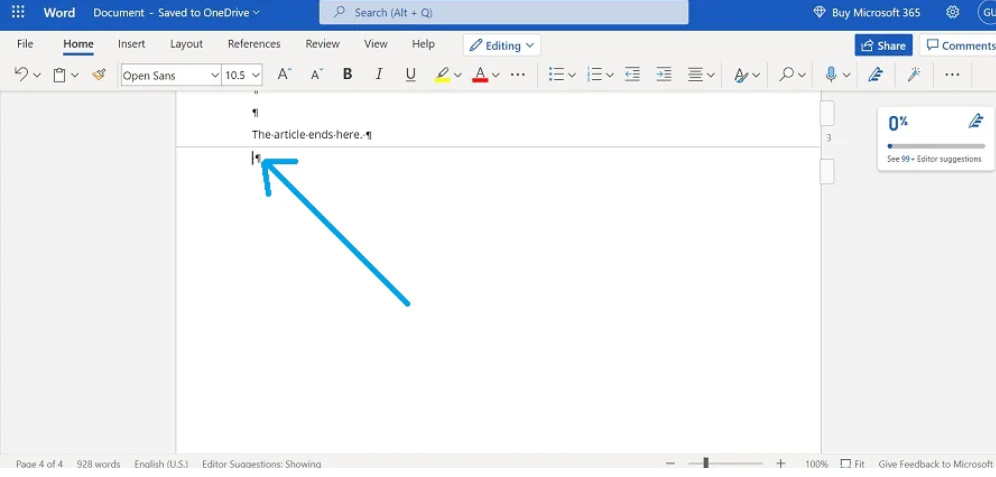
  • Sonra Windows’ta paragraf işaretini görünür olması için Ctrl + Shift + 8 tuşlarına aynı anda basın. Mac’te bunun yerine ⌘ + 8 tuşlarına birlikte basmanız gerekir.
MS Word'de Sayfa Nasıl Silinir

- 11858 Teknoloji Destek Hattı -
  • İmleci kullanarak sondaki paragraf işaretini seçin/vurgulayın.
  • Yazı tipi menüsünde boyutunu yeterince küçük bir değere değiştirin, 06 deyin ve onaylamak için Enter’a basın. Son olarak, boş sayfa şimdi kaybolmalıdır.
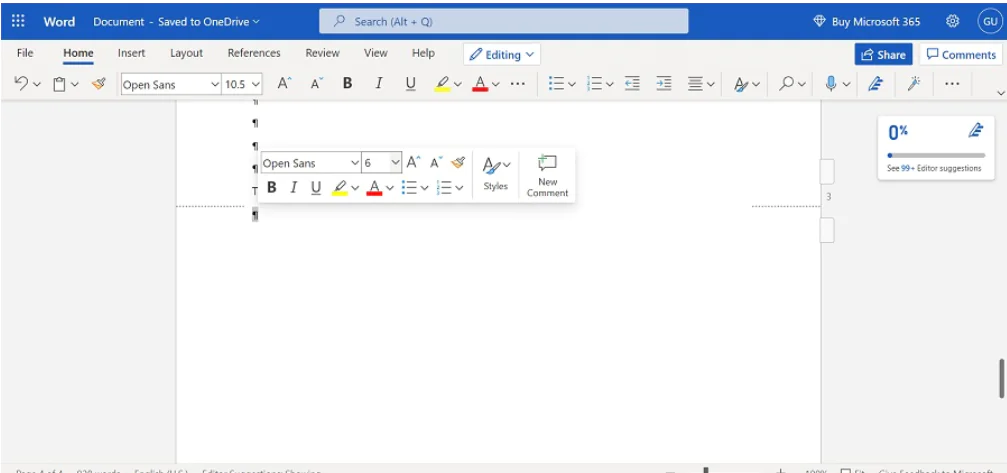
MS Word'de Sayfa Nasıl Silinir

  • Paragraf işaretini gizlemek için Adım 1’i tekrarlayın.
  • Yukarıda belirtilen adımlar işinize yaramazsa, Düzen > Kenar Boşlukları > Özel Kenar Boşlukları’na giderek alt kenar boşluğunun değerini 0.1 inç gibi küçük bir değere değiştirebilirsiniz.
  • Paragraf işaretinin yanında bir madde işareti simgesi varsa, Sayfa sonu önce seçeneğinin silmeye müdahale etmesi muhtemeldir. Bunu, paragrafın sonuna sağ tıklayarak, Paragraf Ayarları (Ana Sayfa sekmesinde) > Satırlar ve Sayfa Sonları’na giderek ve Önceki sayfa sonu seçeneğinin işaretini kaldırarak düzeltebilirsiniz.

Eğer Word belgelerinizde teknik sorunlar yaşıyor veya sayfa silme işlemleri sırasında takılıyorsanız, 11858 Teknoloji Destek Hattı ile iletişime geçebilirsiniz. 2011’den bu yana milyonlarca kullanıcıya 7/24 destek sunan uzman ekip, tüm Word ve Microsoft Office sorunlarını adım adım çözerek size güven verir. Hem gizlilik hem de güvenlik önceliğimizdir; işlemler uluslararası güvenilir yazılımlar üzerinden yürütülür.

MS Word’de sayfa silme işleminizi tamamladıktan sonra, Word’de denklemleri numaralandırma konusunu öğrenmek belgelerinizde daha profesyonel bir düzen oluşturmanıza yardımcı olabilir. Bu özellik sayesinde formüllerinizi takip etmek ve belgelerinizde otomatik numaralandırma kullanmak çok daha kolay hale gelir.

MS Word’de sayfa silme işlemleri, belge düzeninizi hızla optimize etmenize yardımcı olur. Artık boş veya gereksiz sayfalarla uğraşmak zorunda değilsiniz. Denediğiniz yöntemler işe yaradı mı? Siz de deneyimlerinizi yorumlarda paylaşarak diğer kullanıcıların işini kolaylaştırabilirsiniz.

ETİKETLER:belge düzenlemenasıl yapılırsayfa silmeword ipuçları
Bu Makaleyi Paylaş
Facebook WhatsApp WhatsApp Threads Bağlantıyı Kopyala Yazdır
Paylaş
Yorum yapılmamış

Bir yanıt yazın Yanıtı iptal et

E-posta adresiniz yayınlanmayacak. Gerekli alanlar * ile işaretlenmişlerdir

Bağlantı Kuralım

21KBeğen
19.6KTakip Et
7.3KAbone Ol
192Takip Et

Popüler Gönderiler

AirTies Air 4960 Modem Kurulum

Uğurcan ÜN
Uğurcan ÜN
3 dk. okuma
14 Görüntüleme
Sessiz İçerik Nedir Nasıl Yapılır

Sessiz İçerik Nedir

İsmail YILDIZ
İsmail YILDIZ
6 dk. okuma
15 Görüntüleme
YouTube Video Başlığı Nasıl Yazılmalı Yolları Neler

YouTube Video Başlığı Nasıl Yazılmalı

İsmail YILDIZ
İsmail YILDIZ
6 dk. okuma
13 Görüntüleme

Lyra 3 Pro ile Şarkı Nasıl Oluşturulur

Uğurcan ÜN
Uğurcan ÜN
4 dk. okuma
26 Görüntüleme

You Might Also Like

Spotify Çalma Listesi Kopyalama
Sosyal Medya

Spotify Çalma Listesi Kopyalama

6 dk. okuma
Telefonda Çağrı Engelleme Sorunu
Android

Telefonda Çağrı Engelleme Sorunu

5 dk. okuma
Youtube Premium Nasıl İptal Edilir
YouTube

Youtube Premium Abonelik İptali Nasıl Yapılır

6 dk. okuma
Android Bölünmüş Ekran Modu Kullanma
Android

Android Bölünmüş Ekran Modu Kullanma

5 dk. okuma

Size her gün en son haberleri ve sorun çözümlerini getiriyoruz!

TeknoDestek Müşteri Hizmetleri
Facebook-f Instagram Tiktok Twitter Youtube Linkedin Whatsapp Phone-alt Rss

İş Ortaklarımız

TeknoDestek Müşteri Hizmetleri
© 2013 - 2026 TeknoDestek Müşteri Hizmetleri • Tüm hakları saklıdır • Bu sitedeki tüm içerikler (metin, görsel, video, logo, tasarım vb.) 5846 sayılı Fikir ve Sanat Eserleri Kanunu (FSEK) kapsamında korunmaktadır • İzinsiz kopyalanması, çoğaltılması, yayınlanması veya herhangi bir şekilde kullanılması yasaktır • İhlal tespitinde; FSEK Madde 71-73 uyarınca yasal süreç başlatma, maddi/manevi tazminat talep etme ve cezai işlem için başvurma hakkımız saklıdır • TeknoDestek, TeknoS@R'un bir kuruluşudur • Tema Düzenleyen: Fatih ATEŞ
Sorun Hala Çözülmedi mi?
Aradığın çözümü bulamadıysan, 11858 Teknoloji Destek Hattımız sana yardımcı olabilir. 2011’den beri Türkiye’nin en tecrübeli teknoloji destek ekiplerinden biri olarak, bilgisayar, telefon, tablet, modem, akıllı TV ve sosyal medya sorunlarında 7/24 profesyonel destek veriyoruz. Uzman ekibimizle hemen görüşmek ister misin?

    📞 11858’i Şimdi Ara

    Görüşme öncesi dakika ücreti sesli olarak bilgilendirilir
    Welcome Back!

    Sign in to your account

    Kullanıcı Adı veya E-posta Adresi
    Şifre

    Şifrenizi mi unuttunuz?