
MS Word’de Sayfa Nasıl Silinir, boş veya gereksiz sayfaları hızlıca kaldırmak için adım adım işlemleri öğrenin ve belgelerinizi kolayca düzenleyin.
MS Word, dünyanın en popüler kelime işlemcilerinden biri olarak hem profesyoneller hem de öğrenciler tarafından yoğun şekilde kullanılıyor. Ancak bazı durumlarda, belgenizde boş sayfalar veya gereksiz içerikler oluşabilir. Bu durum, özellikle uzun belgelerde kafa karışıklığına neden olabilir.


Bu içerikte, MS Word’de sayfa silme işlemini adım adım göstereceğiz. Ayrıca son sayfadaki boş paragraf sorunlarını ve alternatif yöntemleri de ele alacağız. Böylece belgenizi düzenlemek artık çok daha kolay olacak.
MS Word’de Sayfa Nasıl Silinir
Bu işlem, bir Word belgesinin ilk ve son sayfası arasında oluşan herhangi bir sayfayı nasıl sileceğinizi söyleyecektir. Sadece dosyanızı açın ve aşağıda verilen adımları izleyin.
Word, Microsoft Office paketinin bir parçasıdır. Elinizde yoksa, MS Office Ev ve Öğrenci 2021 tek seferlik satın alma veya Microsoft 365 aboneliği arasında seçim yapabilirsiniz.
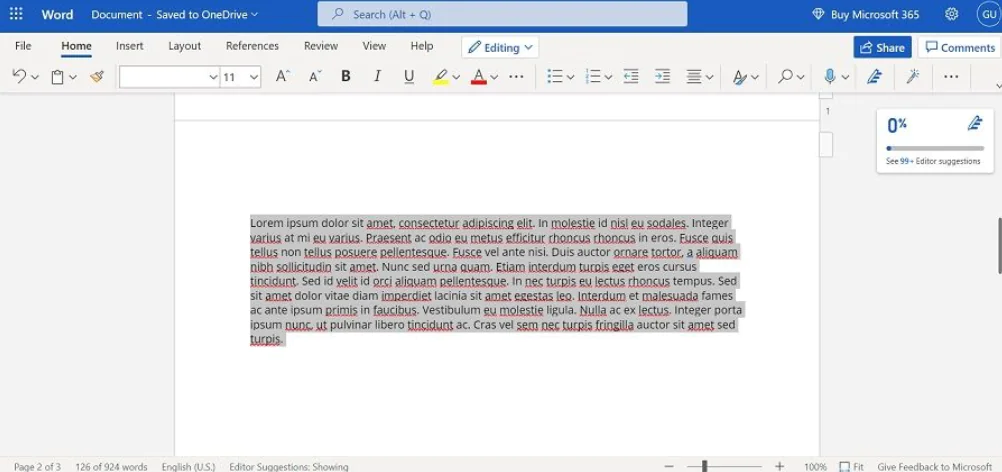
- İstediğiniz Word dosyasını açın.
- İstediğiniz sayfaya gidin.
- İmleci kullanarak üzerindeki tüm içeriği seçin veya vurgulayın.
MS Word’de sonundaki boş sayfayı silme
Her MS Word belgesinde, varsayılan olarak kalıcı bir “son paragraf” vardır. Bazen son paragraf tek başına yeni bir sayfaya geçerek, boş bir sayfanın görünmesine neden olur. Bunu düzeltmek için, bu Word öğesinin boyutunu küçültmemiz gerekir.
Böylece önceki sayfaya geri döner ve tek başına tüm sayfayı almaz. Sadece şu adımları izleyin:
- İstediğiniz dosyayı MS Word’de açın.
- Sonra Windows’ta paragraf işaretini görünür olması için Ctrl + Shift + 8 tuşlarına aynı anda basın. Mac’te bunun yerine ⌘ + 8 tuşlarına birlikte basmanız gerekir.
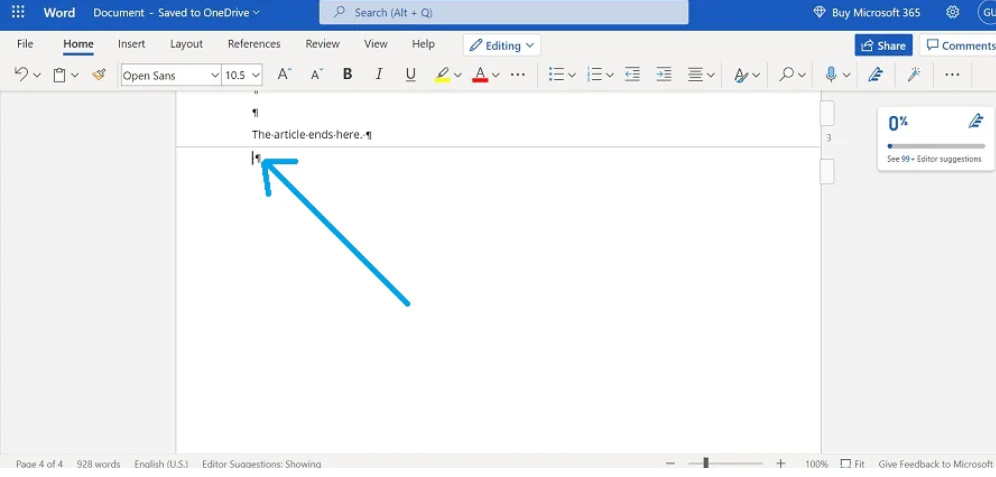
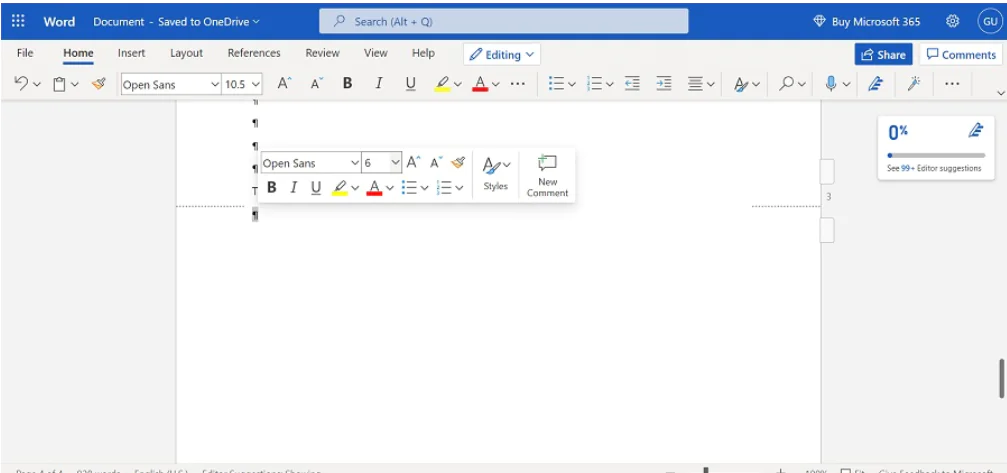
- İmleci kullanarak sondaki paragraf işaretini seçin/vurgulayın.
- Yazı tipi menüsünde boyutunu yeterince küçük bir değere değiştirin, 06 deyin ve onaylamak için Enter’a basın. Son olarak, boş sayfa şimdi kaybolmalıdır.
- Paragraf işaretini gizlemek için Adım 1’i tekrarlayın.
- Yukarıda belirtilen adımlar işinize yaramazsa, Düzen > Kenar Boşlukları > Özel Kenar Boşlukları’na giderek alt kenar boşluğunun değerini 0.1 inç gibi küçük bir değere değiştirebilirsiniz.
- Paragraf işaretinin yanında bir madde işareti simgesi varsa, Sayfa sonu önce seçeneğinin silmeye müdahale etmesi muhtemeldir. Bunu, paragrafın sonuna sağ tıklayarak, Paragraf Ayarları (Ana Sayfa sekmesinde) > Satırlar ve Sayfa Sonları’na giderek ve Önceki sayfa sonu seçeneğinin işaretini kaldırarak düzeltebilirsiniz.
Eğer Word belgelerinizde teknik sorunlar yaşıyor veya sayfa silme işlemleri sırasında takılıyorsanız, 11858 Teknoloji Destek Hattı ile iletişime geçebilirsiniz. 2011’den bu yana milyonlarca kullanıcıya 7/24 destek sunan uzman ekip, tüm Word ve Microsoft Office sorunlarını adım adım çözerek size güven verir. Hem gizlilik hem de güvenlik önceliğimizdir; işlemler uluslararası güvenilir yazılımlar üzerinden yürütülür.
MS Word’de sayfa silme işleminizi tamamladıktan sonra, Word’de denklemleri numaralandırma konusunu öğrenmek belgelerinizde daha profesyonel bir düzen oluşturmanıza yardımcı olabilir. Bu özellik sayesinde formüllerinizi takip etmek ve belgelerinizde otomatik numaralandırma kullanmak çok daha kolay hale gelir.
MS Word’de sayfa silme işlemleri, belge düzeninizi hızla optimize etmenize yardımcı olur. Artık boş veya gereksiz sayfalarla uğraşmak zorunda değilsiniz. Denediğiniz yöntemler işe yaradı mı? Siz de deneyimlerinizi yorumlarda paylaşarak diğer kullanıcıların işini kolaylaştırabilirsiniz.