TeknoDestek Müşteri Hizmetleri
  • Haberler
    HaberlerDaha Fazla Göster
    Sessiz İçerik Nedir Nasıl Yapılır
    Sessiz İçerik Nedir
    6 dk. okuma
    Spotify SongDNA Nedir
    4 dk. okuma
    Apple Creator Studio Nasıl Kullanılır
    6 dk. okuma
    Mikro İçerik Nedir Nasıl Yapılır
    Mikro İçerik Nedir
    6 dk. okuma
    Türkiye’de Araçlarda Multimedya Ekranı Kullanımı Yasakları
    6 dk. okuma
  • Bilgisayar
    BilgisayarDaha Fazla Göster
    WordPress bakım modunda takılı kalması için FTP istemcisinde .maintenance dosyasının kök dizindeki görüntüsü
    WordPress Bakım Modunda Takılı Kalması Sorunu ve Çözümü
    7 dk. okuma
    WordPress Site Teknik Sorunlar Yaşıyor
    WordPress Site Teknik Sorunlar Yaşıyor Hatası Çözümü
    5 dk. okuma
    SSH Bağlantı Reddedildi Hatası Çözümü
    6 dk. okuma
    WordPress Planlı Bakım
    WordPress Planlı Bakım Nedeniyle Kısa Süreliğine Kullanılamayacak Hatası ve Çözümü
    7 dk. okuma
    Windows 11 Başlat Menüsünden Web Aramaları Kapatma
    5 dk. okuma
  • Mobil
    MobilDaha Fazla Göster
    Navigasyon Yönlendirici Değiştirme
    Google Haritalarda Navigasyon Yönlendirici Değiştirme
    3 dk. okuma
    Apple CarPlay'da uygulamaların yerini değiştirme
    Apple CarPlay’da Uygulamaların Yerini Değiştirme
    4 dk. okuma
    Android Auto Nedir, Nasıl Kullanılır
    4 dk. okuma
    Android 5G Ayarı Nasıl Yapılır
    4 dk. okuma
    iPhone 5G Ayarı Nasıl Yapılır
    4 dk. okuma
  • Sosyal Medya
    Sosyal MedyaDaha Fazla Göster
    YouTube Video Başlığı Nasıl Yazılmalı Yolları Neler
    YouTube Video Başlığı Nasıl Yazılmalı
    6 dk. okuma
    Tiktok Sorun Bildirme Ekranı Nerede
    5 dk. okuma
    X uygulamasında gündeme girme için hashtag ve etkileşim ekranı
    X Uygulamasında Gündeme Nasıl Girilir
    5 dk. okuma
    TikTok İçerik Yorgunluğu Nedir
    6 dk. okuma
    Sosyal Medyada Marka Dili Nasıl Oluşturulur Yolları Neler
    Sosyal Medyada Marka Dili Nasıl Oluşturulur
    6 dk. okuma
  • İnceleme
    İncelemeDaha Fazla Göster
    MacBook Neo Piyasayı Sarsmaya Geliyor
    5 dk. okuma
    Instax Mini Evo Cinema
    4 dk. okuma
    Samsung Galaxy Book 6 Ultra
    Samsung Galaxy Book 6 Ultra İnceleme
    8 dk. okuma
    Bütçe Dostu Mac Seçenekleri
    Bütçe Dostu Mac MacBook Neo vs Mac Mini
    7 dk. okuma
    Xiaomi Mi Taşınabilir Şarjlı Kompresör İnceleme
    10 dk. okuma
  • İletişim
YouTube
  • Facebook
26 Nis 2026, Pazar
TeknoDestek Müşteri HizmetleriTeknoDestek Müşteri Hizmetleri
Yazı BoyutuAa
  • Haberler
  • Mobil
  • Sosyal Medya
  • Bilgisayar
  • İnceleme
  • İnternet ve Ağ
  • Ev Elektroniği
  • İletişim
Search
  • Haberler
    • Cihaz Duyuruları
    • Teknoloji
    • Uygulama Gelişmeleri
  • Bilgisayar
    • Linux
    • macOS
    • Windows
  • İnceleme
    • Bilgisayar
    • Ev Elektroniği
    • Tablet
    • Tavsiyeler & Karşılaştırmalar
    • Telefon
  • Mobil
    • Android
    • Giyilebilir Cihazlar
    • HarmonyOS
    • iPhone / iOS
  • Sosyal Medya
    • Facebook
    • Instagram
    • TikTok
    • Snapchat
    • Teams
    • Telegram
    • WhatsApp
    • X
  • İletişim
Bizi Takip Edin
iPhone / iOS

iCloud Fotoğrafları Kurulumu ve Eşitlemesi

Serdar TATLISU
Son güncelleme: 5 Mayıs 2022 13:42
Serdar TATLISU
Paylaş
Paylaş

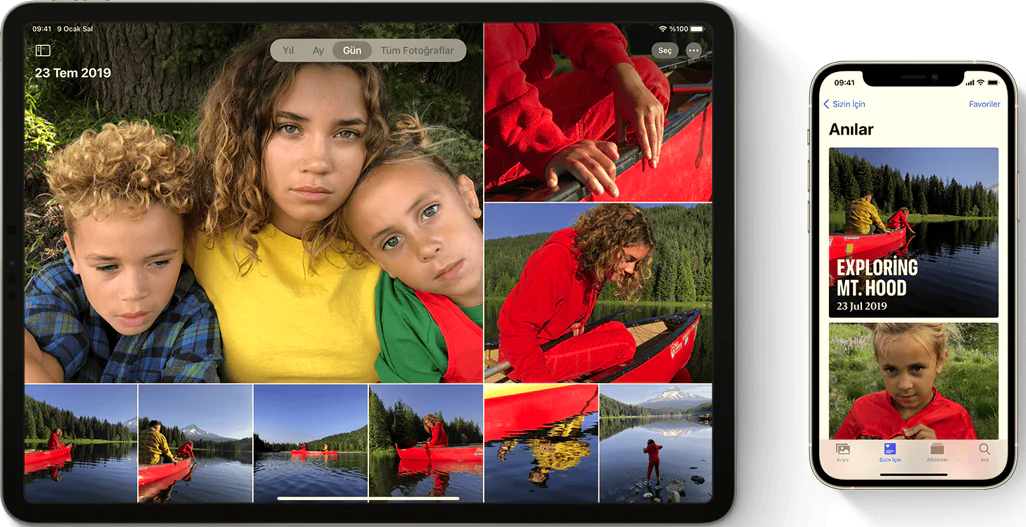
iCloud Fotoğrafları hizmetini; iPhone, iPad, Mac veya Windows PC’nizde kullanabilirsiniz. iCloud ile, Apple cihazlarınızı yedeklemekten daha fazlasını yapar. Uygulama fotoğraflarınızı iPhone, iPad, Mac ve PC’niz de dahil olmak üzere tüm cihazlarınızda senkronize eder. iCloud Fotoğraflarını senkronize edince diğer cihazlarınızda erişim sağlayabilirsiniz.

İCloud Fotograflar ‘ın kurulumu ve fotoğrafların senkronizasyonu yapmak için aşağıdaki adımları takip edin.

İçindekiler
  • Başlamadan Önce Bilinmesi Gerekenler
  • iCloud Fotoğrafları Etkinleştirme
  • iPhone, iPad veya iPod touch’ta
    • iCloud Fotoğrafları Mac’te Etkinleştirme
    • Apple TV’de
    • Windows PC’de
  • Fotoğrafları iCloud Fotoğrafları ‘na Yükleme
    • iPhone, iPad veya iPod touch’ta
    • iCloud Fotoğrafları Mac’te Yükleme
    • Windows PC’de
  • iCloud’un Fotoğrafları Senkronize Etme Süresi
  • iCloud’da Fotoğrafları Düzenleme veya Silme
- 11858 Teknoloji Destek Hattı -

Başlamadan Önce Bilinmesi Gerekenler

Çoğu kullanıcı, fotoğrafları iCloud’a “yedeklediklerini” düşünür. Ancak iCloud Fotoğrafları’nın bir yedekleme hizmeti değildir. Bu uygulama bir eşitleme hizmetidir. Bu ayrım önemlidir, çünkü iCloud’un senkronizasyonu bir aygıttaki fotoğrafların her değişikliğini diğer aygıtlarda gösterir. Bu nedenle, bir fotoğrafı iPhone’unuzdan silerseniz, diğer aygıtlardan ve iCloud’dan da silinir.

İCloud Fotoğrafları kullanırken bazı kullanıcılar, orijinal sürümlerin iCloud’a yedeklendiğini düşünür. Buda kaybetmek istemedikleri fotoğraflarına malolur.

iCloud Fotoğrafları Etkinleştirme

İlk öncelikle, tüm aygıtlarınızda aynı Apple Kimliği ile iCloud’un kurulu ve oturumun açtığınızdan emin olun.

iPhone, iPad veya iPod touch’ta

iPhone, iPad veya iPod Touch’ınızda iCloud Fotoğraflarını etkinleştirmek için aşağıdaki adımları takip edin.

  • Cihazınızdan öncelikle Ayarlar > Apple Kimliği’ne gidin.
  • Ardından iCloud’a tıklayın.
  • Fotoğraflar’a dokunup, ardından iCloud Fotoğrafları’nı açın.
iCloud Fotoğrafları Mac’te Etkinleştirme

  • Apple logosunu tıklayın ve ardından Sistem Tercihleri’ni seçin.
  • Apple Kimliği ‘ni tıklayın.
  • Kenar çubuğunda iCloud’u tıklayıp, ardından Fotoğraflar’ı seçin.
  • Değişikliğe izin vermek için Apple Kimliği parolanızı girin.
  • Ardından Tamam’ı tıklayın.

Apple TV’de

Apple TV’nizde de iCloud Fotoğrafları senkronizasyonunu etkinleştirin. Aşağıdaki adımları izleyin.

  • Öncelikle Apple TV ‘de Ayarlar > Kullanıcılar ve Hesaplar’a gidin.
  • Ardından iCloud’a tıklayın.
  • Sonra iCloud Fotoğrafları’nı açın.

Tüm Apple aygıtlarınızda iCloud Fotoğrafları’nı etkinleştirdikten sonra, fotoğrafları tüm aygıtlarda görmek için başka işleme gerek yok. İnternet bağlantınız olduğu sürece, tüm cihazlarınızdaki fotoğraflar otomatik olarak güncellenir.

- 11858 Teknoloji Destek Hattı -

Windows PC’de

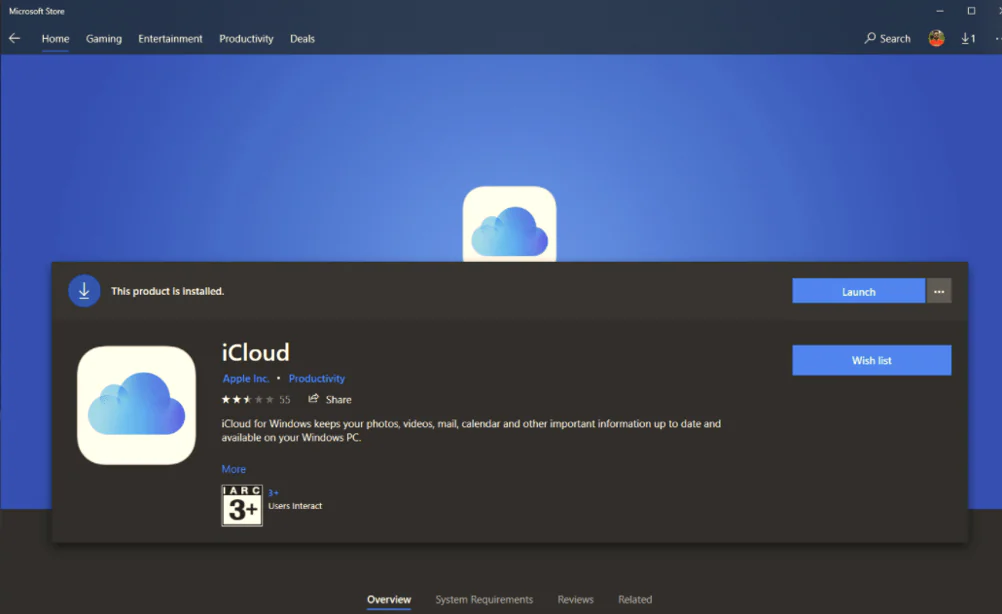
iCloud’a bir Windows PC’den de giriş yapılır. Ancak önce Windows için iCloud’u indirmeniz gerek. Uygulamayı indirip kurduktan sonra aşağıdaki adımları izleyin.

  • Öncelikle Windows için iCloud’u açın.
  • Ardından Apple Kimliğinizle giriş yapın.
  • Sonra Fotoğraflar’ın yanındaki Seçenekler’i tıklayın .
  • iCloud Fotoğrafları’nı tıklayın.
  • Bitti’yi ve ardından Uygula’yı tıklayın.

Bu talimatları izleyerek tüm Apple aygıtlarınızda iCloud Fotoğrafları’nı açın. Windows için iCloud’da iCloud Fotoğrafları’nı açtığınızda, Fotoğraf Yayınım otomatik olarak kapatılır. iCloud Fotoğrafları kullanmayan aygıtlarınıza yeni fotoğraflar göndermek istiyorsanız Fotoğraf Yayınım’ı tekrar açın.
Fotoğrafları iCloud Fotoğrafları ‘na Yükleme

iCloud Fotoğrafları’nı etkinleştirdikten sonra, çektiğiniz yeni fotoğrafları bulut hizmetine yüklemeniz gerekir.

iPhone, iPad veya iPod touch’ta

Fotoğraflarınızı tüm cihazlarınızda senkronize etmek için hiçbir şey yapmanıza gerek yok. Cihazınızda iCloud etkinleştirildiğinde, veriler 24 saatte bir senkronize edilir. Cihazınızın açık ve internete bağlı olması yeterli. Aksi takdirde iCloud fotoğrafları senkronize etmez.

iPhone, iPad veya iPod touch’ınızdaki kamerayla çektiğiniz tüm fotoğraflar, Apple Kimliği etkin olan cihazlardan erişilebilen kitaplığınıza eklenir. Diğer kişilerin size gönderdiği ekran görüntüleri ve fotoğrafları kitaplığınıza ekleseniz, onlarda dahil olur.

- 11858 Teknoloji Destek Hattı -

iCloud Fotoğrafları Mac’te Yükleme

Mac’inizden iCloud’a fotoğraf ve video eklemek için bunları kaynak klasörden sürükleyip Fotoğraflar kitaplığınıza bırakın. iCloud senkronizasyonu gerisini halleder. Bunlar;

  • Kameradan,
  • Flash sürücüden
  • Sabit sürücüden fotoğraflar veya videolar, ekran görüntüleri vb. olabilir.

Windows PC’de

iCloud, PC kitaplığınızdaki fotoğrafları otomatik olarak eşitlemez. Bu sebeple bunun manuel olarak yapılması gerekir. İşlem adımları için aşağıdaki yolu izleyin.

  • İlk önce bir Dosya Gezgini penceresi açın.
  • Ardından gezinti bölmesinde iCloud Fotoğrafları’nı tıklayın.
  • Başka bir pencerede, iCloud Fotoğrafları’na eklemek istediğiniz fotoğrafların bulunduğu klasörü açın.
  • Eklemek istediğiniz fotoğrafları seçin.
  • Ardından iCloud Fotoğrafları klasörüne sürükleyin.

iCloud’un Fotoğrafları Senkronize Etme Süresi

iCloud Fotoğrafları’nı açtığınızda, fotoğraf ve videolarınızın yüklenme süresi albümünüzün boyutuna ve internet hızınıza bağlıdır. Özellikle büyük bir kitaplığınız varsa, ilk iCloud senkronizasyonunuz için 24 ila 48 saat bekleyin.

Bunun dışında, senkronizasyon normalden uzun sürüyorsa, yeterli alanınız olup olmadığını kontrol edin. Depolama alanınız doluysa, bazen iCloud senkronize yapmaz. Bu durumda, iCloud saklama alanı satın alabilir veya iCloud’da biraz yer açabilirsiniz.

iCloud’da Fotoğrafları Düzenleme veya Silme

Fotoğraflarınızda, bir cihazda yaptığınız tüm değişikliklerin diğer tüm cihazlarınızda da tekrarlanacağını unutmayın. Böylece iPhone’unuzdan bir fotoğrafı kırptığınızda veya iyileştirdiğinizde, iPad veya Mac’inizden kitaplığınıza eriştiğinizde değişiklikleri aktarır.

Ayrıca, bir cihazdan bir fotoğrafı silerseniz, diğer cihazlardan da silinir. Ancak fotoğraflar ve videolar, kalıcı olarak silinmeden önce 30 gün boyunca Son Silinenler klasöründe kalır.

ETİKETLER:apple cihazlarıeşitleme ayarlarıicloud fotoğraflarınasıl yapılır
Bu Makaleyi Paylaş
Facebook WhatsApp WhatsApp Threads Bağlantıyı Kopyala Yazdır
Paylaş
Yorum yapılmamış

Bir yanıt yazın Yanıtı iptal et

E-posta adresiniz yayınlanmayacak. Gerekli alanlar * ile işaretlenmişlerdir

Bağlantı Kuralım

21KBeğen
19.6KTakip Et
7.3KAbone Ol
192Takip Et

Popüler Gönderiler

AirTies Air 4960 Modem Kurulum

Uğurcan ÜN
Uğurcan ÜN
3 dk. okuma
11 Görüntüleme
Sessiz İçerik Nedir Nasıl Yapılır

Sessiz İçerik Nedir

İsmail YILDIZ
İsmail YILDIZ
6 dk. okuma
13 Görüntüleme
YouTube Video Başlığı Nasıl Yazılmalı Yolları Neler

YouTube Video Başlığı Nasıl Yazılmalı

İsmail YILDIZ
İsmail YILDIZ
6 dk. okuma
10 Görüntüleme

Lyra 3 Pro ile Şarkı Nasıl Oluşturulur

Uğurcan ÜN
Uğurcan ÜN
4 dk. okuma
24 Görüntüleme

You Might Also Like

Microsoft Edge Başlangıç Sayfası Ayarı
Tarayıcılar

Microsoft Edge Başlangıç Sayfası Ayarı

4 dk. okuma
Modem Kurulumu

‘ZyXEL Prestige 600’ Modem Kurulumu (Resimli Anlatım)

1 dk. okuma
iPhone / iOS

iOS 16’da Sesli Not Paylaşma

3 dk. okuma
Android

Google Family Link Nedir Nasıl Kurulur

5 dk. okuma

Size her gün en son haberleri ve sorun çözümlerini getiriyoruz!

TeknoDestek Müşteri Hizmetleri
Facebook-f Instagram Tiktok Twitter Youtube Linkedin Whatsapp Phone-alt Rss

İş Ortaklarımız

TeknoDestek Müşteri Hizmetleri
© 2013 - 2026 TeknoDestek Müşteri Hizmetleri • Tüm hakları saklıdır • Bu sitedeki tüm içerikler (metin, görsel, video, logo, tasarım vb.) 5846 sayılı Fikir ve Sanat Eserleri Kanunu (FSEK) kapsamında korunmaktadır • İzinsiz kopyalanması, çoğaltılması, yayınlanması veya herhangi bir şekilde kullanılması yasaktır • İhlal tespitinde; FSEK Madde 71-73 uyarınca yasal süreç başlatma, maddi/manevi tazminat talep etme ve cezai işlem için başvurma hakkımız saklıdır • TeknoDestek, TeknoS@R'un bir kuruluşudur • Tema Düzenleyen: Fatih ATEŞ
Sorun Hala Çözülmedi mi?
Aradığın çözümü bulamadıysan, 11858 Teknoloji Destek Hattımız sana yardımcı olabilir. 2011’den beri Türkiye’nin en tecrübeli teknoloji destek ekiplerinden biri olarak, bilgisayar, telefon, tablet, modem, akıllı TV ve sosyal medya sorunlarında 7/24 profesyonel destek veriyoruz. Uzman ekibimizle hemen görüşmek ister misin?

    📞 11858’i Şimdi Ara

    Görüşme öncesi dakika ücreti sesli olarak bilgilendirilir
    Welcome Back!

    Sign in to your account

    Kullanıcı Adı veya E-posta Adresi
    Şifre

    Şifrenizi mi unuttunuz?